לימוד קבוצתי
6. בסיס נתונים
בסיס נתונים הוא למעשה אתר הפועל על בסיס תבנית ובסיס נתונים. זוהי שיטה נפוצה באתרים מרובי דפים. מכינים תבנית לדף, כדי שלכל הדפים תהיה אחידות מבנית, שרק התוכן שלהם משתנה. התוכן (השונה) של הדפים השונים נשמר בבסיס נתונים ומכאן שם הפעילות.
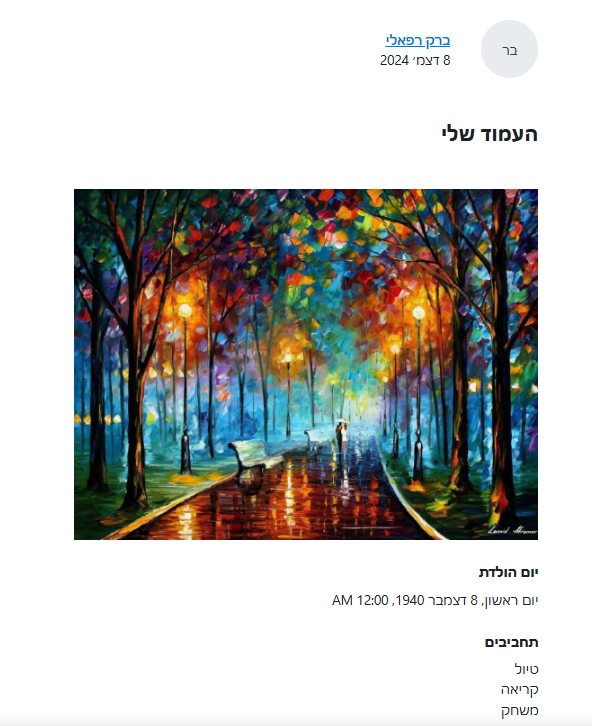
דוגמה לדפים המבוססים על מאגר נתונים הם דפים של פרופיל אישי. בכל אחד מהדפים יכולים להיות שדות זהים כמו: שם, פרטי קשר, כתובת מגורים, תמונה, ונושאי עניין כמו תחביבים וכו'. לכל משתמש יש פרטים אישיים שונים אבל המבנה של הדף נשאר זהה.
דוגמה נוספת היא כאשר מרצה שואף ליצור תבנית אחידה להגשת מטלה. לדוגמה שבכל הגשה תהיה פיסקאת הקדמה, פיסקאת סיכום ושלוש פיסקאות לפיתוח הנושא. המרצה יכול "לכפות" על תלמידיו את תבנית ההגשה הזו על ידי שימוש בתבנית של אתר.
בסיס הנתונים היא עבודה משותפת בה כל תלמיד עובד על הדף שלו, אבל התשלובת של כלל הדפים יוצרת אתר משותף.
יצירת פעילות בסיס נתונים
- הפעלת מצב עריכה
- הוספת משאב או פעילות
- בחלון הוספת הפעילויות איתור הפעילות "בסיס נתונים"
- בהגדרות בסיס הנתונים יש להגדיר:
- האם נדרש אישור מרצה לפני פירסום דף ברבים. (כדי למנוע העלאת תוכן פוגעני)
- האם לאפשר לסטודנטים לתת הערות לדפים של חבריהם.
- האם יש לצפות במספר מסויים של דפים לפני שמעלים דף משלך.
- הכמות המקסימלית של דפים שניתן להעלות.
- מתן הציון לפעילות "בסיס נתונים" היא דרוג (שיטת ציון דומה לבלוגים ולפוסטים) על פיה מרצים ועוזרי הורה יכולים לדרג את הדף ושילוב הדירוגים נותן את הציון הסופי.
- בהגדרת השלמת פעילות, כאשר בוחרים "הצגת פעילות כהושלם עאשר התנאים מתתמלאים" ניתן לבחור את מספר הדפים שיש להגיש לצורך השלמת הפעילות
- לסיום יש לשמור.
יצירת תבנית לדף אינטרנט
בפעילות "בסיס נתונים" יש שלוש שיטות ליצירת תבנית לדף:
- שימוש בתבנית קיימת (תבניות שדה זמינות)
- הוספת שדות לתבנית (יצירת שדה חדש)
- יבוא תבנית.
שימוש בתבנית קיימת
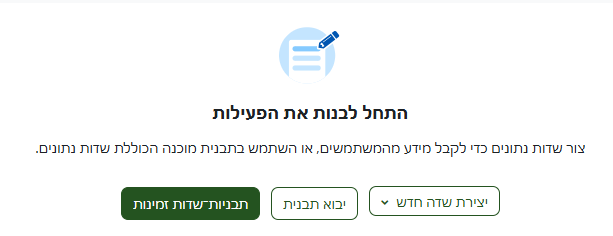
ניתן להתמש בתבנית קיימות על ידי לחיצה על כפתור "תבניות-שדות זמינות" או על ידי לחיצה על הלשונית "תבניות מוכנות"

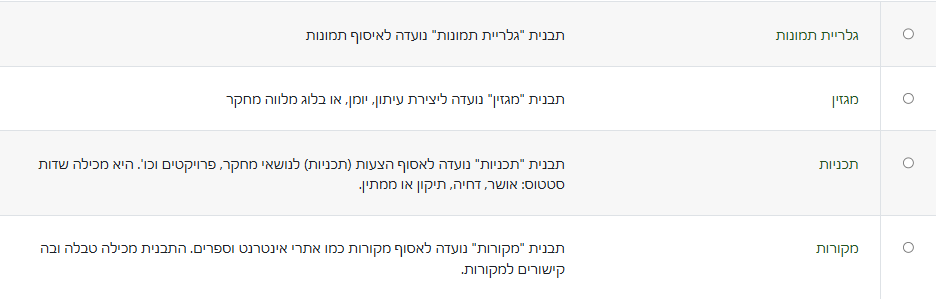
כתוצאה מכך נגיע לעמוד "תבניות מוכנות" ובו בברירת מחדל ארבעה תבניות
- גלריית תמונות
- מגזין (רשימת עיתון - כותרת ותוכן)
- תכניות (יצירת רשימה של דברים לעשות עם סטטוסים על מצב ההתקדמות)
- מקורות (רשימה לאיסוף מקורות למאמר)
יש להקיש על התבנית הרצויה
כתוצאה מכך תופיע תצוגה מקדימה של התבנית. לדוגמה תבנית גלריית תמונות.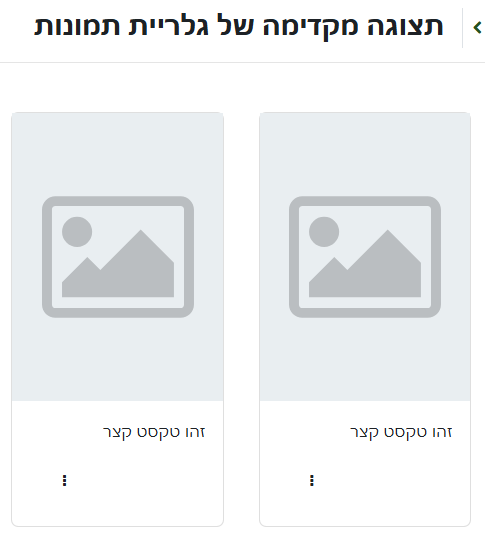
לבסוף יש ללחוץ על כפתור "השתמש בתבנית זו" בחלק השמאלי התחתון של המסך
לאחר שמירת התבנית המוכנה, הפעילות עוברת ללשונית "שדות
בה ניתן להוסיך שדות נוספים על ידי לחיצה על כפתור "יצירת שדה חדש".
יצירת תבנית חדשה
יצירת שדה חדש נעשית על ידי הוספת שדות.
השדות האפשריים הם:
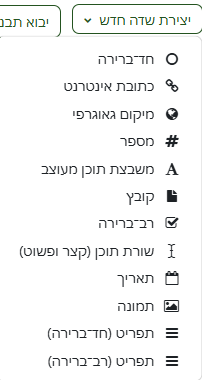
- שאלה עם אפשרות בחירה אחת
- כתובת אינטרנט
- מיקום גאגרפי (מפה)
- מספר
- דף טקסט (תוכן מעוצב)
- העלאת קובץ
- שאלה עם מספר אפשרויות בחירה.
- שורת תוכן.
- תאריך.
- תמונה.
- תפריט עם אפשרות בחירה אחת.
- תפריט עם מספר אפשרויות בחירה.
- לאחר בחירת אחד השדות יש לתת לו שם, ובמידת הצורך תיאור. לחלק מהשדות (כמו תפריטים ושאלות) נדרש להזין תוכן רלוונטי.
- בכל השדות יש משבצת בחירה - האם השדה נדרש. במידה והמשבצת נרשמה, הסטודנט יהיה חייב למלא את המשבצת הרלוונטית. בסוף יש לשמור.
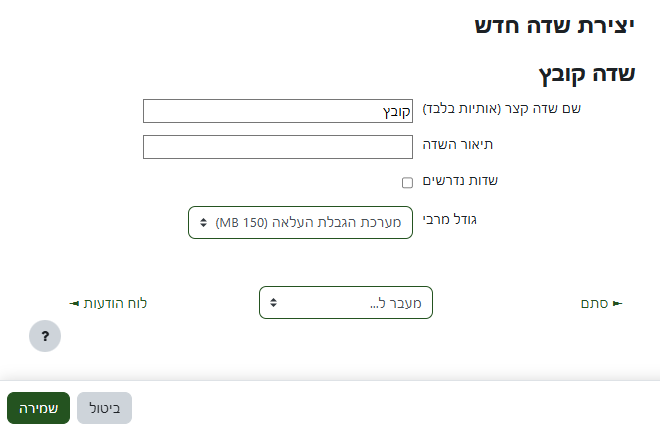
- לאחר השמירה השדה יופיע בעמוד השדות.
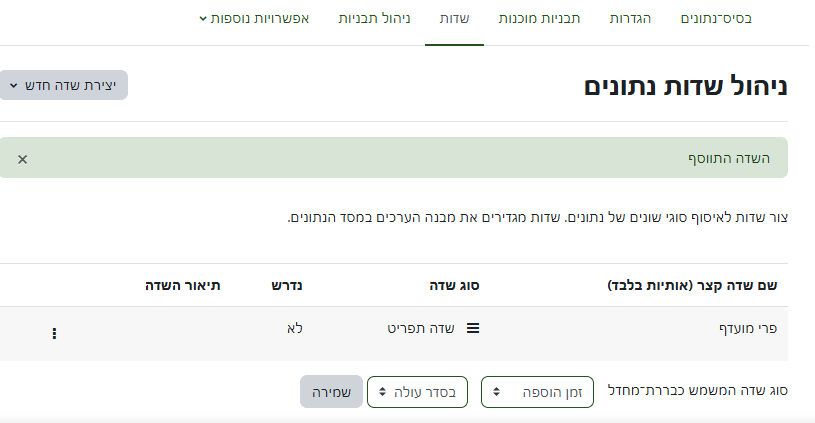
- על ידי כפתור "יצירת שדה חדש" מוספים עוד שדה עד שנוצרת התבנית הרצויה.
- לאחר שמוסיפים את השדות הרצויים יש ללחוץ על כפתור שמירה.
- לאחר השמירה מופיע קישור בחלק הימני התחתון של המסך "עריכת תבנית")
הערה: ניתן להגיע לאותו עמוד על ידי לחיצה על הלשונית "עריכת תבניות"
עריכת תבניות לדף אינטרנט
בזמן שעמוד "הוספת שדות" מאפשר להוסיף שדות (תכנים) לתבנית, עמוד "עריכת תבניות נועד לקבוע כיצד התבנית תוצג.מבנה עמוד עריכת תבניות
- תפריט בחירת התבנית:
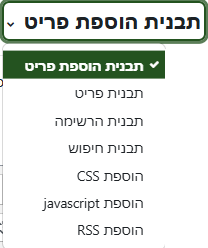
- לכל עמוד יש שלושה מצבי תצוגה:
- הוספת פריט: העמוד בו כל סטודנט יוסיף את התוכן שלו למבסיס הנתונים.
- פריט: כיצד עמוד תוכן ספציפי יוצג לבדו.
- רשימה: כיצד העמודים השונים יופיע יחד ברשימה.
- מעבר לכך "בסיס נתונים" מכיל אפשרות חיפוש עמוד ספציפי, וניתן לעצב את התבנית של רכיב החיפוש.
- ישנה אפשרות להוסיף קוד CSS לעיצוב חלקים בתבנית, קוד javascript כדי לבצע פעולות בדפי התוכן, וקוד RSS שנועד להתחבר למקור באינטרנט ולקבל ממנו עידכונים.
- לכל עמוד יש שלושה מצבי תצוגה:
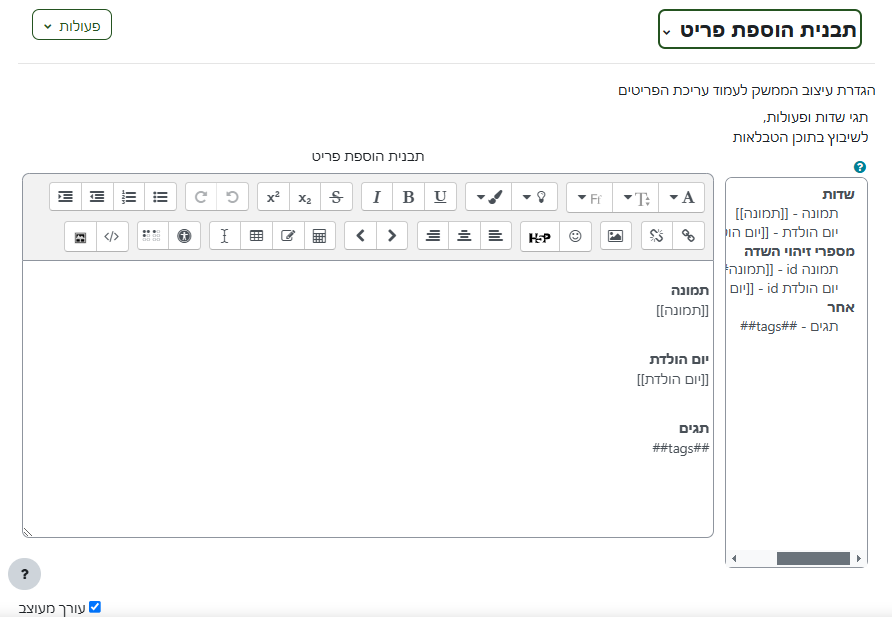
- חלונית קוד השדות:
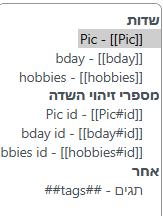
בצד הימני מופיעה ובה שלושה חלקים: שדות, מספרי זיהוי של שדות, אחר. - שדות: השדות שהוגדרו בעמוד "שדות"
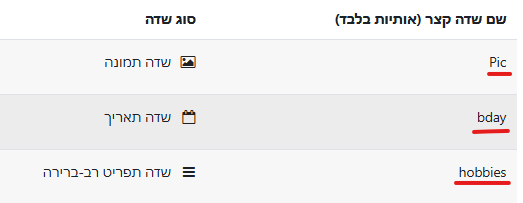
מופיעים בחלונית הקוד מוקפים בזוג סוגריים ריבועיים: [[Pic]]. שהו למעשה קוד שבעזרתו המערכת יודעת לשלוף מבסיס הנתונים את המידע הרלוונטי לכל דף אינטרנט. - מספרי זיהוי השדה: הוא כלי המאפשר למי שיודע לתכנת גישה לשדה בעזרת ה-ID שלו.
- אחר: תגיות מערכתיות שניתן להוסיף לעמודים. תגית מוקפת בזוג בימני # מכל צד. ##tag_name##. לכל סוג עמוד מופיעים התגיות שניתן להוסיף לו. לדוגמה:
- עמוד הוספה - התגית tags (מאפשרת להוסיף תגיות זיהוי לעמוד)
- צפיה בעמוד נפרד: time added - זמן היווצרות העמוד, user - שם המתשמש, user picture - תמונת המשתמש, Enrty id - מספר הזהות של העמוד .
- צפייה ברשימת עמודים: כל תגיות העמוד הנפרד - נוספות תגיות Action - עריכה, מחיקה, אישור עוד (כדי לצפות בעמוד בנפרד) ועוד.
- אזור עריכת הפריט: אזור עריכת הפריט הוא שדה טקסט.
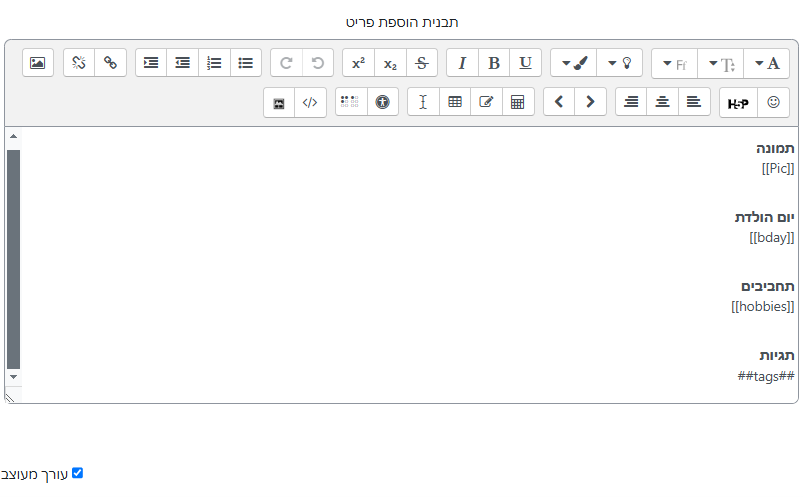
- בחלק העליון מופיע כיתוב עם שם התבנית לעריכה ("תבנית הוספת פריט" או "תבנית פריט" או "תבנית הרשימה" וכו).
- בחלק התחתון תיבת בחירה - "ערך מעוצב" מומלץ שהתיבה תהיה בחורה, וכך ניתן יהיה להתמש בחלון עריכת טקסט של מודל (אחרת הטקסט יופיע כקוד HTML בעורך טקסט פשוט.
- עורך הטקסט - המידע בעורך הטקסט מופיע באופן הבא
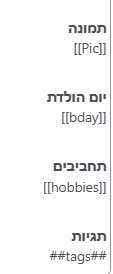
הטקסט שאינו בתוך הסוגריים הריבועיים הוא מלל לתצוגה שניתן לשנות, ניתן לעצוב אותו (לשנות גודל, צבא, משרל וכו'). המלל בסוגריים הריבועיים הוא קוד ואותו לא מומלץ לשנות. - לעיצוב יותר מדוייק יש להיכנס למבנה האתר על ידי לחיצה על תצוגת HTML

העמוד יופיע בצורה הבאה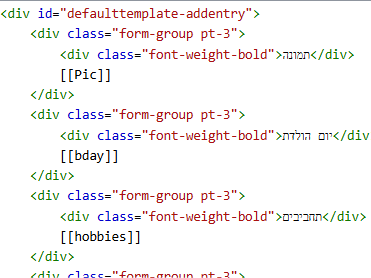
- המידע מאוכסן בתוך חוצצים (<div></div>), שבינהם יש המידע כמו במקרה זה טקסט "תמונה" ומידע הנשךף מבסיס הנתונים [[Pic]]. על ידי הכרת קוד HTML ו-CSS ניתן לשלוט במדוייק על האופן שבו העמוד יראה.
- לכל עמוד יוצרים שלוש תבניות. תבנית ההוספה ותבנית תצוגת העמוד צריכות להיות די דומות. בתבנית הרשימה ניתן לכלול רק פריט מידע אחד כמו שם העמוד יחד עם לינק להגעה לעמוד עם התוכן המלא.
- דוגמא:
עמוד ההוספה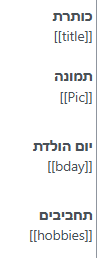
עמוד הפריט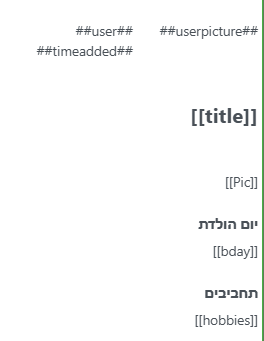
נוסף המידע: שם המשתמש, תמונת המשתמש, זמן העלאה.
הכורת אינה זקוקה למילה כותרת ומופיעה בגודל גדול יותר
עמוד הרשימה
כל הפרטים אחד ליד השני, מפרטי בסיס הנותנים רק את הכותרת (נקראת שם העמוד) ותגית more - כקישור לדף.
כך יראה אתר בסיס הנתונים:
עמוד הוספה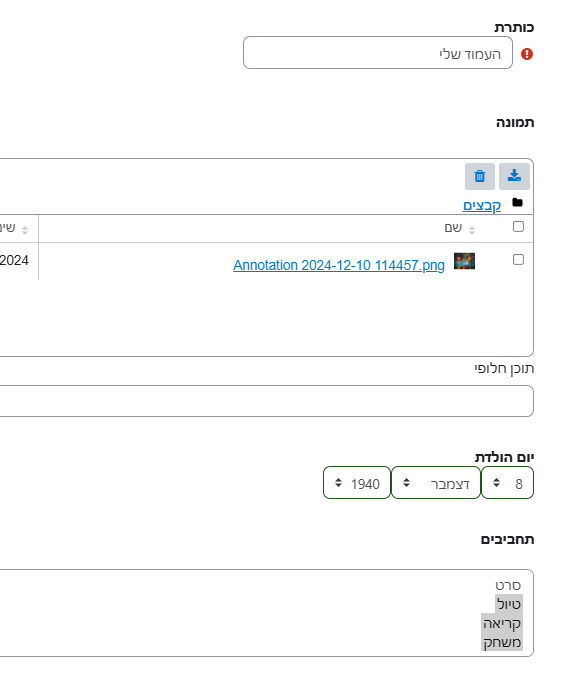
עמוד הרשימה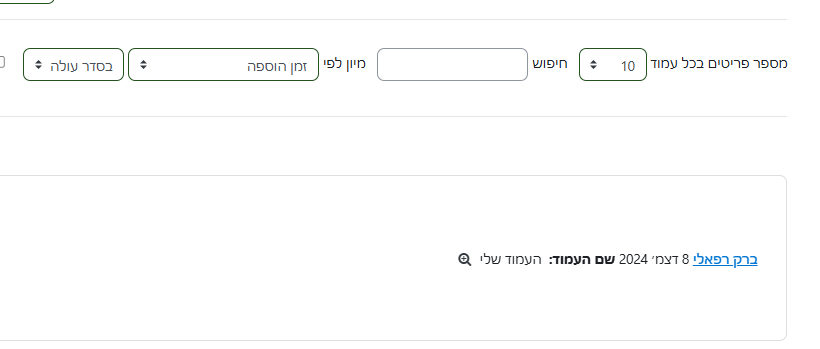
עמוד הפריט