הוספת פעילויות
10. לוח מפגשים
לוח מפגשים במודל נועד לאפשר למרצה ולתלמידים לקבוע מראש סדרת פגישות. לדוגמה, לקבוע תאריכים לפגישות אישיות שבו כל תלמיד בוחר את משבצת הזמן המתאימה לו.
הוספת פעילות לוח מפגשים
- כניסה למצב עריכה בקורס.
- לחיצה על כפתור "הוספת משאב או פעילות" ביחידת הלימוד הרצויה.
- מחלון הוספת משאב או פעילות יש לכתוב "לוח מפגשים" בחלונית החיפוש.
- לבחור פעילות "לוח מפגשים".

- בהגדרות לוח המפגשים יש:
- לתת שם לפעילות
- להגדיר את התפקיד של מארח הפגישות
- לקבוע האם סטודנט יכול להרשם פעם אחת או מספר פעמים,
- האם מדובר במפגשים קבוצתיים או מפגש אחד על אחד.
- אורך המפגש,
- האם לשלוח תזכורת (ועוד)

- לסיום יש לשמור
הוספת מפגש בודד
- בעמוד לוח המפגשים יש ללחוץ על "הוספת מפגשים".
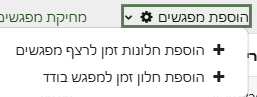
- מתפריט המשנה יש לפחור "הוספת מפגש בודד".
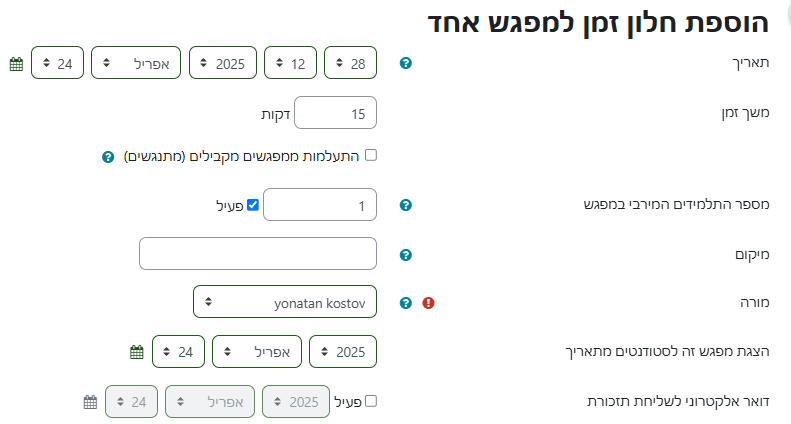
- בחלון "הוספת חלון זמן למפגד אחד" יש להגדיר:
- תאריך למפגש
- משך זמן למפגש.
- מספר משתתפים מירבי למפגש (במידה ויבחר 1 - זו תהיה פגישה של אחד אחד*.
- מיקום המפגש.
- המורה המארח את המפגש.
- ממתי להציג את המפגש לסטודנטים.
- האם ומתי לשלוח תתזכורת למפגש.
- כמו כן ניתן להוסיף הערות לקראת המפגש
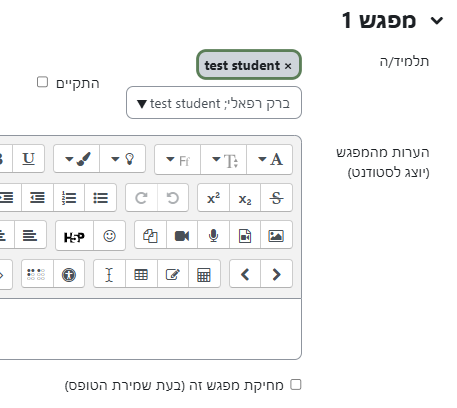
- אפשרויות נוספות:
- בחירת משתתף במפגש.
- סימון האם המפגש התקיים.
- הוספת משתתפים נוספים למפגש.
- הוספת הערות הגלויות למשתתפים
הוספת רצף מפגשים
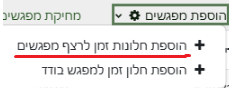
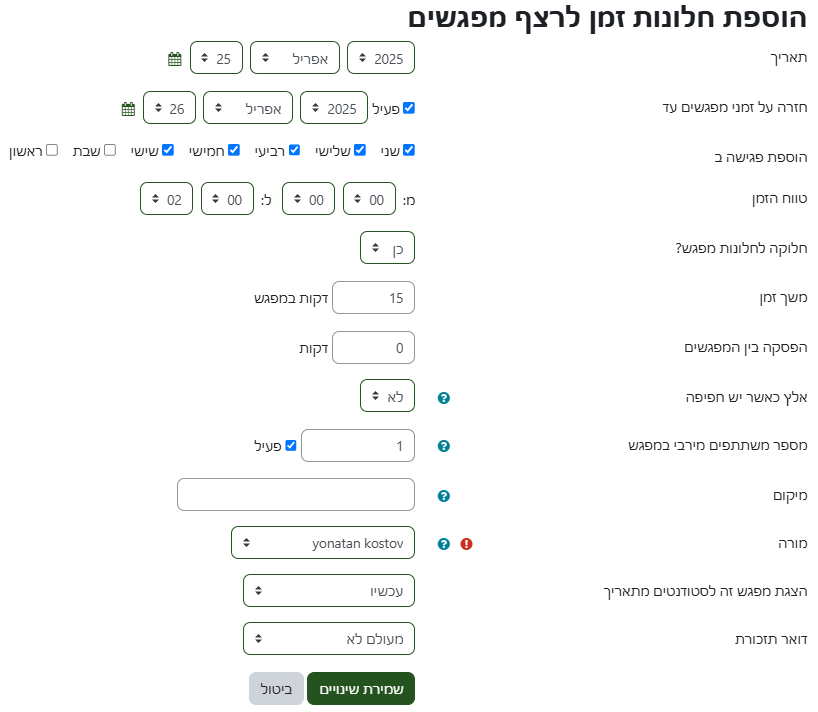
- בחירה בהוספת מפגשים\ הוספת חלונות זמן לרצף מפגשים. בחלון זה ניתן לקבוע את ההגדרות הבאות:
- תאריך התחלה (ממנו יחלו רצף המפגשים)
- תאריך סיום (בו יסתיים רצף המפגשים)
- ימים בהם ניתן להוסיף פגישות.
- טווח זמן - השעות ביום בהן ניתן לקיים את המפגשים.
- חלוקה לחלונות מפגש. חשוב!!! לבחור בכן. אחרת כל רצף המפגשים יחזב כפגישה אחת.
- משך זמן - כמה זמן יארך כל מפגש
- הפסקה בין מפגשים - םרק הזמן בין מפגש למפגש.
- אילוץ חפיפה - מה לעשות כאשר יש שני מפגשים חופפים - האם לבטל את המפגש הקיים, או למנוע היווצרות של מפגש חדש.
- מספר מירבי של משתתפים במפגש.
- מיקום המפגש.
- המורה (המארח) של המפגשים.
- הצגת מפגש לסטודנטים מתאריך: ממתי המפגשים יהיו גלוים לסטודנטים.
חשוב: על מנת לאפשר לסטדונטים לבחור בעמצם את מועד המפגש אסור שבהגדרה זו תבחר האפשרות "עכשיו"!!! כלומר כדי שהסטודנטים יוכלו לבחור את מועד המפגש המתאים להם יש לבחור מועד עתידי להצגת המפגש לסטודנטים.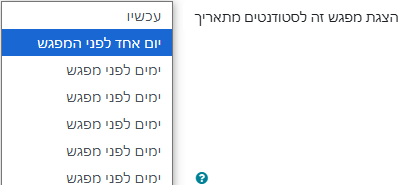
- תזכורת כמה זמן לפני המפגש יש לשלוח מייל תזכורת למשתתפים.
מחיקה ועריכה של חלונות זמן קיימים למפגשים.
לאחר יצירת המפגשים המתוכננים הם יופיעו בלוח המפגשים תחת הלשונית "כל המפגשים".
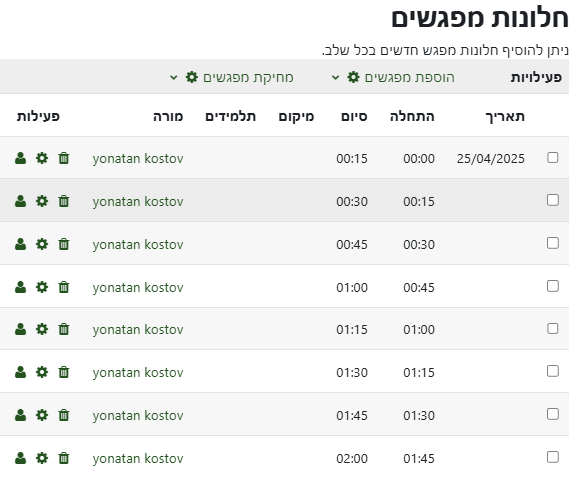
יש להדגיש שגם אם נקבע רצף מפגשים, בחלון כל מפגש מתוך הרצף יוצג כמפגש בודד.
מחיקת מפגש
- בשורה של כל מפגש מופיע בצד שמאל אייקון מחיקה.
 לחיצה על אייקון המחיקה תמחק את המפגש.
 - ניתן למחוק מפגשים באופן קבוצתי על ידי לחיצה על כפתור "מחיקת מפגשים:
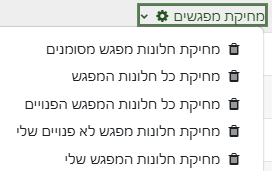
- ניתן למחוק מפגשים מסומנים, את כל המפגשים, כל המפגשים שאף סטודנט לא נרשם אליהם ועוד.
עריכת מפגש
- בשורה של כל מפגש מופיע בצד שמאל אייקון עריכה.
 לחיצה על אייקון העריכה תפתח חלון לעריכת מפגש בודד.
כיצד תלמיד נרשם למפגש
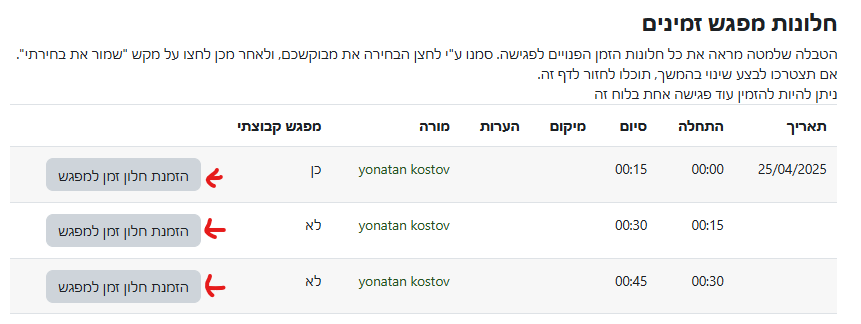
כאשר סטודנט נכנס לפעילות "לוח מפגשים), תוצג לו רשימת חלונות הזמן למפגשים העתידיים.
כדי לבחור חלון זמן פנוי על המסטודנט ללחוץ על כפתור "הזמנת חלון זמן למפגש" מול המועד הרצוי לו.