הוספת פעילויות
3. מטלה
3.1. בדיקת מטלה
בכניסה למטלה מתחת להנחיות המרצה רואה שני כפתורים: "הצגת/מתן ציונים להגשות", ציונים. כדי לראות את ההגשות יש ללחוץ על "הצגת/מתן ציונים להגשות"
לאחר הלחיצה תוצג רשימה של שמות הסטודנטים. מול כל סטודנט מופיע: סטטוס ההגשה, כפתור "ציונים" על מנת לתת ציון, וההגשה עצמה (בדרך כלל מופיעה כקובץ).

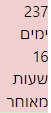
סטודנטים שהגישו באיחור, ליד שמם תראו את הכיתוב הבא:
יש בקורס 80 סטודנטים אבל רק 15 הגישו, איך אני רואה רק את המגישים?
בתחתית הדף, ניתן לבחור את דרך התצוגה:
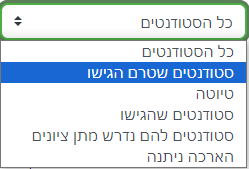
בחירת: "משתמשים בעלי מטלות להן נדרש מתן ציונים" מותירה ברשימה רק את הסטודנטים שעבודותיהם טרם נבדקו.
איך נותנים ציון? ומשוב מילולי?
מתן ציון לכל סטודנט בנפרד
לחיצה על כפתור 'ציונים':

כתוצאה מכך יפתח חלון בדיקת המטלה.
החלון מחולק לשני חלקים - בחלק הימני מופיע המטלה עצמה כקובץ PDF.
בעזרת פקדי PDF, ניתן להוסיף הערות על דף הבחינה. בין היתר ניתן לציין X או V, ניתן לכתוב הערה, ניתן להדגיש, לשרטט קו חופשי ועו.

בצד הימני ניתן להוסיף ציון, לקבוע את סטטוס הציון ולתת משוב:
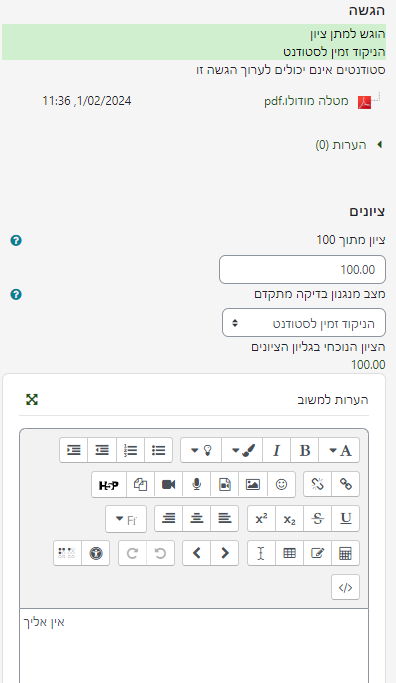
סטטוס הטלה ניתן לבחירה רק במידה והוגדר "שימוש במנגנון בדיקה בשלבים".
את הסטטוס בוחרים מהתפריט "מצב מנגנון בדיקה בשלבים"
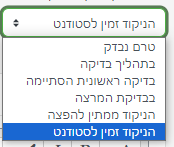
מתן ציונים מהיר לכלל התלמידים:
בעמוד ההגשות יש לגלול למטה ולוודא שמשבצת "מתן ציון מהיר" מופעלת.
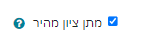
לאחר סימון המשבצת תופיע בטבלת ההגשות אזורים שבהם ניתן למלא פרטין
בשורת ההגשה של כל סטודנט תמצאו ריבוע לנתינת ציון וריבוע לכתיבת מלל חופשי.

יש להזין את הערכים הרצויים בתיבות. לאחר מילוי הערכים בטבלת ההגשות האזור ששונה יצבע בצבע חום בהיר.
הערה: לאחר השמירה השינויים יופיעו ללא הרקע החום.