הוספת פעילויות
3. מטלה
יצירת מטלה
להוספת מטלה לחצו על הפעלת מצב עריכה: 
ביחידה בה תרצו להוסיף את המטלה בחרו ב: 
בחלון שנפתח, בחרו - מטלה:

בשלב זה עליכם למלא את הגדרות המטלה:
הגדרות כלליות
הקלידו בתיבת שם המטלה את שם המטלה.
בתיבת הנחיה למטלה, רשמו את ההנחיות שלפיהם יעבדו הסטודנטים.
תוכלו לסמן את האפשרות להציג את ההנחיה בעמוד הראשי של הקורס או לא.

ניתן לצרף קובץ הנחיות על ידי גרירת הקובץ לתיבת קבצים נוספים.

שימו לב! התיאור והקבצים יהיו זמינים לצפייה רק במועד פתיחת המטלה בסעיף זמינות. אלא אם כן, מסומנת האפשרות: הצגת התיאור באופן קבוע בסעיף זמינות, אפשרות זו תציג את התכנים והקבצים גם לפני מועד תחילת ההגשה.
זמינות
סמנו את התיבה "פעיל" משמאל לשורת התאריכים ומלאו את טווח התאריכים שנקבע.
אפשר הגשות מ: תאריך תחילת הגשת המטלה.
עד לתאריך: תאריך הסיום של המטלה.

מתחת לתאריכים מוצגת השורה: הצגת התיאור באופן קבוע. סימון זה יציג את ההנחיות והקבצים המצורפים לפני מועד תחילת ההגשה.
אם תהיו מעוניינים שתיאור המטלה/הקובץ המצורף יהיו זמינים רק מרגע פתיחת המטלה, יש להסיר את ה V מהשורה: הצגת התיאור באופן קבוע.
סוגי מענה
ניתן לבחור את סוג המענה המתאים למטלה: תוכן מקוון ו/או קבצי הגשה.
אם תבחרו בקבצי הגשה, ברירת המחדל היא 20 קבצים, שנו את מספר הקבצים לפי הצורך.

סוגי משוב
ניתן לתת משוב לסטודנטים במספר דרכים, בחירת סוג המשוב תלוי במשימה, בהעדפות המרצה ועוד.
לפניכם, סוגי המשוב הקיימים במערכת:
נתינת ציון מהיר והערות מילוליות בדף הציונים - מאפשר כתיבת הערות בתיבת עריכה בדף הסטודנט או כמתן ציון מהיר בדף הציונים הכללי.
מתן הערות מקוונות למסמך PDF
העלאת ציונים בגיליון אלקטרוני - זוהי הזנת ציונים בלבד ללא משובים מילוליים
בדיקת מטלות והחזרת קבצי משוב

הודעות
אין צורך לשנות את ברירת המחדל.
שלח הודעה לבודקי המטלה בנוגע להגשות - מומלץ "לא" - סימון "כן" פירושו שהמרצה יקבל מייל עם כל הגשה של סטודנט.
מומלץ להיכנס למטלה לבדיקה, בתום מועד ההגשה.

ציונים
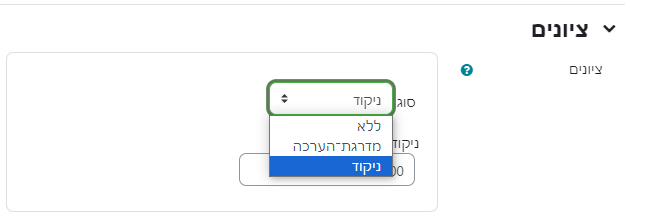
ניתן לקבוע האם הציון יהיה מספרי (ברירת המחדל) או מדרגות ההערכה.
ניקוד מירבי, מוגדר כ - 100 (ניתן לשנות).
מדרגות ההערכה מציגות מספר ערכים.
מנגנון בדיקה בשלבים
מנגנון בדיקה בשלבים- הוא כלי המאפשר למורה לתת לבדיקה סטטוסים שונים: טרם נבדק, בתהליך בדיקה, בדיקה ראשונית הסתיימה, בבדיקת המרצה, הניקוד זמין להפצה, הניקוד זמין לסטודנט
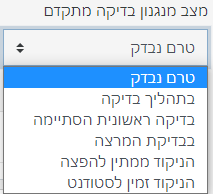
הבודק יבחר את הסטטוס לתצוגה. התלמיד ידע באיזה מצב בדיקה נמצאת העבודה שלו

בסיום העריכה יש לבחור ב: 