הוספת פעילויות
7. מפגש זום
7.1. עמוד המפגש:
עמוד המפגש הוא הדרך שבה הסטודנט והמורה יכנסו למפגש הזום.
העמוד נפתח כאשר לוחצים על אייקון המפגש בקורס: 
בחלקו העליון של עמוד המפגש יופיע כפתור ההפעלה או מידע (תלוי בסטטוס של המפגש):
אם נותרה יותר מרבע שעה עד לקיום המפגש תוצג הודעה:

אם המפגש כבר הסתיים תוצג ההודעה

- במידה ונוצרה פגישה ללא הגדרות תזמון – ההודעות על כך שהמפגש עדיין לא החל או כבר הסתיים לא יוצגו. במקום תמיד יופיע כפתור הצטרפות\ הפעלה.
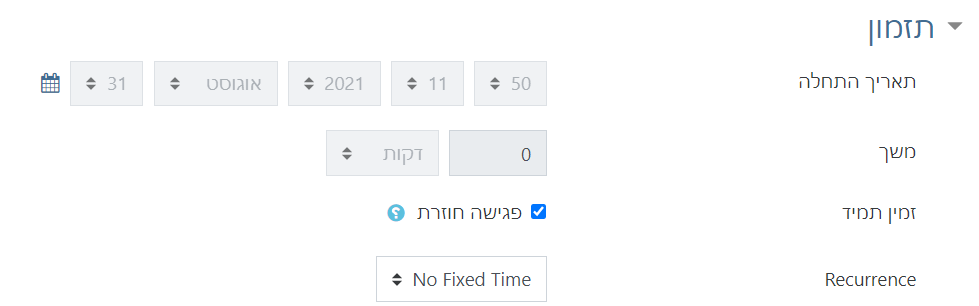
- כך נראות מפגש שלא הוגדר לגביו תזמון.
במידה ונותרה פחות מרבע שעה עד המפגש, ושעת המפגש עדיין לא הסתיימה, ובמידה והמשתמש הוא תלמיד בקורס יפיע כפתור הצטרפות למפגש

במידה ונותרה פחות מרבע שעה עד המפגש, (ושעת המפגש עדיין לא הסתיימה), ובמידה והמשתמש הוא מורה בקורס יפיע כפתור התחלת מפגש

מידע נוסף בעמוד המפגש:
בעמוד המפגש ניתן להציג ולהסתיר שלושה שדות של מידע: תזמון, אבטחה ומדיה
- תצוגת השדות תלויה בסימן תיבת בחירה בהגדרות הקורס. לדוגמה להצגת הגדרות תזמון יש לבחור בתיבת הבחירה המתאימה.

תזמון

באזור תזמון מוצג:
- זמן התחלה
- משך (כמה זמן המפגש מתוכן)
- מצב (האם עוד לא החל, בתהליך או הסתיים)
- מי המארח
- ניתן לתזמן את הפגישה עם יומן – לצורך כך יש ללחוץ על כפתור Download iCal, כתוצאה מכך יטען קובץ ics (תזמון ליומן). לחיצה כפולה על הקובץ פותחת אותו ביומן של outlook. יש שמירת התיזמון, תקבע אותו ביומן של outlook.
- - לאחר השמירה ניתן להעביר את התזמן גם לנמענים אחרים.
אבטחה

באזור אבטחה מוצג:
- האם המפגש מוגן בסיסמה
- האם יש חדר המתנה (המשתמשים צריכים אישור המארח לפני הצטרפות)
- האם ניתן להצטרף לפני שהמרצה התחיל את הפגישה
- בנוסף לכך מופיע קישור הצטרפות לפגישה. הקישור מאפשר למורה להיכנס ללינק של הפגישה בכל זמן. הקישור אינו מופיעה לתלמיד.
- במידה והמרצה רוצה הוא יכול לשלוח את הלינק לתלמידים (במידה והם יכנסו בזמן שאין פגישה הם יקבלו הודעה שהפגישה עדיין לא החלה מזום).
מדיה

באזור מדיה מוצג:
- האם המצלמה מופעלת בהצטרפות מרצה
- האם המצלמה מופעלת בהצטרפות סטודנט
- באיזה אפשרויות קול משמתמשים: מחשב\ טלפון או שניהם.
- האם המיקרופון של המשתתפים יושתק בכניסה למפגש.
- אפשרות לראות את פרטי ההזמנה למפגש. פרטי ההזמנה מוצגים גם לסטודנט וגם למרצה.
- הפרטים זהים להזמנה למפגש שנעשית דרך זום.
