הוספת פעילויות
8. תוכן אינטראקטיבי - H5p
8.5. Interactive Video
בפעילות זו ניתן להוסיף על סרטונים פעילות אינטראקטיבית דוגמת: שאלות, הערות, קישורים ועוד.
יצירת וידאו אינטראקטיבי
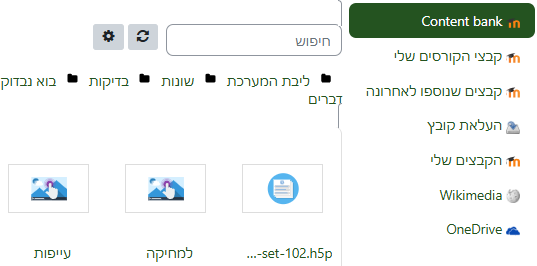
- מתוך תפריטי הקורס: אפשרויות נוספות\ מאגר תכנים.
- הצאגר התכנים לחיצה על הוספה
- מתוך התפריט יש לבחור "Interactive Video"
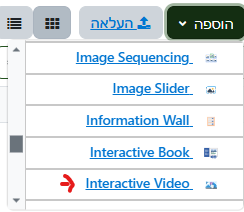
- במסך שיפתח תנו כותרת לפעילות, ולחצו על + במקטע של הוספת וידאו.
- יש להמתין מספר שניות שהמסך יטען

- יש להמתין מספר שניות שהמסך יטען
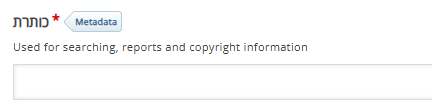
- יש לתת שם לפעילות באזור "כותרת"
- יש ללחות על כפתור הוספת וידאו ולהדביק כתובת הסרטון בתיבה המיועדת לכך (או לחילופין להעלות סרטון).

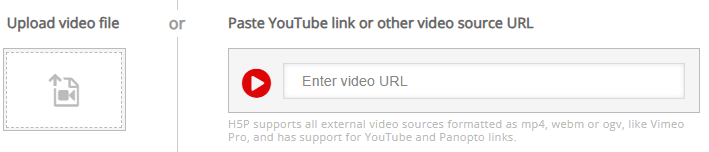
- בסיום לחצו על Insert.
- עם הופעת הסרטון עברו לשלב השני "הוספת אינטראקציות".
- מעל הסרט יופיע סרגל המאפשר הוספה של אינטראקציות שונות: שאלות, קישורים, טקסט, טבלאות ועוד שיופיעו במהלך הצפיה בסרטון.

- גררו את סמן הפעלת הסרט למקום הרצוי ולחצו על האינטראקציה הרצויה.
- ניתן להוסיף שאלת כן לא, שאלת רב ברירה, תמונה, קישור, שאלת גרירה ועוד. לאחר בחירת הפעילות הרצויוה, יש למלא את הפרטים על פי סוג הפעילות.
- הפעילות תופיע על ציר הזמן נקודה לפעילות סטטים כמו תמונה, עיגול ריק לפעילות דינמית כמו שאלה.

- כאשר הסרט מתנגן הוא יעצר במקום שבו הוספה פעילות (אלא אם הוגדרת אחרת). על המסך תופיע אינדיקציה לאותה פעילות.
 -- אינדיקציה לשאלה.
 - לסיום יש לשמור את הפעילות.

- להפעיל מצב עריכה.
- ללחוץ על כפתור הוספת משאב או פעילות.
- לאתר את פעילות H5p הירוקה.

- לתת לפעילות שם.
- לאתר במאגר התכנים את הסרט האינטראקטיבי שיצרת.
הערה: כיצד סטודנט מקבל ציון בפעילות סרט אינטראקטיבי.
כאשר סטודנט מבצע את הפעילות הוא צופה בסרט ועונה על השאלות.חשוב מאוד שהסטודנט יצפה בסרט עד תומו וידיע למסך הסיום. נמסך מוצג בציר הזמן של הסרט כבוכב

כאשר נכנסים למסך הסיום מופיעות כל התשוובת שהסטודנט ענה עליהם, וכפתור הגשת התשובות. רק לאחר הלחיצה על כפתור "הגשת התשובות" הסטודנט יקבל ציון על הסרט האינטראקטיבי.