הערכת תלמידים
1. הגדרות בוחן
הוספת בוחן
במצב עריכה, לחצו על הוספת משאב או פעילות ובחרו בבוחן 

הגדרות בוחן
במסך שיפתח ניתן לקבוע את ההגדרות:
הגדרות כלליות, תזמון, ציונים, התנהגות השאלה, אפשרויות לתצוגת משוב, דפדפן אינטרנט מאובטח, הערכה מילולית מסכמת, הגדרות נוספות של מודל
הגדרות כלליות
תנו שם לבוחן ורשמו את ההנחיות לסטודנטים.
רישמו בהנחיות את משך המבחן (לדוגמה 90 דקות)

להצגת ההנחיות בעמוד הראשי של הקורס סמנו את המשבצת הצגת ההנחיה בעמוד הראשי של הקורס.
תזמון
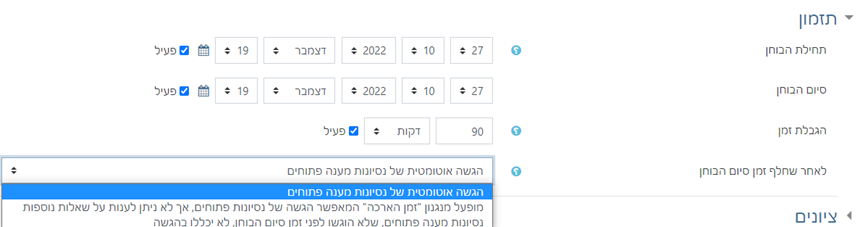
- מועד התחלת הבוחן ומועד סיום הבוחן – ניתן להתייחס למועד ושעה מדויקים בהם הבוחן יהיה זמין לתלמידים.
- הגבלת זמן – משך הזמן בו הבוחן פעיל מרגע ההתחלה. יש לציין V ליד המילה פעיל ואת משךהזמן המבוקש.
-
לאחר שחלף זמן הבוחן: תפריט שמאפשר בחירה מה לעשות עם שאלות שהתלמיד פתח אך טרם סיים לענות עליהם. אפשרויות: ניסיונות מענה פתוחים יוגשו באופן אוטומטי, ניסיונות מענה פתוחים לא יכללו בהגשה, זמן הארכה בו ניתן לענות על ניסיונות מענה פתוחים.
o במידה ובוחרים ב: "זמן הארכה" נפתחת תיבה בה ניתן לקבוע תוך כמה ניתן להגיש את ניסיונות המענה הפתוחים.
ציונים
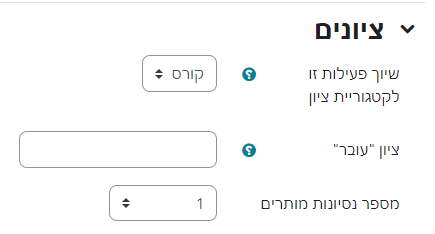
- מספר ניסיונות מותרים: מספר הפעמים שמותר לסטודנט לענות על המבחן. במבחן רגיל יש ניסיון אחד, אבל במבחני תרגול ניתן לאפשר מספר ניסיונות.
- שיטת מתן ציונים: כאשר נחבר מספר ניסיונות גבוה מאחד, מתווספת אפשרות נוספת: כיצד לבחור את הציון: ממוצע הציונים, הציון הגבוה ביותר, מענה ראשון, מענה אחרון.
- ציון עובר: מהו הציון המינימלי שבו הסטודנט עובר את המבחן
- שיוך פעילות זו לקטגוריות ציון:
קטגוריית ציון: מומלץ לסדר את המטלות השונות בקורס על פי קטגוריות ציון, על מנת לשקלל את הערך הכולל של כל קטגוריה בציון הסופי. לדוגמה ניתן לקבוע שנוכחות מהווה עשר אחוז מהציון הכללי, מבחנים ארבעים אחוז, מטלות שלושים אחוז, ופרויקטים משותפים עשרים אחוז. הגדרת קטגוריות הציון נעשית מחלון הציונים של הקורס (תפריט צד\ ציונים).
במידה ונוצרו בקורס מספר קטגוריות ניתן לשייך את המבחן לאחת מקטגוריות הציונים

סידור השאלות בבוחן
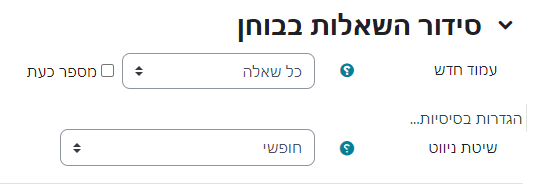
- עמוד חדש: כמה שאלות להציב בכל עמוד.
- שיטת ניווט (במידה ובוחרים הגדרות נוספות) – האם ניווט חופשי - ניתן לדלג בין שאלות, או קבוע - כל פעם השאלה הבאה.
התנהגות השאלה

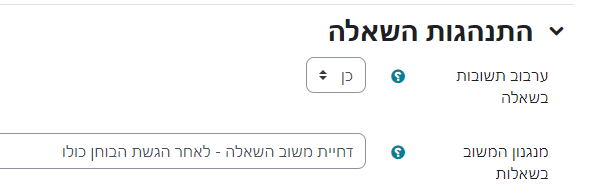
ערבוב תשובות בשאלה: ברירת המחדל היא כן כך שכל סטודנט יקבל סדר מסיחים שונה.
מנגנון המשוב בשאלות
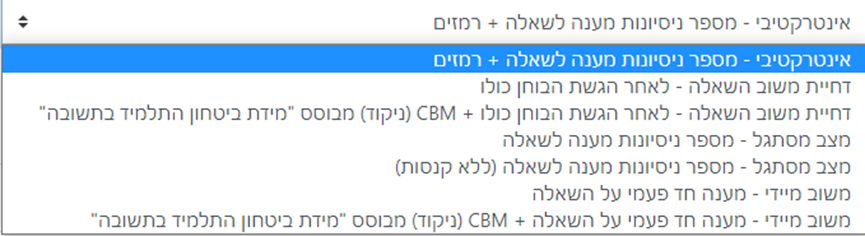
מגוון החלטות לגבי התנהגות השאלה:
- האם שאלה אינטראקטיבית הכוללת רמזים.
- האם המשוב יינתן רק לאחר הגשת כל הבוחן
- האם המשוב יינתן רק לאחר הגשת כל הבוחן יחד עם סקר על מידת ביטחון התלמיד (במידה והתשובה נכונה והתלמיד בבטוח – הציון יעלה מעט, במידה והתשובה לא נכונה והתלמיד בטוח הציון ירד מעט).
- במצב מסתגל יש מספר ניסיונות למענה. שתי אפשרויות עם קנסות (חזרה על אותה שאלה פעם שנייה מורידה נקודות) או בלי קנסות.
- משוב מיידי – המשוב מופיע ישירות לאחר מענה. גם במקרה זה אפשר להוסיף את האפשרות של מידת ביטחון התלמיד.
- מענה חוזר על שאלה - קיים רק שאלה אינטראקטיבית\ משוב מיידי (במצב מסתגל – יש מענה חוזר באופן אוטומטי). בתפריט זה ניתן לקבוע האם לאפשר מענה חוזר לשאלות.
אפשרויות לתצוגת משוב
קיימים 4 מצבים במהלך הבוחן בהם הסטודנטים יכולים לצפות במידע אודות המבחן -ציונים, תשובה נכונה ,משוב לשאלה וכד’. המרצה יכול לצפות בכל עת בכל המידע.


- במהלך ניסיון המענה – הצגת מידע אודות השאלות במהלך מענה על הבוחן. לא מתאים למבחן , אולי למצב של תרגול.
- מידית לאחר גמר הניסיון לפתירת הבוחן - מציג את המידע לאחר לחיצה “הגש הכל וסיים” תוך 2 דקות.
- מאוחר יותר, כאשר הבוחן עדיין פתוח – באם הסטודנט הגיש את המבחן אך הבוחן עדיין מתנהל, אחרים עובדים עליו.
- לאחר סגירת הבוחן - לאחר שהסתיים מועד הבוחן. לא ניתן לשנות ו/או להגיש את הבוחן.
אפשרויות המשוב שיוצג לסטודנט:
- תצוגת משוב לניסיון המענה -האם הסטודנט יוכל בכלל לצפות במבחן ובמידע אודותיו
- אם התשובה נכונה – נותן הערה צבעונית לגבי נכונות התשובה של הסטודנט
- נקודות- ניקוד על כל שאלה
- משוב עבור כל תשובה – באם המרצה כתב משוב
- משוב כללי
- התשובה הנכונה- התשובה הנכונה לשאלה
- הערכה מילולית מסכמת לבוחן – הערכה כללית המתייחסת לציון במבחן
המלצה למרצה בשעת מבחן: להוריד את כל הסימון ב-3 אפשרויות הראשונות ולהשאיר רק ב"לאחר סגירת הבוחן".
מרצה שלא מעוניין שיראו מידית את הציונים, שוקל לעשות פקטור, לתת הערכות נוספות וכו’ – להוריד את כל הסימונים.
הערכה מילולית מסכמת
משוב מילולי לתלמידים על פי הציון שהם קיבלו בבוחן.


הגדרות נוספות של מודל שמשפיעות על המבחן
כמו במרבית הפעילויות במבחן יש את ההגדרות הבאות:
הגדרות קבוצתיות: האם המבחן יעשה ללא קבוצה (כל תלמיד בנפרד), או על בסיס קבוצתי
ואפילו לבחור לאיזה קבוצה בקורס המבחן מיועד.
הגבלת גישה: מאפשרות לקבוע הגבלות למי המבחן מיועד, תאריך וכו'. ניתן להשתמש בהגבלת גישה כדי לאפשר לקבוצת תלמידים אם מאפיינים מסויימים הארכה למבחן.
השלמת פעילות: מאפשר להכניס את המבחן למעקב השלמה. בעזרת מעקב ההשלמה ניתן לעשוב אחר קצב ההתקדמות של כל תלמיד, ואף לאפשר לתלמידים גישה למשאבים בקורס על בסיס ההתקדמות שלהם.
בסיום ההגדרות יש לבצע שמירת שינויים.
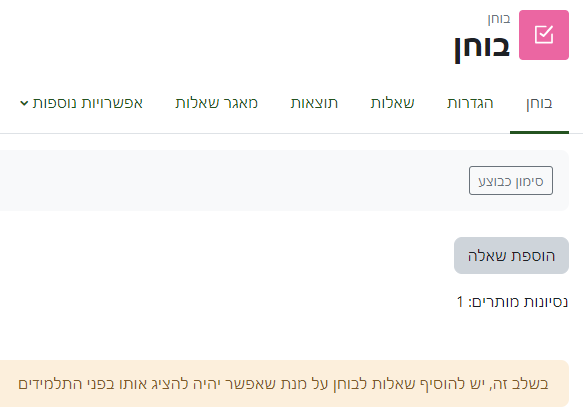
לאחר שמירת שינויים, בלחיצה על הבוחן, יתקבל החלון הבא שבו ניתן להוסיף שאלות לבוחן