ניהול קורס
| מערכת: | מודל סמינר הקיבוצים - מערכת ניהול למידה מקוונת |
| קורס: | מדריך מודל |
| ספר: | ניהול קורס |
| הודפס על-ידי: | משתמש אורח |
| תאריך: | יום שני, 9 פברואר 2026, 3:44 PM |
תוכן עניינים
- 1. מבנה הקורס חדש
- 2. הצגת הקורס לסטודנטים
- 3. כיצד למחוק תלמיד מרשימת התלמידים
- 4. עריכה בסיסית של הקורס
- 5. יחידות לימוד
- 6. הגדרות הקורס
- 7. התנתקות ממודל
- 8. התמצאות בקורס - חיפוש
- 9. יבוא קורס
- 10. ניהול קבוצתי של פעילויות
- 11. שחזור קבצים בקורס
- 12. בחירת שפה לקורס
- 13. מעקב השלמה
- 14. חלוקת תלמידים לקבוצות
- 15. קורס משותף למספר מורים
- 16. החבאה והסתרת פעילות
- 17. עיצוב קורס כאתר אינטרנט
- 18. עידוד מעורבות על ידי תזכורות
1. מבנה הקורס חדש
קורס חדש שנוצר במודל הוא מעין מיכל שבתוכו המרצים מעלים תכנים לימודיים. לעיתים קרובות התכנים יועתקו מקורס מסמסטר\ שנה קודם\ת.
הקורס החדש מוסתר מסטודנטים בברירת מחדל. כאשר המרצה מרגיש שהקורס מוכן, הוא מבטל את ההסתרה ומציג את הקורס לסטודנטים.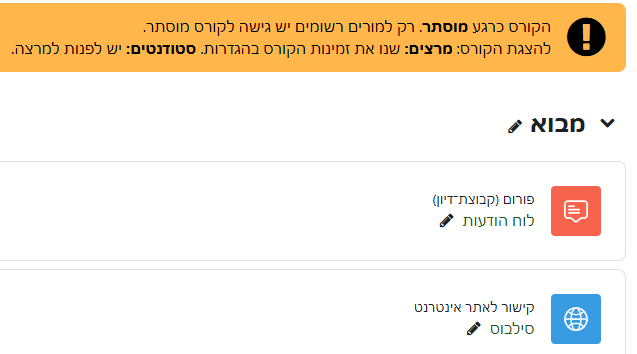
בקורס החדש תופיע יחידת מבוא ו-12 יחידות לימוד ריקות. ביחידת המבוא ישנם שני פריטים.
- לוח הודעות: בו המרצים מעלים הודעות הקשורות לקורס. בברירת מחדל ההודעות מלוח ההודעות ישלחו במייל לסטודנטים.
- סילבוס: מערכת המודל עובדת בסינכרון לפורטל המרצה: https://portal.smkb.ac.il/Portals/staff
- בזמן שבמודל יש את ריכוז התוכן הלימודי של הקורס, בפורטל מרוכז המידע המנהלי שמאחורי הקורס.
- על מנת שהסיליבוס יופיע גם במערכת המנהלית יש חשיבות רבה למלא את הסילבוס בפורטל!!!
- יש להמנע מיצירת סיליבוס חלופי במודל.
- הסיליבוס בפורטל מסונכרן באופן אוטומטי עם הקורס במודל.
שם הקורס:
שם הקורס מופיע בחלקו העליון של חלון הקורס. השם המוצג הוא "שם חסר", משום כך יכולים להיות מספר קורסים בעלי "שם חסר" זהה.
על מנת לצפות בשם המלא של הקורס יש:
- להיכנס להגדרות הקורס - למשבצת שמול "שם הקורס המכללתי".

- יש להעתיק את השם - השם כולל גם את השנה, הסמסטר, קוד הקורס, קבוצה, מרצה.
יש לחפש את הקורס במודל על ידי שם הקורס המכללתי.
קוד הקורס:
קוד הקורס הוא ערך מספרי שקיים בפורטל במערכת.
- בפורטל הקוד מופיע בצורה הבאה:
1-36336-2: המספר השמאלי (1)-הקבוצה, המספר במרכז (36336)-קוד הקורס, המספר מימין (2)- הקבוצה. - במודל הקוד יופיע בצורה הבאה:
תשפד_ש_36336_2: תשפד_ש - שנה וסמסטר, 36336 קוד הקורס, 2 הקבוצה.
קוד הקורס הוא דרך נוחה לחפש את הקורס במערכת.
2. הצגת הקורס לסטודנטים
קורס חדש מוסתר מסטודנטים – בברירת מחדל.
- לקורס מוסתר מופיע הכיתוב: "הקורס מוסתר כרגע..."

- כדי להציג את הקורס לסטודנטים, יש להיכנס להגדרות הקורס בחלק העליון ללחוץ על לשונית הגדרות הקורס

- ב'זמינות הקורס' יש לבחור 'הצגה':

- בסוף יש לשמור.
כעת הקורס זמין לסטודנטים.
3. כיצד למחוק תלמיד מרשימת התלמידים
לעיתים מרצה מגלה שרשומים במודל סטונדטים שאינם קיימים בקורס. ניתן להוריד את אותם סטודנטים באופן הבא
- כניסה לעמוד המשתתפים על ידי לחיצה על לשונית המשתתפים.

- איתור הסטודנט הרצוי להסרה:
- ניתן לאתר על ידי סינון (בחירה ב: "תווים או מילים") ואחר הקשת שם התלמיד, ואחר : ביצוע סינון.

- ניתן לאתר את התלמיד על יד בחירה באות הראשונה של השם הפרטי ובאות הראשונה של שם המשפחה.

- לאחר מציאת הסטונדט להסרה יש ללחוץ על אייקון פח האשפה שמול שם הסטודנט

4. עריכה בסיסית של הקורס
כדי לבצע עריכה באתר הקורס הפעילו את מצב העריכה על-ידי לחיצה בצד השמאלי של המסך על לחצן הפעלת עריכה 
שינויים בתצוגת הקורס בעקבות הפעלת מצב עריכה:
- את הקורס ניתן להציג במספר תצורות, בינהן תצורת אריחים, תצוגת נושאים, תצוגה בלשוניות ועוד. במעבר למצב עריכה, הקורס ישנה לרשימה ארוכה של יחידות הלימוד והפעילויות שהן מכילות.
- מול כל רכיב יופיע תפריט שלוש נקודות בו ניתן לבצע פעילויות שונות על הרכיב.

- בתחתית כל יחידת לימוד יופיע כפתור "הוספת משאב או פעילות"
 .
. - בתחתית העמוד יופיע קישור "הוספת יחידת הוראה":

- במידה והוספה משבצת "ניהול רכיבים כולל" יתתווסף ליד כל פעילות משבצת בחירה.

- במידה והוספה משבצת "שיתוף פעילויות ומשאבים" יתווסף אייקון של סל מול כל פעילות.

- מתחת השם של יחידת לימוד או פעילות יופיע אייקון של עיפרון

- בתחתית כל יחידת הוראה מופיע קישור "הוספת יחידת הוראה"
שינוי שם של רכיב:
- כדי לשנות שם של רכיב יש ללחוץ על אייקון העיפרון מתחתיו.
- כתוצאה מכך יופיע השם בתוך תיבת טקסט

- יש לכתוב את השם החדש, ולסיום ללחוץ על מקש Enter. (ללא לחיצה על Enter, השם לא ישתנה).
עריכת יחידת הוראה:
- כדי לערוך יחידת הוראה יש ללחוץ על תפריט שלוש הנקודות מולה ומתוכו לבחור "עריכת יחידת הוראה".
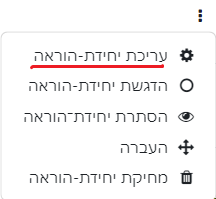
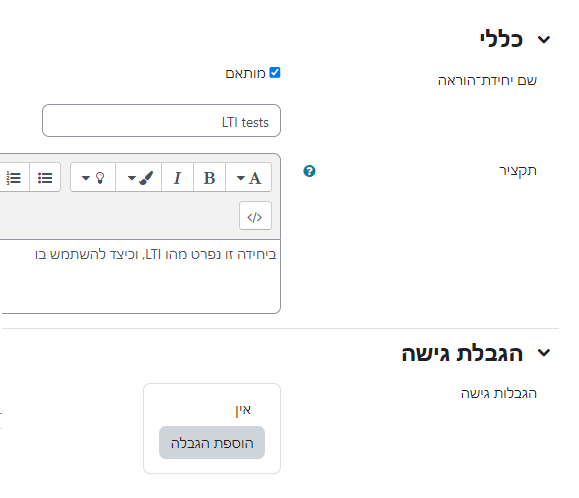
- בחלון העריכה ניתן:
- להחליט האם השם הוא שם מותאם (שם שהמרצה בחר) או שם מערכתי שניתן על ידי המודל (יחידת הוראה 1 וכו').
- לתת שם ליחדיה.
- להוסיף תיאור. התיאור יופיע מתחת לכותרת היחידה. ההמלצה היא ליצור תיאור תמציתי. במידה ורוצים להוסיף תכנים נוספים יש להשתמש ברכיב "פסקה מעוצבת".
- להגביל גישה. ניתן לדוגמה לאפשר גישה של תלמידים ליחידת ההוראה רק מתאריך מסויים, רק לקבוצה נבחרת של תלמידים, רק למי שהלשים פעילויות קודמות ועוד.
- להחליט האם השם הוא שם מותאם (שם שהמרצה בחר) או שם מערכתי שניתן על ידי המודל (יחידת הוראה 1 וכו').
אפשרויות נוספות בתפריט העריכה:

- הדגשת יחידת הלימדה: מטרת ההדגשה היא למקד את תשומת לב התלמיד ליחידה. בדרך כלל נהוג להדגיש יחידות שהם בלימד כרגע. כתוצאה מההדגה יופיע ליד שם היחידה כיתוב - בלמידה.
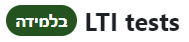
- ניתן לבטל את ההדגשה על ידי כניסה לתפריט שלוש הנקודות ובחירה באפשרות "ביטו הדגשת יחידת הוראה.
- הסתרה: נועד להסתיר את היחידה מהתלמיד - בדרך כלל בזמן בהמורה מכין את היחידה
- תלמיד לא יוכל לפתוח את היחידה בראה יחידה שהוסתרה. ובמקום יראה כיתוב "לא זמין"

- מרצה יראה לצד היחידה כיתוב "מוסתר מסטודנטים".
 .
. - במידה והיחידה מוסתרת ניתן להציג אותה על ידי בחירה בתפריט שלוש הנקודות ובחירה באפשרות "הצגת יחידת הוראה".
- תלמיד לא יוכל לפתוח את היחידה בראה יחידה שהוסתרה. ובמקום יראה כיתוב "לא זמין"
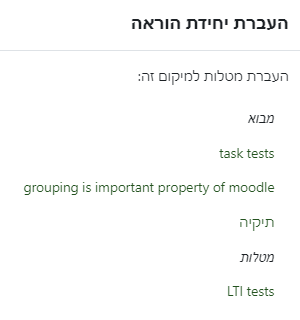
- העברה: ניתן להעביר את יחידת הלימוד על ידי לחיצה על אפשרות "העברה". בתוצאה מכך תפתח רשימה עם יחידות הלימוד השונות. לחיצה על שם של יחידת הוראה, תעביר את היחידה לאחר אותה יחידת הוראה.
- מחיקת יחידת הוראה. חשוב מחיקת יחידת הוראה תמחק גם את כל הרכיבים שבתוכה. יפתח חלון אישור ובו הכיתוב : האם למחוק את יחידת ההוראה עם כל הרכיבים שבתוכה?
שינוי סדר יחידות הוראה:
ניתן לגרור את יחידת ההוראה למיקום אחר בסדר היחידות.
- מומלץ לכווץ את יחידות ההוראה כך שיופיע שמם, ללא התוכן שלהם (על ידי לחיצה על החץ מימין לשם היחידה כך שהוא יפנה שמאלה)
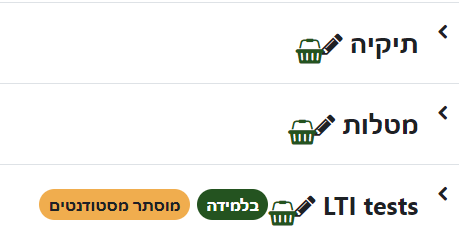
- יש ללחוץ על שם היחידה הרצויה, ולגרור אותה מעלה או מטה בחלון הקורס.
- כתוצאה מכך יופיע קו שחור למיקום החדש.

- דרך נוספת להעברת לימוד הקרוס הוא על ידי שימוש במגירת הניווט.
עריכת רכיבים ביחידת ההוראה:
חומרי ההוראה (קבצים, מטלות מבחנים וכו'). ניתן לערוך אותם באופן דומה שבו נערכו יחידות הלימוד על ידי תפריט שלוש הנקודות.הערה: לכל רכיב בהתאם לתפקידו יש מגוון רכב של הגדרות. פירוט על הגדרות הרכיבים נמצא בפרקים פעילויות ומשאבים.
שינוי סדר רכיבים:
בדומה ליחידות לימוד ניתן לשנות גם את סדר הרכיבים בתוך יחידת לימוד ואף להעבירם ליחידת לימוד אחרת.
- יש לעבור למצב עריכה
- גרירת הרכיב בתוך חלון הקורס. אפשרות זו נוחה כאשר מעבירים רכיבים בתוך יחידת לימוד
- שימוש באפשרות העברה מתפריט 3 הנקודות. כתוצאה מכך יפתחו רשימה של יחידות הלימוד וכל הרכיבים בהם. בחירת פריט מתוך הרשימה תעביר את הפריט המקורי אחריו.
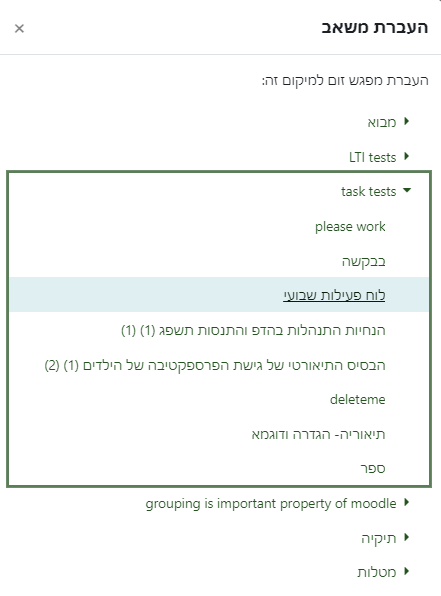
- העברת פריט במגירת הניווט.
פעולות עריכה נוספות לרכיב:
לפעולות עריכה נוספות לרכיב
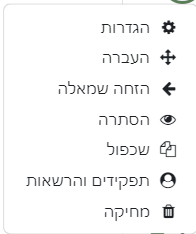
בתפריט עריכה ניתן לבצע: שינוי הגדרות, הזחה, הסתרה, שכפול, תפקידים והרשאות ומחיקה.
הגדרות - שינוי ההגדרות עבור היחידה/משאב/פעילות.
- הזחה שמאלה - הזחה של המשאב/פעילות. כאשר היחידה הוזחה כבר שמאלה אפשר להזיח אותה ימינה.
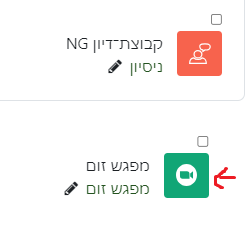
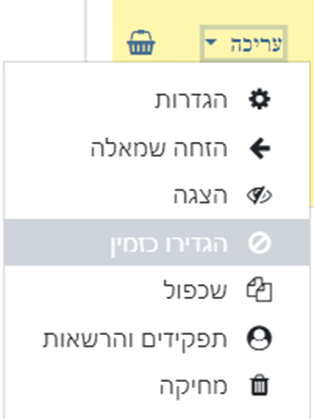
- הסתרה - הסתרה של המשאב/פעילות מהסטודנטים. פריט מוסתר לא יראה על ידי הסטודנטים. ניתן לבצע שתי פעולות על רכיב מוסתר
- הצגה: לגלות את הרכיב לסטודנטים.
- הגדרה כזמין: ניתן להגיע לרכיב רק בקישור מדף אחר, אך לא מתוך עמוד הקורס. שיטה זו מאפשרת למצרה לשלוט על הדרך בה יגיע הסטודנט לתוכן הלימודי.
- שכפול - שכפול המשאב/פעילות.
- תפקידים והרשאות - ניתן לתת לתלמידים נבחרים בקורס הרשאות של תפקידים שונים (מורה, עוזר הוראה ועוד). יש מספר מקרים בהם מתן התלמיד הרשאות לתלמיד יכולה להיות יעילה, לדוגמה מתן הרשאת "מורה" לרכיב תיקיה תאפשר לתלמידים להעלות קבצים לאותה תיקיה.
- מחיקה - מחיקת המשאב/פעילות.
הוספת יחידת הוראה
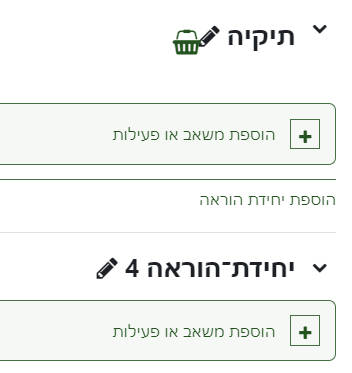
יש לגלול לתחתית יחידת ההוראה הרצויה (היחידה חייבת להיות פתוחה) וללחוץ על הקישור הוספת יחידת הוראה.
היחידה החדשה תופיע מתחת ליחידה ממנה נפתח הקישור. היחידה מקבלת שם מערכתי. "יחידת הוראה" ואחר מספר התואם את מיקום היחידה בקורס.
5. יחידות לימוד
יחידות לימוד הן המבנה הארגוני של הקורס. הם מעיין תיקיות שבותכן מאגדים את הפעילויות השונות (בתמונה הפס הכחול מציין יחידת לימוד, ובתוכו פעילויות)

הוספת יחידת לימוד:
- הפעלת מצב עריכה:
- גלילה לתחתית הקורס ולחיצה על "הוספת יחידת הוראה".
מחיקת יחידות לימוד:
- הפעלת מצב עריכה
- לחיצה על תפריט שלוש הנקודות

- בחירה ב"מחיקת יחידת הוראה"
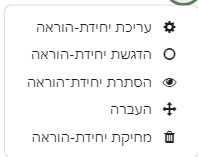
הדגשת יחידת הוראה
בדרך כלל יחידות ההוראה מחלקות את הקורס לשיעורים - כאשר כל יחידה מסמלת שיעור אחר. הדגשת היחידה עוזרת להדגיש לתלמידים באיזה שיעור הם נמצאים.
- הפעלת עריכה.
- תפריט שלוש הנקודות.
- בחירת "הדגשת יחידת הוראה".
הסתרת יחידת הוראה
הסתרת יחידת הוראה נועדה לשתי מטרות: כדי למנוע מתלמיד להגיע לחומר שעדיין לא נלמד, כדי לשלוט על הגישה של התלמיד בחומר (כך שקריאה לפעילות מסויימת תהיה מודרכת דרך פעילות אחרת).
- הפעלת עריכה.
- תפריט שלוש הנקודות.
- בחירת ב: "הסתרת יחידת הוראה".
מחיקה מרוכזת של יחידות הוראה
כאשר נוצר קורס חדש, נוצרים איתו בברית מחדל 12 יחידות לימוד

במידה והמורה רוצה למחוק בבת אחת יחידות לימוד שאנו זקוק להם:
- כניבה להגדרות
- גלילה ל"תצורת תוכן הקורס", ובחירה ב"יחידות הוראה חבויות גלויות".

- מול "מספר יחידות הוראה יש לבחור את המספר הרצוי

- לשמור. לחזור על התהליך - ולבחור את תצורת תוכן הקורס הרצויה, ולשמור שוב.
6. הגדרות הקורס
בהגדרות הקורס ניתן לשנות את שם הקורס , הקטגוריה בה נמצא הקורס , זמינות הקורס - התחלה וסיום (נקבע על ידי מכלול), תיאור הקורס, תמונת הקורס תצורת הקורס (איך הקורס יוצג), הגדרות מעקב השלמה לקורס , ועבודה עם קבוצות.
הגעה לחלון הגדרות הקורס
- כניסה לקורס המבוקש.
- לחיצה על הלשונית הגדרות.

שינוי שם הקורס
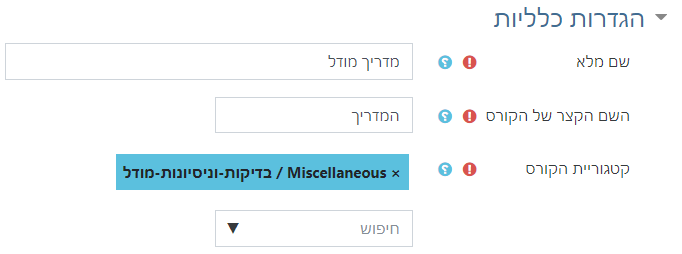
- בחלון הגדרות הקורס יש לאתר את האפשרויות: "שם מלא", "השם הקצר של הקורס".
במקור המטרה של יצירת שם קצר היא לאפשר לתלמיד לאתר את הקורס ביתר קלות. אצלנו במכללה אנו משתמשים באותו שם בשני המקרים. מרבית הקורסים במכללה מסונכרנים למערכת הקורסים של המכללה ולכן השם מוזן בהם באופן אוטומטי.
מתחת להגדרות השם ניתן לשנות את הקטגוריה של הקורס. אין לעשות זאת אצלנו משום שהקטגוריות מסונכרנות עם מערכת הקורסים של המכללה.
שינוי תמונת הקורס
תמונת הקורס היא דרך יעילה לאתר את הקורס בין הקורסים השונים. תמונת הקורס מוצגת כחלק מהקורס בדף הראשי של מודל ובחלון עידכונים בכקוריסים שלי.
כדי לשנות את תמונת הקורס יש:
- להנכס לדף הגדרות הקורס
- לגלול לאזור תמונת הקורס
- לגרור את התמונה הרצויה אל אזור הגרירה, או להקיש על האזור פעמים - כתוצאה מכך יתפתח חלונית העלאת קבצים - ודרכה לבחור את הקובץ הרצוי.
- לגלול לתחתית הדף ולשמור
כדי שתצא תמונה שפחות או יותר מתאימה למסגרת, יש להכין מראש תמונה בפרופורציות: 500X200 פיקסלים.
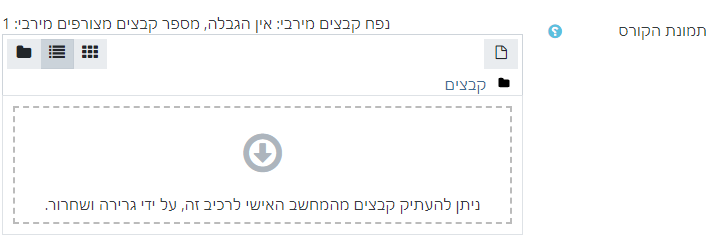
תמונת הקורס מופיעה גם ב-Header של הקורס, וגם בעמוד הקורסים שלי. תמונה יחודית של הקורס תסייע לסטודנט לאתר את הקורס הרצוי מבין כלל הקורסים בהם הוא משתתף.
תצורת תוכן הקורס
בקורס מודל יש חומרי לימוד המסודרים בתוך יחידות לימוד. האופן שבו החומרים יוצגו ישפיעו על האופן שבו התלמיד יקלוט את המידע ומכאן גם על איכות ההוראה. כרגע ישנם 7 סוגי תצורות:
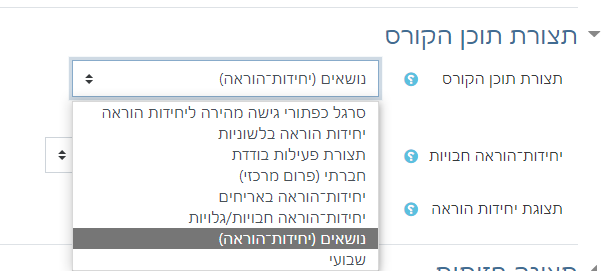
פעילות בודדות: ישנן שתי אפשרויות לפעילות בודדת - "תצורת פעילות בודדת" ו"חברתי". בשני המקרים הקורס מציג רק פעילות אחת. ב"חברתי" מוצג רק הפורום של הקורס. ב"פעילות בודדת" ניתן לבחור את הפעילות המסויימת שתהיה בקורס. דוגמה לשימוש באפשרות זאת, כאשר הקורס כולל רק לומדה כשלהי שהתלמיד צריך לעבוד.
תצוגה מלאה: שתי יחידות הוראה בצתוגה מלאה (נושאים, שבועי) בתצוגה מלאה כל תוכן הקורס פרוס, וניתן להגיע אליו על ידי גלילה. ההפרדה בין יחידות הלימוד היא הפרדה גרפית (גודל כותרת וקו מפריד). כמו כן יש אפשרות לבחור שכל יחידת לימוד תופיע בדף נפרד.
ההבדל בין "נושאים" ל"שבועי" הוא טקסט ברירת המחדל שיופיע בראש יחידת הלימוד.
נושאים: יחידת הוראה n )n - מספר סידורי היחידה הראשונה 1, השניה 2 וכך הלאה).
שבועי: תאריך תחילת השבוע של יחידת ההוראה.
חבוי מוסתר: יחידות הוראה בהן ניתן להציג חלק מהיחידות ולהסתיר אחרות. בינהן יחידות חבויות מוסתרות, סרגל כפתרי גישה, לשוניות, אריחים. לכל אחת מהיחידות הללו יש הרבה מאפיינים יחודיים שקשורים לתוכן היחידה.
יחידות חבויות גלויות: ברירת המחדל של תצוגת הקורס. היחידה היא כמו תפריט אקורדיאון, לחיצה אחת תוכן היחידה ניגלה, לחיצה שניה התוכן מוסתר.
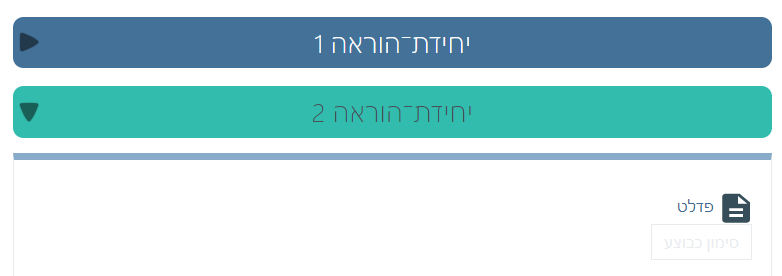
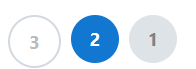
כפתור גישה: שורת כפתורים משתמשת לניווט בין יחידות ההוראה השונות
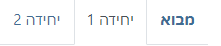
לשוניות: לניווט בין יחידות ההוראה
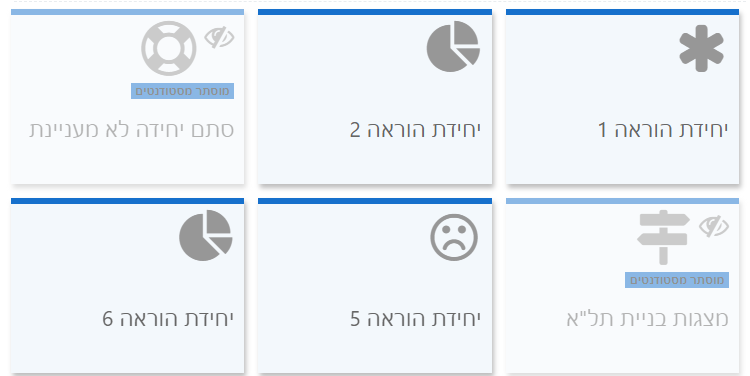
אריחים: דומה לתצוגת "אייקונים גדולים". כל יחידה היא תיקייה. ניתן לבחור את התמונה לכל אחת מיחידות ההוראה.
מעקב השלמה
מעקב השלמה הוא כלי מאוד יעיל כדי למדוד ולעקוב אחר התקדמות הסטודנט בקורס. בהגדרת הקורס ניתן לקבוע האם יעשה שימוש במעקב השלמה. במידה ונקבע שלא יהיה מעקב השלמה, לא ניתן יהיה להוסיף "מעקב השלמה לפעילויות הקורס.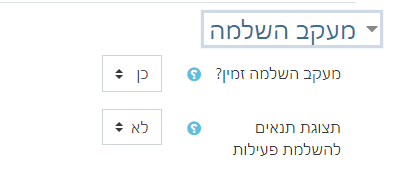
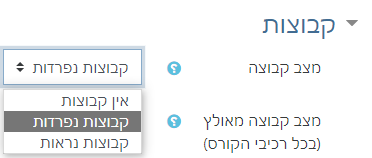
קבוצות
מצב קבוצות נועד לקבוע את דרך הפעולה עם פעילויות שדורשות עבודה קבוצתית (ויקי, אגרון, פורום וכו').להרחבה ראו עבודה בקבוצות.
7. התנתקות ממודל
כיצד להתנתק ממודל
למודל יש מערכת התחברות שמאפשרת לזהות את המשתמש על פי פרטי ההתחברות. לאחר השימוש במודל מומלץ להתנתק ממנו, במיוחד כאשר עובדים על מחשב ציבורי (כמו מחשב כיתתי). הניתוק מהמודל מבטיח שמשתמש אחר לא יוכל להיכנס לחשבון שלכם.
בדרך כלל הניתוק ממודל נעשה מתוך תפריט המשתמש (בחלק השמאלי העליון של המסך בממשק בעברית, בחלק הימני העליון בממשק באנגלית)
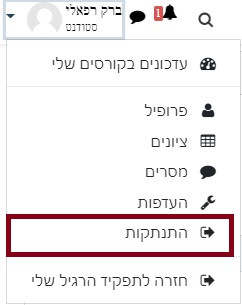
הניתוק הזה אינו מספיק במודל של המכללה. זאת מכיוון שהחיבור למודל נעשה על ידי מנגנון ההתחברות של מיקרוסופט. בפועל מה שקורה לאחר ניסיון התנתקות ממודל, שיש ריענון של הדף והמשתמש מתחבר חזרה למודל.
כדי להתנתק ממודל יש לבצע את הפעולות הבאות:
יש לגשת לחשבון מיקרוסופט
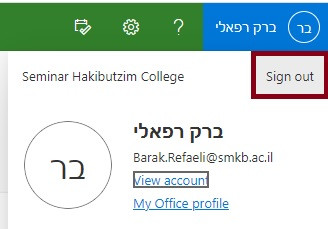
לגשת לתפריט המשמש במד הימני העליון של המסך. ללחוץ על השם ובחלונית שתפתח לבחור Signout
לאחר ההתנקות מהפורטל של מיקרוסופט, ניתן להתנתק בשיטה הרגילה (שפי שהוסבר קודם). בסיום ההתנתקות ממודל יופיע חלון ההתחברות של מיקרוסופט.
8. התמצאות בקורס - חיפוש
מנגנון החיפוש של מודל מאפשר לחפש: תוכן, שם קורס, שם משתמש. החיפוש יכול להתבצע בכלל המודל (כלומר בכל הקורסים שהמשתמש חשוף אליהם), בקורס צפציפי ואפילו בפעילות בודדת בקורס.
ביצוע חיפוש
- יש ללחוץ על אייקון זכוכית המגדלת שב-Header

- כתוצאה מכך תופיעה חלונית חיפוש - יש להכתוב את הנושא שאותו מחפשים

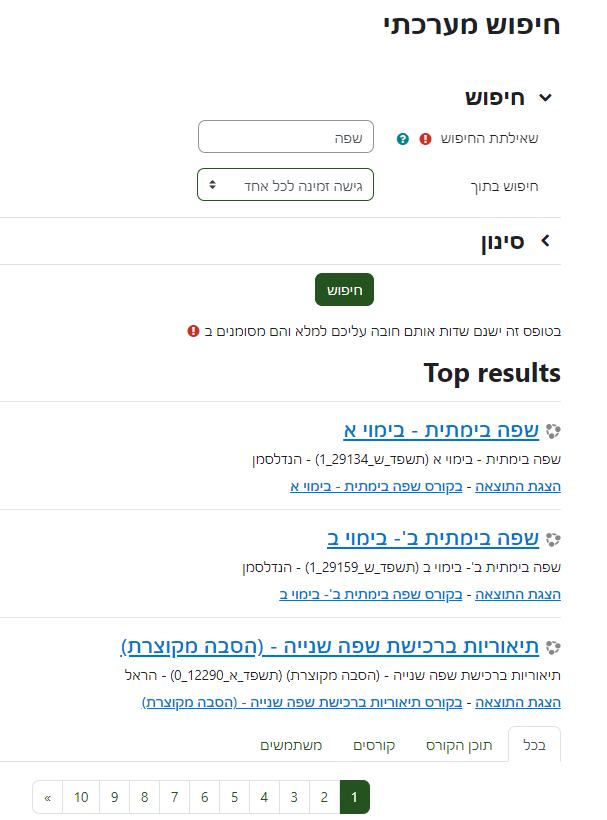
- תוצאות החיפוש יאוגדו בחלון חיפוש מערכתי.
- החלון מחולק לחלקים הבאים:
- חיפוש - בחלק זה מתבצע החיפוש
- סינון - אפשרות להגביל את החיפוש לקורס מסוים, לסוג פעילות מסויים ועוד.
- תוצאות מובילות - שלוש התוצאות עם ההתאמה הגבוהה ביותר
- שאר התוצאות מחולקות ל: תוכן קורס (רק תכנים), קורסים - שמות קורסים, משתמשים - שמות משתמשים.
החיפוש
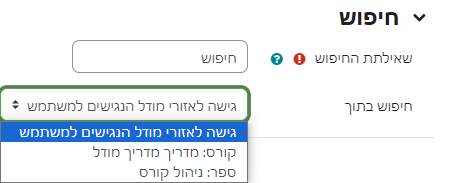
באזור החיפוש מתחת לשאילתה (החלונית בה מוזנת מילת החיפוש) מופיע תפריט "חיפוש בתוך: ובו האפשרויות:
- גישה לאזורי מודל הנגישים למשתמש: חיפוש בכל הקורסים בהם המשתמש רשום.
- קורס: חיפוש רק בקורס הנוכחי ממנו בוצע החיפוש. מותנה בכך שהמתמש נמצא בתוך קורס.
- פעילות (בתצולם ספר): חיפוש רק בפעילות הספציפית ממנה בוצע החיפושץ מתונה בכך שהמשתמש נמצא בתוך פעילות ספציפית.
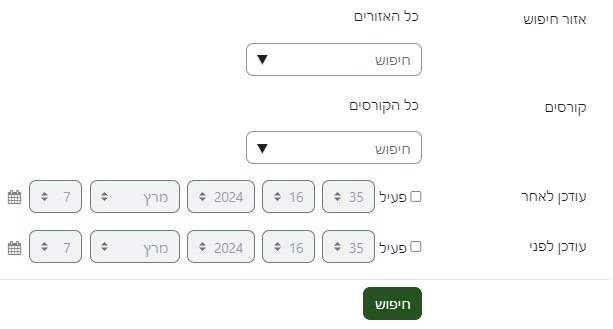
סינון תוצאות:
- אזור חיפוש: נושא מסויים על פיו מחפשים כמו פעילות מסוימת, הודעות שהתקבלו, משתמשים וכו'.
- קורסים: חיפוש בתוך קורס מסויים (מותנה בכך שבחלק העליון נבחר "גישה לאזורי מודל הניגשים למשתמש".
- עודן לאחר\ עודכן לפני: הזמן בו היעד לנושא החיפוש עודכן.
סינון התוצאות מאפשר להגביל את החיפש
תוצאות מובילות
שלוש התוצאות הראשונות שנמצאו על ידי החיפוש, מתוך הנחה שיש סבירות גבוהה ביותר ששם ימצא מה שהמשתמש מחפש.
שאר התוצאות

התוצאות מסודרות בארבע קטגוריות:
- הכל: כל התוצאות שנמצאו על ידי החיפוש
- תוכן הקורס: תוצאות שהן תכנים של קורס (שמות פעילויות והתוכן הפנימי שלהן).
- קורסים: רק שמות קורסים.
- משתמשים: רק שמות משתמשים.
9. יבוא קורס
פעולת יבוא החומרים רלוונטית רק לקורסים הנמצאים באותה מערכת.
ניתן לייבא תוכן קורס מסמסטר לסמטר או משנה קודמת.
- היכנסו ב-Moodle לקורס החדש (בשנת הלימודים ההנוכחית)
- מומלץ לבדוק שתצורת הקורס תואמת לתצורת הקורס ממנו אתם רוצים לייבא את החומרים.
- משורת תפריט הקרוס יש לבחור אפשרויות נוספות ואחר "שימוש חוזר בתכנים".
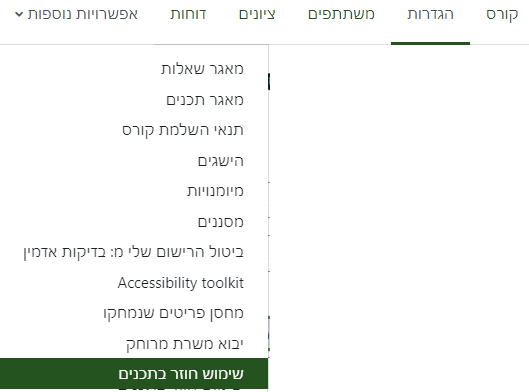
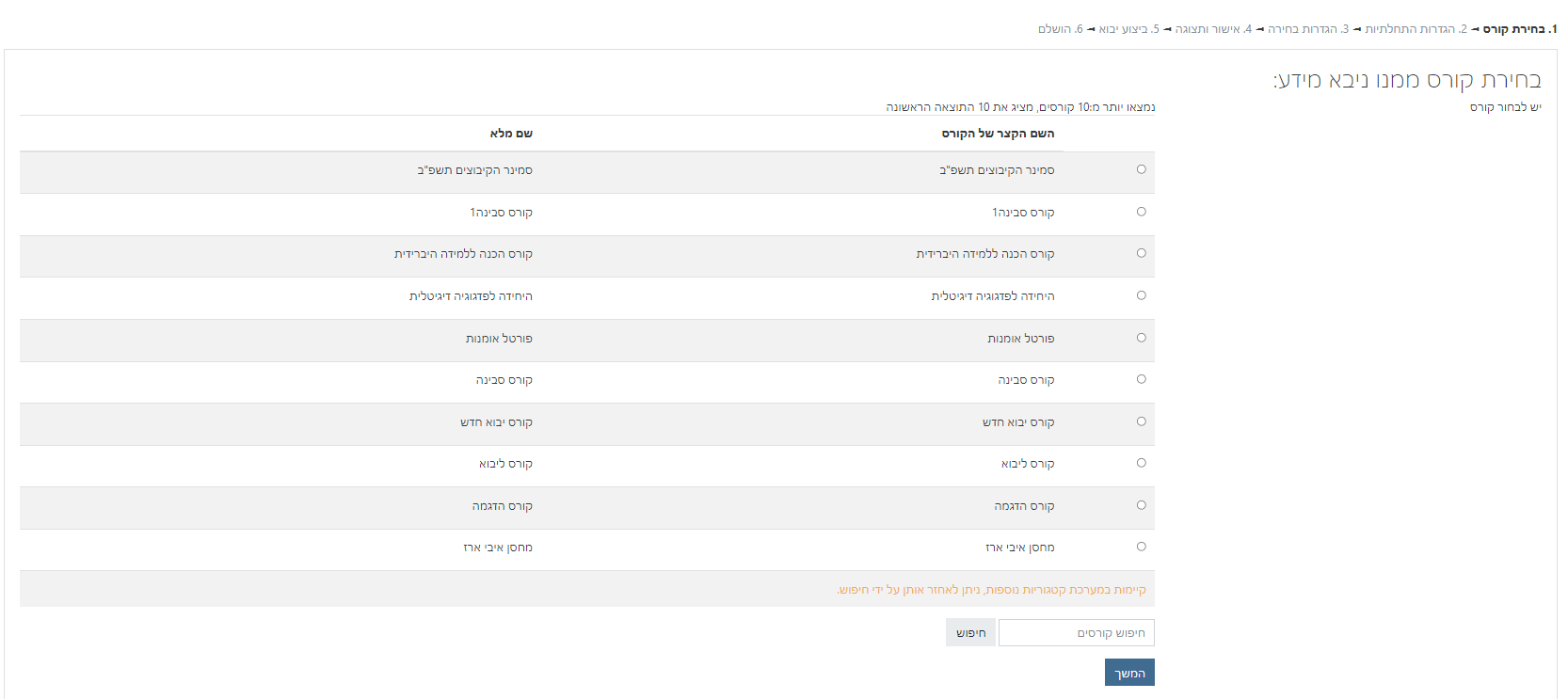
- בחלון שיפתח, בחרו את הקורס ממנו תרצו לייבא את הקורס או הקלידו מספר מילים משם הקורס ובצעו חיפוש.
- החלון שימוש בתכנים נפתח בברירת מחדש במצב יבוא, במידה והוא נמצא במצב אחר יש להיכנס לתפריט העליון ולבחור יבוא.
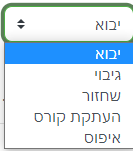
- יש לבחור מתוך הרשימה את הקורס ממנו רוצים ליבא, ואחר המשך.
- במסך הבא, הגדרות הגיבוי, לחצו על
 מבלי לשנות דבר.
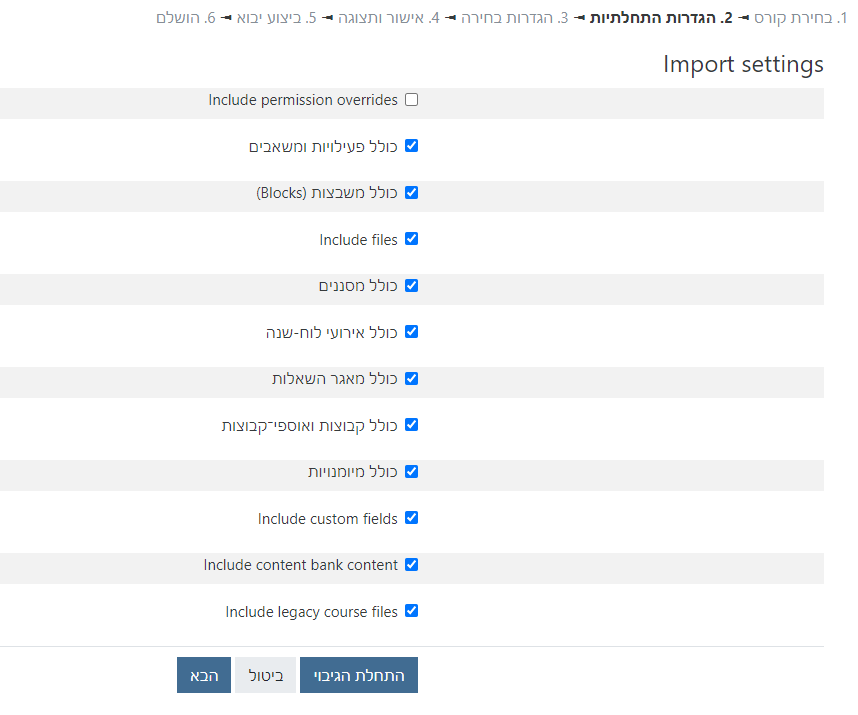
- במסך הבא, תוכלו לסמן את הפריטים שאותם תרצו לייבא (ניתן להעביר הכל ולאחר מכן למחוק).
- שימו לב! הקפידו לבטל יבוא של לוח המודעות מכיוון שהוא נוצר אוטומטית בכל קורס.
- תוכלו לבטל סימון מכל היחידה. ביטול סימון היחידה יבטל את העברת הפריטים הכלולים ביחידה.
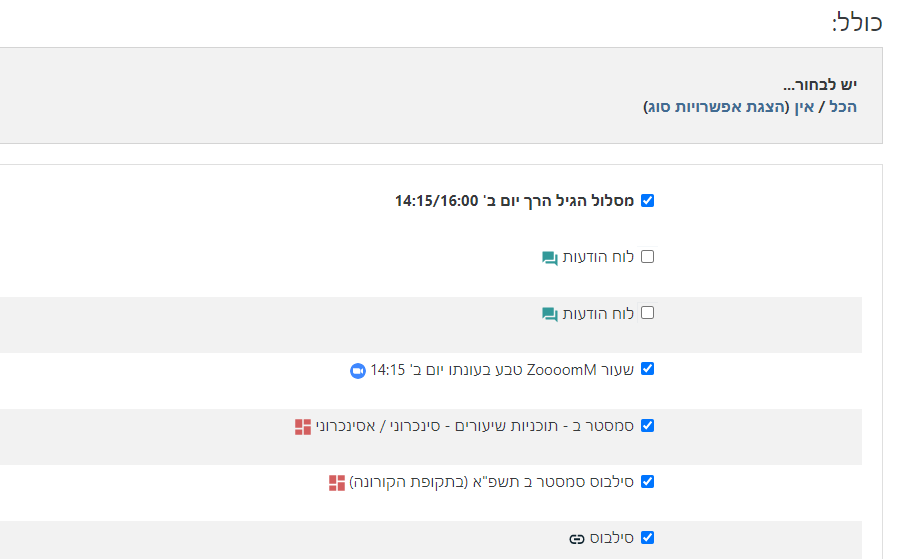
בתחתית המסך לחצו על .
בשלב הבא יוצגו הפריטים הכלולים ביבוא.
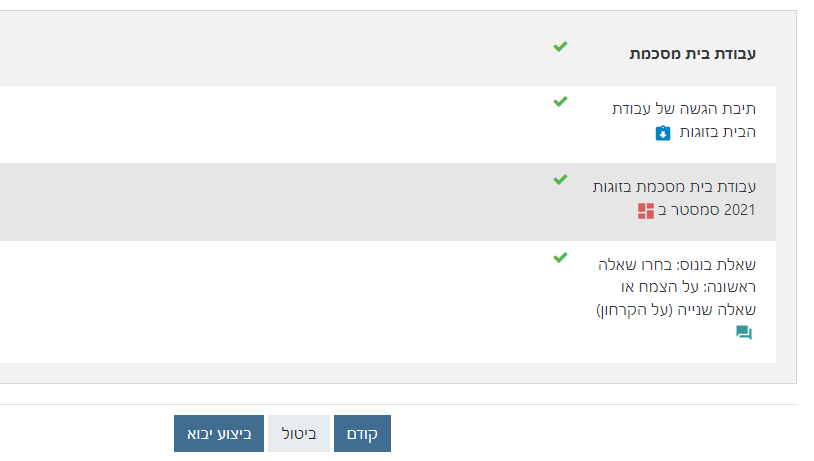
- לחצו על ביצוע יבוא, המערכת תבצע את היבוא ובסיום תוצג ההודעה הבאה:

- לחצו על המשך כדי לראות את כל החומרים בקורס החדש.
במקרה בו יש בקורס המיובא מטלות ובחנים עם זמינות/תזמון יש צורך לבצע התאמה של התאריכים למועדי הקורס.
אי התאמה של התאריכים למועדי הקורס יגרור משלוח הודעות מערכת לסטודנטים על הגשה.
חשוב! יש לקבוע את תצורת הקורס החדש לתצורת הקורס הישן בטרם היבוא.
חשוב! - בהתאם למשקל הקורס (כמבות הפעילויות, ומשקל הקבצים שהועלו), משך ההעברה יכול לקחת מספר שעות ואפילו יום שלם.
9.1. גיבוי ושיחזור קורס דרך קובץ
גיבוי ושחזור קובץ נעשה מהטעמים הבאים.
- כשלא ניתן לייבא את הקורס על ידי פעולת "יבוא משרת מרוחק". כיום ניתן לייבא קורסים משרת מרוחה רק משנת תשפ"ג.
- כשלא ניתן לייבא את הקורס בדרך הרגילה משום שהוא כבר מדי (מודל מאפשר לייבא קבצים שגודלם הוא עד 150 MB).
- כאשר רוצים לייבא רק פריט מסויימים מהקורס ולא את הקורס כולו .
פעולת הגיבוי והשחזור דורשת שני שלבים: שלב ראשון גיבוי הקורס והורדת הגיבוי למחשב האישי. שלב שני שיחזור על ידי טעינת קובץ הגיבוי מהמחשב האישי.
שלב א – יצירת קובץ גיבוי ידני
- כניסה לקורס לגיבוי
- לחיצה על לשונית אפשרויות נוספות
- מתפריט המשנה בחירה ב: "שימוש חוזר בתכנים"
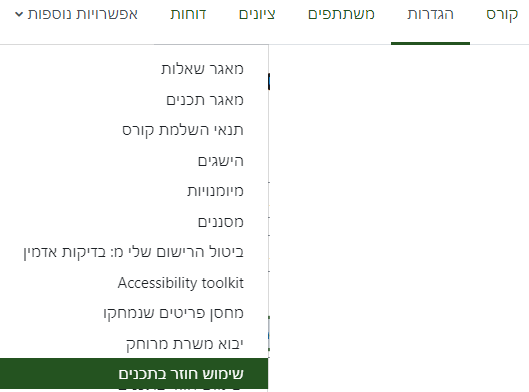
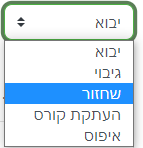
- בחלקו הימני העליון של עמוד השימש בתכנים יש כפתור עם כיתוב ולידו שני חיצים אחד למעלה ואחד למטה.
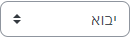
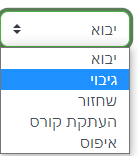
- לחיצה על הכפתור פותחת תפריט. יש לבחור מהתפריט את האפשרות "גיבוי"
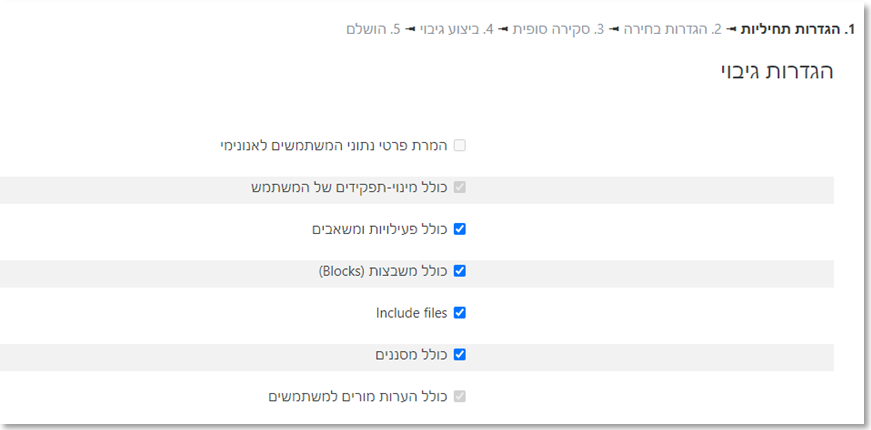
- יש לבסן בתיבת בחירה את הפריטים הרצויים לגיבוי.
- בתחתית המסך, לחצו על 'התחלת גיבוי'.
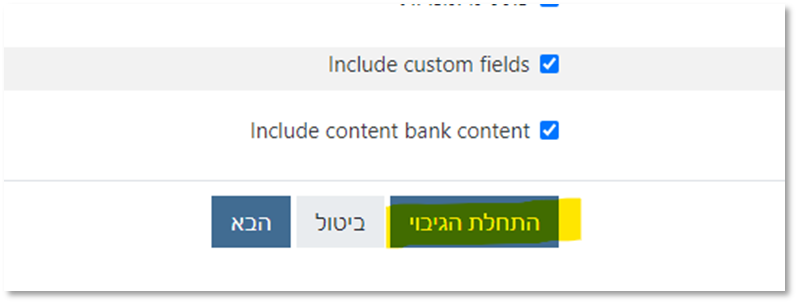
- תהליך הגיבוי נמשך מספר דקות, תלוי בכמות המידע שקיים בקורס:
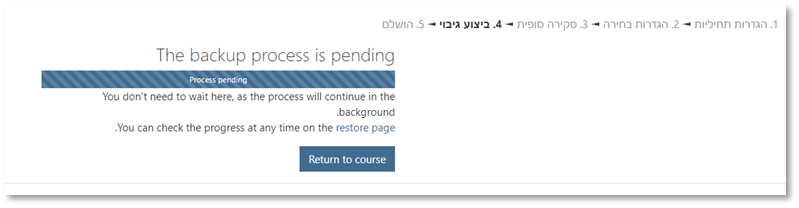
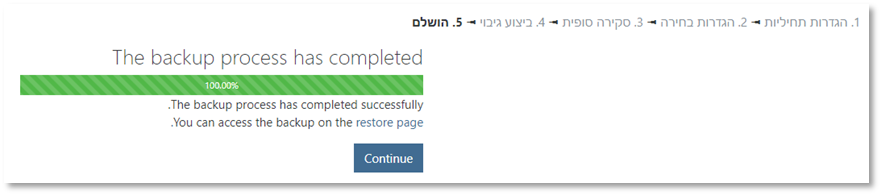
- בסיום הגיבוי, לחצו על Continue
- במסך שהתקבל, לחצו על 'הורדה' ושמרו את הקובץ על גבי המחשב שלכם. או לחלופין גלשו לחלון "שחזור".

הערה: לעיתים יש לייבא את הקורס ממערכות מודל ישנות בהן הממשק מעט שונה. כאן תמצא את הממשק להגיע לפקודות גיבוי ושחזור במערכות מודל משנים קודמות.
שלב ב - העלאת קובץ הגיבוי
- היכנסו לmoodle החדש
- היכנסו לקורס החדש, לתוכו תרצו לשחזר את הגיבוי.
- לחיצה על לשונית אפשרויות נוספות.
- מתפריט המשנה בחירה ב: "שימוש חוזר בתכנים".
- בחלון שיפתח מהתפריט העליון (שימוש חוז) יש לבחור "שחזור".
- בחלון השחזור לוחצים על בחירת קובץ.
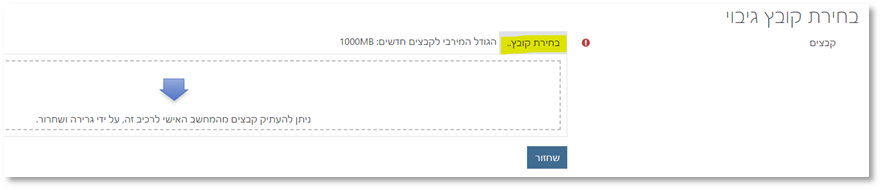
- מאתרים את קובץ הגיבוי שנשמר על המחשב.
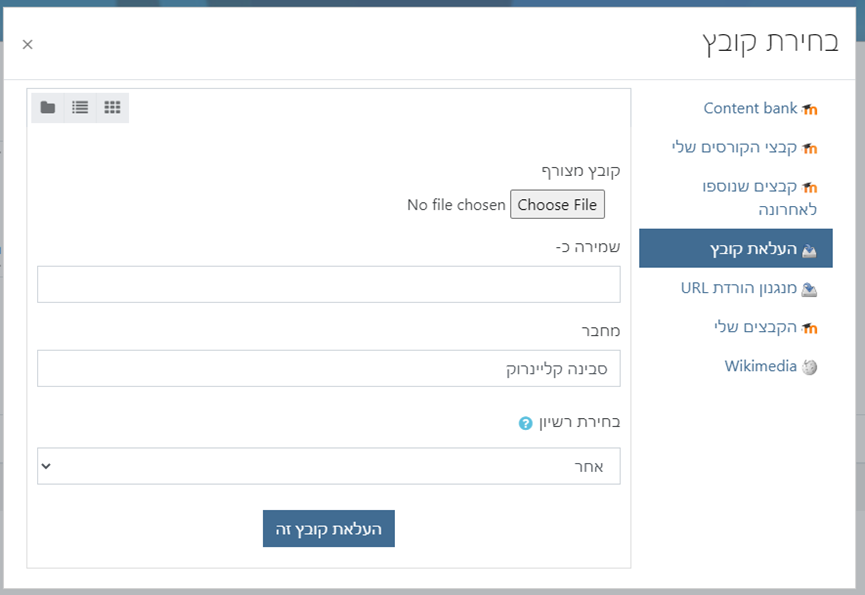
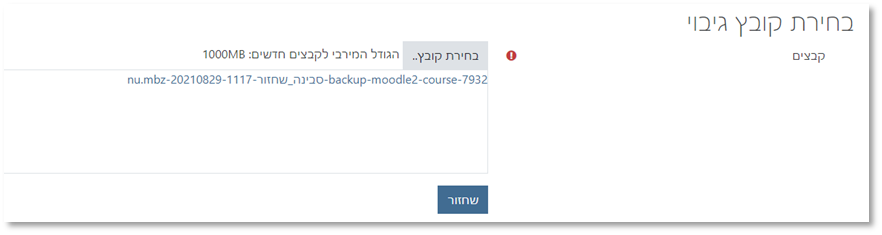
- לאחר האיתור, הקובץ יופיע בחלונית הקבצים. כעת לחצו על שחזור.
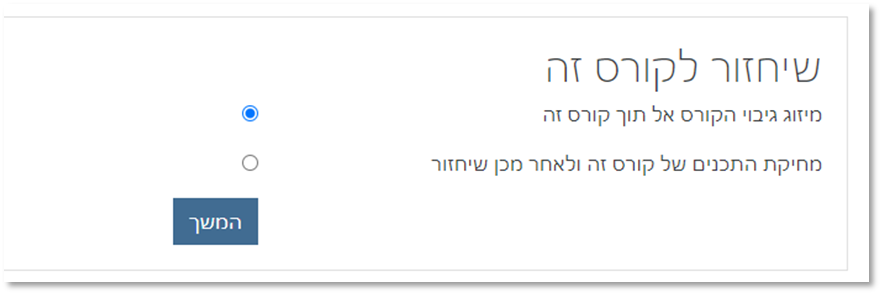
בחירת אופן השחזור
- מיזוג גיבוי הקורס אל תוך קורס זה: הוספת התכנים הישנים לתכנים הקיימים בקורס החדש -מומלץ
- מחיקת התכנים של קורס זה ולאחר מכן שחזור: מחיקת התוכן בקורס החדש והעתקת התכנים מהקורס הישן.
- לאחר בחירת אופן השחזור לוחצים על המשך.
- בעמודים הבאים לחצו על הבא בתחתית המסך ועל ביצוע שחזור.

- תהליך השיחזור נמשך מספר דקות, תלוי בכמות המידע שקיים בקורס:
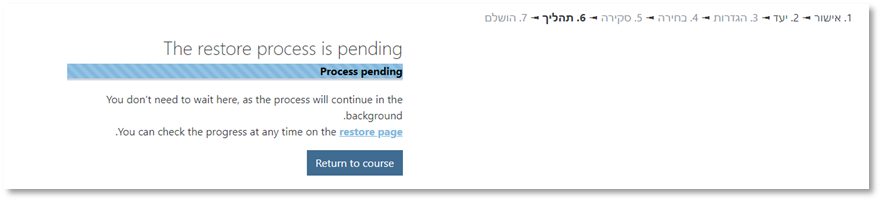
- בסיום השיחזור, לחצו על Continue.
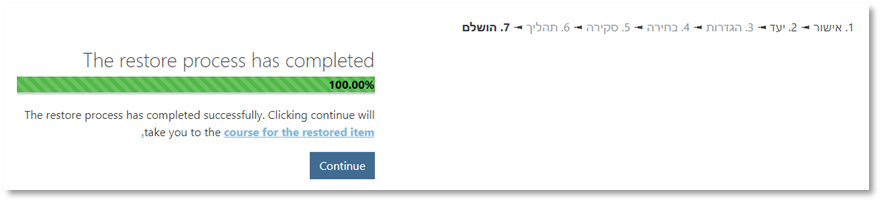
חשוב! יש לוודא התאמה בין מספר שבועות/נושאים שהוצגו בקורס המקורי, לבין מספר שבועות/נושאים באתר החדש על מנת שיוצגו ולהוסיף במידת הצורך. במידה ובקורס החדש פחות יחידות לימוד מבקורס המקור - חלק מיחידות הלימוד יוצגו באופן חסר.
חשוב! - בהתאם למשקל הקורס (כמבות הפעילויות, ומשקל הקבצים שהועלו), משך ההעברה יכול לקחת מספר שעות ואפילו יום שלם.
חשוב! - במידה וגודל הקורס עולה על 150MB (מגבלת גודל הקובץ במודל) יתכן והקורס לא יצליח להשתחזר (אם לאחר 24 שעות הקורס לא השתחזר, אפשר להסיק שכנראה הקורס גדול מדי. כמו כן ניתן לבדוק בחלון השחזור - ממנו הורד הקורס האם הגדול שלו עולה על 150MB). במקרים כאלו יש להעביר את הקורס בחלקים.
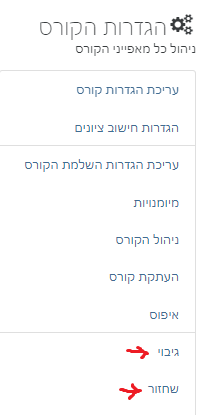
פקודות גיבוי שחזור מודל 2021-2023
- כניסה לתפריטי הגדרות החוץ כפתור גלגל השיניים ב-Header

- לחיצה על גיבוי או שחזור בתפריט "הגדרות הקורס"
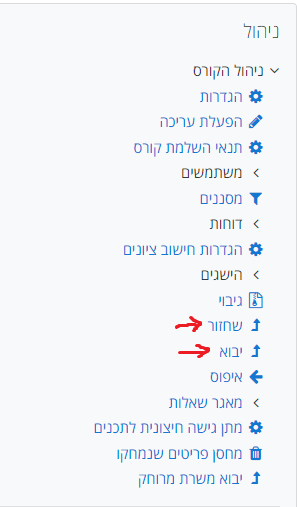
פקודות גיבוי שחזור מודל 2016-2020
- בחירת פדוגת גיבוי או שחזור מבלוק הניהול
9.2. העברת קורס מודל בחלקים
במודל
קיימת מגבלת גודל קובץ מקסימלי: 150MB להוספת תוכן לקורס. המגבלה הזו קיימת גם לקובץ
שמכיל את כל הקורס. מסיבה זו לא ניתן לייבא או להעביר קורסים הגדולים מ-150MB.

הפתרון הוא להעביר את הקרוס בחלקים.
העברת קורס בחלקים (מבוסס על גיבוי ושחזור קובץ)
בחלון
הגדרת הגיבוי יש לבחור רק את הפריטים הדרושים לגיבוי: לדוגמה : פעילויות ומשאבים, files,
מאגר שאלות, Content bank, ואחר ללחוץ הבא
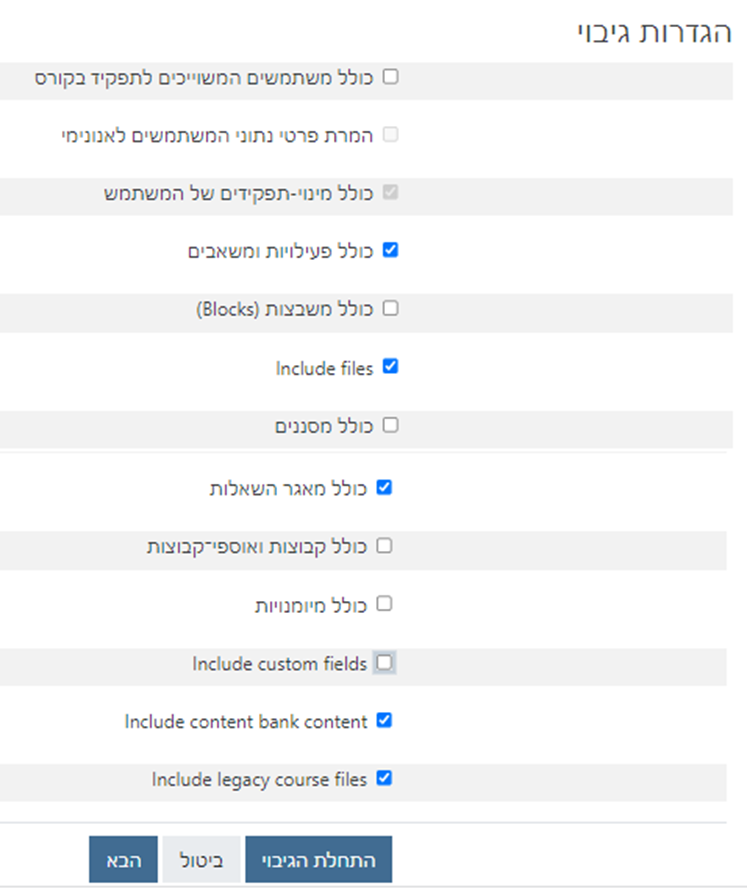
במקום להתחיל לגבות יש לעבור חלון הבא, בו יוצגו יחידות הלימוד והפעילויות השונות. יש לבטל חלק מיחידות הלימוד כך שהגיבוי שיווצר לא יעלה על 150MB.

באותו אופן יש לעשות גיבוי גם לשאר חלקי הקורס (בכל פעם לסמן\ לבטל יחידות לימוד אחרות).
בסיום יש להוריד את היחידות, ולשחזרם בקורס הרצוי. על פי מדריך גיבוי ושחזור קורס
כאשר מגבים את הקבצים יש לוודא שבוחרים שיחזור לתוך קורס קיים.

9.3. כיצד לשמור קישורים בין משאבים ביבוא קורס
שיטה מאוד חשובה ליצירת קורסים היא לקשור בין דף במשאב כלשהו בקורס במודל לפעילות בתוך הקורס. באופן הזו הניווט בקורס מזכיר יותר ניווט באתר אינטרנט (במקום ניווט בתיקיות עם קבצים).

- בחלק "משאבים בתצורה רגילה": שיטת הניווט הנהוגה במודל. המשאבים מרוכזים בתיקיות.
- בחלק "קישורים כדף אינטרנט": מעצבים דף באופן שמתאים למרצה, בדף יש קישורים שמפנים למשאבים ולפעילויות השונות.
כאשר מייבאים קורס שבו יש קישורים פנימיים יש לוודא שהקישורים נשמרים.
ההנחיות לשמירת לינק במעבר קורס:
יש להקפיד שהמשאב המקושר מופיע כקישור פנימי של הקורס:
בדרך כלל הדבר נעשה באופן אוטומטי. במשאבים המבוססים על קובץ כמו PDF או מצגת הקישור יכול להשתבש.
הסבר:
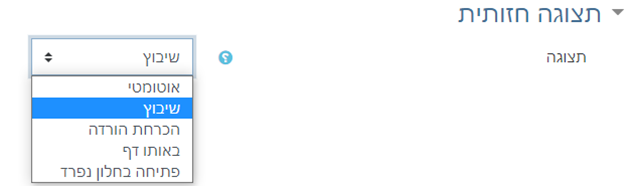
כאשר מעלים קובץ כמשאב למודל חמש דרכים להציג אותו: אוטומטי, שיבוץ, הכרחת הורדה, באותו דף, פתיחה בחלון נפרד.
את אופן ההצגה קובעים על ידי כניסה להגדרות הקובץ (מתוך תפריט עריכה)
בחלון ההגדרות גוללים לאזור תצוגה חזותית שם בתפריט נבחר ניתן לבחור בין חמשת האפשרויות.
חשוב:
יש לבחור באחת משתי האפשרויות: שיבוץ או פתיחה בחלון נפרד!!!
רק בבחירה באפשרויות אלו הקובץ יוצג כמשאב של הקורס, ולכן מודל ידע לקשור אותו מחדש בעת יבוא.
בחירה ב"אותו דף" או ב"אוטומטי" תציג קןבץ PDF בחלון תצוגה של ייחודי של הדפדפן. מודל מתייחס לקישור הזה כקישור חיצוני ולכן בקורס החדש לא יתבצע עדכון לאותו קישור. שמירת הקישור הישן יוצרת בעיה – שכן הקישור בקורס החדש מפנה לקובץ בקורס הישן. לתלמידים בקורס החדש אין נגישות לקורס הישן ולכן הקובץ לא יהיה נגיש להם.
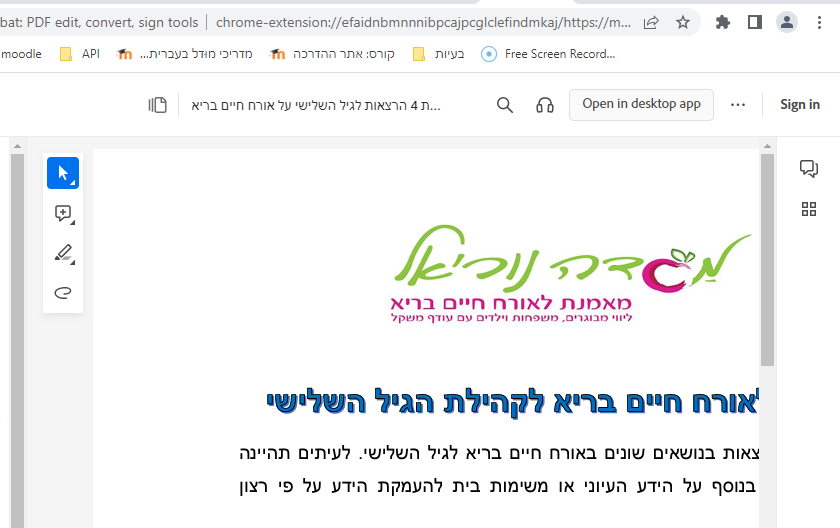 תצוגת PDF בחלון יעודי של הדפדפן
הערה:קובץ מצגת שמועלה למודל ניתן רק להורדה. על מנת שניתן יהיה לגשת אליו כקישור ממשאב אחר, יש גן גן לבחור שיבוץ או פתיחה בחלון נפרד, עדי שיהיה כתובת אינטרנט שואתה ניתן להעתיק לקישור.
שיטה נוספת: לשים את הקבצים בשרת חיצוני כמו שרת Google Drive או One Drive ולהטמיע את הקבצים מהשרת החיצוני.
9.4. שיתוף פעילויות ומשאבים בין קורסים
כדי להעביר פעילויות ומשאבים מקורס אחד לאחר יש לבצע שני שלבים:
- בקורס ממנו אנו מעתיקים את המשאב/פעילות יש
- להפעיל את מצב העריכה
- לפתוח את "מגירת המשבצות בחלק השמאלי של המסך.

- ללחוץ על כפתור הוספת משבצת
- מתפריט המשבצות יש לבחור "שיתוף פעילויות ומשאבים.
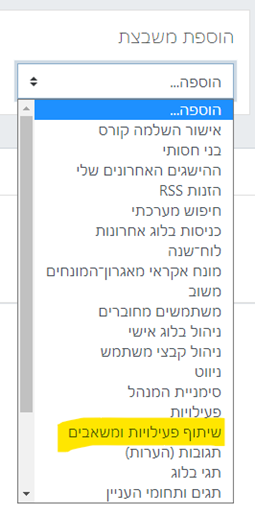
- במידה והמשבצת כבר קיימת היא לא תופיע ברשימה
- במידה ונמציאםם בעמוד ההגדרות, עמוד המשתתפים, עמוד הציונים, עמוד של פעילות ועו' המשבצת לא תופיע בתפריט.
כתוצאה מכך יופיע אייקון העתקה (בצורת סל) מול הפעילויותבשלב זה נוסף אייקון "העתקה למחסן שיתוף" לצד כפתור העריכה לכל משאב ופעילות. יתר על כן יופיע תיבת בחירה קטנה ליד כל פעילות.

יש לסמן את תיבת הבחירה לכל הפעילויות אותן רוצים לשתף.  ואחר ללחוץ על אייקון השיתוף (הסל)
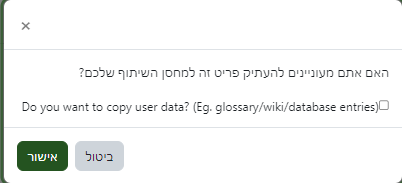
כתוצאה מכך תיפתח חלונית הדורשת אישור
הפעילויות בנבחרו יתבספו למשבצת "שיתוף פעילויות ומשאבים"
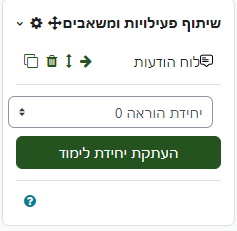
באופן דומה ניתן לבחור יחידת לימוד מלאה,
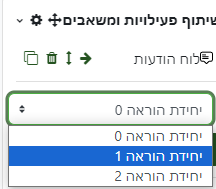
ואחר על כפתור 
2. בקורס אליו אנו מעוניינים להעתיק את המשאב/פעילות.
- יש להציג את "מגירת המשבצות" במצב עריכה.
- להוסיף את משבצת "שיתוף פעילויות ומשאבים" (במידה והיא אינה קיימת עדיין).
- כאשר המשבצת תוצג, יוגו על הפעילויות שהועתקו אליה (במקרה זה הפעילויות שהועתקו מהקורס הקודם).
- יש להקיש על כפתור העתקה מול הפעילות שאותה רוצים להעתקה

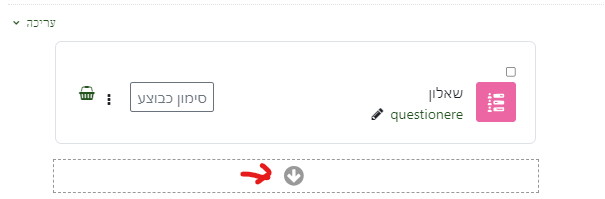
יש להקיש על החץ ביחידת הלימוד עליה רוצים להעתיק את הפעילות.
שיתוף יחידת לימוד
כאשר מעבירים יחידת לימוד שלמה לקורס אחר נפתחת הודעה:
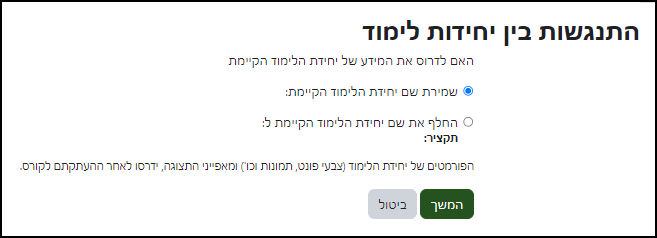
בהועדה נשאל: האם להשתמש בשם יחידת הלימוד כפי שהוא מופיע בקורס ממנו הועתקה היחידה, או בשם הקים בקורס אליו מעבירים את היחידה?
מומלץ לשמור על השם המקורי כפי שנכתב בקורס ממנו הועתקה היחידה. ואחר ללחוץ המשך.
9.5. יבוא קורסים ישנים עד שנת 2020
הסמינר מחזיק אתרי מודל של שלושת השנים האחרונות, עם נגישות מקסימלית. ניתן ליבא חומרים מאותן שנים (יבוא משרת מרוחק), מרצה יכול להיכנס לקורס שלו לגבות אותו ולהוריד ממנו חומרים.
באתרי מודל ישנים יותר (משנת 2020 ואחורה) ישנה נגישות מוגבלת. מרצה יכול לצפות בחומרי הקורס.
במודלים ישנים לא ניתן להשתמש בפקודת גיבוי כדי ליצור גיבוי חדש של הקורס לצורך הורדתו.
לכן לא ניתן להשתמש בפקודת גיבוי כדי ליצור גיבוי חדש של הקורס לצורך הורדתו.
פתרון:כדי לייבא את הקורס מתש"פ או שנים קודמות. יש לאתר את הגיבוי האחרון שנעשה לקורס, להוריד אותו ולבצע שיחזור שלו במודל של השנה.
ביצוע:
- כניסה לקורס הרצוי
- בחירה בפקודת שיחזור ממשבצת הניהול (בצד השמאלי)
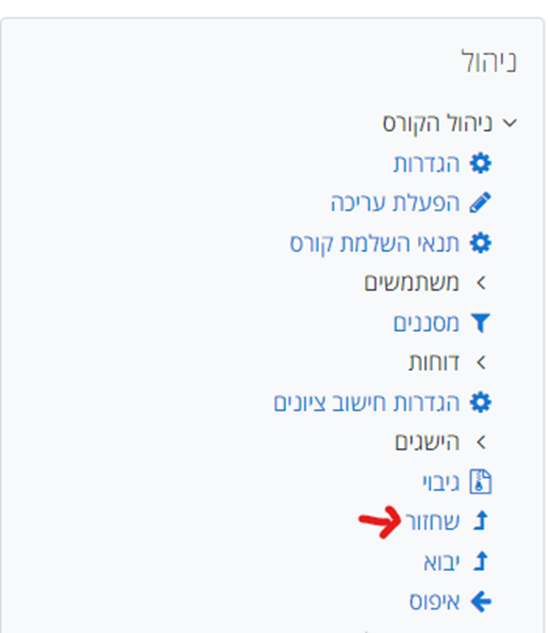
- בחלון
השחזור יש לאתר את הגיבוי האחרון שנעשה לקורס. ישנן שתי קטגוריות של גיבויים:
- גיבויים ללא נתוני זיהוי סטודנטים: גיבויים שהמרצים עצמם עשו לצורך העברת הקורס למודל אחר.
- גיבויים אוטומטיים: הגיבוי האחרון שמודל עשה (מטרת הגיבוי לאפשר חזרה אחורה במידה ומשהו משתבש בקורס)
- רצוי לבחור שחזור ללא סטודנטים, רצוי לבחור את הגרסה האחרונה שנעשתה בציר הזמן או לחלופין גרסה עם המשקל הכי גדול.
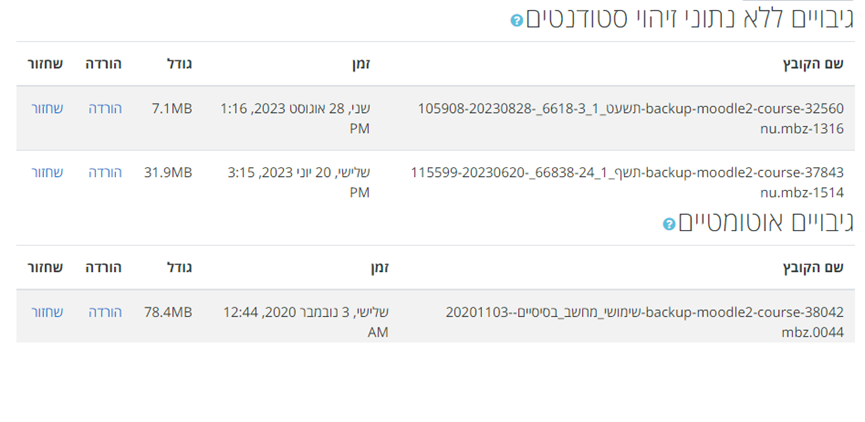
יש להוריד את הקובץ למחשב, לאתר את קורס היעד במודל החדש, ולבצע תהליך שיחזור על פי המדריך
במידה ולא הצלחתם להעביר את הקורס על פי ההנחיות מוזמנים לפתוח קריאה לצוות התמיכה של המכללה, ניתן לפנות גם בווטסאפ ואנו נייבא את החומרים עבורכם.
10. ניהול קבוצתי של פעילויות
כיצד לטפל במספר פעילויות בבת אחת
בקורס מודל יש הרבה פעילויות ומשאבים.
לעיתים יש צורך לטפל במספר פעילויות\ משאבים באופן קבוצתי. לדוגמה למחוק מספר פעילויות ב בת אחת, או להעביר מספר פעילויות ליחידת הוראה משלהם.
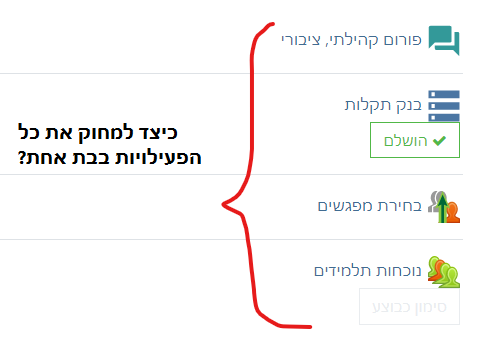
ניהול קבוצתי של מספר פעילויות נעשה על ידי בלוק ניהול רכיבים כולל.
הפעלת הבלוק:
- העברת הקורס למצב עריכה
- פתיחת מגירת הבלוקים (המשבצות).

- גלילה לתפריט "הוספת משבצת"
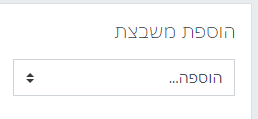
- בחירה באפשרות "ניהול רכיבים
כולל".
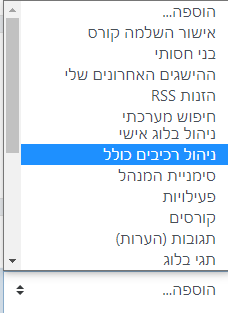
- יתווסף הבלוק המתאים.

- לאחר הוספת הבלוק (כאשר הקורס במצב עריכה)
תופיע ליד כל פעילות משבצת בחירה.
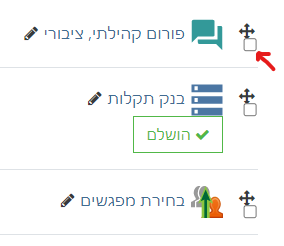
- יש לסמן את כל הפעילויות\ המשאבים שרוצים
לטפל בהם.
- בבלוק ניהול רכיבים ניתן לבחור גם את כל הרכיבים, או כל הרכיבים ביחידת הוראה מסויימת.
- בבלוק בוחרים מה לעשות עם הפעילויות המסומנות ניתן:
- להציג, להסתיר, לשכפל, להעתיק לקורס אחר, למחוק, להעביר ליחידת הוראה
הערה: בלוק ניהול רכיבים כולל יודע לטפל (למחוק\ להסתיר וכו') בפעילויות ומשאבים אך אינו יודע לטפל ביחידות לימוד.
11. שחזור קבצים בקורס
מרצים שמחקו חומרים מהקורס, יכולים להתחרט ולשחזר את אותם חומרים.
יש שתי אפשרויות שחזור:
מחסן פריטים שנמחקו
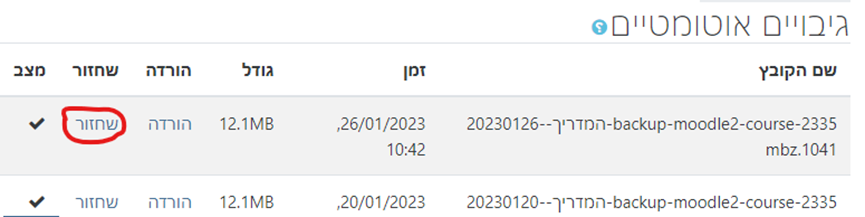
מודל שומר במשך שבוע ימים פריטים שנמחקו מהקורס, בסל אשפה. במשך אותו שבוע ניתן לאחזר את אותם פריטים. השימוש בשחזור ממחסן הפריטים שנמחקו, יעיל כאשר רוצים לשחזר פריטים ספציפים.
ביצוע:
- מתוך תפריט הקורס בחירה בלשונית "אפשרויות נוספות" ואחר מתפריט המשנה בחירה ב: "מחסן הפריטים שנמחקו".

-
מול הפעילות\ המשאב שנמחק יש לבחור בכפתור שחזור.
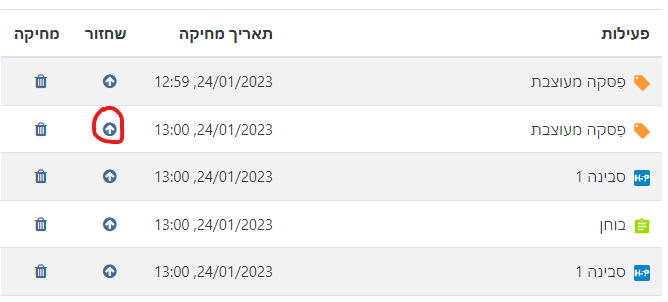
שחזור מתוך גיבוי אוטומטי
מודל מבצע גיבוי בכל פעם שמבוצעים שינויים בקורס. במכללה שומרים שלוש גרסאות לאחור. ביצוע בשחזור, יחזיר לגרסה קודמת. חשוב לזכור ששחזור גרסה ימחק גם דברים שנוספו בגרסה החדשה.
ביצוע:
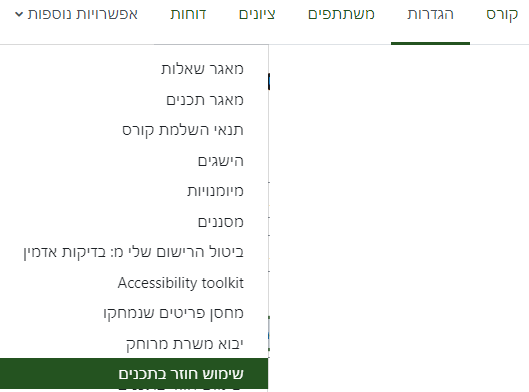
- מתפריט הקורס בחירה בלשונית אפשרויות נוספות ומתפריט המשנה בחירה ב: "שימוש חוזר בתכנים".
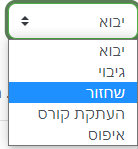
- בחלון שימוש חוזר בתכנים, מתוך תפריט הפעולה (נמצא בחלק העליון מצד ימין) בחירה ב: "שחזור".
- בחלון השחזור גלילה מטה ל: גיבויים אוטומטיים
- בחירה בגיבוי מהתאריך הרצוי ולחיצה על שחזור
12. בחירת שפה לקורס
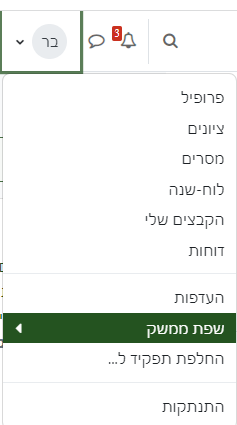
כאשר נכנסים למודל המערכת מוצגת בשפת ברירת המחדל. בהתאם לשפת ברירת המחדל יוצגו התפריטים, ההגדרות וכן היישור של הממשק (לימין או לשמאל).
ניתן לשנות את שפת התצוגה מהתפריט האישי:

בחירת שפה לקורס
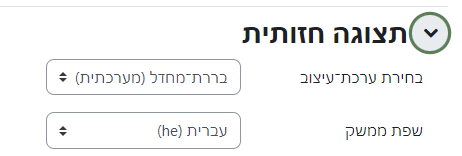
על מנת לקבוע שפה לקורס יש:
- להיכנס לחלון ההגדרות
- לגלול לאזורתצוגה חזותית
- מול "שפת ממשק" - בוחרים את השפה הרצויה.
13. מעקב השלמה
מעקב השלמה מאפשר לסטודנט לעקוב אחר תהליך הלמידה שלו.
הגדרת מעקב השלמה נותנת ערך מוסף לסטודנט בעיקר בקורסים שבהם יש פעילויות רבות, בפרט בקורסים מקוונים.
בנוסף, הגדרת מעקב השלמה מאפשר התנייה של פעילות בקריאת החומר התיאורטי, או בביצוע פעילות אחרת בעזרת "הגבלת גישה".
אז, איך מפעילים את מעקב ההשלמה?
- בתפריט הקורס בוחרים הגדרות

- גוללים לאזור "מעקב השלמה, ומול "מעקב השלמה זמין" בוחרים "כן"
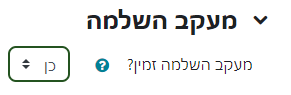
- לאחר מכן, שומרים שינויים וחזרים לקורס.
- לאחר שמעקב ההשלמה הוחל על הקורס, בהגדרות של כל פריט בקורס (משאב או פעילות), נוסף סעיף "תנאים להשלמת פעילות".
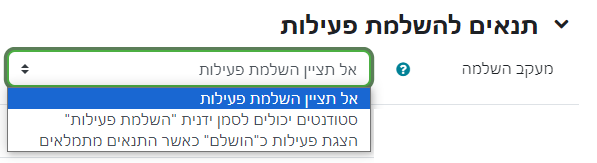
- ישנן שלוש אפשרויות בחירה למעקב השלמה לפעילות:
- אל תציין השלמת פעילות - פעילות שאינה דורשת מעקב השלמה.
- סימון עצמי לסטודנט של פעילות. במקרה זה הסימון הוא רק לצרכי התלמיד על מנת שיסמן לעצמו איזה פעילות הוא השלים ואיזה לא.
- הצגת פעילות כ"הושלם" כאשר מתמלאים הפרטים - כאשר בוחרים אפשרות זו - נוצרות אפשרויות משנה על פי סוג הפעילות. לדוגמה תחת פעילות "מטלה" יש את האפשרויות הבאות:

- סטודנטים חייבים לצפות בפעילות...
- סטודנטים חייבים לקבל ציון...
- סטודנטים חייבים לקבל ציון עובר...
- הסדטונדט צריך להגיש פעילות זו...
דוח השלמת פעילות
מעקב ההשלמה הוא כלי מאוד יעיל עבור הסטודנט והמורה, כדי לדעת את קצב ההתקדמות בקורס - כלומר אלו פעילויות הושלמו ואלו לא.
חשוב: במודל 4.1 דוח מעקב השלמה, חא יופיע אלא אם כן בוצע "מעקב ההשלמה" בהגדרות הקורס, ויש "תנאים להשלמת פעילות" לפחות פעילות אחת בקורס.
הגעה לדוח מעקב השלnה:
- מתוך תפריט הקורס בחירה ב: "דוחות".

- בתפריט הדוחות בחירה ב: "דןח השלמת פעילות".
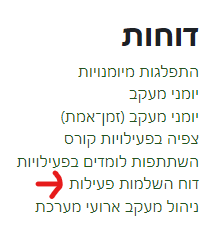
בדוח מופעים הסטודנטים שרשומים לקורס והפעילויות שהוגדרו להם תנאים להשלמת פעילות:

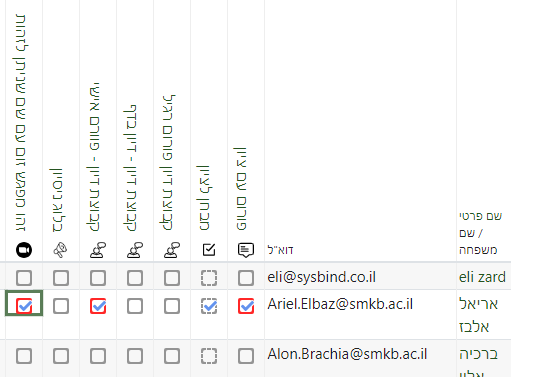
הערה: פעילות שהושלמה מסומנת ב-V.
הערה: ריבוע רצוף מסמן משימה שמשלימים באורח ידני על ידי סימון. ריבוע מקווקוו מסמן משימה שההלמה היא באופן אוטומטי על ידי מילוי תנאים.
דרך נוחה לאפשר לתלמידים וגם למורה לעקוב אחר השלמת פעילות היא בעזרת רשימת סימון
14. חלוקת תלמידים לקבוצות
חלוקות תלמידים לקבוצות נעשית לצרכים פדגוגים שונים כמו כדי לתת לקבוצות תלמידים משימות או מבחנים שונים.
יצירת קבוצה
- לצורך חלוקת תלמידים לקבוצות יש להיכנס לעמוד המשתתפים על ידי בחירת לשונית "משתתפים" מתפריט הקורס.

- בעמוד המשתתפים יש ללחוץ על כפתור "משתתפים ושיוך לתפקיד, ואחר לבחור קבוצות.
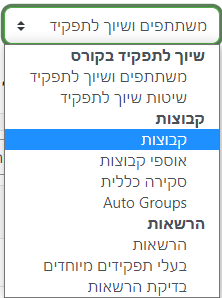
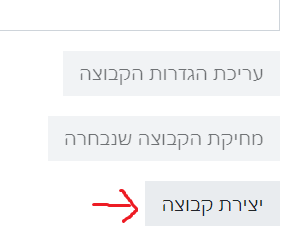
בחלון הקבוצות לחיצה על כפתור: "יצירת קבוצה".
הוספת תלמידים לקבוצה
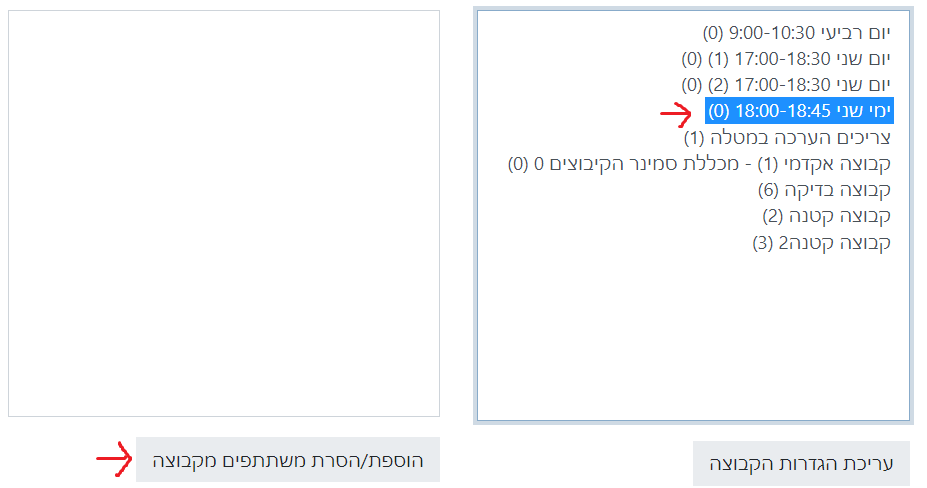
יש לבחור את הקבוצה הרצויה מהחלונית הימנית. מתחת לחלונית השמאלית להקיש על כפתור "הוספה\ הסתרת משתתפים מקבוצה
יש לבחור את התלמידים הרצויים מחלונית "משתתפים זמינים", ואחר ללחוץ על כפתור "הוספה" שבין שתי החלוניות. כתוצאה מכך התלמידים שנבחרו יועברו לחלונית "חברי הקבוצה".
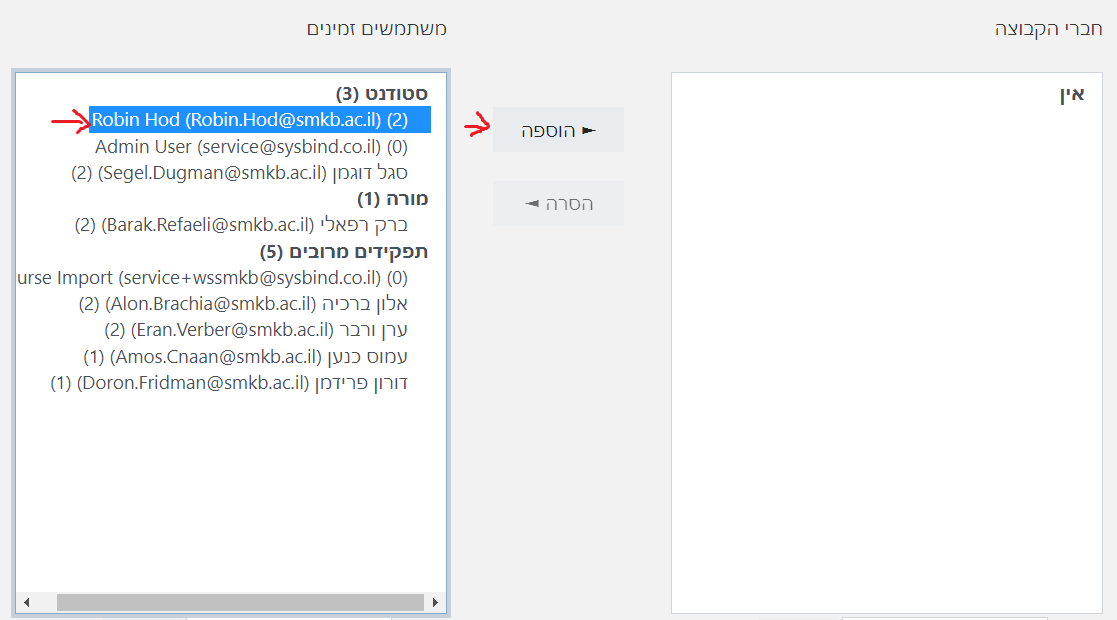
לאחר העברת המשתתפים הקבוצה קיימת וניתנת לשימוש.
14.1. אוספי קבוצות
חלוקת סטודנטים לקבוצות נועדה גם לאפשר עבודה קבוצתית על מטלה או פעילות כלשהיא. כלומר שקבוצת סטודנטים תעבוד ביחד על פעילות כלשהי במודל.
מצב קבוצה: מודל מאפשר להציג כל פעילות בשלושה מצבים:
- אין קבוצות: כל תלמיד עובד באופן נפרד על הפעילות
- קבוצות נפרדות: קבוצת תלמידים עובדת על מטלה, העבודה המשותפת גלויה רק לחברי הקבוצה.
- קבוצות נראות: קבוצת תלמידים עובדת על מטלה, העבודה המשותפת גלויה גם לחברי קבוצות אחרות
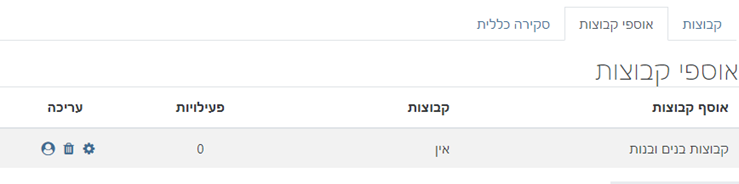
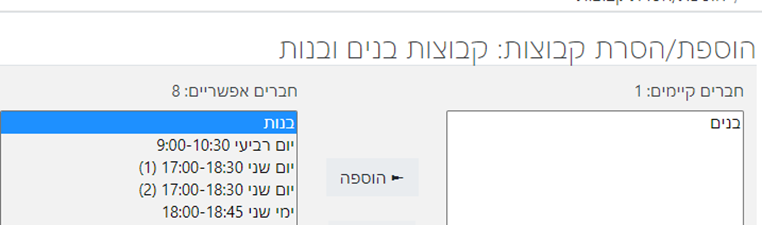
אוספי קבוצות נועדו לקבוע את הציוות של הקבוצות השונות לפעילות. לדוגמה: נניח שמחלקים כיתה לקבוצה של בנים, וקבוצה של בנות. כדי שהמטלה תהיה גלויה לשתי הקבוצות, וכדי שכל שהחברים בכל קבוצה יפעלו רק בתוך הקבוצה שלהם, יש ליצור אוסף קבוצות. במקרה זה האוסף יקרא: קבוצות בנים ובנות. לתוך האוסף יצורפו שתי הקבוצות.
ביצוע:
- כניסה למשתתפי הקורס: תפריט צד\ משתתפים
- בגלגל השיניים בחירה בקבוצות
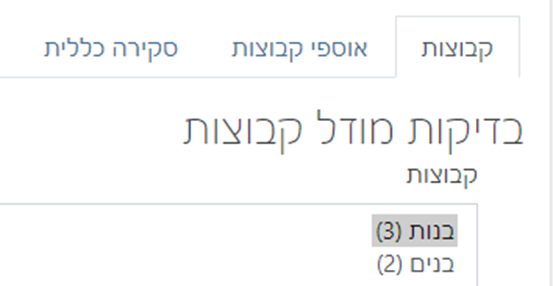
- יצירת הקבוצות הרצויות
- לחיצה על הלשונית אוספי קבוצות

- לחיצה על כפתור "יצירת אוסף קבוצות"
- בחלון שיפתח נתינת שם לקבוצה ושמירה
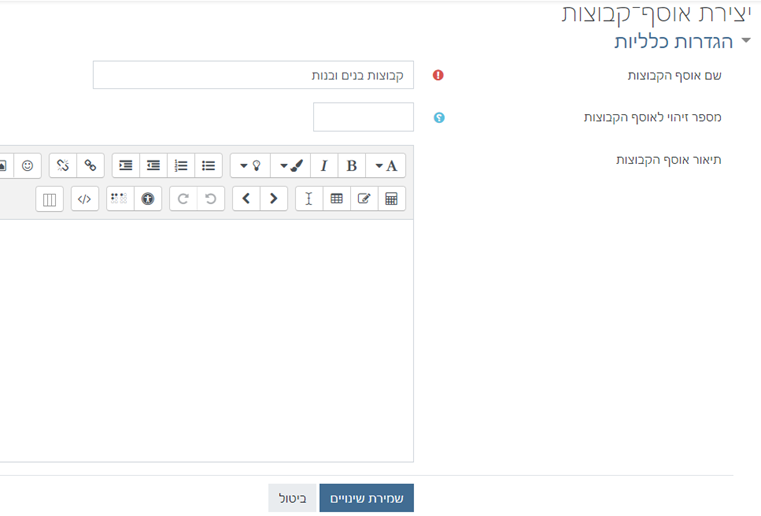
- בחלון אוספי הקבוצות לחיתה על אייקון הדמות מול האוסף שנוצר
- בחלון הוספת הסרת קבוצות, יש להוסיף את הקבוצות הרצויות לאוסף על ידי בחירת הקבוצה ואחר לחיצה על כפתור הוספה
הוספת אוסף קבוצות לפעילות
- העברת קורס למצב עריכה (כפתור ירוק)
- בתפריט עריכה מול הפעילות בחירה ב"הגדרות".
- (לא לכל פעילות יש אפשרות להוסיף אוסף קבוצות, רק לפעילות שמולה מוצג אייקון מצג הקבוצה שהוזכר קודם).
- בהגדרות הפעילות יש לגלול לאזור "הגדרות רכיב כלליות"
- מול "אוסף קבוצות" יש לבחור את האוסף הרצוי

14.2. הסתרת פעילות למי שאינו בקבוצה
כאשר מחלקים פעילות לקבוצות, ההנחה היא שאנשי הקבוצה הראשונה יעשו את המטלה הראשונה, אנשי הקבוצה השנייה את המטלה השנייה וכך הלאה. לעיתים יש צורך למנוע ממי שאינו חבר בקבוצה לראות את הפעילות של הקבוצה (לדוגמה שאנשי הקבוצה השנייה לא יראו את הפעילות של אנשי הקבוצה הראשונה).
ביצוע:
- בהגדרות הפעילות הולכים לאזור הגבלת גישה.
- בוחרים קבוצה – ואחר את הקבוצה שתעשה את המטלה.
- לוחצים על אייקון העין (כך שיהיה עין עם קו)
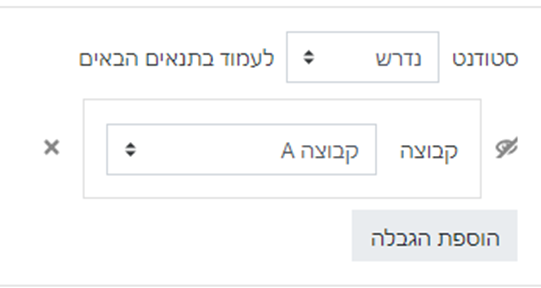
כתוצאה
מכך נוצרת גישה מותנית: רק חברי קבוצה יוכלו לראות את הפעילות של הקבוצה בעמוד הקורס.
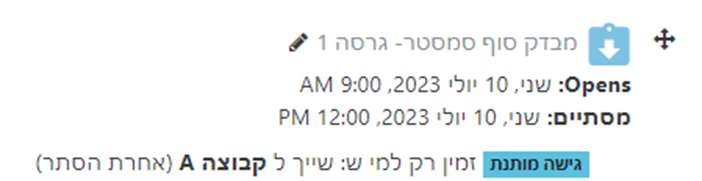
14.3. פעילות "בחירה עצמית של קבוצה"
עבודה בקבוצות היא דרך לימודית חשובה. המורה במודל יכול לחלק את התלמידים בקורס לקבוצות על ידי גלידה לעמוד המשתתפים ובחירה באפשרות "קבוצות" מתפריט "משתתפים ושיוך לתפקיד.
פעילות "בחירה עצמית של קבוצה, מאפשרת למשתתפי הקורס לבחור בעצמם את הקבוצה שלהם, כמו כן יש להם אפשרות ליצור קבוצה חדשה, ולצאת מקבוצה שאינם רוצים להיות בה.
הוספת פעילות בחירה עצמית של קבוצה
- הפעלת עריכה
- הוספת משאב או פעילות
- מלשונית פעילויות בחירה ב:"בחיר עצמית של קבוצה".
- מתן שם לפעילות
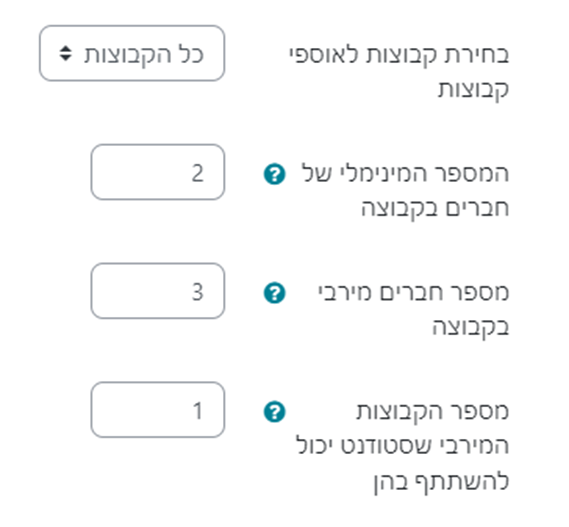
- ניתן לבחור את אוסף הקבוצות שעליהן הקבוצות ישויכו.
- יש לבחור מספר מינימלי של משתתפים לקבוצה
- יש לבחור מספר מקסימלי של משתתפים לקבוצה
- יש לבחור בכמה קבוצות משתמש יכול להשתתף
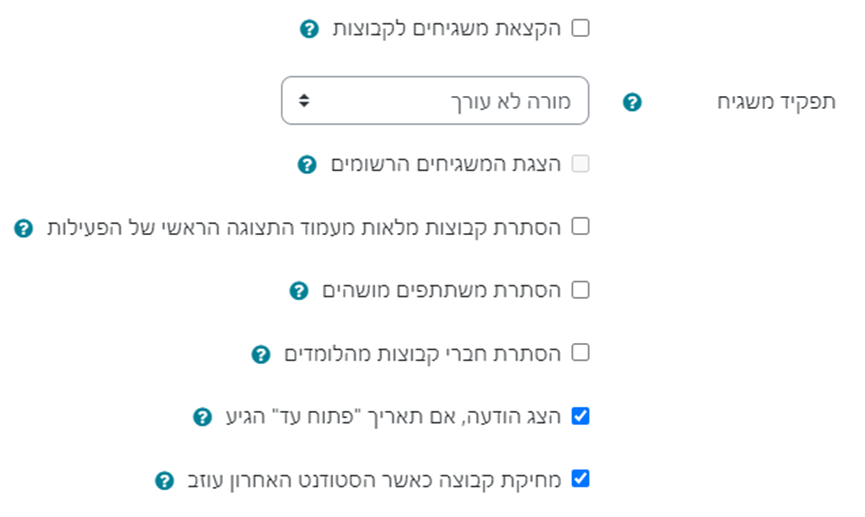
- האם הלומדים יכולים להצטרף לקבוצות
- האם הלומדים יכולים לצאת מקבוצות
- האם הלומדים יכולים ליצור קבוצות
- האם הסטודנטים יכולים לתת שם לקבוצות
- האם סטודנטים יכולים לקבוע את תיאור הקבוצה
- האם הסטודנטים יכולים לקבוע סיסמה לקבוצה

- האם להקצות משגיח לקבוצה
- תכונות הקשורות למשגיח
- אפשרויות הסתרת קבוצות
- יש לשמור את שינויים
שימוש בפעילות
כאשר סטודנט נכנס לפעילות "בחירה עצמית של קבוצה יש לו את האפשרויות הבאות:
- להצטרף לקבוצה קיימת.
- ליצור קבוצה חדשה
- במידה והסטודנט נמצא בקבוצה – ניתן לצאת מהקבוצה
- במידה אין מספיק משתתפים יופיע משולש אזהרה.
- במידה ונרשמו לקבוצה מספר מקסימלי של משתתפים תופיע הודעה: "לא ניתן לשייך חברים נוספים לקבוצה".

כאשר מגדירים פעילות אחרת כלשהי ניתן יהיה להשתמש בקבוצות שהוגדרו בפעילות "בחירה עצמית של קבוצה".
15. קורס משותף למספר מורים
כיצד לחלק קורס עם מספר מורים
כדי לנהל קורס עם מספר מורים כאשר כל מורה מלמד קבוצה אחרת של תלמידים, מומלץ לחלק את הקורס כך שכל קבוצה תקבל יחידת לימוד משלה.
1. מומלץ לקבוע את שם יחידת הלימוד פי שם המורה.

- לחיצה על כפתור עריכה.
- לחיצה על העיפרון לעריכת שם יחידת הלימוד
- הקלדת שם חדש
- לחיצה על מקש Enter
2. יש לשייך כל יחידה לקבוצת תלמידים אחרת:
- יצירת קבוצה

- תפריט צד של הקורס\ משתתפים
- לחיצה על אייקון גלגל השיניים\ קבוצות
- יצירת קבוצה ובחירתה
- לחיצה על: הוספת\ הסרת משתתפים מקבוצה
- בחירת התלמדים מחלון "משתמשים זמינים" ואחר לחיצה על כפתור הוספה.
יש לחזור על הפעולות הללו לכל הקבוצות הרצויות
2. שיוך יחידת הלמידה לקבוצה מסוימת
- הפעלת תפריט עריכה
- בחירה ב"עריכה" מול יחידת הלימוד הרצויה
- בחלון ההגדרות של יחידת ההוראה גוללים ל: הגבלת גישה
- מוסיפים הגבלה
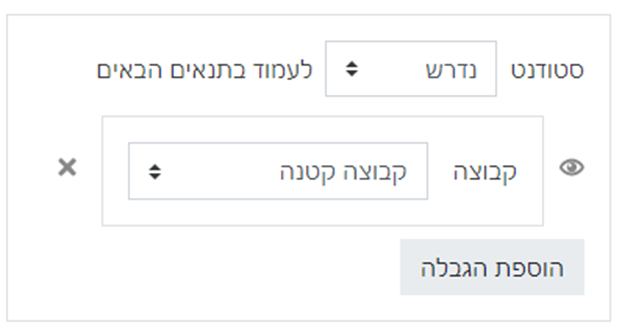
- מהתנאים בוחרים קבוצה
- בוחרים את שם הקבוצה, ובתפריט העליון :סטודנט נדרש לעמוד בתנאים הבאים.
- שומרים את השינויים.
ג. בברירת מחדל למורים יש גישה לכל יחידות ההוראה. על מנת שמורה לא ישנה יחידת הוראה שאינו שלו מומלץ למנוע ממורים שאינם המרצה של יחידת ההוראה גישה אליה.
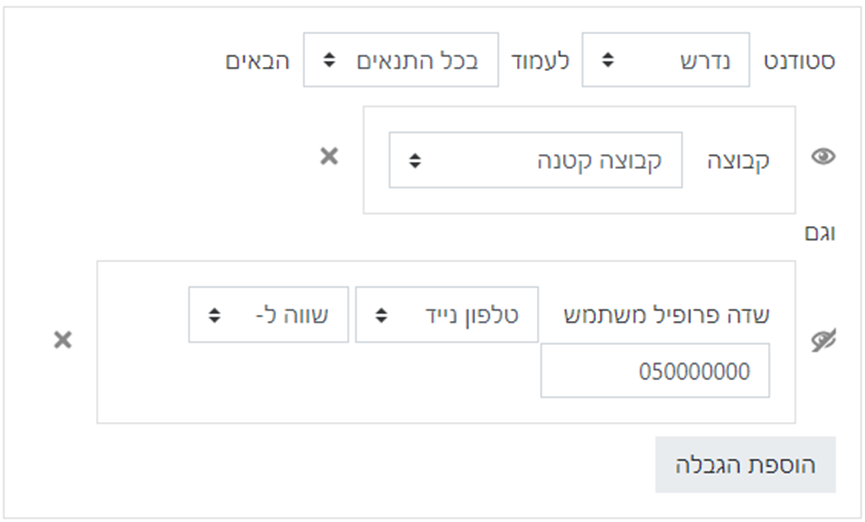
- חזרים להגדרות יחידת ההוראה, לאזור הגבלת גישה
- מוספים הגבלה
- בוחרים בפרופיל משתמש
- בוחרים אמצעי זיהוי שלו (כמו דוא"ל) ובמשבצת מול "שווה ל: מקישים את הערך הרצוי.
- את העין מול הגבלת הגישה יש לבטל.
- יש לחזור על התהליך לכל המרצים שרוצים למנוע מהם גישה.
- בחלק העליון יש לשנות ל: סטודנט נדרש לעמוד בכל התנאים הבאים
בסוף יש לשמור שינויים
16. החבאה והסתרת פעילות
ניתן למונע מסטודנט לצפות בפעילויות ויחידות הוראה על ידי הסרתה או החברה.
הסתרה: הסתרת פעילות נועדה למנוע מסטודנטים לצפות בפעילות באופן זמני. לדוגמה מרצה לא רוצה שסטודנטים יוכל להצפות במבחן שיתקיים בסוף הקורס, או בפעילות שהוא עדיין לא סיים להכין.
החבאה: החבאת פעילות נועדה למנוע מסטודנטים להגיע לאותה פעילות דרך חלון הקורס של מודל. הרבה פעמים יש משמועת לאופן שבו הדברים מוצגים בקורס, ולעיתים המורה ירצה שהסטודנטים יגיעו לפעילות דרך דף אחר (לדוגמה דרך פעילות אינטראקטיבית, או דרך דף אינטרנט שהמרצה יוצר). כאשר מחביאים פעילות הדרך היחידה להגיע אליה היא על ידי קישור מדף אחר.
הסתרת פעילות
- הפעלת עריכה
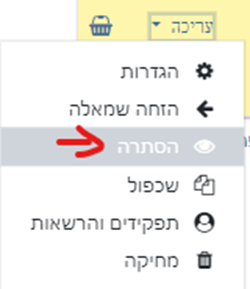
- מול הפעילויות הרצויה לחיצה על תפריט עריכה ואחר הסתרה
חשוב: לא ניתן ליצור קישור לפעילות מוסתרת
החבאת פעילות
- הפעלת עריכה
- מול הפעילויות הרצויה לחיצה על תפריט עריכה ואחר הסתרה
- לחיצה שוב על כתור עריכה ובחירה "הגדירו כזמין"
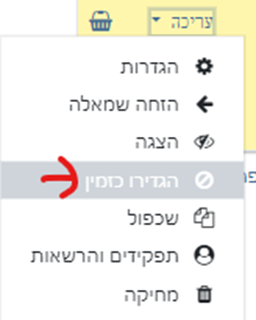
כדי להציג את הפעילות יש לבחור בתפריט עריכה של פעילות מוסתרת או מוחבאת ולבחור "הצגה"
הסתרת יחידת הוראה
הסתרת יחידת הוראה נעשית באופן דומה להסתרת פעילות. לחיצה על תפריט עריכה טאחר בחירה ב"הסתרת יחידת הוראה".
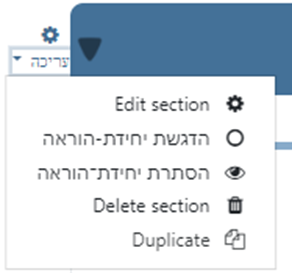
יחידת הוראה חבויה
נכון להיום אין דרך להחביא יחידת הוראה. יחידות הוראה חבויות נוצרת כתוצאה מייבוא קורס שיש בו יותר יחידות הוראה מאשר מוגדר בקורס החדש. לדוגמא עם בקורס ההמיובא יש 15 יחידות הוראה ובקורס החדש רק 12 יחידות הוראה, 3 יחידות הוראה שיבואו יהיו במצב חבוי.
יחידות הוראה חבויות אינן מופיעות בקורס, המורה אינו יכול לראות אותן. הדרך היחידה לצפות ביחידת הוראה חבויה, היא לעבור למצב עריכה. כאשר הקורס במצב עריכה, היחידות החבויות מופיעות בחלק התחתון של הקורס. כל יחידת הוראה חבויה, מתחילה בכיתוב "פעילויות חבויות מתלמידים אך זמינות".
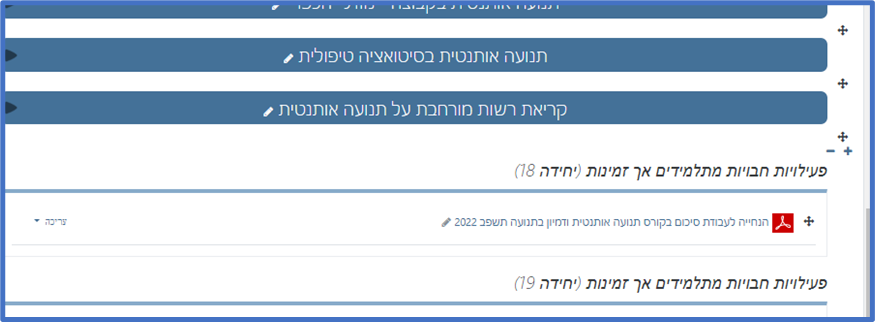
הצגת יחידות ההוראה החבויות:
- ניגשים לחלון "עריכת הגדרות הקורס"
- לגלול לאזור תצורת תוכן הקורס
- מול "מספר יחידות הוראה" מוסיפים למספר היחידות הקיימות גם את היחידות החדשות. (לדוגמה אם היו 4 יחידות מוצגות, ועוד שתיים חבויות, יש לבחור 6 יחידות הוראה).
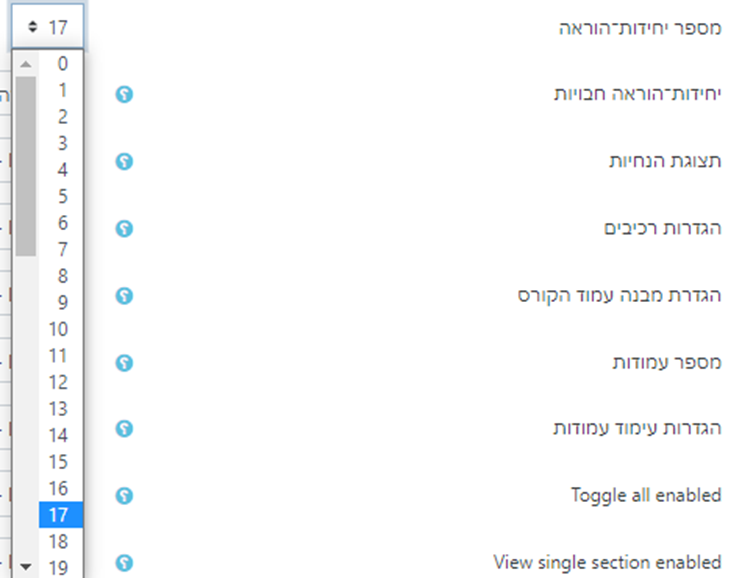
17. עיצוב קורס כאתר אינטרנט

קרוס המעוצב כדף אינטרנט עם קישורים לפעילויות אחרות בקורס.
רקע
שיטת הניווט בין הפעילויות והמשאבים בקורס מזכירה ניווט בתיקייה במחשב: פעילויות הנמצאות ביחידת המבוא גלויות, שאר הפעילויות מרוכזות ביחידות הוראה.
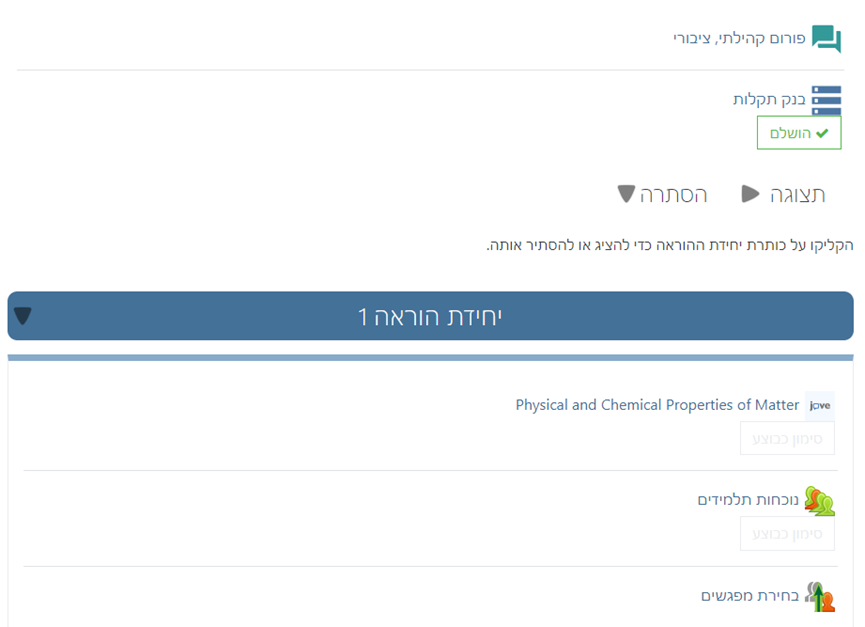
היתרון של שיטת הסידור הזו שהיא ברורה, הסטודנט יודע היכן לאתר את חומרי הקורס.
מצד שני לעיצוב הקורס כאתר אינטרנט יש מספר יתרונות פדגוגים. ניתן לכוון את הניווט לאופן שהמצרה מחליט, ניתן ליצור סדר והיררכיה. ניתן לשלב סיפוריות בדרך הגישה לפעילויות ועוד.
שיטה:
כדי לעצב קורס כאתר אינטרנט יש ליצור משאב או פעילות שממנו יהיו לינקים לפעילויות אחרות בקורס.
גם בקורס המעוצב כאתר אינטרנט, הפעילויות והמשאבים של הקורס עדיין מרוכזות ביחידות הלימוד. כדי שהתלמיד יגיע לפעילויות דרך הממשק של אתר האינטרנט יש לחסום את הגישה הישירה לפעילויות.
ביצוע:
בחירת משאב שישמש כאתר:
אפשרויות:
 פיסקה מעוצבת – עיצוב עמוד
אינטרנט אחד שיוצג ישירות בחלון הקורס (בכל המקרים האחרים יש ללחוץ על אייקון
לראות את האתר).
פיסקה מעוצבת – עיצוב עמוד
אינטרנט אחד שיוצג ישירות בחלון הקורס (בכל המקרים האחרים יש ללחוץ על אייקון
לראות את האתר).
 דף תוכן מעוצב – לעיצוב עמוד אינטרנט אחד
 דפי תוכן בחוצצים – מספר דפי אינטרנט שניתן לעבור
ביניהם על ידי תפריט לשוניות.
דפי תוכן בחוצצים – מספר דפי אינטרנט שניתן לעבור
ביניהם על ידי תפריט לשוניות.
 ספר –
מספר דפי אינטרנט המחוברים ביניהם בתפריט צד
ספר –
מספר דפי אינטרנט המחוברים ביניהם בתפריט צד
בתוך כל אחד מהמשאבים הללו יש ליצור תוכן. עבודה עם עורך תוכן
כדי ליצור קישור לפעילות באותו קורס:
- יש להקליד את שם הפעילות\ או המשאב, כפי שהוא רשום בעמוד הקורס. הקישור יתבצע באופן אוטומטי.
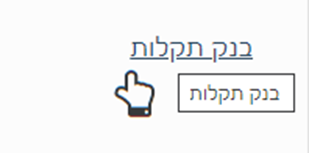
- יצירת קישור
- פתיחת הפעילות אליה רוצים ליצור קישור בעמודה חדשה.
- סימון והעתקת כתובת ה-URL של הפעילות

- בחלון העריכה של האתר סימון האובייקט ממנו יווצר הקישור
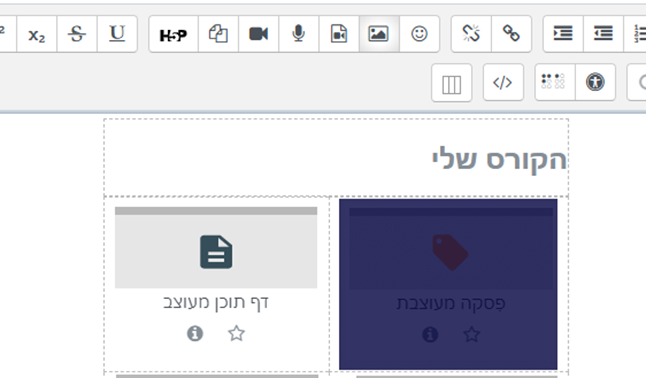
- לחיצה על כפתור הקישור

- הדבקת כתובת ה-URL של פעילות היעד.
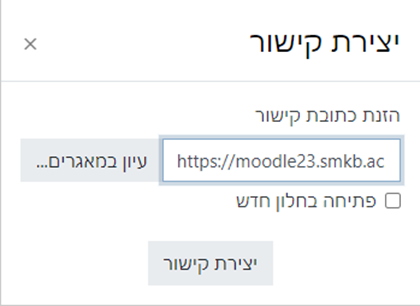
- שמירה
כיצד למנוע גישה ישירה לפעילות
ישנם שתי אפשרויות:
- למקם את הפעילויות בתיקיה נסתרת.
- יצירת הפעילות בתוך יחידת לימוד יעודית
- בתפריט עריכה של יחידת הלימוד בחירה ב: "הסתרת יחידת הוראה"

- להפוך את הפעילות לחבויה (ניתנת לגלישה, אך אינה נראת בקורס עצמו)
- בתפריט העריכה של הפעילות בחירה בהסתרה

- כניסה שוב לתפריט העריכה ובחירה ב: הגדירו כזמין.
בסיום התהליך גישה לפעילויות השונות תהיה דרך ממשך דמוי אתר אינטרנט, מה שיאפשר למרצה לשלוט על הניווט של התלמיד בקורס.
18. עידוד מעורבות על ידי תזכורות
תזכורות היא פעילות שנועדה להזכיר לסטדונטים שלא השלימות פעילות שעליהם להשלים את הפעילות. בעזרת התזכורות גורמים לתלמיד להיות יותר מעורב בקורס.
תזכורת היא פעילות (ראו מדריך פעילויות כדי להבין מהי פעילות וכיצד לעבוד איתה).
הוספת תזכורת:
- הפעלת מצב עריכה.
- מתחתית יחידת הלימוד בחירה ב: הוספת משאב או פעילות
- בחלון "הוספת משאב או פעילות" הקלדת המילה "תזכורת" מחלונית החיפוש.
- כתוצאה מכך יפתח חלון ההגדרות של פעילות "תזכורת".
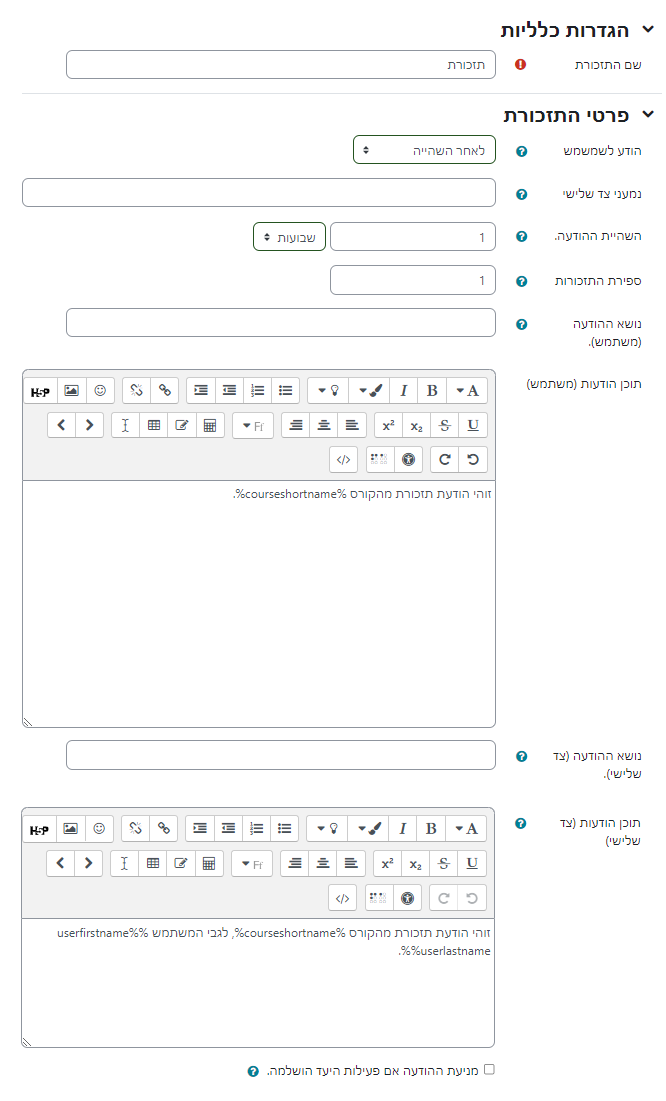
- בתפריט "הודע למשתמש" ניתן לבחור בין "עם השלמת הפעילות" או "לאחר השהייה". כדי לשלוח תזכורות לסטודנט שלא השלים משימה יש לבחור "לאחר השהיה"
- התזכורת תשלח לסטודטים בקורס. במידה ורוצים לשלוח את התזכורת לגורמים חיצוניים כמו ראש החוג, יוץ פדגוגי וכו', יש לרשום את כותבות הדוא"ל של אותם גורמים בחלונית "נמעני צד שלישי".
- במידה ונבחרה האפשרות "לאחר השהיה" יפתחו שתי הגדרות נוספות:
- השהיה ההודעה: בפתריט בוחרים את יחידת הזמן (יום\ בוע\ שעה...), ובחלונית את מספר היחידות (2, 3, 4.) של אותה יחידת זמן

- ספירת תזכורות: מספר התזכורות שישלחו.
- השהיה ההודעה: בפתריט בוחרים את יחידת הזמן (יום\ בוע\ שעה...), ובחלונית את מספר היחידות (2, 3, 4.) של אותה יחידת זמן
- נושא ההודעה (למשתמש): ההודעה שתשלח לסטודנטים בקורס.
- תוכן ההודעה: בברירת מחדל יופיע הכיתוב "זוהי הודת תזכורת מהקורס %courseshortname%. (קוד לשם הקורס). ניתן להשתמש גם בקוד לשם המשתמש ולנושאים נוספים.
- נושא הודעה לצד שלישי - נושא ההודעה לראש החוג או לגורם אחר. בברירת מחדל ההודעה היא: זוהי הודעת תזכורת מהקורס %courseshortname%, לגבי המשתמש %userfirstname% %userlastname%.
- חלונית בחירה: "מניעת ההודעה אם פעילות היעד הושלמה". חשוב לסמו תיבה זו על מנת שמי שהשלים את הפעילות לא יקבל תזכורת.
- לאחר הבחירה למנועה את הההודעה אם פעילות היעד הושלמה יוצד תפריט "פעילות יעד". מתוך התפריט ניתן לבחור את הפעילות שעליה רוצים לעשות מעקב - האם התלמיד השלים.

- לסיום יש לשמור את הפיעלות.
שימוש בפעילות תזכורת
כשפותחים את פעילות תזכורת, מוצגים משתמשי הקורס בדומה לעמוד "משתמשים".בטבלת המשתמשים יש שתי עמודות חדשות: תאריך השלמה ותאריך תזכורת.
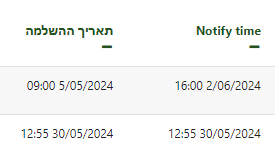
בדומה לעמוד המשתמשים לצד כל משתמש יש תיבת בחירה על מנת שניתן יהיה לבחור מספר משתמשים בבת אחת.
פעולות שניתן לבצע למשתמשים נבחרים:
- שליחת מסר
- איפוס תאריך ההשלמה על פי
- הכניסה הראשונה לקורס
- יצירת הרשמה
- תאריך שהוזן באופן ידני.