הוספת משאבים
| מערכת: | מודל סמינר הקיבוצים - מערכת ניהול למידה מקוונת |
| קורס: | מדריך מודל |
| ספר: | הוספת משאבים |
| הודפס על-ידי: | مستخدم ضيف |
| תאריך: | יום שני, 9 פברואר 2026, 5:26 PM |
תיאור
משאב הוא תוכן למידה סטטי כמו קובץ או קישור
1. הוספת משאבים
משאב במודל מוגדר כחומר למידה סטטי - שאינו דורש פעילות אקטיבית של הסטודנט כמו קובץ או קישור.
להוספת משאב יש:
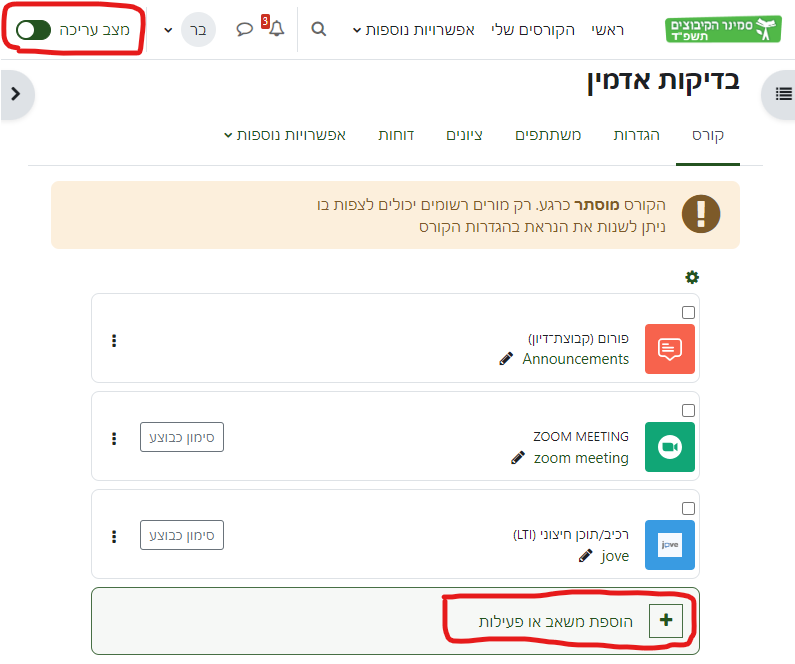
- ללחוץ על כפתור עריכת הקורס
- ללחוץ על קישור "הוספת משאב או פעילות.
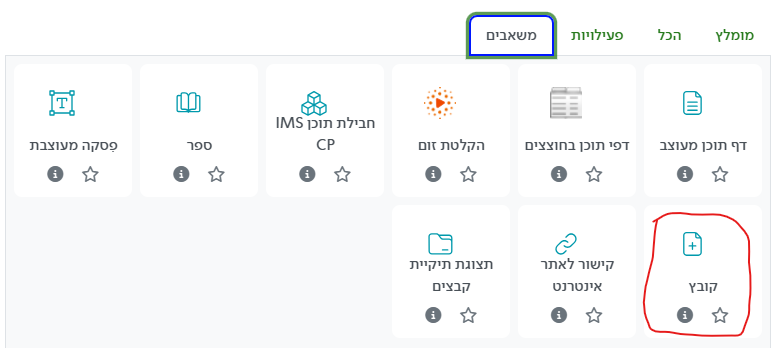
3. בחלון "הוספת משאב או פעילות" יש לבחור "משאבים".
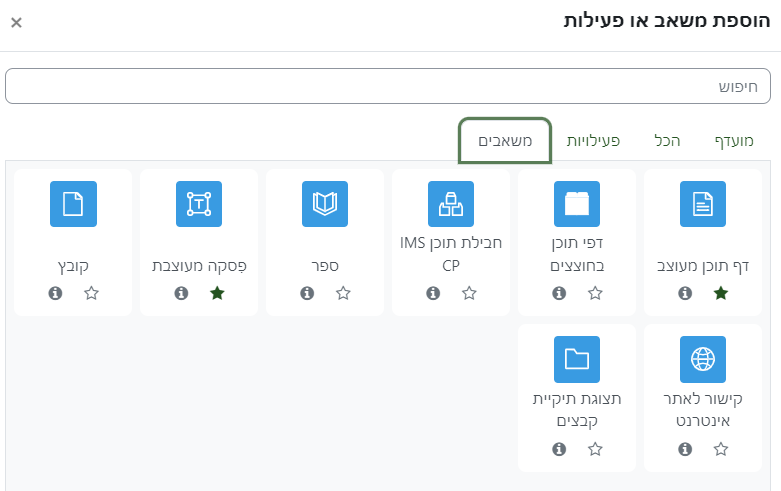
בחלון יש מספר אפשרויות:
- קובץ - להעלאת קובץ מהמחשב
- תיקיות - להעלאת מספר קבצים במבנה תיקיה
- קישור - ליצור קישור לאתר
- דף תוכן מעוצב - מאפשר לעצב דף תוכן עם טקסט תמונות ועוד.
- פסקה מעוצבת - פסקה היא דף תוכן מעוצב שהתוכן שלו מופיע ישירות בעמוד הקורס.
- הערה: להבדיל מפסקה, התוכן של משאב מוצג רק כאשר לוחצים על האייקון שלו.
- דפים חוצצים\ ספר. מבנה ארגוני המאפשר לאגד מספר דפי תוכן מעוצב ביחד.
- חבילת תוכן IMS PC - היא שיטה להצגת לומדה, המאפשרת לצפות בתוכן הלימודי כמצגת.
2. העלאת קבצים
כדי להוסיף קובץ יש להפעיל תחילה את מצב העריכה של הקורס. 
ישנם מספר שיטות להעלאת קובץ:
לאחר שהקובץ עלה יש מספר דרכים כיצד להציגו.
2.1. העלאת קבצים בגרירה מהמחשב האישי
גרירה במחשב היא דרך להעביר קבצים ממקום למקום. באופן דמה ניתן לגרור קובץ מתיקיה במחשב לקורס במודל.
כדי להעלות קובץ יש לגרור את הקובץ מהתיקיה במחשב למקום המתאים בקורס:
- מפעילים מצב עריכה.
- פותחים תיקיה שתופיע לצד אתר מודל.
- מאתרים קובץ וגוררים אותו על אחת מיחידות הלימוד.
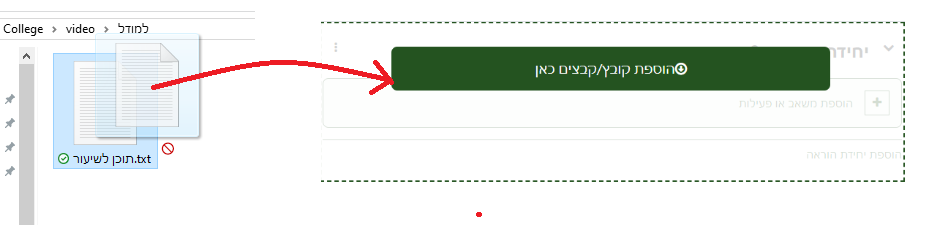
- ממשק היחידה ישתנה. בשוליים יופיע קו מקווקוו באמצע כפתור "הוספת קוץ\ קבצים כאן".
- יש "לשחרר" את הקובץ בתוך אזור הגרירה.
* ניתן לגרור מספר קבצים יחד על ידי בחירה של כולם וגרירה.
אם הקובץ שהוסף מסוג מולטימדיה (סרט, תמונה), תקבל ההודעה לאחר שחרור הקובץ:
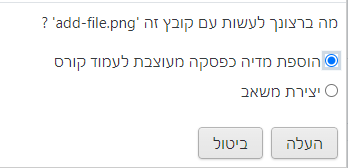
- משאב: כדי לצפות בתמונה יש ללחוץ על אייקון המשאב.
- פסקה מעוצבת: התמונה מוצגת ישירות בדף הקורס.
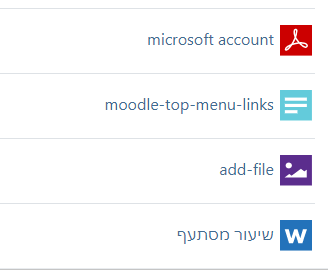
לאחר ההעלאה הקובץ יופיע עם שמו ועם אייקון על פי סוג הקובץ.
2.2. העלאת קובץ - דרך "הוספת משאב או פעילות"
העלאת קובץ בעזרת חלון "הוספת משאב או פעילות":
לחצו על לחצן עריכה בחלק העליון של הדף: 
בתחתית היחידה בחרו: הוספת משאב או פעילות: 
בחלון שנפתח, בחרו - קובץ:
תנו שם לקובץ.
באיזור התוכן, גררו את הקובץ לחלון. או לחצו על הוספת קובץ.

* בדרך זו ניתן להעלות רק קובץ אחד.
בסיום יש ללחוץ על שמירה: 
2.3. אופן תצוגת הקובץ
קבצים שלא ניתנים להצגה על ידי מודל
- ישנם סוגי קבצים שמודל לא יודע כיצד להציגם, לדוגמה קובץ Word.
כאשר משתמש לוחץ על אייקון של קובץ כזה, הקובץ יורד למחשב האישי שלו. הקובץ שיורד למחשב האישי הוא העתק של הקובץ במודל. לאחר שהקובץ יורד למחשב האישי הסטודנט יכול לערוך ולשנות אותו.
קבצים שניתנים להצגה על ידי מודל
- ישנם סוגי קבצים שמודל יודע כיצד להציגם (תמונה, סרט, PDF, txt) . לקבצים אלו יש מספר אפשרויות תצוגה.לקביעת אופן תצוגת הקובץ - יש להיכנס להגדרות המשאב.
ביצוע:
- הפעלת כפתור עריכה.
- מול המשאב מופיע תפריט שלוש נקודות
 .
. - לחיצה על התפריט תציג את האפשרויות הבאות:
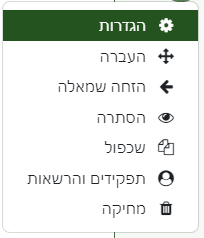
- יש לבחור באפשרות הגדרות.
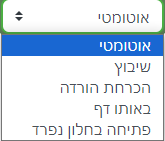
- בחלון ההגדרות גוללים מטה לאזור תצוגה חזותית. בתפריט התצוגה יש את האפשרויות הבאות:
- אוטומטי (ברירת מחדל - המערכת תקבע כיצד להציג את הקובץ)
- שיבוץ: בדף משאב של מודל.
- הכרחת הורדה.
- באותו דף - הקובץ יוצג בפני עצמו (ללא המעטפת של מודל)
- בחלון נפרד - הקובץ יוצג בפני עצמו (ללא המעטפת של מודל)
3. תיקיית קבצים
ניתן להעלות לקורס תיקיית קבצים. השימוש בתיקיה נועד לצורך אירגון - לאגד קבצים ביחד.
הוספת תיקיה
- כניסה למצב עריכה:

- הוספת משאב או פעילות:


- בחלון הוספת "משאב או פעילות" בוחרים: "תצוגת תיקיית קבצים"

- יש לתת שם לתיקיה ולשמור.
יצירת עץ תיקיות
 עץ תיקיות מאפשר ליצור מבנה ארגוני בדומה למבנה שבו קבצים מסודרים במחשב.
- ניתן ליצור את עץ התיקיות מתוך הגדרות התיקה, או על ידי לחיצה על כפתור "עריכה"

- כתוצאה מכך יפתח חלון ניהול התיקיה
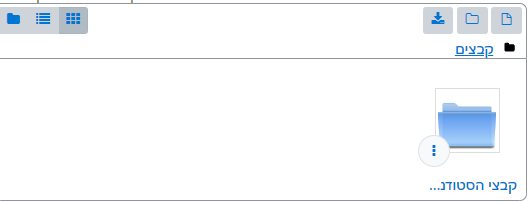
- ניתן להציג את התיקיהבשלוש סוגי תצוגה

- אייקונים
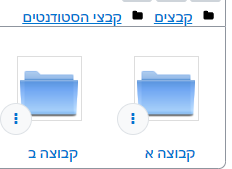
- רשימה (עם פרטי הקבצים)
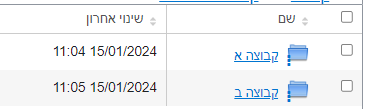
- עץ תיקיות
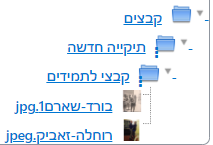
- להוספת קבצים לתיקיה לחיצה על כפתור הוספת קובץ

- להוספת תיקיה
 (יש לתת שם לתיקיה)
 - להורדת תיקיה:

עריכת תיקיה
- לחיצה על לחצן שלוש הנקודות הסמוך לתיקיה

- בחלון שיפתח ניתן: לשנות שם לתיקיה, לשנות מיקום, למחוק, לכווץ.
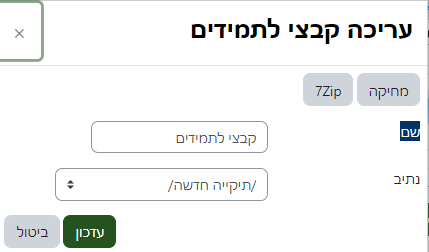

תצוגת התיקיה
- יש להיכנס לעמוד הגדרת התיקיה אזור: "הצגת תוכן תיקיה"
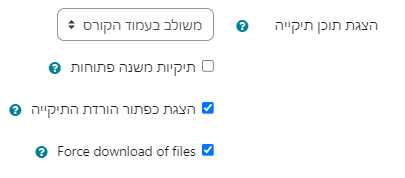
הערה: התיקיות תמיד יוצגו במבנה עץ תיקיות.
- ניתן להחליט עם תוכן התיקיה יוצג בעמוד הקורס, או בחלון נפרד.
הערה: רק כאשר התיקיה מוצגת בחלון נפרד מוצג לה כפתור עריכה!!!
- האם ברירת המחדל היא שהתיקיות פתוחות או סגורות.
- האם להציג כפתור "הורדת תוכן תיקיה".
3.1. תיקיה ככלי להעלאת קבצים על ידי התלמידים
לעיתים מורים רוצים ליצור תיקיה משותפת בה סטודנטים מעלים קבצים. בצורה זו סטודנטים חשופים האחד לעבודה של השני.בברירת מחדל רק למורה יש הרשאה להעלות קבצים למשאב תיקיה. על מנת לאפשר לסטודנטים להעלות קבצים לתיקיה יש לשנות את ההרשאות שלה. שינוי ההראשה יהיה תקף רק לתיקיה הספציפית, ולא לרכיבים אחרים בקורס.
הערה: על מנת לאפשר לסטודנטים להעלות קבצים לתיקיה, התיקה חייבת להיות מוצגת בחלון נפרד!!
- כניסה למצב עריכה
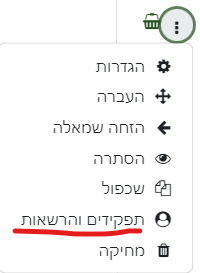
- לחיצה על כפתור שלוש הנקודות שמול התיקיה הרצויה
- בחירה ב"תפקידים והרשאות"
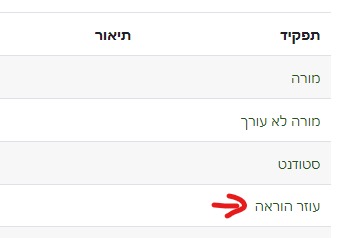
- בחלון התפפקידים יש ללחות על "עוזר הוראה"
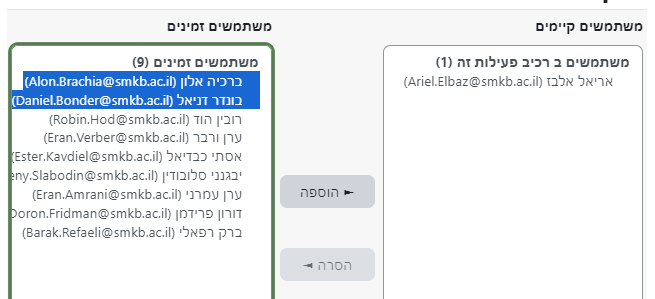
- י שלסמן את התלמידים הרצויים בעמודה השמאלית ואחת ללחוץ על כפתור "הוספה"
- תלמיד שקיבלת הרשאת "עוזר הוראה" בתיקיה יראה את הממשק הבא כאשר הוא יכנס לתיקיה
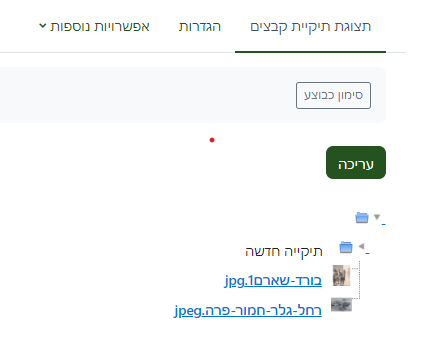
- על מנת להוסיף קובץ על התלמיד ללחוץ על כפתור עריכה.
- בחלון שיפתח ניתן להעלות קובץ או על ידי כפתור העלאת קובץ, או על ידי גרירת קובץ מהמחשב לאזור התיקיה.
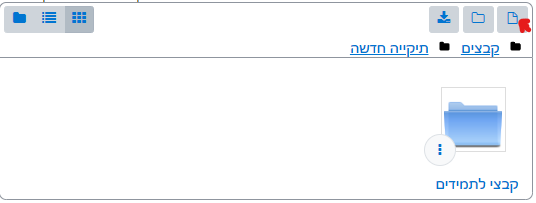
3.2. העלאת תיקיה מהמחשב למודל
סידור הקבצים בתיקיות במחשב הוא כלי יעיל לארגון הקבצים.
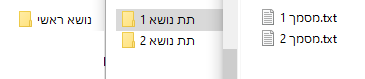
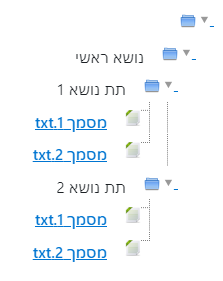
ניתן לארגן את הקבצים בתיקיות במחשב ולהעלות אותם למודל תוך כדי שמירת מבנה התיקיות. לצורך כך יש לכווץ תחילה את התיקיה הראשית בה נמצאים הקבצים ותתי התיקיות.
כיווץ תיקיה
- יש לעמוד על התקיה וללחוץ על הלחצן הימני בעכבר.
- מתפריט הקיצור יש לבחור ב: "send to/ comressed (zipped) folder"
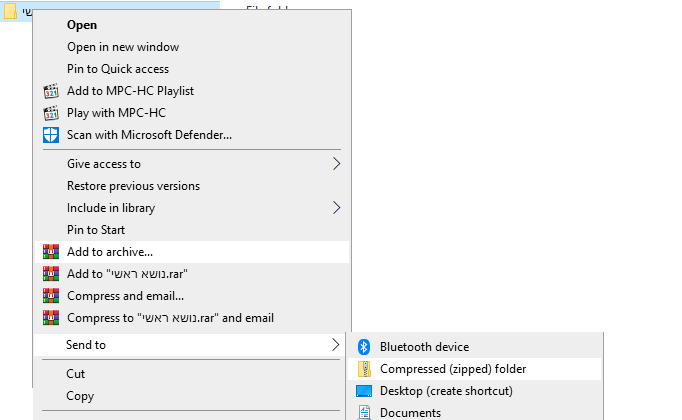
- במידה והאפשרות הזו לא קיימת יש להתקין תכנת כיווץ כמו winzip או winrar.
- לאחר כיווץ התיקיה היא תופיע כקובץ עם סיומת zip.
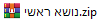
העלאת התיקיה המכווצת לקורס
- יש להפעיל מצב עריכה.
- בתחתית כל יחידת לימוד נפתח אזור "הוספת משאב או פעילות"

- יש לגרור את התיקיה המכווצת לאזור הוספת משאב או פעילות. כתוצאה מכך יופיע כפתור "הוספת קובץ\ קבצים כאן", ומסביב מלבן מקוווקו. יש לשחרר את העכבר כשהתיקיה המכווצת נמצאת בתוך האזור המקווקו.

- בחלון שיפתח יש לבחור "חילוץ קבצים ויצירת תיקיה", ואחר ללחוץ על "העלה".
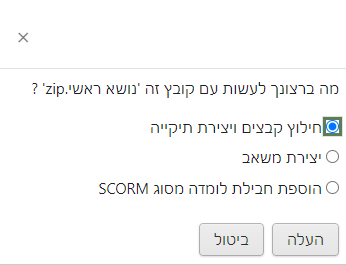
- יופיע משאב תיקיה עם שם התיקיה הראשית. לחיצה על המשאב תפתח את מבנה התיקיות מהמחשב עם הקבצים בתוכם.
4. הוספת קישור
משאב קישור מאפשר לגלוש לאתר אחר או להטמיע אותו (להציג את האתר ישירות) במודל.
ביצוע:
- הפעלת מצב עריכה
- הוספת משאב או פעילות
- מלשונית "משאבים" בחירה ב: קישור לאתר אינטרנט

- בעמוד ההגדרות של המשאב יש לתת שם למשאב
- מול "כתובת אוינטרנט חיצונית" יש להדביק את הכותבת של האתר הרצוי

- באזור "תצוגה חזותית" ניתן לבחור איך הקישור יוצג:
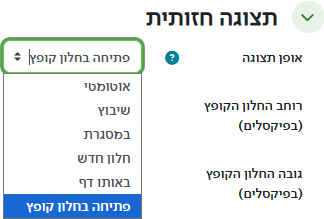
- חלון חדש: (ברירת המחדל) בלחיצה על אייקון הקישור, תפתח לשונית חדשה בדפדפן עם כתובת הקישור. מומלץ לא להשתמש בשיטה זו כי היא מוציאה את המשתמש בהקורס.
- אוטומטי: מודל מחליט באופן אוטומטי באיזו שיטה להציג את הקישור. לעיתים יפתח המשאב עצמו עם הכיתוב
 במקרה זה יש ללחוץ על "קישור הטמעה אוטומטי" כדי לגלוש לאתר החיצוני.
 - שיבוץ: הטמעת האתר החיצוני במשאב. לחיצה על המשאב תציג את הדף החיצוני כמשאב של מודל.
- באותו דף: הקישור לאתר החיצוני יהיה באותו עמוד של אתר המודל.
- פתיחה בחלון קופץ: פתיחת האתר החיצוני בחלון פופ-אפ. חלון קטן יותר מהדפדפן (ניתן לבחור את מידת החלון) ש"קופץ" לפני הדפדפן.
- הוספת משתנים לקישור: ניתן להוסיף לכתובת הקישור משתנים כמו שם התלמיד או שם הקורס. המשתנים מועברים דרך ה-URL (כתובת האתר) ומיועד לאתרים שיודעים למשוך את הנתונים הללו ולהשתמש בהם.
5. הוספת פסקה מעוצבת
פסקה מעוצבת היא פסקה המופיעה ישירות בדף הקורס (כלומר אין צורך ללחוץ על אייקון כדי לראות את התוכן שלה).
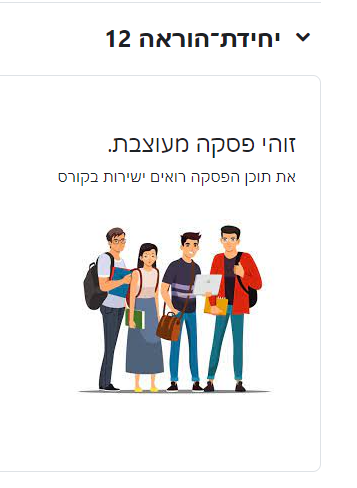
הערה: כל שאר המשאבים דורשים ללחוץ על אייקון המשאב כדי להציג את התוכן >> 
על ידי שימוש בפיסקה מעוצבת ניתן להפוך את עמוד הקורס ליותר דומה למבנה של אתר אינטרנט - שבו ניתן לתכנן את המיקום והנראות של האלמנטים השונים. כך ניתן לקשור את הפיסקה לפעילויות שונות בקורס, במקום הסדר שהוחלט על ידי מערכת מודל (יחידות לימוד ובהם כפתור לכל פעילות).
הוספת פסקה מעוצבת:
- לחיצה על הפעלת עריכה.

- בתחתית יחידת הלימוד יש ללחות על כפתור "הוספת משאב או פעילות".
- בחלון הוספת משאב או פעילות בוחרים בלשונית "משאבים" (כמו כן ניתן להקליד פסקה מעוצבת בחלונית החיפוש).
- בוחרים פסקה מעוצבת.
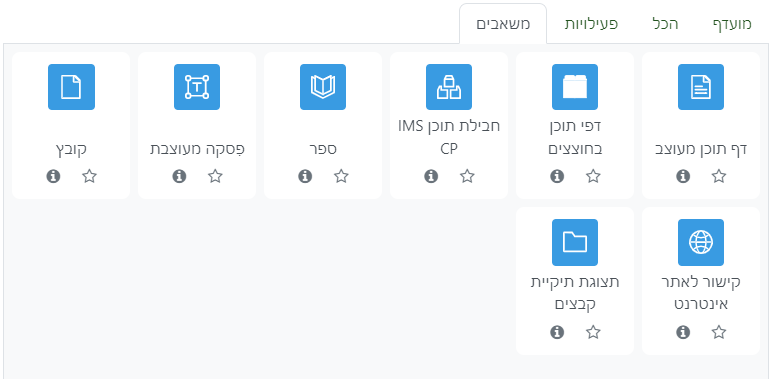
- בחלון הפסקה המעוצבת בתוך עורך הטקסט מזינים את תוכן הפסקה.
- ניתן להוסיף תמונה, מלל, סרטון, הקלטת שמע, קישור ועוד.
- בסיום העריכה יש לבחור בשמירת שינויים וזרה לקורס.
6. הוספת דף תוכן מעוצב
דף תוכן מעוצב הוא הדרך העיקרית לייצר תוכן סטטי במודל. ספר ועמוד חוצצים הם למעשה מקבץ של דפים סטטים שמחוברים ביחד.
היתרון של הצגת התוכן בדף מעוצב על פני הוספת קובץ היא, שהצגת תוכן בתוך מסגרת המודל יוצרת הרגשה של רציפות ושל ארגון בו כל חומרי הקורס נצפים באותה מעטפת.
היתרון של הצגת התוכן בדף מעוצב על פני פיסקה היא, שבדרך כלל עדיף לצפות בחומר לימודי בחלון נפרד, ולא יחד עם חומרים נוספים מדף הקורס שאינם קשורים.
להוספת דף תוכן מעוצב:
- הפעלת עריכה
- הוספת "משאב או פעילות"
- בחלון ההוספה לבחור במשאבים ואחר ללחוץ על דף תוכן מעוצב.
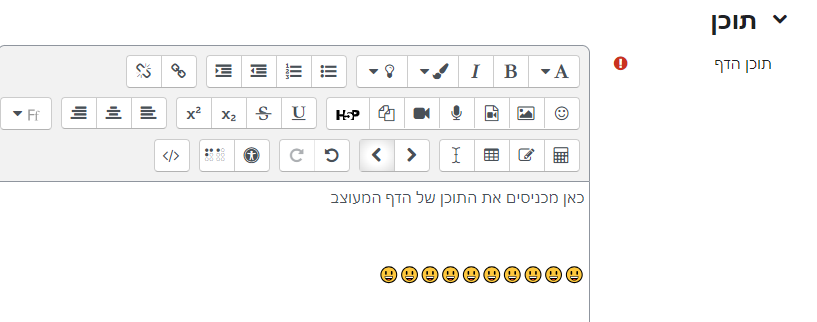
- בחלונית התוכן להכניס את התוכן הרצוי ולשמור
הוספת התוכן בדף תוכן מעוצב נעשית על ידי חלון עורך הטקסט.
דרך נוספת להוסיף תוכן דף תוכן מעוצב היא הטמעת דף אינטרנט מאתר אחר.