הוספת פעילויות
| מערכת: | מודל סמינר הקיבוצים - מערכת ניהול למידה מקוונת |
| קורס: | מדריך מודל |
| ספר: | הוספת פעילויות |
| הודפס על-ידי: | مستخدم ضيف |
| תאריך: | יום שני, 9 פברואר 2026, 5:26 PM |
1. הוספת פעילות
פעילות הוא תוכן למידה דינמי כמו משוב משימה או מבחן. כמו כן קיימות פעילויות מסוג LTI המאפשרות להתממשק לאפלקציות חיצוניות (כמו Padlet, Leganto ועוד).
להוספת פעילות יש:
- להעביר את הקורס למצב עריכה.
- ללחוץ על קישור "הוספת משאב או פעילות".

- לבחור בלשונית פעילות.
- ללחוץ פעמיים על הפעילות הרצויה.
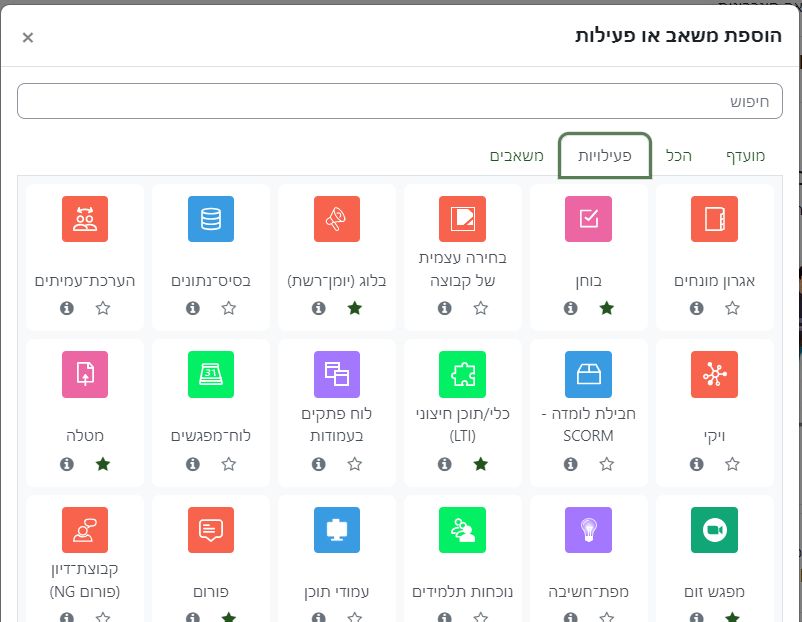
בין הפעלויות:
פעילויות הערכה:
- בוחן
- מטלה
משוב
- הערכת עמיתים
- שאלון מותנה
- זום
- פורום
- רב שיח
- ויקי
- אגרון
- בלוג
- נוכחות תלמידים
- לוח מפגשים
מישחוק ואינטראקטיב
- שיעור מתפצל
- H5p
2. הגדרות כלליות לפעילויות
1. הגדרות כלליות
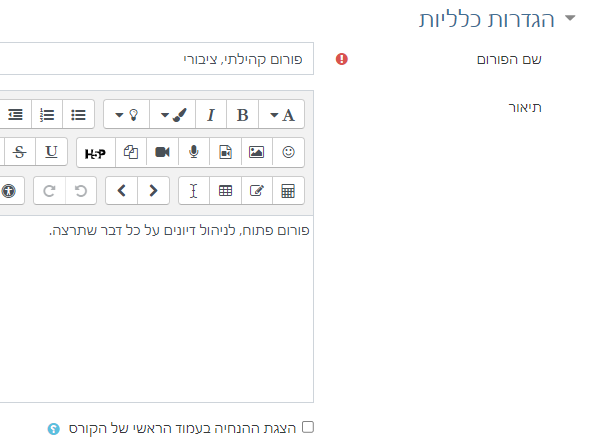
- שם הפעילות
- תיאור
- האם להציג תיאור
2. זמינות (משתנה על פי סוג פעילות):

- תאריך התחלה
- תאריך סיום
3. הגדרות רכיב כלליות (תלוי בסוג פעילות):
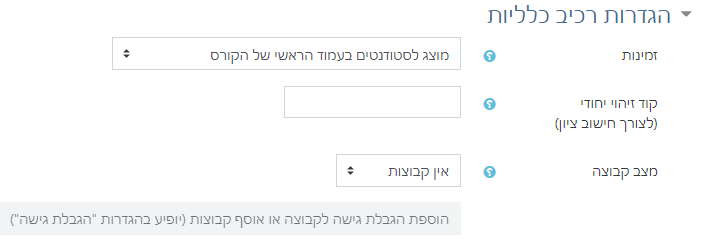
- זמינות - שלוש אפשרויות, מוסתר, מוצג בעמוד הקורס, מוסתר בעמוד הקורס אך ניתן לגישה דרך לינק.
- קוד זיהוי יחודי לפעילות יכול לשמש לזיהוי הפעילות לצורך חישובי ציון.
- מצב קבוצה - מאפשר להחליט האם בפעילות זו כל תלמיד עובד בנפרד, או בקבוצות. רלוונטי לפעילויות שיש בהן עבודה קבוצתית כמו פורום.
4. הגבלת גישה
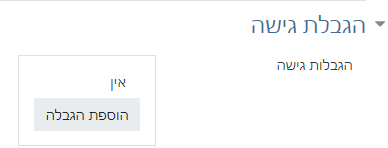
מאפשר להגביל את הגישה לפעילות על פי פרמטרים שונים בינהם: השלמת פעילות, מועד, ציון, קבוצה ועוד.
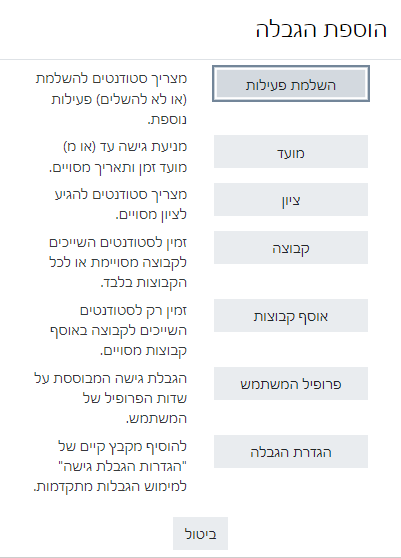
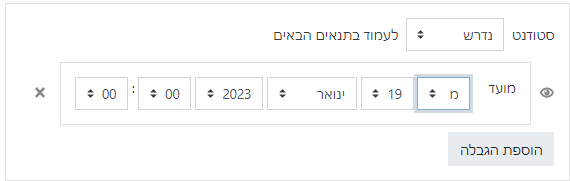
הגבלת פעילות על פי מועד:
- ניתן לתחום זמן פעילות למועד קצר.
- ניתן להגביל את הפעילות מ (התחלה) ועד (סיום)
- ניתן לקבוע תאריך ועשה למעוד ההתחלה והסיום.
5. תנאים להשלמת פעילות
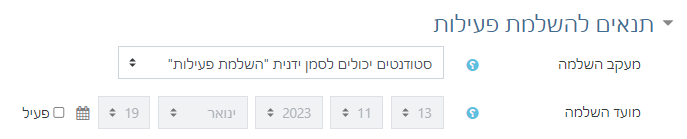
תנאים להשלמת פעילות היא דרך של המורה לעקוב מי מהתלמידים ביצע את הפעילות ומתי. פירוט - מעקב השלמה
6. תגים
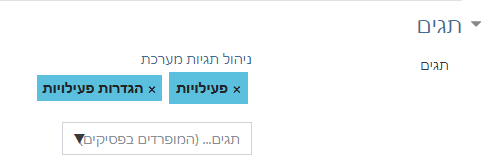
תגים הם דרך שמאוד עוזרת להתמצאות במודל\ בקורס, שמאפשרת לאתר קורס\ פעילות על פי מילת מפתח (תג).
באזור התגים כותבים את המילים הרלוונטיות מופרדות בפסיקים ולסיום מקישים על Enter. מילות המפתח יופיעו מודגשות בתכלת, וניתן יהיה לאתר את הפעילות על פיהם.
3. מטלה
יצירת מטלה
להוספת מטלה לחצו על הפעלת מצב עריכה: 
ביחידה בה תרצו להוסיף את המטלה בחרו ב: 
בחלון שנפתח, בחרו - מטלה:

בשלב זה עליכם למלא את הגדרות המטלה:
הגדרות כלליות
הקלידו בתיבת שם המטלה את שם המטלה.
בתיבת הנחיה למטלה, רשמו את ההנחיות שלפיהם יעבדו הסטודנטים.
תוכלו לסמן את האפשרות להציג את ההנחיה בעמוד הראשי של הקורס או לא.

ניתן לצרף קובץ הנחיות על ידי גרירת הקובץ לתיבת קבצים נוספים.

שימו לב! התיאור והקבצים יהיו זמינים לצפייה רק במועד פתיחת המטלה בסעיף זמינות. אלא אם כן, מסומנת האפשרות: הצגת התיאור באופן קבוע בסעיף זמינות, אפשרות זו תציג את התכנים והקבצים גם לפני מועד תחילת ההגשה.
זמינות
סמנו את התיבה "פעיל" משמאל לשורת התאריכים ומלאו את טווח התאריכים שנקבע.
אפשר הגשות מ: תאריך תחילת הגשת המטלה.
עד לתאריך: תאריך הסיום של המטלה.

מתחת לתאריכים מוצגת השורה: הצגת התיאור באופן קבוע. סימון זה יציג את ההנחיות והקבצים המצורפים לפני מועד תחילת ההגשה.
אם תהיו מעוניינים שתיאור המטלה/הקובץ המצורף יהיו זמינים רק מרגע פתיחת המטלה, יש להסיר את ה V מהשורה: הצגת התיאור באופן קבוע.
סוגי מענה
ניתן לבחור את סוג המענה המתאים למטלה: תוכן מקוון ו/או קבצי הגשה.
אם תבחרו בקבצי הגשה, ברירת המחדל היא 20 קבצים, שנו את מספר הקבצים לפי הצורך.

סוגי משוב
ניתן לתת משוב לסטודנטים במספר דרכים, בחירת סוג המשוב תלוי במשימה, בהעדפות המרצה ועוד.
לפניכם, סוגי המשוב הקיימים במערכת:
נתינת ציון מהיר והערות מילוליות בדף הציונים - מאפשר כתיבת הערות בתיבת עריכה בדף הסטודנט או כמתן ציון מהיר בדף הציונים הכללי.
מתן הערות מקוונות למסמך PDF
העלאת ציונים בגיליון אלקטרוני - זוהי הזנת ציונים בלבד ללא משובים מילוליים
בדיקת מטלות והחזרת קבצי משוב

הודעות
אין צורך לשנות את ברירת המחדל.
שלח הודעה לבודקי המטלה בנוגע להגשות - מומלץ "לא" - סימון "כן" פירושו שהמרצה יקבל מייל עם כל הגשה של סטודנט.
מומלץ להיכנס למטלה לבדיקה, בתום מועד ההגשה.

ציונים
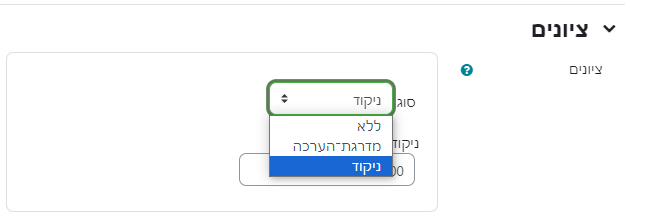
ניתן לקבוע האם הציון יהיה מספרי (ברירת המחדל) או מדרגות ההערכה.
ניקוד מירבי, מוגדר כ - 100 (ניתן לשנות).
מדרגות ההערכה מציגות מספר ערכים.
מנגנון בדיקה בשלבים
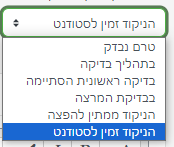
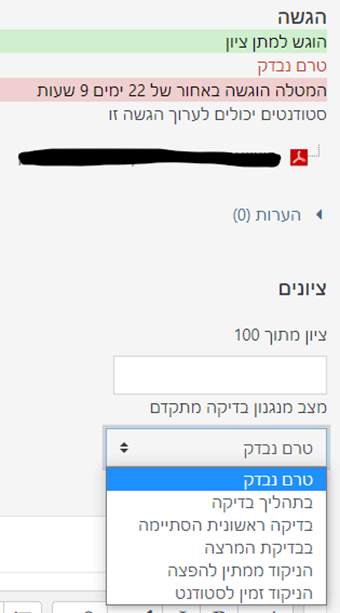
מנגנון בדיקה בשלבים- הוא כלי המאפשר למורה לתת לבדיקה סטטוסים שונים: טרם נבדק, בתהליך בדיקה, בדיקה ראשונית הסתיימה, בבדיקת המרצה, הניקוד זמין להפצה, הניקוד זמין לסטודנט
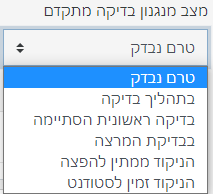
הבודק יבחר את הסטטוס לתצוגה. התלמיד ידע באיזה מצב בדיקה נמצאת העבודה שלו

בסיום העריכה יש לבחור ב: 
3.1. בדיקת מטלה
בכניסה למטלה מתחת להנחיות המרצה רואה שני כפתורים: "הצגת/מתן ציונים להגשות", ציונים. כדי לראות את ההגשות יש ללחוץ על "הצגת/מתן ציונים להגשות"
לאחר הלחיצה תוצג רשימה של שמות הסטודנטים. מול כל סטודנט מופיע: סטטוס ההגשה, כפתור "ציונים" על מנת לתת ציון, וההגשה עצמה (בדרך כלל מופיעה כקובץ).

סטודנטים שהגישו באיחור, ליד שמם תראו את הכיתוב הבא:
יש בקורס 80 סטודנטים אבל רק 15 הגישו, איך אני רואה רק את המגישים?
בתחתית הדף, ניתן לבחור את דרך התצוגה:
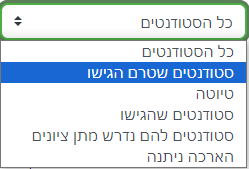
בחירת: "משתמשים בעלי מטלות להן נדרש מתן ציונים" מותירה ברשימה רק את הסטודנטים שעבודותיהם טרם נבדקו.
איך נותנים ציון? ומשוב מילולי?
מתן ציון לכל סטודנט בנפרד
לחיצה על כפתור 'ציונים':

כתוצאה מכך יפתח חלון בדיקת המטלה.
החלון מחולק לשני חלקים - בחלק הימני מופיע המטלה עצמה כקובץ PDF.
בעזרת פקדי PDF, ניתן להוסיף הערות על דף הבחינה. בין היתר ניתן לציין X או V, ניתן לכתוב הערה, ניתן להדגיש, לשרטט קו חופשי ועו.

בצד הימני ניתן להוסיף ציון, לקבוע את סטטוס הציון ולתת משוב:
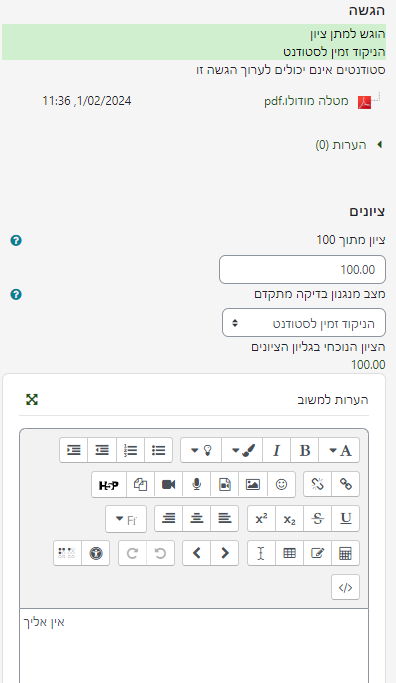
סטטוס הטלה ניתן לבחירה רק במידה והוגדר "שימוש במנגנון בדיקה בשלבים".
את הסטטוס בוחרים מהתפריט "מצב מנגנון בדיקה בשלבים"
מתן ציונים מהיר לכלל התלמידים:
בעמוד ההגשות יש לגלול למטה ולוודא שמשבצת "מתן ציון מהיר" מופעלת.
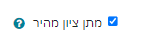
לאחר סימון המשבצת תופיע בטבלת ההגשות אזורים שבהם ניתן למלא פרטין
בשורת ההגשה של כל סטודנט תמצאו ריבוע לנתינת ציון וריבוע לכתיבת מלל חופשי.

יש להזין את הערכים הרצויים בתיבות. לאחר מילוי הערכים בטבלת ההגשות האזור ששונה יצבע בצבע חום בהיר.
הערה: לאחר השמירה השינויים יופיעו ללא הרקע החום.
3.2. בדיקה מרוכזת של מטלות
הצורך להוריד את כל הקבצים, לבדוק אותם ואז להעלות כל קובץ לסטודנט המתאים (בהנחה שהאפשרות לבדוק את הקבצים בתוך מוּדל אינה מתאימה). למעשה, ניתן להוריד בקובץ דחוס אחד (ZIP) את כל הקבצים שהוגשו, לבדוק ולשמור אותם ואז להעלות את את הקובץ הדחוס למוּדל חזרה. מוּדל ישבץ כל קובץ בדוק לתלמיד שהגיש אותו באופן אוטומטי.
התהליך מורכב משלושה שלבים:
· הורדה מרוכזת של קבצים לבדיקה
· בדיקת הקבצים
· העלאת הקבצים הבדוקים
הורדה מרוכזת של קבצים לבדיקה
כדי להוריד את כל הקבצים שהוגשו ניגש למסך ההגשות של המטלה בלחיצה על הכפתור:

ונבחר מהתפריט העליון "הורדת כל ההגשות":

שימו לב! ישנן שתי אפשרויות להורדה:
1. הורדת הקבצים של כל הסטודנטים בתיקיה אחת
2. הורדת תיקייה המכילה תיקיות משנה, תיקייה לכל סטודנט ובה כל הקבצים שהגיש
האפשרות הראשונה מומלצת אם כל סטודנט הגיש קובץ אחד בלבד, ואותו הקובץ מוחזר לו, עם הערות, לאחר הבדיקה. האפשרות השניה מומלצת במקרה שכל סטודנט מגיש יותר מקובץ אחד, או במקרה שבנוסף לקובץ שהסטודנט הגיש אנו מעוניינים להחזיר לו קובץ נוסף.
הבחירה בין שתי אפשרויות ההורדה מתבצעת בתיבת הסימון שבתחתית מסך ההגשות של המטלה:

בדיקת הקבצים
כאן מגיע השלב שבו מוּדל כבר לא יכול לעזור לכם… אבל הנה כמה עצות שיסייעו בכל זאת:
טיפ מהיר! ניתן להימנע מלחלץ (extract) את קובץ ה-ZIP בשביל לבדוק ולהעיר בתוך הקבצים שהוגשו. כדי לעשות זאת יש להתקין תוכנת 7zip. אם נפתח את קובץ ה-ZIP באמצעות התוכנה נוכל לפתוח את קבצי ההגשה ישירות מתוך קובץ ה-ZIP, ולשמור כרגיל תוך כדי העבודה. בסיום (כשנסגור את הקובץ) המחשב ישאל אם אנחנו מעוניינים לעדכן את ה-ZIP, ואם נאשר, אז הקובץ בתוך ה-ZIP יעודכן לגרסה שכוללת את ההערות שלנו ונוכל פשוט להמשיך לבדיקה הבאה…
אם ביקשנו להוריד את ההגשות בתיקיות נפרדות, ייתכן שמהר מאד נגלה שפתיחה של כל תיקייה בנפרד בשביל לשלוף את הקובץ הדרוש אינה תענוג גדול במיוחד. ניתן לחסוך את הטרחה הזו ע"י חילוץ של הקובץ המכווץ לתוך תיקייה אחת, והקלדה של סיומת הקובץ שמעניין אותנו בשורת החיפוש. כך יישלפו במרוכז כל הקבצים הרלוונטיים ונוכל לבדוק אותם בזה אחר זה:

בדוגמה חלצנו את ה-ZIP שירד לתיקייה בשם "המון תיקיות" (בצהוב משמאל) ואז השתמשנו במילת החיפוש docx (מסומנת מימין למעלה באדום) כדי לשלוף את כל קבצי Word באופן מרוכז מכל התיקיות.
חשוב לזכור! אם בחרנו בשיטת ההורדה הראשונה (הורדה מרוכזת) אסור לשנות את שמות הקבצים, ואם בחרנו בשיטה השניה (הורדה בחלוקה לתיקיות) אסור לשנות את שמות התיקיות. אחרת מוּדל לא ידע להתאים בין הקבצים הבדוקים לסטודנטים שהגישו אותם.
העלאת הקבצים הבדוקים
הכלל הראשון שחשוב לזכור לפני העלאת הקבצים הוא התאמת השפה - אם שמות הקבצים/תיקיות בקובץ המכווץ שלנו כוללים עברית אנו חייבים להעלות את הקובץ כאשר שפת המוּדל היא עברית, אחרת השמות ישתבשו.
במידה וחילצנו את הקובץ נכווץ אותו בחזרה (אך ורק לפורמט ZIP, שיטות כיווץ אחרות לא יעבדו), וניגש למסך העלאת ההגשות:

נגרור את הקובץ אל המקום המיועד, או שנבחר אותו מתוך המחשב (בחירת קובץ) ונלחץ על ייבוא קבצי משוב:

סיימנו!
הקבצים שהעלנו ישובצו כל אחד במשוב לסטודנט שהגיש אותם.
3.3. סטטוס בדיקת מטלה
לעיתים בדיקת מטלה במודל היא עניין מורכב. לעיתים המרצה ירצה לעבור על הבדיקה פעם נוספת לפני שהוא מעביר אותה לסטודנטים, לעיתים המורה מסתייע בעוזרי הוראה לבדיקה, ויתכן שהוא רוצה לעבור על בדיקתם לפני העברה לסטודנטים. לעיתים רוצים להגביל את מתן התוצאות, עד לאחר שכל הסטודנטים הגישו את המטלה. לצורך כך נוצר מנגנון סטטוס בדיקת מטלה.
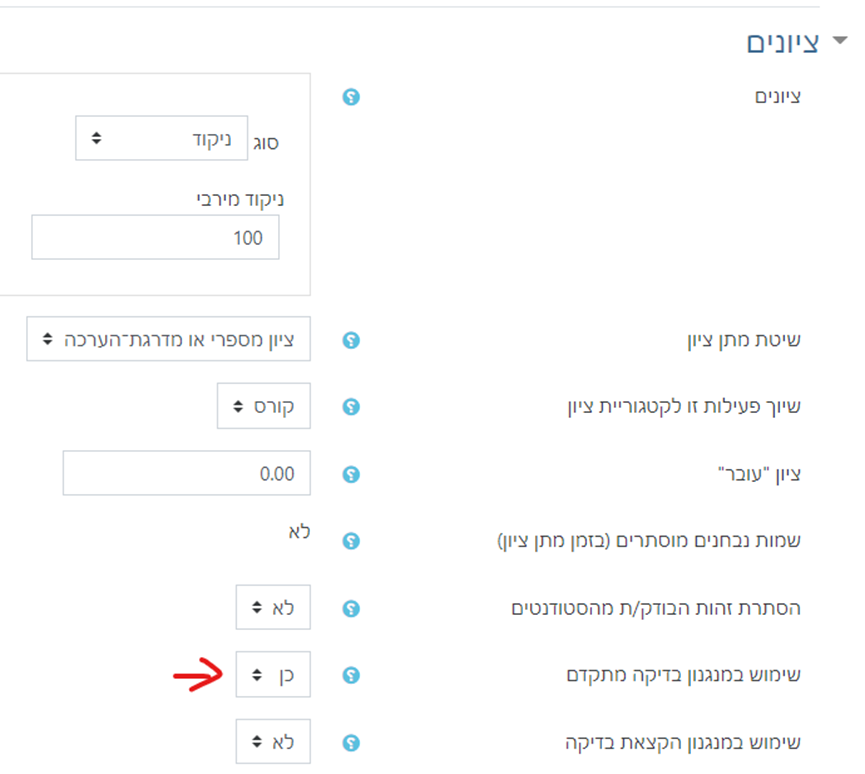
הפעלת המנגנון:
- כניסה להגדרות המטלה
- באזור ציונים מול "שימוש במנגנון בדיקה בשלבים" בוחרים "כן".
שימוש:
- ניגשים לחלון בדיקת המטלות
- פותחים את המטלה
- מקישים על כפתור "ציונים"
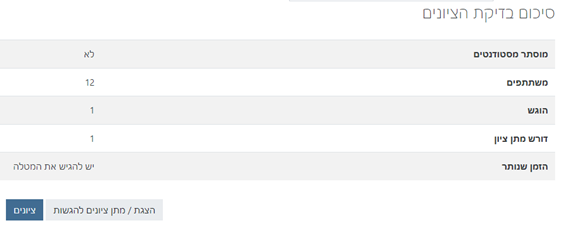
- כדי לגשת למטלה של סטודנט ספציפי, מקישים על כפתור "הצגת מתן ציונים". בחלון טבלת הבדיקות מאתרים את הסטודנט רצוי ומקישים על כפתור "ציונים", מול שם הסטודנט.

בחלון בדיקת ההגשה באזור "מצב נגנון בדיקה בשלבים", בחורים את הסטטוס הרצוי: טרם נבדק, בתהליך בדיקה, בדיקה ראשונית הסתיימה, בבדיקת המרצה, ממתין להפצה, זמין לסטודנט.
קביעת סטטוס מטלה באופן קבוצתי
- פותחים את המטלה.
- מקישים על כפתור "הצגת\ מתן ציונים להגשות"
- בטבלת ההגשות מסמנים (בתיבת הסימון) את הסטודנטים להם רוצים לשנות את הסטטוס
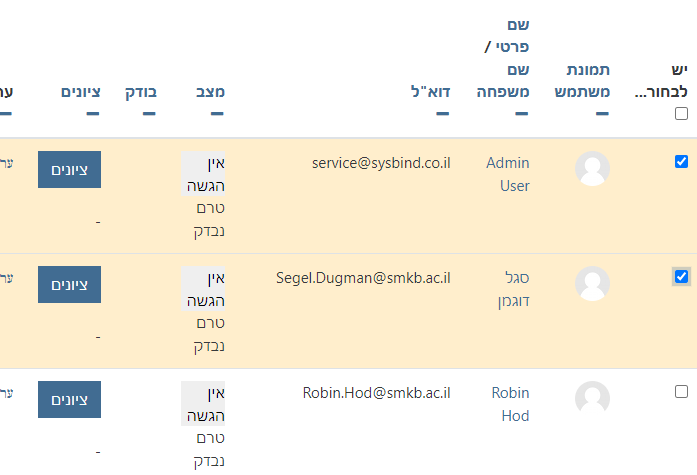
- מול הכיתוב "עם הנבחרים..." (שנמצא מתחת לטבלה) בוחרים "הגדרת מצה מנגנון בדיקה בשלבים" ואחר מקישים על כפתור "ביצוע".
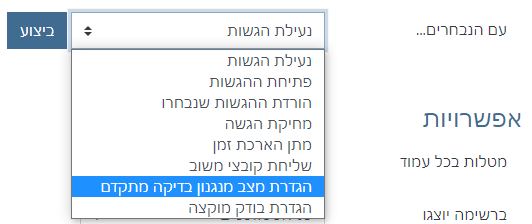
- בחלון שיתפתח בוחרים את סטטוס הבדיקה הרצוי.
חשוב: רק לאחר בחירת הסטטוס "הניקוד זמין לסטודנט", הסטודנט יוכל לצפות בניקוד שלו.
3.4. בדיקת מטלה על ידי עוזרי הוראה
לעיתים המורה משתמש בעוזרי הוראה לבדיקת מטלה. בפעילות המטלה של מודל יש מנגנון העוזר להעביר מטלה לבדיקה של עוzרי הוראה.
הפעלת המנגנון
- נכנסים להגדרות המטלה
- באזור בציונים מול "שימוש במנגנון הקצאת בדיקה" בוחרים "כן"

שימוש
- נכנסים למטלה
- מקישים על "הגצת\ מתן ציונים להגדות"
- בוחרים מרשימת הסטודנטים את הסטודנטים עבור בדיקה אצל אחד מעוזרי ההוראה
- אפשרות נוספת: לבחור קבוצת סטונדטים עבור עוזר ההוראה
- מול "עם הנבחרים..." בוחרים "הגדרת בודק מוקצה" ואחר הקשה על כפתור "ביצוע"
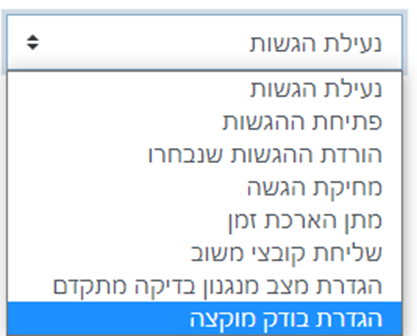
- בחלון שיפתח מול "הקצאת בודק" בוחרים את הבודק הרצוי

- הערה: בודק יכול להיות מי שמסומן כמורה או כעוזר הוראה בחלון משתתפי הקורס.
- לבסוף שומרים את השינויים.
שם הבודק יופיע ברשימה של בדיקת המבחן
3.5. מטלה – אפשרויות הגשה חוזרת של תלמיד
ניתן להגדיר "אפשרות הגשה חוזרת" בהגדרות מטלה באזור הגדרות הגשה
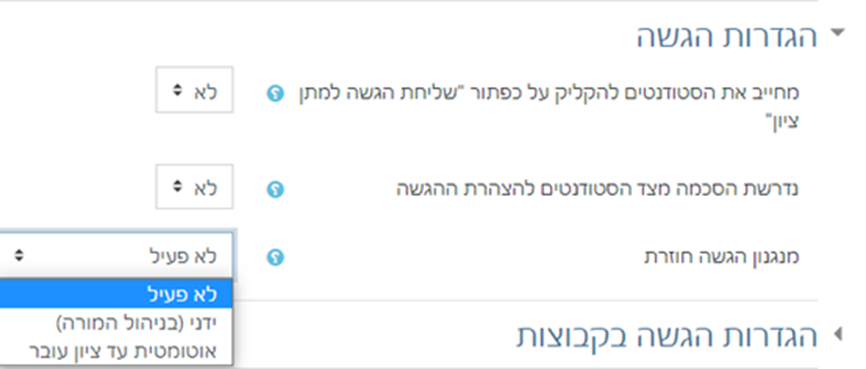
חיוב הסטודנטים להקליק על כפתור "שליחת הגשה למתן ציון":
כאשר האפשרות מוגדרת כ"לא" – אחרי העלאת קובץ להגשה יהיה לתלמיד שתי אפשרויות: עריכת הגשה או מחיקת הגשה.
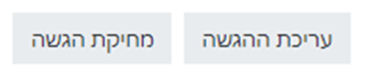
האפשרויות
הללו קיימות עד שהמורה נותן ציון להגשה, או עד שפוקע מועד הגשת המבחן.
- במידה והמורה מאפס את הציון שוב התלמיד יכול להגיש את העבודה.
כאשר האפשרות "שליחת הגשה למתן ציון נבחרת" מגדרת "כן" יופיע כפתור נוסף: הגשת מטלה.
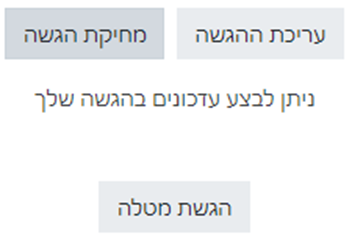
במקרה זה המרצה לא יוכל לבדוק את המטלה עד שהתלמיד ילחץ על הגשת המטלה. מצד שני לאחר שהתלמיד יגיש את המטלה הוא כבר לא יוכל לערוך בה שינויים.
- יתרונות ללא כפתור הגשה: התלמיד יכול לערוך שינויים בעבודה עד לרגע בו המרצה בודק את המטלה.
- חסרון: המרצה עלול לבדוק גרסה שאינה מושלמת עבור התלמיד.
- ירונות עם כפתור הגשה: המרצה יקבל לבדיקה רק עבודה שהתלמיד שלם איתה.
- חסרונות:
לאחר שהתלמיד לחץ על הגשה, הוא כבר לא יוכל לערוך שינויים.
לעיתים למידים שוכחים ללחוץ על הגשה, ואז העבודה שלהם אינה מוגשת.
הצהרת הגשה. בבחירת אפשרות זו תוצג הודעה שבה התלמיד מצהיר שהוא ביצע את העבודה בעצמו. לצד ההודעה Checkbox שבה התלמיד מאשר את ההצהרה.

מנגנון הגשה חוזרת: מנגנון זה מאפשר לתלמיד להגיש את העבודה שוב לאחר שהמרצה כבר בדק אותה. ישנן שלוש אפשרויות:
- לא פעיל: לא ניתן להגיש את העבודה שוב לאחר שהמרצה בדק אותה.
- ידני: המרצה יאפשר באופן ידני לתלמיד מסוים להגיש שוב את העבודה.
- אוטומטית עד ציון עובר: התלמיד יוכל להגיש שוב ושוב את העבודה עד שהוא יגיע למה שנקבע כציון עובר.
מימוש מנגנון הגשה חוזרת
מימוש מנגנון הגשה חוזרת נעשית מחלון הצגת\ מתן ציונים להגשות. בתפריט "עריכה" מול ההגשה הרצויה.

במידה ונבחר שמנגנון ההגשה החוזרת מופעל באופן ידני, יופיעו בתפריט האפשרויות:
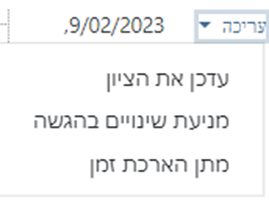
- עדכון ציון
- מניעת שינויים בהגשה
- מתן הארכת זמן
- אפשר ניסיון נוסף.
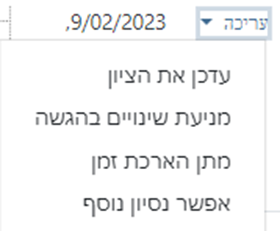
בחירה ב"אפשר ניסיון נוxף" תאפשר לתלמיד הגשה חוזרת.
במידה ונבחרה אחת מהאפשרויות האחרות, הקטגוריה "אפשר ניסיון נוסף" לא תוצג.
3.6. מטלה בקבוצות
מטלה בקבוצות נועדה כדי שמספר סטודנטים יגישו מטלהב יחד.
- תחילה יש לחלק את התלמידים לקבוצות:
- שנית יש ליצור אוסף קבוצות
לאחר מכן נכנסים להגדרות המטלה, גוללים מטה ל"הגדרות הגשה בקבוצות"
ומול "סטודנטים יכולים להגיש בקבוצות" בוחרים "כן".

יפתחו שדות נוספים:
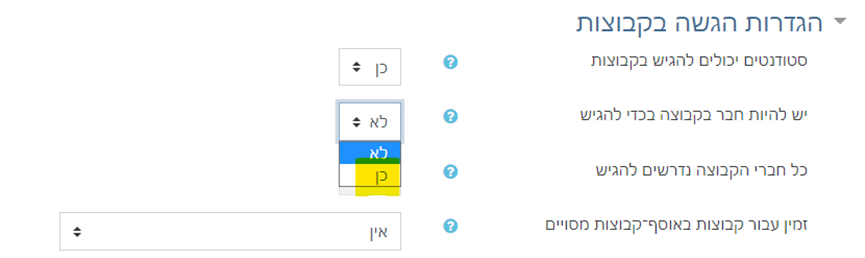
יש לבחור את אוסף הקבוצות הרלוונטי:
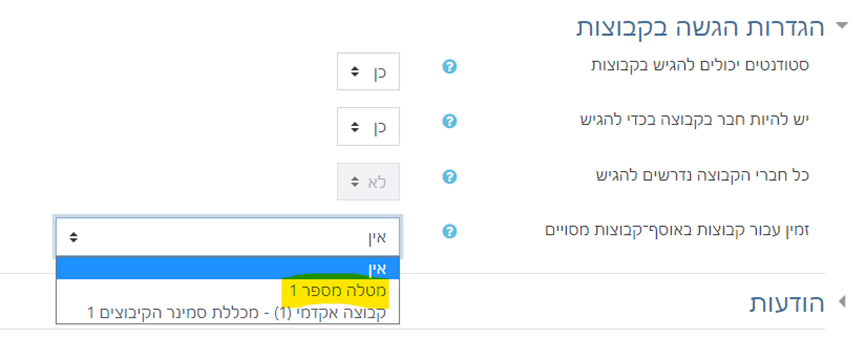
ובסוף לשמור.
3.7. עבודת צוות במטלה
עבודת צוות הוא תוסף של מכון וייצמן שמקל מאוד את העבודה בצוותים בעת הגשת מטלה.
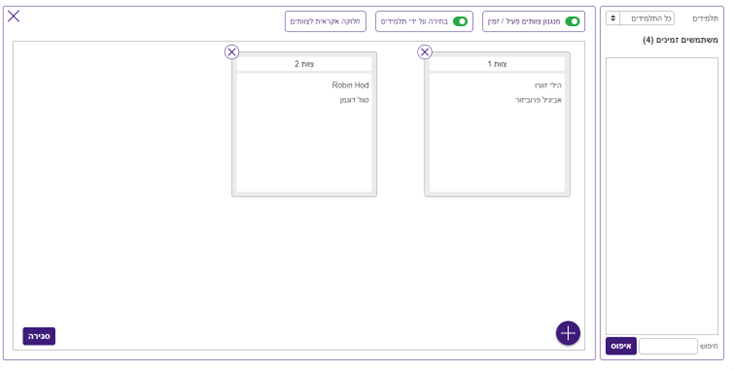
בחלון עבודת המורה יכול ליצור קבוצות באפן יזום, ניתן ליצור קבוצות באופן אקראי או לאפשר לסטודנטים לבחור את הקבוצות בעצמם.
- חלון עבודת הצוות הוא יותר מידע גרםי שמראה לתלמידים לאיזה קבוצה הם שייכים. הוא אינו משפיע על בדיקת המטלה עצמה (שבפועל ממשיכה להעשות פר תלמיד).
הוספת האפשרות "עבודת צוות"
- יצירת מטלה חדשה (או כניסה להגדרות מטלה קיימת)
- יש לתת שם ותיאור למטלה (ללא תיאור כפתור עבודת הצוות לא יופיע)
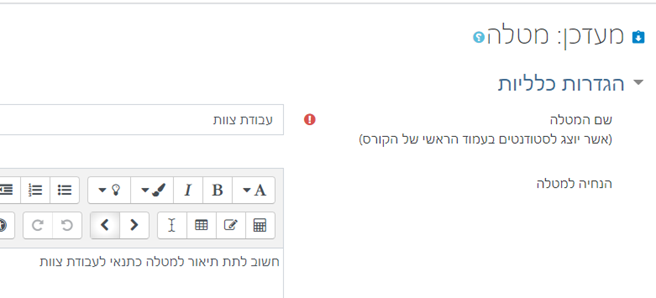
- באזור "סוגי מענה" יש לבחור "צוות".

- הבחירה בצוות משמעה שההגשה תעשה בחלון של "עבודת צוות". מעבר לזה צריך לבחור באיזה אופן תוגש העבודה (תוכןן מקוון \ קבצים).
- "ללחוץ על שמירת שינויים והצגתם"
- כתוצאה מכך יופיע כפתור "עבודה בצוות" בחלון המטלה.
- לחיצה על הכפתור תפתח את חלון עבודת הצוות.
- על מנת החלון יהיה פעיל יש להפוך את "מנגנון הצוותים" לפעיל"
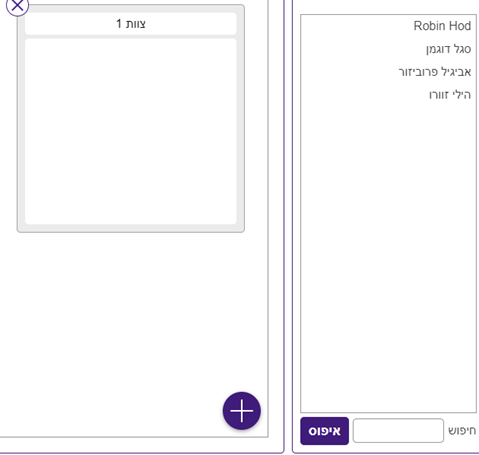
- ניתן ליצור קבוצות באופן יזום על ידי לחיצה על כפתור הפלוס – בחלונית שתיווצר לגרור סטודנטים מהעמודה הימנית
- ניתן לבצע חלוקה אקרעית של תלמידים לקבוצות
- לחיצה על כפתור חלוקה אקרעית לקבוצות:
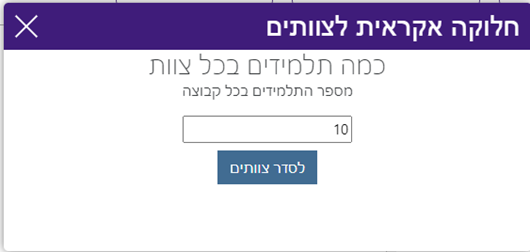
- בחלון שיפתח לבחור כמה סטודנטים בקבוצה
- ניתן לאפשר לסטונדטים לבחור בעצמם את הקבוצות – כאשר כפתור הבחירה פעיל (צבע ירוק)
- במידה ומפסיקים ואחר שוב מפעילים את הכפתור יפתח מסך – הגדרות תלמיד
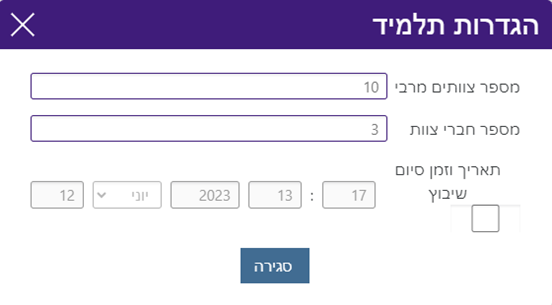
- במסך זה ניתן לבחור את מספר הצוותים המרבי, מספר חברי צוות וזמן סיום השיבוץ.
חשוב על מנת שהפלאגין יעבוד:
- בחלון המשתתפים - המורה צריך להיות מוגדר כמורה ללא תפקיד נוסף.
- הכרחי להוסיף תיאור למטלה.
- בסוגי מענה יש לבחור צוות.

כתוצאה מכך יופיע בחלון המטלה של המורה כפתור "עבודה בצוות".שפותח חלון עבודה בצוות ניתן לחלק את התלמידים לצוותים.
ההגשה מצד הסטודנט:
- במידה ונבחר שסטונדים יכולים לבחור קבוצות כפתור ההגשה לא יהיה פעיל עד מועד סיום השביוץ העצמי.
- בפתיחת חלון המטלה יופיע הצוות אליו משוייך הסטונדט כולל שמות הסטונדטים בצוות
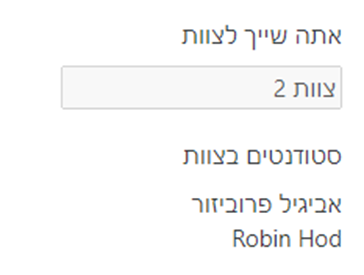
- לחיצה על כפתור הגשה – יפתח את חלון ההגשה דרך "עבודת צוות".
בדיקת מטלה שהוגשה כעבודת צוות
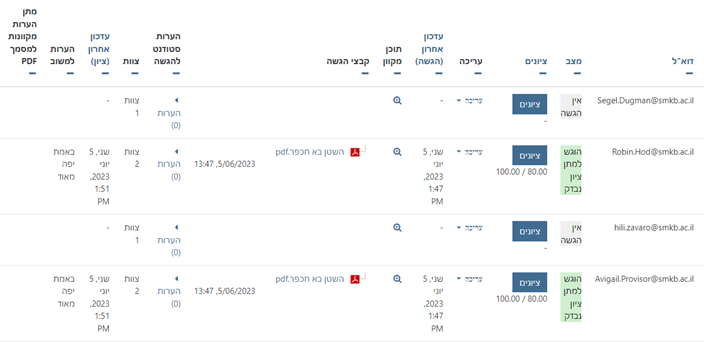
- בפתיחת חלון בדיקת המטלה תופיע ההגשה מול כל התלמידים השייכים בצוות. כמו כן יתווסף טור מיוחד "צוות" ובו שם שמות הצוותים על פי סטודנט.
- בדיקה של מטלה אצל אחד מתלמידי הקבוצה – תהיה תקפה לכל התלמידים באותה קבוצה.
3.8. כיצד לשלוח הודעה למי שלא השלים מטלה
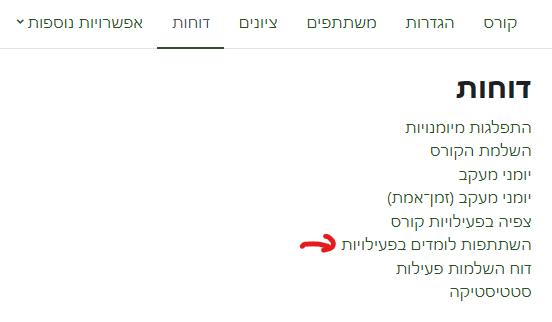
הכנס ללשונית "דוחות"
בחר ב: "הצגת דוח השתתפות לומדים בפעילות"
- מול "רכיב פעילות" יש לבחור את פעילות הרצויה, ואחר לחיצה על כפתור "ביצוע"
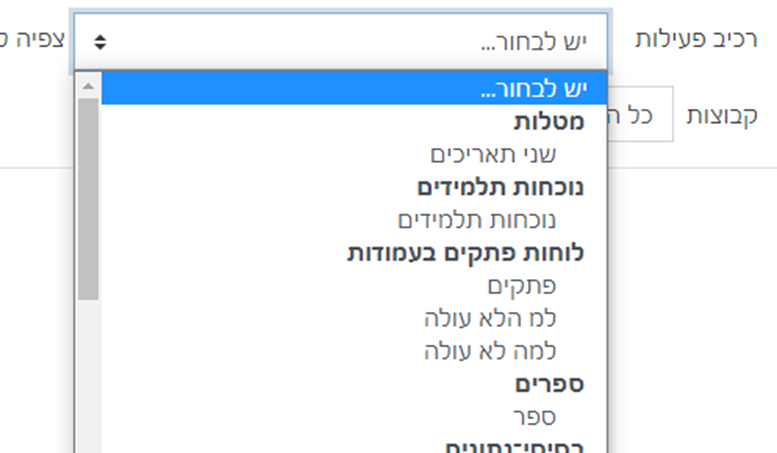
- בטבלה שתיפתח יופיעו כל תלמידי הקורס, ומולם מי ביצע את הפעילות

- ניתן לבחור את כל מי שעדיין לא ביצע את המטלה על ידי קליק על כפתור "בחירת הכל לא". כתוצאה מכך יפיע סימון על כל מי שעדיין לא ביצע את המטלה
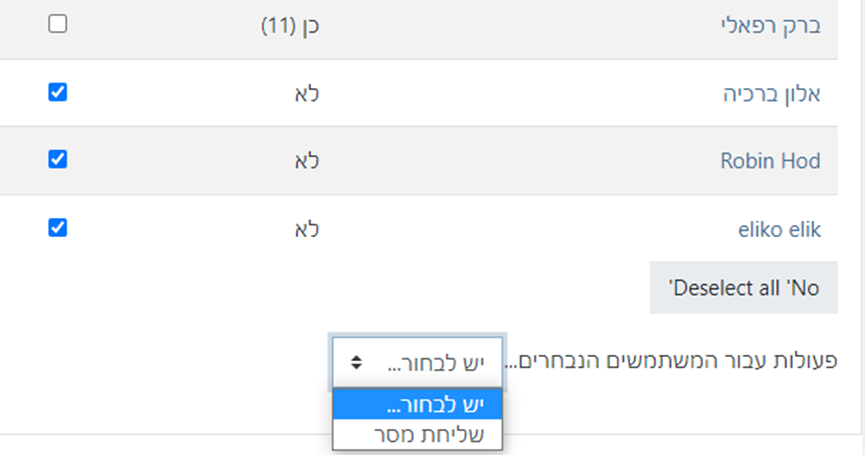
בתפריט מול "פעולות עבור המשתמשים הנבחרים" יש לבחור שליחת מסר.
בחלון "שליחת הודעה" יש לכתוב את ההודעה ובסיום להקליק על כפתור שליחת הודעה.
3.9. הגדרות הגשת מטלה
באזור "הגדרות הגשה" יש איפיונים חשובים של אופי ההגשה.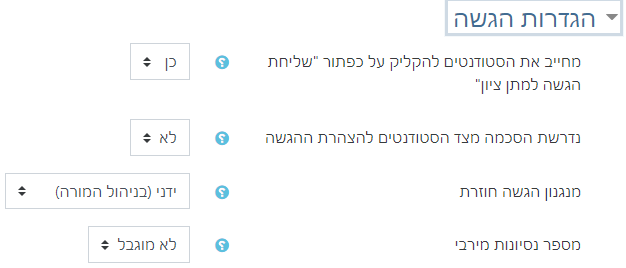
- ההגדרה 'מחייב את הסטודנטים להקליק על כפתור "שליחת הגשה למתן ציון"' מציגה כפתור שעליו יש להקליק לשם העברת המטלה למרצה. ללא הכפתור ההגשה מועברת למרצה ישירות אחרי העלתה לאתר. בהצגת כפתור, המטלה לא תוגש למרצה עד שהסטודנטים ילחצו על כפתור ההגשה.
יתרון: הסטודנט יכול להתחרט ולהחליף את קובת ההגשה לפני שליחה למרצה. חסרון: לעיתים סטודנטים שוכחים ללחוץ על כפתור ההגשה אינה מוגשת.
- ההגדרה: "נדרשת הסכמה מצד הסטודנטים להצהרת הגשה": נועדה לטוהר בחינות. הסטודנטים מצהירים שהמטלה היא פרי עבודתם ואינה נסמכת על העתקה.
- מנגנון הגשה חוזרת: מאפשרת לסטודנטים להגיש את המטלה מספר פעמים. ישנם שלוש אפשרויות:
- ללא – לא ניתן להחליף את ההגשה.
- אוטמטי – תלוי בחירה ראשונה: במקרה שיש כפתור הגשה ניתן להחליף את ההגשה, במקרה שאין לא ניתן להחליף.
- ידני – במקרה זה המרצה צריך לתת הרשאה באופן ידני לתלמיד להעלות פעם נוספת את העבודה.
- כאשר נבחר מנגנון ידני, בדף "הצגת\ מתן ציונים להגשות", בתפריט עריכה מול שם הנבחן תופיע האפשרות: אפשר ניסיון נוסף
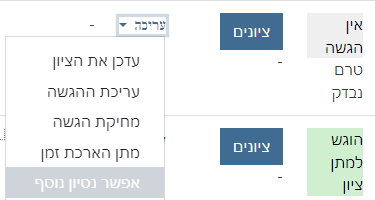
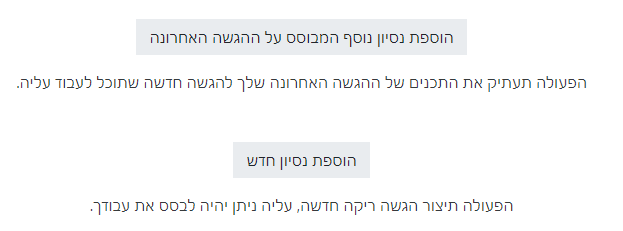
- במידה וניתנה אפשרות לניסיון נוסף כאשר התלמיד יכנס למטלה יוצגו לו שתי כפתורים:
- הוספת ניסיון נוסף על ההגדה האחרונה
- הוספת ניסיון חדש
- מספר ניסיונות מירבי: כמה פעמים תלמיד יוכל להחליף את ההגשה במקרה שנבחר מנגנון הגשה חוזרת – "אוטומטי".
4. פורום
פעילות פורום מאפשרת לעשות דיון אינטרנטי המבוסס על העלאת נושאים, ומתן תגובות לאותן נושאים.
כדי להוסיף פורום לקורס:
- יש לעבור למצב עריכה.
- לחיצה על הוספת פעילויות ומשאבים ביחידת הלימוד הרצויה.
- בחירה בפורום
- שם הפורום
- סוג הפורום חמש אפשרויות:
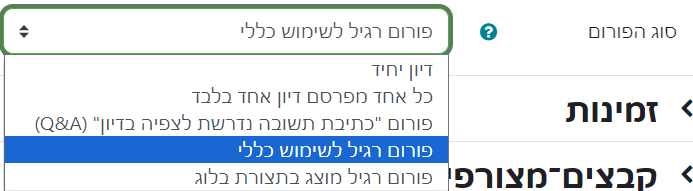
- פורום 'רגיל לשימוש כללי': פורום כללי, כל אחד יכול לפתוח הודעות חדשות ולהגיב ללא הגבלה. מתאים לפורום המיועד לשאלות סטודנטים במהלך הקורס או לקראת מבחן. לא מומלץ להשתמש בפורום מסוג זה כפורום הגשת מטלות, לא נוח לקריאה ולנתינת ציון. תצורה זו מחייבת הקלקה על כל הודעה כדי לפתוח אותה לקריאה או לנתינת ציון.
- פורום 'דיון יחיד': המנחה מעלה נושא לדיון, כל הודעות הסטודנטים הם תגובות להודעה הראשית, אין אפשרות לפתוח הודעות חדשות נוספות. מאפשר קריאה נוחה של תגובות הסטודנטים ונתינת ציון נוח במסך אחד.
- פורום 'כתיבת תשובה נדרשת לצפייה בדיון': המנחה מעלה נושא/שאלה בהודעה הראשונה. הסטודנטים לא רואים את התשובות של חבריהם לקורס עד שענו את התשובה שלהם. לאחר 30 דקות שבהן הסטודנט עדיין יכול לערוך את התשובה שלו, הסטודנט רואה את התשובות של עמיתיו לקורס. מתאים במקרים בהם התשובה חוזרת על עצמה - תשובה סגורה. כמו כן, נתינת הציון פשוטה והיא מתבצעת בדף אחד.
- פורום ובו 'כל אחד מפרסם דיון אחד': כל סטודנט יכול לפתוח נושא חדש אחד ולהגיב ללא הגבלה. התצורה הסופית נראית כמו פורום כללי. לא נוח בקריאה או בנתינת ציון. מתאים למקרים בהם כל סטודט צריך להעלות אירוע אחד ולהגיב לאחרים.
- פורום רגיל מוצג בתצוגת בלוג: הפורום הרגיל מתייחס לפורום שבו כל אחד יכול לפתוח הודעה. תצורת בלוג היא תצורה פתוחה שבה אין צורך הלקליק על ההודעות כדי לצפות בהן. אבל, ההודעה האחרונה שנשלחה תיהיה הראשונה שמוצגת - מדובר בתצורת תצוגה בלבד, בדקו אם מתאימה לכם תצורה זו.
- קבצים מצורפים ומספר מילים: אם ברצונכם לאפשר העלאת קבצים, ניתן להגביל את גודלם וכמותם. כמו כן, ניתן להציג ספירת מילים בהודעות שנשלחו.
 מנוי לעדכונים ומעקב קריאה: כשמשתמש מנוי בפורום, הוא יקבל לאימייל את כל ההודעות והתגובות הנכתבות בפורום זה.. ישנם ארבע אפשרויות:

- מנוי ניתן לבחירה: המנוי בוחר האם לקבל את העדכונים
- מנוי מאולץ: המנוי מחוייב בקבלת העידכונים
- מנוי אוטומטי: ברירת המחדל מנוי מקבל עדכונים - אבל יכול לבטל
- מנוי מושבת: המנוי לא יקבל עידונים
ההגדרות תופסות לכל התלמידים בקורס\ לכל הקבוצה המשתמשת בפורום.
במידה ונבחר "מנוי ניתן לבחירה" יופיע לתלמידים בפורום כפתור
במידה ונבחר מנוי אוטומטי יופיע לתלמיד כפתור בפורום
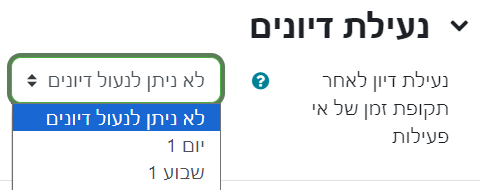
- נעילת דיונים: ניתן להגדיר נעילת דיונים בהגדרות הפורום. לאחר הנעילה לא ניתן להוסיף תגובות לדיונים. הגדרת הנעילה היא אחר תקופת במן של אי פעילות בפורום.

- סף־חסימה לפרסום הודעות חדשות: כדי למנוע שתלמיד מסויים "ישתלט" על הפורום ניתן להגביל מספר פרסומים לזמן מסויים.
5. קבוצת דיון - ForumNG
קבוצת דיון היא למעשה פורום עם תכונות נוספות (באנגלית Forum NG - כלומר הדור הבא (Next Generation) של הפרומים
הבדלים בים קבוצת דיון לפורום
התכונות הבאות ישנן בקבוצת דיון אבל לא בפורום רגיל:
- ניתן לסמן (על ידי כוכב) פרסומים לצורך קריאה עתידית.
- ניתן לשמור פוסט כטיוטה
- סטטיסטיקה של השתתפות
- אפשרות דיווח פוסט פוגעני
- מנחה יכול לפרסם פוסט\ תגובה כמנחה
- ניתן להגביל את כמות הפוסטים שתלמיד יכול להעלות
- ניתן לקבוע תקופת הסתרה לפוסט
- תגובות לפוסט מופיעות במבנה עץ
הוספת קבוצת דיון:
- מצב עריכה
- הוספת משאב או פעילות
- במאגר הפעילויות בחרו: קבוצת דיון, (פורום NG):

5.1. הגדרות קבוצת דיון
- שם לפורום, והנחיות לסטודנטים.
- סוג קבוצת דיון:
- פורום רגיל לשימוש כללי: פורום בו כל אחד יכול לפרסם דיון ותגובה.
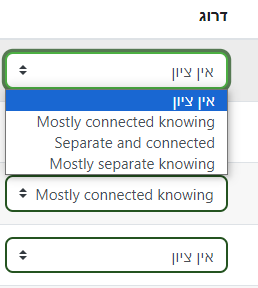
- פורום אישי (בין מרצה לסטודנט): כל תלמיד רואה רק את ההודעות שלו. מיועד לתקשורת אישית בין רמצה לסטודנטים. הסטודנט יוצר את הדיון והמרצה מגיב אליו.
- מנוי: האם ישלחו למשתמש הודעות בעקבות העלאת דיון\ תגובה חדשה. ארבע אפשרויות
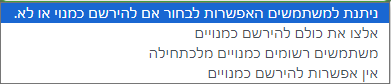
- למשתמשים יכול לבחור האם להרשם (ברירת מחדל לא רשומים)
- אילוץ משתמשים להיות מנויים (המשתמשים מנויים לא ניתן לבטל)
- משתמשים רשומים כמנויים מלכתחילה (ניתן לבטל את המנוי).
- אין אפשרות להיות מנויים.
- גודל מירבי של קובץ מצורף: רצוי לוודא שיהיה את הגודל המירבי
 150MB במידה ורוצים שהסטודנטים יעלו קבצים, או יקליטו עצמם בדיונים.
 - כתובת דואר לשליחת דוא"ל לשם דיווח פרסומים לא נאותים. במידה ומוזנת כתובת יצורף לכל פוסט קישור לדיווח על פירסום פוגעני.
- אפשר פוסטים מסוג "מנחה אנונימי":

במדיה והמרצה רוצה להתערב ברצף הדיון כמתווך אנונימי (לעיתים כלי משמעותי בתוך רצף דיון). כמו כן יש אפשרות שהדיון כולו יתנהל בצורה אנונימית.
- תיוג: תיוג היא דרך לאתר פרסומים על ידי הוספת מילת מפתח לפרסום.
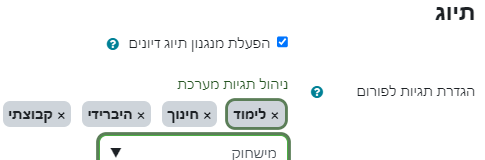
- משבצת להפעלת מנגנון התיוג. במידה והמשבצת אינה מסומנת לא יופע מנגנון התיוג בדיונים.
- תיבה להוספת תגיות. ניתן להוסיף מספר תגיות. בין תגית לתגית יש לעבור שורה.
- דירוג פירסומים:
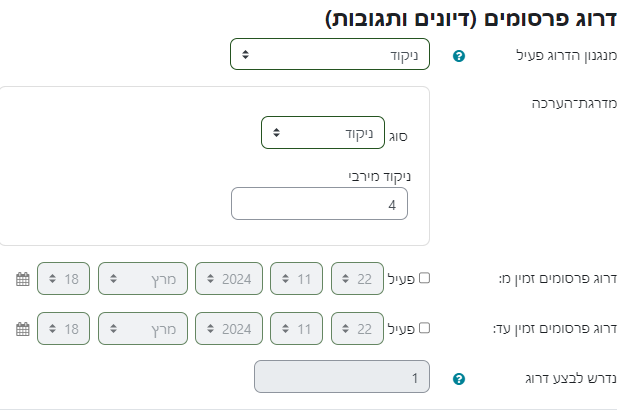
- מנגנון הדרוג: ניתן לבחור בין ניקוד או ללא דירוג.
- מדרגות הערכה: ניתן לבחור האם להשתמש בדירוג או במדרגות הערכה. את מדרגות הערכה יש להכין מראש בחלון הציונים. דוגמה למדרגות הערה היא: מעולה, טוב, בסדר, לא טוב....
- במידה ובוחרים ניקוד, יש לבחור את הניקוד המרבי.
- במידה ובוחרים מדרגת הערכה, יש לבחור את מדרגת ההערכה הרצויה.
- ניתן לבחור את התאריך ממנו הדרוג יהיה דמין.
- ניתן לבחור את התאריך שעד אליו הדרוג יהיה דמין.
- נדרש לבצע דרוג: מספר המדרגים המינימלי לצורך הצגת דירוג. לדוגמה אם יבחר שלוש, לפחות שלושה אנשים צריכים לדרג את הפרסום לפני שהוא יוצג לסטודנט.
- חישוב ציון מסכם: כאן יקבע האופן בו הסטודנט יקבל ציון על הפירסומים בקבוצת הדיון.
- ציונים
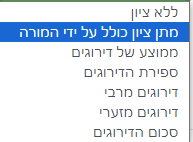
- ללא ציון
- ציון ידני הניתן על ידי המורה
- ציון מבוסס על הדירוגים על פי אחת מהשיטות (ממוצעף דירוג מירביף דירוג מזערי וכו').
- ציון או מדרגת הערכה: האם ינתן ערך מספרי לציון או ציון מתולל מדרגות הערכה.
- ציונים
- הגבלת פירסומים:
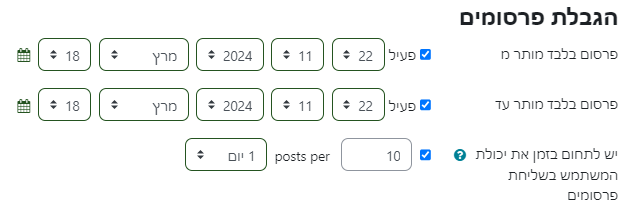
- הזמן ממנו ניתן להתחיל לפרסם
- הזמן שעד אליו ניתן לפרסם
- תחימה בזמן את יכולת הפירסום של המשתמש: אופציה זו נועדה למנוע מתלמידים "להשתלט" על קבוצת הדיון על ידי העלאת כמות גדולה של פרסומים. ניתן להחליט מה הכמות המקסימלית של פרסומים שתלמיד יכול להעלות בפרק זמן. לדוגמה עד 10 פרסומים ביום.
- הזמן ממנו ניתן להתחיל לפרסם
- הסרת דיונים ישנים: ניתן לקבוע פרק זמן שאחריו הדיונים לא יופיעו יותר בפורום:
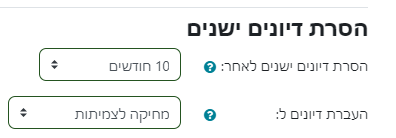
- הסרת דיונים לאחר: משך הזמן בחודשים שאחריו הפרסומים יוסרו.
- העברת דיונים ל: מה לעשות עם הדיונים הישנים:
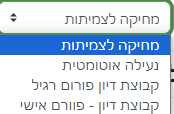
- מחיקה, נעילה או העברה לקבוצת דיון אחרת.
5.2. שימוש בפורום - עמוד הדיונים (מרצה)
כאשר פותחים את קבוצת הדיון מופיעה החלון הבא:
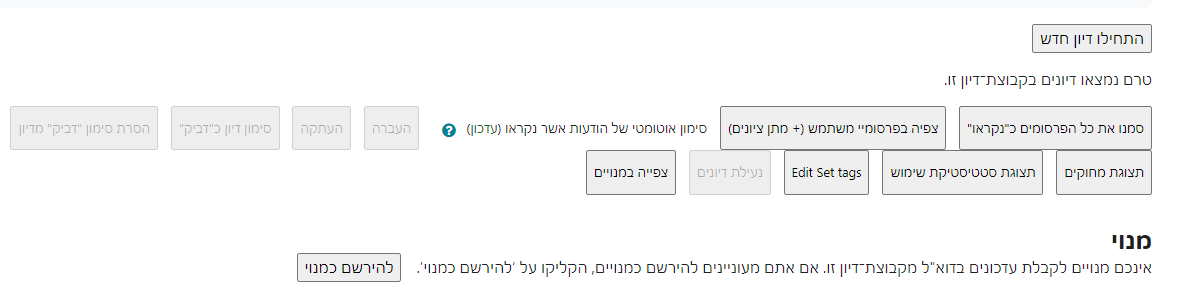
- כדי ליצור דיון יש ללחוץ על כפתור "התחל דיון חדש"
הדיונים שהתווספו לקבוצות הדיון מופיעים כרשימה:
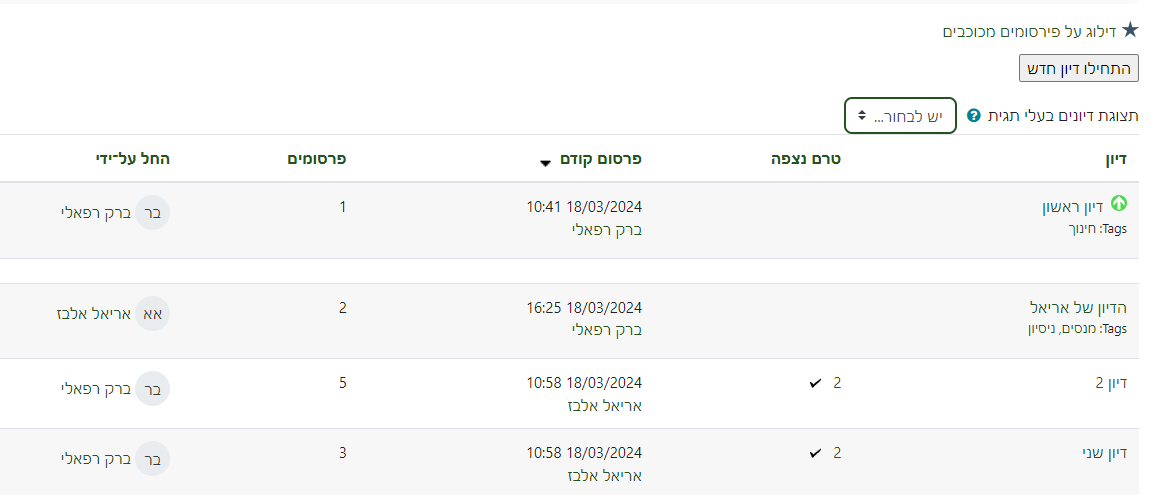
- במידה ופרסומים סומנו בכוכב תופיע מעל הרשימה האפשרות "דילוג אל פירסומים מכוכבים". טבלת הפירסומים המכוכבים מפיעה בתחתית העמוד מתחת לכפתורי ניהול קבוצת הדיון.
- במידה וחלק והוספו לחלק מהפוסטים תגיות יופיע תפריט "תצוגת דיונים בעלי תגית", ומהתפריט ניתן לבחור את אחת התגיות. על פי התגית הנבחרת יופיעו רק פוסטים שהוספה להם התגית הנבחרת.
- בטבלת הדיונים יוצוג הטורים הבאים:
- דיון: שם הדיון
- החל על ידי: מי יצר את הדיון
- פרסומים: מספר הפרסומים באותו הדיון (כאשר כל תגובה נחשבת כפרסום)
- פרסום קודם: השם של מי שכתב את התגובה האחרונה, וכן תאריך ושעת הפירסום.
- טרם נצפה: כמות הפרסומים (תגובות) שעדיין לא נצפו בדיון מסויים.
- כפתורי ניהול הדיונים:
- סימון כל הפרסומים כנקראו.
- צפיה בפרסומי המשתמשים + מתן ציון: לחיצה על כפתור זה תפתח חלון "פרסומי משתמש, שבו ניתן לתת ציון לכל משתמש, וכן לצפות במרוכז בכל הפרסומים שמשתמש מסויים העלה (פירוט בהמשך).
- העברה: אפשרות להעביר דיונים לקבוצת דיון אחרת (לרוב לצורך סדר, ולצרכי שמירת ארכיון). ביצוע:
- לחיצה על העברה. כתוצאה מכך תפתח תיבת שיח ובה האפשרויות:

במידה ובחורים בחירת דיונים תפתח התיבה וליד כל דיון תהיה תיבת בחירה. יש לבחור את הדיונים הרצויים להעברה. לאחר מכן יש ללחוץ על אישור הבחירה. במידה ובוחרים "כל הדיונים" כל הדיונים יועברו.
בחלון שיפתח יופיע תפריט ובו כל קבוצות הדיון בקורס.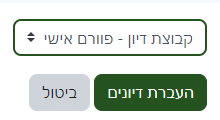
יש לבחור בקבוצת הדיון הרצויה ואחר על כפתור "העברת דיונים".
- לחיצה על העברה. כתוצאה מכך תפתח תיבת שיח ובה האפשרויות:
- העתקה: בדומה להעברה רק שעותק של הדיון נשמר גם בקבוצת הדיון הנוכחית.
- סימון כ"דביק": אפשרות זו גורמת לכך שהדיונים נבחרו להיות "דביקים" יוצגו בראש רשימת הדיונים. ביצוע:
- לחיצה על כפתור סימון כדביק. תפתח תיבת שיח, ממנה יש לבחור "בחירת דיונים"
- יש לבחור על ידי תיבת בחירה את הדיונים שרוצים שיופיעו באפן תמידי בראש הרשימה. ואחר אישור בחירה.
- הדיונים שנבחרו יופיעו בראש הרשימה ולצידם הסמל

- הסרת סימון כדביק: הפיכת דיון שהוגדר כדביק לדיון רגיל. אותו סדר פעולות כמו בהפיכת דיון לדביק. ניתן לבחור את כל הדיונים הביקים או רק חלק מהם. במקרה זה ניתן יהיה לבחור רק מתוך הדיונים הדביקים.
- תצוגת מחוקים: במידה ונמחקו פרסומים כפתור זה יציג את הפירומים המחויקם. בחלון ה"מחוקים יש לשונית לדיונים מחוקים, ולתגובות מחוקות.
בכינה לפרסום מחוק יש אפשרות של ביטול מחיקה. - תצוגת סטטיסטיקת שימוש: יפתח חלון "שימוש" ובו ניתן למצא סטטיסטיקה. מי המשתמשים שפרסמו הכי הרבה דיונים, ומי המשתמש שהגיבו הכי הרבה. הדיונים שנקראו הכי הרבה, כאלו שסומנו הכי הרבה (בכוכב), ועוד.
- עריכת תגיות קבוצת הדיון: פותח חלון יעודי שבו ניתן ליצור רשימת תגיות שיותאמו לכלל הפרסומים בפעילות.
- נעילת דיונים: מאפשר לבחור דיונים לנעילה (דיונים שלא ניתן להגיב להם).
- צפייה במנויים: פתיחת חלון ובו רשימה של כל המשתמשים שעשו מנוי (כלומר שהודעת דוא"ל תשלח להם במקרה של פרסום חדש) לקבוצת הדיון.
- פרסומים מכוכבים (מסומנים): הפרסומים המכוכבים הם פרסומים שהמשתמש סימן אותם לצורך קריאה עתידית. הפרסום יכול להיות דיון או תגובה. הם מופיעים כרשימה מתחת לכפתורי הניהול.
- מנוי: תלוי הגדרות. במידה והוגדר שהמשתמש יכול לבחור לבטל\ להרשם כמנוי יופיע כפתור יעודי. במידה והמשתמש עדיין אינו רשום יופיע הכיתוב "להירשם כמנוי", במידה והמשתמש כבר מנוי יופיע הכיתוב "ביטול הרשמה".
במידה והמשתמש מנוי, תופיע אפשרות לשנות את העדפות הדוא"ל. כדי לשנות את העדפות יש ללחוץ על הכיתוב "change". כתוצאה מכך יפתח חלון שינוי למנוי בו ניתן לבחור בין משלוח דוא"ל רגיל (שליחה על כל הודעה בפורום) או מקבץ (הודעת דוא"ל יומית עם כל השינויים באותו יום).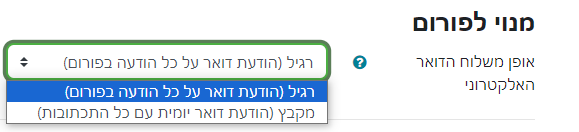
חלון פרסומי משתמש
בחלון זה ניתן לראות במרוכז את פרסומי המשתמש ואף לתת ציון.
- בפתיחת החלון תופיע רשימה של כל משתמשי הקורס מול כל משתמש יופיעו מספר הדיונים שהם פרסמו ומספר התגובות. בטור הבא יופיע קישור במאגד את כל הפירסומים של המשתמש:

- לחיצה על הקישור תציג בחלון את הדיונים והתגובות של המשתמש.
בחלון הפירסומים ניתן להציג פרסומים רק מתקופה נבחרת על ידי הוספת ערכים לתאריך התחלה ותאריך סיום, ואחר לחיצה על כפתור "עידכון".

בחלון הפרסומים ניתן לתת ציון לתלמיד. הציון תלוי באופן מתן הציונים שנקבע הגדרות קבוצת הדיון.
- במידה והוחלט שקבוצת הדיון היא ללא ציון, לא יופיע טור הציונים.
- במידה והוחלט שהציון הוא שיקלול של הדרוגים, יופיע הטור דירוג והציון בו יקבע באופן אוטומטי.
- במידה והוחלט שהציון ינתן באופן ידני על ידי המרצה יופיע תפריט למתן ציון. במידה והציון הוא ערך מספרי בתפריט יוצגו מספרים מאחד עד 100. במידה והוחלט על מדרגות הערכה בתפריט יוצגו מדרגות הערכה שנבחרו.
6. לוח שיתופי
לוח שיתופי מאפשר להוסיף נושאים ותחתיהם קבצים: תמונות, קישורי וידאו, קבצי קול/טקסט ועוד.
הלוח מבוסס על פעילות קאנבאן. (לביצוע, בביצוע, הסתיים).

ליצירת הלוח, הוסיפו פעילות מסוג לוח שיתופי
לאחר פתיחת הפעילות, רשמו את שמה, רישמו הנחיות ועברו על הגדרות הרכיב:
קבעו את צבע הרקע, כדי לקבוע צבע שאתם מעוניינים בו, העזרו בלוח הצבעים הבא: Color Picker
ניתן לקבוע תמונת רקע ללוח - שימו לב, שחלק מהתמונות יכולות רק להפריע לויזואליה.
קבעו, איך יעשה דירוג הפוסטים, ואיך יתבצע המיון (לפי תאריך יצירה או לפי דירוג).

אם החלטתם להגביל את הפעילות בזמן, סמנו V בשורה: הגבל את הפרסום של הסטודנטים לפי תאריך
ומיד יפתח שדה תאריך שבו תקבעו את זמן סיום הפעילות.

שמרו את הפעילות.
הוספת פריטים
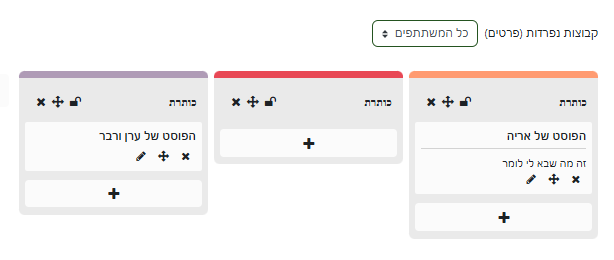
לוהוספת פירסום יש ללחוץ על כפתור הפלוס. 
לשינוי שם כותרת יש ללחוץ עליה פעמיים  ,תפתח חלונית עריכה לשינוי של הכותרת. לאחר הקלדת השם החדש יש ללחוץ על כפתור enter.

לאחר יצירת פריט חדש יפתח חלונית שבה ניתן להוסיף נושא פרסום, תוכן טקסטואלי, סרט, תמונה או קישור.

7. מפגש זום
מפגש Zoom
הוספת פעילות zoom  מחלון "הוספת משאב או פעילות.
חשוב: פעילות הזום חייבת להיות רשומה על שם המורה (אסור ליצור את פעילות הזום מחשבון אחר שאינו חשבון המורה), מכיוון שפעילות הזום במודל מקושרת לחשבון הזום של מי שיצר אותה!!! יש חשיבות שמי שיצר את המפגש ילחץ על כפתור התחלת מפגש - לחיצה על כפתור התחלת מפגש מאפשרת להקליט את המפגש. הקלטת המפגש תשמר בחשבון zoome.me של מי שיצר את פעילות הזום.
המלצה: הוספת שם הקורס לשם המפגש

כאשר יוצרים את שם המפגש מומלץ שהשפ יורכב מסוג הפעילות (זום, מפגש זום קבוע או שם אחר), ואחר שם מקוצר של הקורס. שם הקורס יסייע למרצים ולסטודנטים לאתר את ההקלטה בין ההקלטות השונות שלהם בשרת ההקלטות.
במידה ויש למפגש שם כללי כמו "מפגש זום", יש סיכוי שגם בקורסים אחרים יהיה שם דומה למפגשי הזום. הדמיון בשם יקשה על מרצים וסטודנטים לאתר הקלטה ספציפית בשרת ההקלטות.
תזמון:
- תאריך התחלה: בתזמון המפגש בוחרים תאריך ושעת התחלה. שעת ההתחלה חייבת להיות בזמן עתיד (לא ניתן לקבוע פגישה על תאריך או שעה שעברו).

- משך: זמן המפגש ניתן לקבוע בשעות או בדקות.

- זמין תמיד: במידה ורוצים שיהיה מפגש קבוע ליותר מפגישה אחת. זו גם הדרך ליצור פגישה חוזרת (דבר שבדרך כלל מתאים לקורסים בסמינר). במידה והתיבה לא נבחרה הפעילות תשמש לפגישה חד פעמית.

במידה ונבחרה האפשרות "זמין תמיד", יתווספו האפשרויות הבאות:
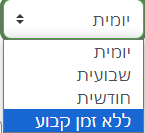
- תדירות: יומית, שבועית, חודשית או ללא זמן קבוע.

- במידה ותבחר האפשרות "ללא זמן קבוע", יעלמו האפשרויות הבאות (חזרה כל, תאריך סיום) וניתן יהיה להתחיל את מפגש הזום בכל עת. בכל מקרה אחר ניתן להתחיל את המפגש רק רבע שעה לפני מועד הפגישה.
- חזרה כל: כל כמה ימים הפעילות חוזרת.
- תאריך סיום: תאריך הסיום של הקורס - מתאריך זה והלאה כבר לא תתקיים הפגיה החוזרת. במקום לקבוע את תאריך הסיום ניתן לקבוע כמה מפגשים חוזרים יהיו.

- הצגת הגדרות תזמון: הצגת הגדרות התזמון בעמוד המפגש תציג את המידעים הבאים בעמוד המפגש (העמוד שיפתח כשלוחצים על פעילות הזום): זמן התתחלה, משך המפגשף אפשרות הוספה ליומןף מארח המפגש, מארחים חלופיים עם יש, במקרה והוקלטו פגישות, מידע לגבי זמן הפעילות בפועל.
חלוקה לחדרים:
break out rooms הוא תכונה של זום המאפשרת תוך כדי המפגש לחלק את התלמידים לקבוצות קטנות כל חברי הקבוצה נמצאים ב"חדר" דיגטלי משלהם.
- כדי להוסיף חדר יש ללחוץ על אייקון ההוספה
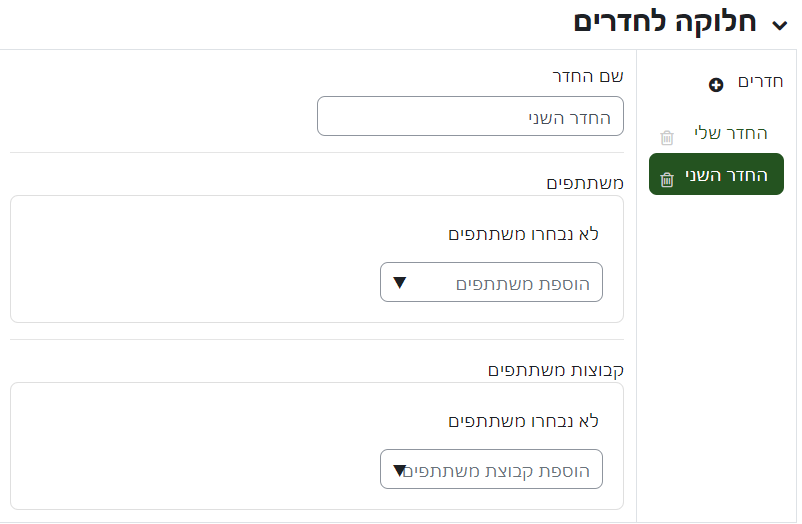
- אחרי הוספת חדרים נוסף כפתור לכל חדר. כדי לערוך חדר יש ללחוץ על הכפתור שלו.
- למחיקת חדר לוחצים על אייקון פח האשפה שבכפתור.
- בחלונית תחת שם החדר - כותבים את שם החדר.
- באזור המשתתפים מוספים משתתפים לכל חדר. ניתן להוסיף משתתפים באופן פרטני בתפקיט "הוספת משתתפים", או על פי קבוצות בתפריט "הוספת קבוצת משתתפים.
אבטחה

- חדר המתנה: מאפשר להשהות כניסת משתתף לפגש את אישור המארח. ברירת המחדל המוגדרת למרצים הינה ללא חדר המתנה. זו גם ההמלצה - מכיוון שאישור כל משתתף עלול להפריע להתנהלות תקינה של השיעור. יש מקרים בהם חדר המתנה יכול להתאים כמו שעות קבלה או חשיפה לשיעור. במקרים אלו מסמנים את תיבת הבחירה.
- אפשר הצטרפות לפני המרצה: נאפשר לסטודנטים להכנס לשיעור לפני שהמורה התחיל את הפגישה.
- אימות: לאפשר רק לחשבונות זום מאומתים להצטרף למפגש, חשוב בשל אבטחת מידע.
- הצגת הגדרות אבטחה: במידה ונבחר יוצגו בעמוד המפגש המידעים הבאים: קישור ההצטרפות (אותו ניתן לשלוח במייל), האם יש חדר המתנה, האם ניתן להצטרף לפני המרצה, האם נידרש חשבון זום מאומת.
מדיה
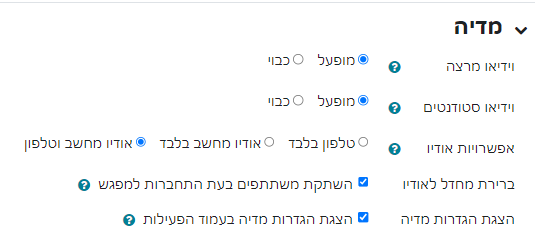
- וידאו מרצה: מופעל או כבוי בתחילת מפגש.
- וידאו סטודנטים: מופעל או כבוי בתחילת מפגש.
- אפשרות אודיו (קול): טלפון, מחשב, מחשב וטלפון - מומלץ לבחור באפשרות השלישית - שסטודנטים יוכלו להתחבר לקול גם עם סמרטפון וגם עם מחשב.
- ברירת מחדל לאודיו - האם הסטודנטים מושתקים בתחילת מפגש.
- הצגת הגדרות מדיה: תציג את המידעים הבאים: התחלת וידאו בעת הצטרפות המרצה, התחלת וידאו בעת הצטרפות סטודנטים, אפשרויות אודיו, השתקת משתתפים בעת התחברות
מארח חלופי:
ניתן להוסיף מארחי זום נוספים למפגש. זו אפשרות נוחה עם יש מספר מרצים לקורס, או בקורס עם עוזר הוראה.
בחלונית מארחים חלופיים ניתן להוסיף שמות ממשתתפי הקורס, או להקליד את שמם. ניתן להוסיף מספר מארחים חלופיים.
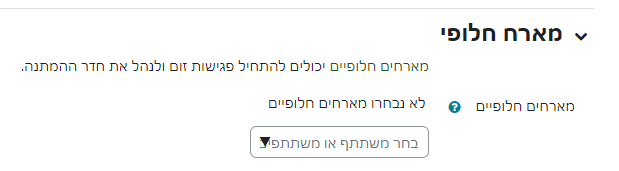
הערה: ניתן להוסיף מארח חלופי רק במידה ולאותו משתמש יש רשיון זום מכללתי. מכיוון שרשיון הזום המכללתי הוא רשיון צף, בברירת מחדל אין למרצים רשיון זום.
במידה והרמצה ינסה לצרף מארח חלופי שאין לו רישיון זום מכללתי, תופיע הודעת שגיאה: "לא ניתן לעדכן zoom"
על מנת שלמארח החלופי יהיה רישיון זום יש:
- לגלוש לאתר https://smkb.zoom.us
- לעשות לוגין לזום המכללתי
לאחר מכן המרצה יוכל לרשום את המארח החלופי.
לחלופין ניתן לפנות בנושא לתמיכה, והתומכים יוספו עבור המרצה את המארח הלופי.
לחצו על  כדי לשמור את המפגש.
7.1. עמוד המפגש:
עמוד המפגש הוא הדרך שבה הסטודנט והמורה יכנסו למפגש הזום.
העמוד נפתח כאשר לוחצים על אייקון המפגש בקורס: 
בחלקו העליון של עמוד המפגש יופיע כפתור ההפעלה או מידע (תלוי בסטטוס של המפגש):
אם נותרה יותר מרבע שעה עד לקיום המפגש תוצג הודעה:

אם המפגש כבר הסתיים תוצג ההודעה

- במידה ונוצרה פגישה ללא הגדרות תזמון – ההודעות על כך שהמפגש עדיין לא החל או כבר הסתיים לא יוצגו. במקום תמיד יופיע כפתור הצטרפות\ הפעלה.
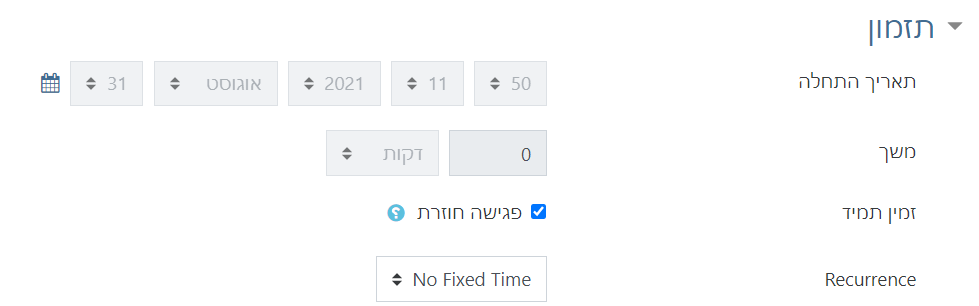
- כך נראות מפגש שלא הוגדר לגביו תזמון.
במידה ונותרה פחות מרבע שעה עד המפגש, ושעת המפגש עדיין לא הסתיימה, ובמידה והמשתמש הוא תלמיד בקורס יפיע כפתור הצטרפות למפגש

במידה ונותרה פחות מרבע שעה עד המפגש, (ושעת המפגש עדיין לא הסתיימה), ובמידה והמשתמש הוא מורה בקורס יפיע כפתור התחלת מפגש

מידע נוסף בעמוד המפגש:
בעמוד המפגש ניתן להציג ולהסתיר שלושה שדות של מידע: תזמון, אבטחה ומדיה
- תצוגת השדות תלויה בסימן תיבת בחירה בהגדרות הקורס. לדוגמה להצגת הגדרות תזמון יש לבחור בתיבת הבחירה המתאימה.

תזמון

באזור תזמון מוצג:
- זמן התחלה
- משך (כמה זמן המפגש מתוכן)
- מצב (האם עוד לא החל, בתהליך או הסתיים)
- מי המארח
- ניתן לתזמן את הפגישה עם יומן – לצורך כך יש ללחוץ על כפתור Download iCal, כתוצאה מכך יטען קובץ ics (תזמון ליומן). לחיצה כפולה על הקובץ פותחת אותו ביומן של outlook. יש שמירת התיזמון, תקבע אותו ביומן של outlook.
- - לאחר השמירה ניתן להעביר את התזמן גם לנמענים אחרים.
אבטחה

באזור אבטחה מוצג:
- האם המפגש מוגן בסיסמה
- האם יש חדר המתנה (המשתמשים צריכים אישור המארח לפני הצטרפות)
- האם ניתן להצטרף לפני שהמרצה התחיל את הפגישה
- בנוסף לכך מופיע קישור הצטרפות לפגישה. הקישור מאפשר למורה להיכנס ללינק של הפגישה בכל זמן. הקישור אינו מופיעה לתלמיד.
- במידה והמרצה רוצה הוא יכול לשלוח את הלינק לתלמידים (במידה והם יכנסו בזמן שאין פגישה הם יקבלו הודעה שהפגישה עדיין לא החלה מזום).
מדיה

באזור מדיה מוצג:
- האם המצלמה מופעלת בהצטרפות מרצה
- האם המצלמה מופעלת בהצטרפות סטודנט
- באיזה אפשרויות קול משמתמשים: מחשב\ טלפון או שניהם.
- האם המיקרופון של המשתתפים יושתק בכניסה למפגש.
- אפשרות לראות את פרטי ההזמנה למפגש. פרטי ההזמנה מוצגים גם לסטודנט וגם למרצה.
- הפרטים זהים להזמנה למפגש שנעשית דרך זום.

7.2. קישור הקלטות זום לקורס
כללי
הקלטת הזום מוקלטת באופן אוטמטי בשרתים של חברת Zoom, שם הם נשמרת לזמן קצר בלבד.
אין לקשור את ההקלטה בזום מכיון שהיא תמחק אחרי זמן קצר!!!
לאחר פרק זמן זה היא מועברת לאיחסון בשרתים שלנו בכתובת https://stream.smkb.ac.il/. ;
לאחר שההקלטה עולה לשרתים שלנו היא מוטמעת באופן אוטומטי במודל מתחת לפעילות "מפגש זום". בברירת מחדל ההקלטה מוסתרת מהסטודנטים. ההקלטה מופיעה כפעילות "הקלטת זום".
כמו כן ניתן לקשור את ההקלטה למודל באופן ידני.
למדריך לשימוש בפעילות הקלטת זום יש ללחוץ כאן
7.3. זויות צילום בזום
כאשר מקליטים שיעור, יכולות להיווצר 5 הקלטות שונות לאותו שיעור.
הסיבה לך היא שאפליקציית הזום יודעת להקליט חמישה "זויות צילום" שונות של הארוע:
- המרצה (acrive speaker)
- הסטודנטים (gallery)
- שיתוף מסך (Shared Screen)
- שילוב מרצה + שיתוף מסך
- שילוב סטודנטים + שיתוף מסך.
כיצד לדעת באיזו הקלטה מדובר:
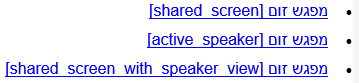
- במייל שהתקבל משרת ההקלטות יופיע שם המפגש + סוגריים ריבועיים ובהם שם "זויות הצילום. כך לדוגמה [active speaker] להקלטת המרצה, [shared screen] לשיתוף מסך וכו'.
כיצד למנוע הקלטה של כל הזויות
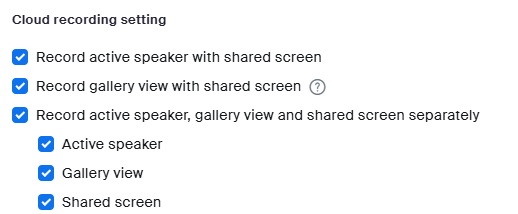
חלק מהמרצים אינם זקוקוים לכל "זויות הצילום" של מודל, יתר על כן ריבוי הזויות עשוי לבלבל חלק מהמרצים (שירצו להציג בקורס רק זוית צילום אחת). לכן יש אפשרות לבחור אילו זויות צילום יוקלטו ואילו לא (במרבית המקרים "זוית הצילום" הפופולרית היא עמדת המרצה + שיתוף מסך).
ביצוע:
- גלישה לזום המכללתי
https://smkb.zoom.us/
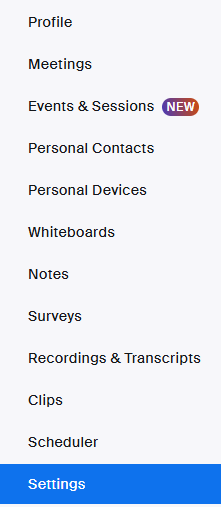
והתחברות עם הסיסמה האחודה. - בטור ההתפריט השמאלי לבחור Settings
- מבין הטאבים בחלק העליון יש לבחור Recording

- באזור Cloud recording setting יש לבטל (לחיצה על המשבצת הכחולה) את הזויות שאין צורך להקליטם.
7.4. ניהול הקלטות שיעורים בשרת ההקלטות
שרת הקלטות זום עבר ל: stream.smkb.ac.ilעל השימוש בשרת ההקלטות יש ללחוץ כאן
8. תוכן אינטראקטיבי - H5p
H5P הינה מערכת המאפשרת להוסיף למודל תוכן ליצירת למידה אינטראקטיבית של הסטודנטים בקורס. הפעילות ויזואלית וקלה לתפעול.
הרכיב מאפשר מגוון פעילויות כגון: גרירה ושחרור של מילים או תמונות, וידאו אינטראקטיבי, ציר זמן, תמונות חמות ועוד.
אנו ממליצים לבצע את התהליך בשני שלבים:
1. יצירת הפעילות במאגר התכנים.
2. הוספת פעילות H5P לקורס ובחירת הפעילות שיצרתם ממאגר התכנים.
יצירת הפעילות במאגר התכנים
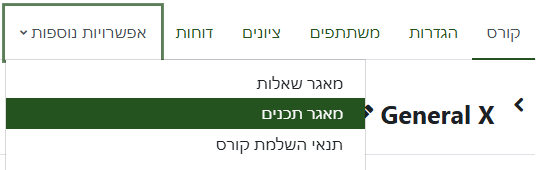
- בתפריט "אפשרויות נוספות" יש לבחור "מאגר תכנים"
- במסך הבא לחצו על לחצן הוספה
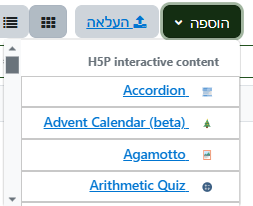
- בחרו את הפעילות שתרצו להוסיף מהרשימה שתיפתח.
הוספת הפעילות לקורס ובחירתה ממאגר התכנים
בשלב זה כאשר הפעילות נמצאת במאגר התכנים תוכלו להוסיף את הפעילות לקורס.
- הפעילו מצב עריכה ובחרו בהוספת משאב או פעילות. במסך שיופיע לחצו על H5P

- במסך שיפתח תנו שם לפעילות והנחיה לפי הצורך.
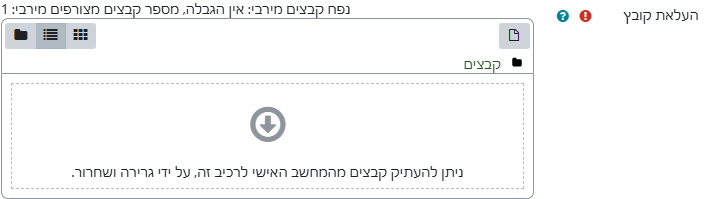
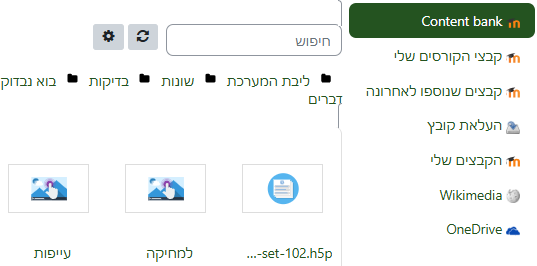
- לחצו על צלמית הקבצים ובחרו את הפעילות ממאגר התכנים.
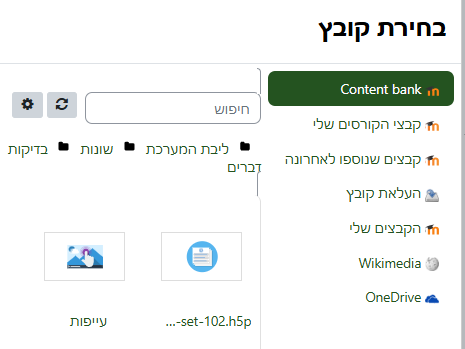


- לאחר בחירת הפעילות אשרו את הבחירה על ידי לחיצה על "בחירת קובץ זה".
- לחצו על "שמירת שינויים והצגתם" כדי לראות את התוכן.
8.1. Drag&Drop
בפעילות זו ניתן לגרור בדרך כלל שמות של פריטים אל הפריטים שמוצגים כתמונה.
לחצו על לחצן הוספה ומהרשימה שתפתח בחרו ב:Drag&Drop.

שלב 1 - הוספת תמונת רקע
הוסיפו כותרת לתמונה, ובחרו תמונת רקע על ידי לחיצה על: +Add. מומלץ שתמונת הרקע תכלול אזור נקי בו ימוקמו בשלב הבא התוויות.
תוכלו לשנות את גודלה של תמונת הרקע.

בשלב זה תופיע התמונה בתיבה.

לחצו על  בסרגל האפשרויות שמעליה או בתחתית המשבצת כדי להתקדם לשלב הבא.
שלב 2 - הגדרת אזורי היעד על תמונת הרקע
בחרו מעל התמונה בסימן:  , הוספת אזור יעד אליו תיגרר התווית.
תנו שם לאזור היעד אליו תגררו את התווית שתוגדר בהמשך.
אין לסמן תצוגת תווית אלא אם אין שום קשר בין הטקסט באיזור הגרירה לתשובה.
תוכלו לסמן: אזור גרירה זה יכול להכיל רכיב אחד בלבד, ו: אפשרו יישור אוטומטי.
לחצו על הסתיים.
בחלון שיופיע הזיזו את את התווית למיקומה בתמונה. חזרו על פעולה זו עבור כל פריט.

שלב 3 - הגדרת התוויות
בחרו בסרגל שמעל התמונה ב:  כדי להוסיף את תווית הטקסט לגרירה.
הכניסו את הטקסט שיופיע בתווית, סמנו בחירת הכל ו: הסתיים.
אם תבחרו רק את התשובה הנכונה, גרירה למקום לא נכון תחזיר את התווית למקום ממנו נגררה.

עם הופעת התווית גררו אותה למיקום בו תמקמו את התוויות. אם יש לכם שטח נקי בתמונה מקמו שם את התוויות.
חזרו על פעולה זו עבור כל תווית.
שלב 4 - קביעת המיקום הנכון לכל תווית
לחצו על אזור הגרירה ועם הופעת סרגל מעליו לחצו על עריכה (עיפרון).

בחלונית שתפתח סמנו את סמנו את ההתאמה בין השם לתווית ולחצו על הסתיים.
חזרו על התהליך עבור כל תווית. בסיום בצעו שמירה. הפעילות תופיע על המסך ותוכלו לבדוק אותה.
כעת הפעילות בתוך מאגר התכנים, חזרו לקורס ובצעו הוספה של הפעילות ממאגר התכנים.
8.2. Drag the Words
בפעילות זו ניתן לגרור מילים למקומן בפסקה.
לחצו על לחצן הוספה ובחרו מהרשימה את הפעילות Drag the Words.

רשמו הנחיה קצרה לסטודנטים, ולאחר מכן רשמו או הדביקו את הקטע הטקסטואלי.
המילים שיופיעו כמילים נגררות יסומנו בכוכביות לפני ואחרי המילה.

התוצאה הסופית נראית כך:
שימו לב: H5P מיושר לשמאל

הפעילות תופיע על המסך ותוכלו לבדוק אותה.
כעת הפעילות בתוך מאגר התכנים, חזרו לקורס ובצעו הוספה של הפעילות ממאגר התכנים.
8.3. Timeline
בפעילות זו ניתן לגרור פריטים בצורה כרונולוגית שיופיעו על ציר זמן.
לחצו על לחצן הוספה ובחרו מהרשימה את הפעילות: Timeline.

במסך שנפתח הכניסו את הגדרות הפעילות שבחרנו.

בחרו את תמונת הרקע על ידי לחיצה על: +Add (ניתן לשנות את גודל תמונת הרקע) ולאחר מכן הזינו את הנתונים:
תאריך התחלה, תאריך סיום (לא חובה), כותרת ראשית.
Body Text (תיאור של הארוע בציר הזמן).

לכל שלב בציר הזמן יש בחרו ב:  והזינו את הפרטים לעיל. בסיום יש בחרו ב: שמור שינויים והצגתם.
הפעילות תופיע על המסך ותוכלו לבדוק אותה.

כעת הפעילות בתוך מאגר התכנים, חזרו לקורס ובצעו הוספה של הפעילות ממאגר התכנים.
8.4. Fill in the Blanks
בפעילות זו ניתן למלא מילים חסרות בקטע טקסט.
לחצו על לחצן הוספה ובחרו מהרשימה את הפעילות: Fill in the Blanks.

רשמו הנחיה קצרה לסטודנטים. לאחר מכן רשמו או הדביקו את הטקסט. במקום בו יש צורך להשלים מילה יש לכתוב את המילה בין כוכביות.
אם ישנה יותר מאפשרות של מילה אחת ניתן להפריד ביניהן בסימן /.

התוצאה הסופית נראית כך:

הפעילות תופיע על המסך ותוכלו לבדוק אותה.
כעת הפעילות בתוך מאגר התכנים, חזרו לקורס ובצעו הוספה של הפעילות ממאגר התכנים.
8.5. Interactive Video
בפעילות זו ניתן להוסיף על סרטונים פעילות אינטראקטיבית דוגמת: שאלות, הערות, קישורים ועוד.
יצירת וידאו אינטראקטיבי
- מתוך תפריטי הקורס: אפשרויות נוספות\ מאגר תכנים.
- הצאגר התכנים לחיצה על הוספה
- מתוך התפריט יש לבחור "Interactive Video"
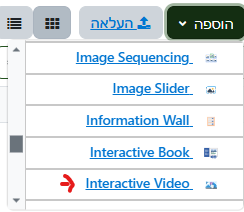
- במסך שיפתח תנו כותרת לפעילות, ולחצו על + במקטע של הוספת וידאו.
- יש להמתין מספר שניות שהמסך יטען

- יש להמתין מספר שניות שהמסך יטען
- יש לתת שם לפעילות באזור "כותרת"
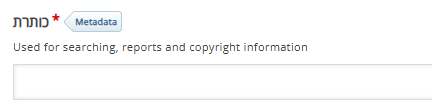
- יש ללחות על כפתור הוספת וידאו ולהדביק כתובת הסרטון בתיבה המיועדת לכך (או לחילופין להעלות סרטון).

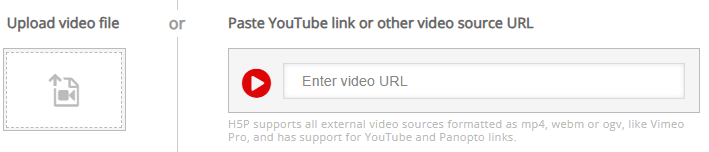
- בסיום לחצו על Insert.
- עם הופעת הסרטון עברו לשלב השני "הוספת אינטראקציות".
- מעל הסרט יופיע סרגל המאפשר הוספה של אינטראקציות שונות: שאלות, קישורים, טקסט, טבלאות ועוד שיופיעו במהלך הצפיה בסרטון.

- גררו את סמן הפעלת הסרט למקום הרצוי ולחצו על האינטראקציה הרצויה.
- ניתן להוסיף שאלת כן לא, שאלת רב ברירה, תמונה, קישור, שאלת גרירה ועוד. לאחר בחירת הפעילות הרצויוה, יש למלא את הפרטים על פי סוג הפעילות.
- הפעילות תופיע על ציר הזמן נקודה לפעילות סטטים כמו תמונה, עיגול ריק לפעילות דינמית כמו שאלה.

- כאשר הסרט מתנגן הוא יעצר במקום שבו הוספה פעילות (אלא אם הוגדרת אחרת). על המסך תופיע אינדיקציה לאותה פעילות.
 -- אינדיקציה לשאלה.
 - לסיום יש לשמור את הפעילות.

- להפעיל מצב עריכה.
- ללחוץ על כפתור הוספת משאב או פעילות.
- לאתר את פעילות H5p הירוקה.

- לתת לפעילות שם.
- לאתר במאגר התכנים את הסרט האינטראקטיבי שיצרת.
הערה: כיצד סטודנט מקבל ציון בפעילות סרט אינטראקטיבי.
כאשר סטודנט מבצע את הפעילות הוא צופה בסרט ועונה על השאלות.חשוב מאוד שהסטודנט יצפה בסרט עד תומו וידיע למסך הסיום. נמסך מוצג בציר הזמן של הסרט כבוכב

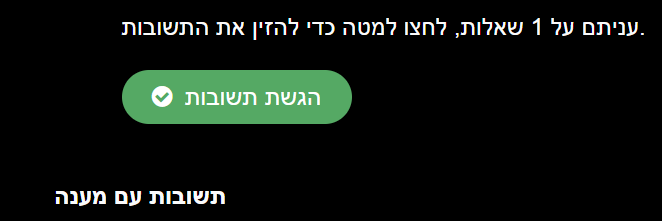
כאשר נכנסים למסך הסיום מופיעות כל התשוובת שהסטודנט ענה עליהם, וכפתור הגשת התשובות. רק לאחר הלחיצה על כפתור "הגשת התשובות" הסטודנט יקבל ציון על הסרט האינטראקטיבי.
9. נוכחות תלמידים
יצירת פעילות
נוכחות
- הפעלת עריכה
- הוספת משאב או פעילות
- בחירת "נוכחות תלמידים"
- בחלון ההגדרות יש לתת שם ולשמור.
יצירת מפגש
- יש לאתר את ה"נוכחות בקורס" ולפתוח אותה על ידי
לחיצה כפולה
- בחלון הנוכחות יש לבחור "הוספת מפגש
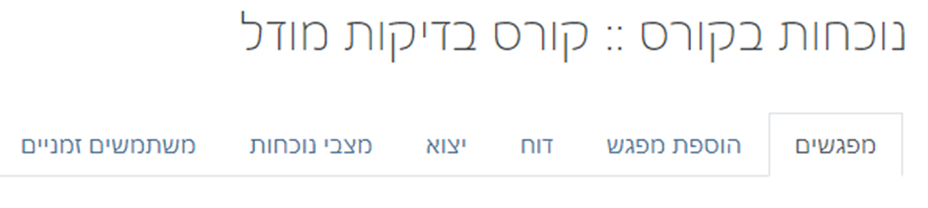
- הגדרות המפגש
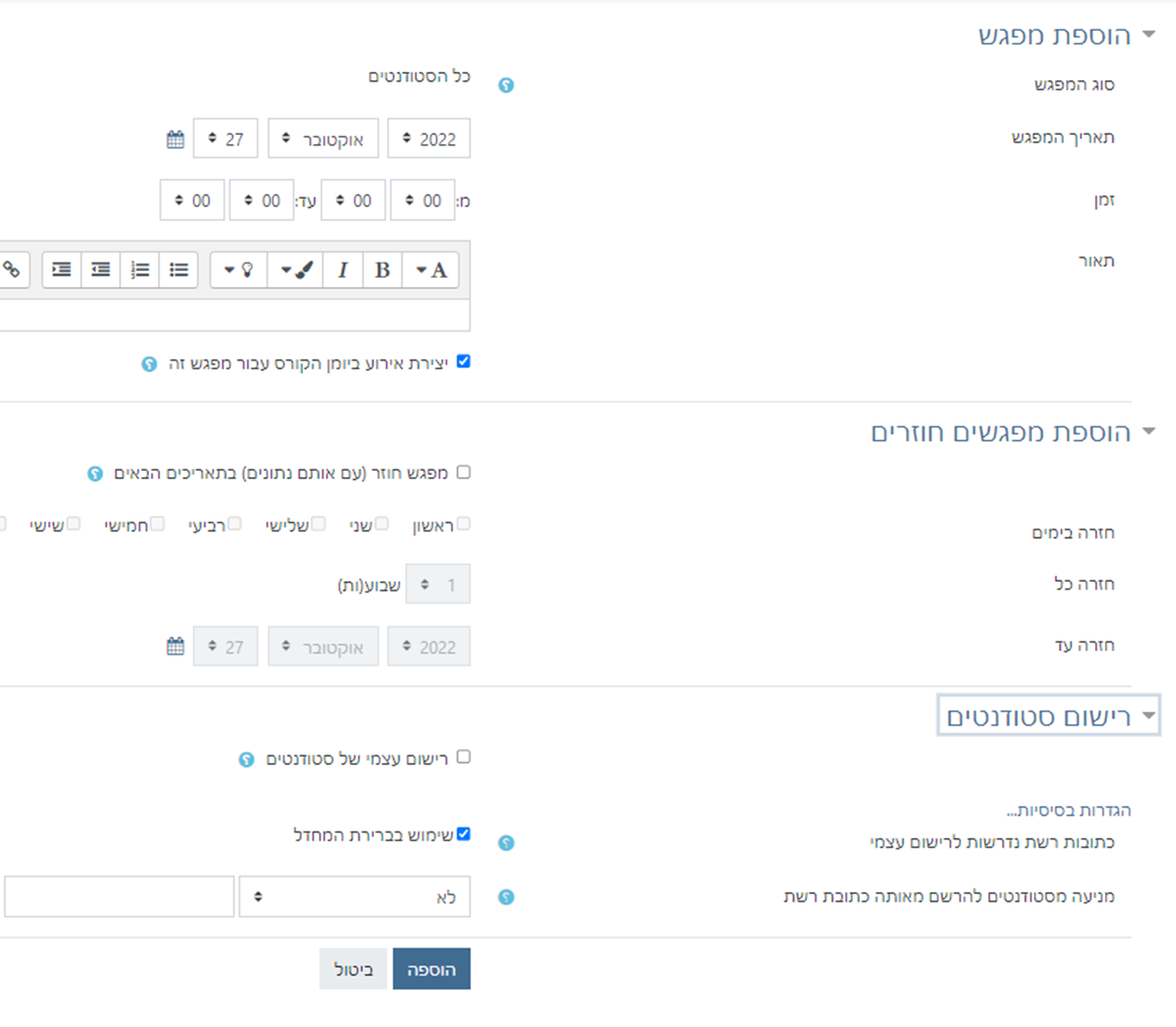
- זמן ושעה
- תיאור
- להוסיף כאירוע ביומן
- מפגשים חוזרים
- רישום עצמי של סטודנטים
רישום הסטודנטים
- כל מפגש מופיע בשורה בלשונית המפגשים

- ·
בצד השמאלי לוחצים על כפתור המשולש. תיפתח רשימת
המשתתפים בקורס
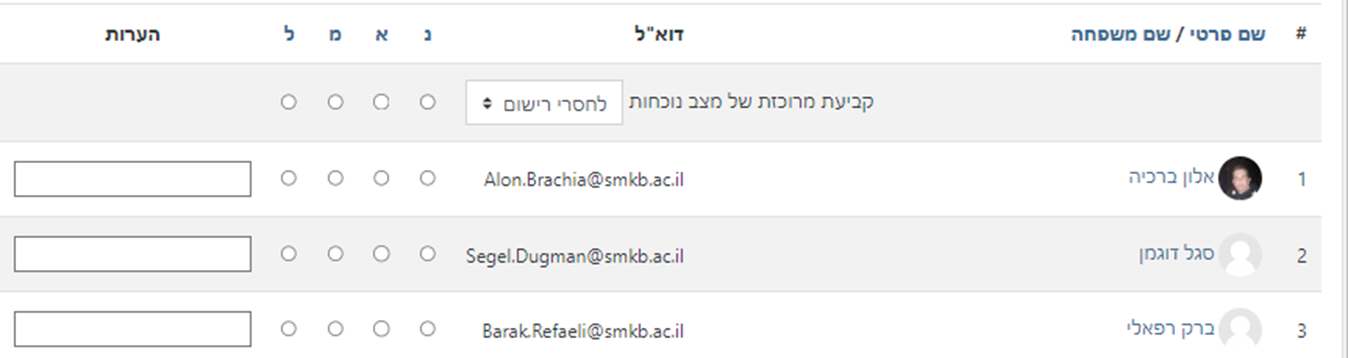
- מול כל משתמש יש ארבעה כפתורי בחירה – 1. נוכח, 2. איחור, 3. סיבה מאושרת, 4. אינו נוכח. יש לסמן אחת האפשרויות, ניתן להוסיף הערה.
- בסיום שמירת נתוני נוכחות.
צפייה בדוחות נוכחות
על ידי בחירה בלשונית דוחות.
כמו כן ניתן לייצא את הדוח תחת לשונית יצוא.
10. לוח מפגשים
לוח מפגשים במודל נועד לאפשר למרצה ולתלמידים לקבוע מראש סדרת פגישות. לדוגמה, לקבוע תאריכים לפגישות אישיות שבו כל תלמיד בוחר את משבצת הזמן המתאימה לו.
הוספת פעילות לוח מפגשים
- כניסה למצב עריכה בקורס.
- לחיצה על כפתור "הוספת משאב או פעילות" ביחידת הלימוד הרצויה.
- מחלון הוספת משאב או פעילות יש לכתוב "לוח מפגשים" בחלונית החיפוש.
- לבחור פעילות "לוח מפגשים".

- בהגדרות לוח המפגשים יש:
- לתת שם לפעילות
- להגדיר את התפקיד של מארח הפגישות
- לקבוע האם סטודנט יכול להרשם פעם אחת או מספר פעמים,
- האם מדובר במפגשים קבוצתיים או מפגש אחד על אחד.
- אורך המפגש,
- האם לשלוח תזכורת (ועוד)

- לסיום יש לשמור
הוספת מפגש בודד
- בעמוד לוח המפגשים יש ללחוץ על "הוספת מפגשים".
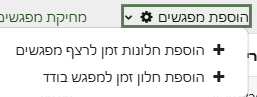
- מתפריט המשנה יש לפחור "הוספת מפגש בודד".
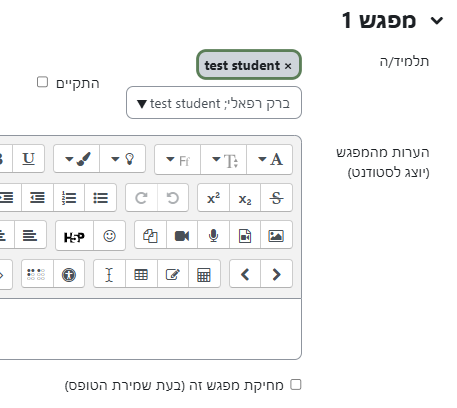
- בחלון "הוספת חלון זמן למפגד אחד" יש להגדיר:
- תאריך למפגש
- משך זמן למפגש.
- מספר משתתפים מירבי למפגש (במידה ויבחר 1 - זו תהיה פגישה של אחד אחד*.
- מיקום המפגש.
- המורה המארח את המפגש.
- ממתי להציג את המפגש לסטודנטים.
- האם ומתי לשלוח תתזכורת למפגש.
- כמו כן ניתן להוסיף הערות לקראת המפגש
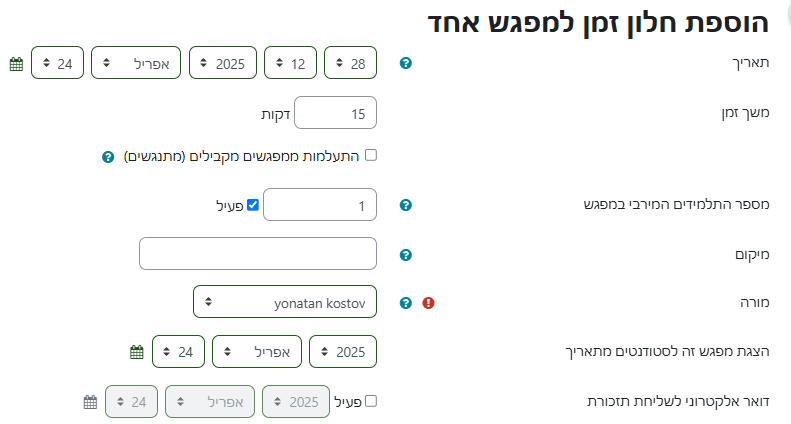
- אפשרויות נוספות:
- בחירת משתתף במפגש.
- סימון האם המפגש התקיים.
- הוספת משתתפים נוספים למפגש.
- הוספת הערות הגלויות למשתתפים
הוספת רצף מפגשים
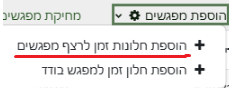
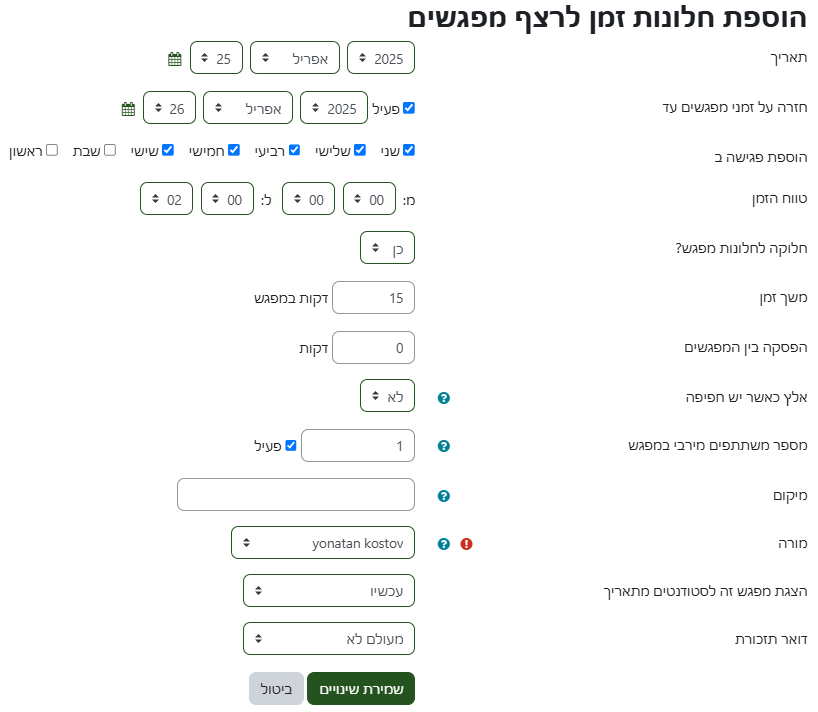
- בחירה בהוספת מפגשים\ הוספת חלונות זמן לרצף מפגשים. בחלון זה ניתן לקבוע את ההגדרות הבאות:
- תאריך התחלה (ממנו יחלו רצף המפגשים)
- תאריך סיום (בו יסתיים רצף המפגשים)
- ימים בהם ניתן להוסיף פגישות.
- טווח זמן - השעות ביום בהן ניתן לקיים את המפגשים.
- חלוקה לחלונות מפגש. חשוב!!! לבחור בכן. אחרת כל רצף המפגשים יחזב כפגישה אחת.
- משך זמן - כמה זמן יארך כל מפגש
- הפסקה בין מפגשים - םרק הזמן בין מפגש למפגש.
- אילוץ חפיפה - מה לעשות כאשר יש שני מפגשים חופפים - האם לבטל את המפגש הקיים, או למנוע היווצרות של מפגש חדש.
- מספר מירבי של משתתפים במפגש.
- מיקום המפגש.
- המורה (המארח) של המפגשים.
- הצגת מפגש לסטודנטים מתאריך: ממתי המפגשים יהיו גלוים לסטודנטים.
חשוב: על מנת לאפשר לסטדונטים לבחור בעמצם את מועד המפגש אסור שבהגדרה זו תבחר האפשרות "עכשיו"!!! כלומר כדי שהסטודנטים יוכלו לבחור את מועד המפגש המתאים להם יש לבחור מועד עתידי להצגת המפגש לסטודנטים.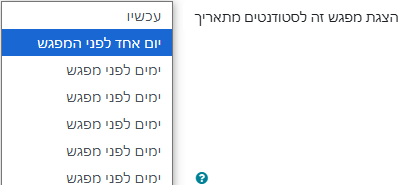
- תזכורת כמה זמן לפני המפגש יש לשלוח מייל תזכורת למשתתפים.
מחיקה ועריכה של חלונות זמן קיימים למפגשים.
לאחר יצירת המפגשים המתוכננים הם יופיעו בלוח המפגשים תחת הלשונית "כל המפגשים".
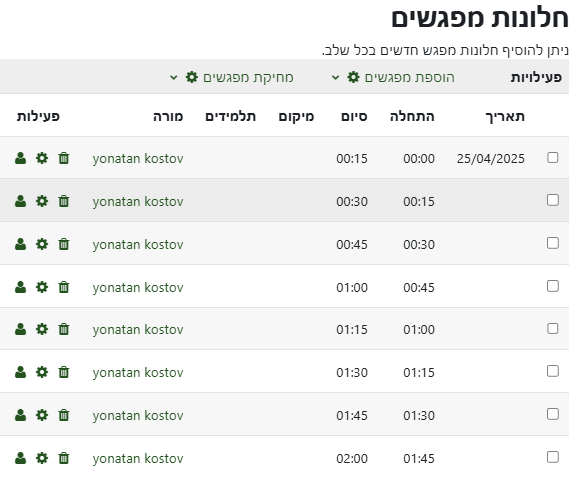
יש להדגיש שגם אם נקבע רצף מפגשים, בחלון כל מפגש מתוך הרצף יוצג כמפגש בודד.
מחיקת מפגש
- בשורה של כל מפגש מופיע בצד שמאל אייקון מחיקה.
 לחיצה על אייקון המחיקה תמחק את המפגש.
 - ניתן למחוק מפגשים באופן קבוצתי על ידי לחיצה על כפתור "מחיקת מפגשים:
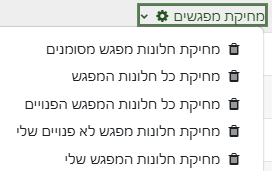
- ניתן למחוק מפגשים מסומנים, את כל המפגשים, כל המפגשים שאף סטודנט לא נרשם אליהם ועוד.
עריכת מפגש
- בשורה של כל מפגש מופיע בצד שמאל אייקון עריכה.
 לחיצה על אייקון העריכה תפתח חלון לעריכת מפגש בודד.
כיצד תלמיד נרשם למפגש
כאשר סטודנט נכנס לפעילות "לוח מפגשים), תוצג לו רשימת חלונות הזמן למפגשים העתידיים.
כדי לבחור חלון זמן פנוי על המסטודנט ללחוץ על כפתור "הזמנת חלון זמן למפגש" מול המועד הרצוי לו.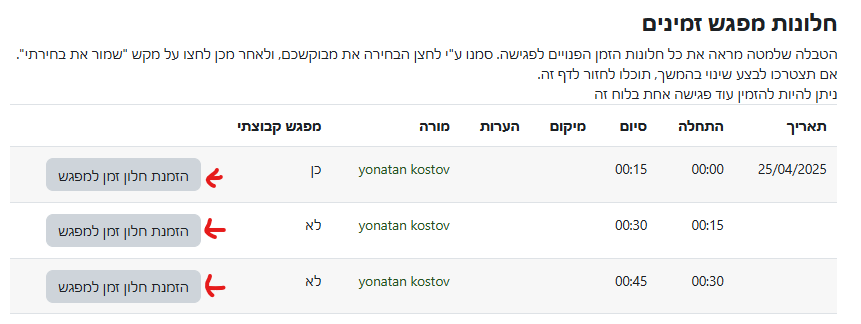
11. בלוג (יומן רשת)
בלוג – יומן רשת היא דרך המאפשרת לסטודנטים להעלות תכנים אישיים, ולקבל עליהם תגובות ודירוגים. חשוב להדגיש שהבלוג הוא תוסף חיצוני של Open University, וחלק מהתכונות שלו עדיין לא פעילות. לכן המדריך יתמקד בתכונות הפעילות
הוספת בלוג
- לעבור למצב עריכה
- הוספת משאב או פעילות
- איתור הפעילות בלוג ולחיצה עליה

הגדרות הבלוג:
כמו בכל פעילות אחרת חובה לתת שם לבלוג, כמו כן מומלץ להוסיף הנחיות על פי הצורך.
הגדרות יעודיות לבלוג:
- אפשרו תגובות: תפריט המאפשר לקבוע מי יכול לכתוב תגובות לבלוג.

- ממשתמשים רשומים: מכל מי שיש לו גישה לפוסט (משתתפי הקורס\ משתתפי קבוצה שהוגדרה)
- מכולם: במידה וניתן גישה ציבורית לקורס, כל מי שנגיש לפוסט יכול להגיב עליו.
- לא ניתן להוסיף תגובות.
- בלוגים אישיים: תפריט זה מגדיר האם הפוסטים בבלוג מקובצים פר משתמש או על פי קבוצה.

- בלוג משותף: בלוג משותף למשתתפי הקורס או לקבוצה מוגדרת. הפוסטים של המשתמשים השונים מקובצים בבלוג של הקבוצה המשותפת.
- בלוגים אישיים: כל אחד רשאי לצפות רק בפוסטים של עצמו.
- בלוגים אישיים הניתנים לצפייה בקורס: הבלוגים גלויים מקובצים על פי משתמש. כל משתמש רשאי לצפות בפוסטים של משתמשים אחרים.
- Shared blog: במידה ועובדים עם בלוגים אישיים, האופציה Shared Blog אמורה לאפשר ליצור קישור מהבלוג האישי לבלוג הקבוצתי (בלוג אב) על ידי הכנסת מספר הבלוג. כרגע לא תקף.
- מידת הזמינות: האפשרות קיימת רק במידה ובוחרים ב"בלוג משותף "מתפריט "בלוגים אישיים". מידת הזמינות קובעת מי רשאי לצפות בקורס

- גלוי למשתתפי הקורס (או קבוצה בקורס)
- גלוי לכל המחוברים למערכת (כל משתמשי המודל ללא קשר אם הם חלק מהקורס)
- לכלל הציבור (בעזרת קישור) – כרגע הפעולה הזו אינה רלוונטית במודל.
- אזור תגיות הבלוג: התגיות הן כלי מאוד חשוב לניווט בין פוסטים, במיוחד בהקשר לימודי. בעזרת מילות מפתח ניתן לאתר פוסטים שעוסקים בנושא מסויים.
- חלונית "תגיות בלוג": בחלונית זו כותבים רשימה של תגיות קבועות מראש (יכונו בהמשך – תגיות שהוגדרו מראש). יש להפריד את התגיות בעזרת פסיק בין תגית לתגית.

- תפריט אפשרויות תגיות:

- אין: אין צורך להוסיף תגיות
- שימוש בתגיות שהוגדרו מראש: ניתן להוסיף רק מרשימת התגיות שהוגדרו מראש.
- חובה להוסיף תגיות: חובה להכניס לפחות תגית אחת לפוסט.
- חובה להוסיף תגיות שהוגדרו מראש: חובה להכניס לפחות תגית אחת שהוגדרה מראש.
- הוספת תגיות כברירת מחדל: בהוספת פוטס חדש יתווספו אליו כל התגיות המוגדרות מראש. ניתן למחוק חלק ואפילו את כל התגיות.
- משך הזמן בו ניתן להזין פרסומים: ניתן להזין תאריך התחלתי לפרסום פוסטים, תאריך סופי שעד עליו ניתן לפרסם פוסטים, תאריך התחלתי שעד עליו ניתן להוסיף תגובות, תאריך סופי שעד עליו ניתן להוסיף תגובות.

- ציונים: בברירת מחדל פעילות בלוג אינה מקבלת ציון. כדי לתת ציון יש להשתמש בתפריט "ניקוד".

- ללא ניקוד: אין ציון לבלוג.
- ניקוד ידני על ידי המרצה: המרצה נותן ציון באופן ידני לכל פוסט.
- ניקוד בעזרת מנגנון דירוגים: בעזרת מנגנון דירוגים ניתן לככב כל פוסט. על המנגנון יפורט בהמשך.
במידה ונבחר "ניקוד ידני על ידי המרצה" יפתחו אפשרויות נוספות מול "ציונים".

- ללא: לא ניתן להוסיף ציון לבלוג.
- מדרגות הערכה: שימוש במנגנון "מדרגות הערכה" כדי לתת ציון.
- במידה ובוחרים באפשרות זו יפתח תפריט ובו מדרגות ההערכה הקיימות בקורס.
- ניקוד: המרצה נותן ניקוד ידני. במידה ותפתח אפשרות זו, יש לציין מהו הניקוד המירבי.
- דרוגים: הדרוג נועד לאפשר למספר אנשים לתת ציון לפוסטים. ברשימה "תפקידים בעלי הרשאות לדרג" מופיעים בעלי תפקידים שהרשאת התפקיד שלהם מאפשרת לדרג פוסטים. ביניהם: מורה עוזר הוראה ועוד. היכולת לאפשר הרשאות לתת דירוג לפוסטים קיימת לאדמיניסטרטור של המודל.
חשוב: בשיטת דירוגים ניתן לתת ציון לכל פוסט בנפרד, בציון ללא דרוגים ניתן לתת ציון רק למשתמש.
- סוג צבירה: כיצד לסכום את הדירוגים השונים

האפשרויות: ללא, ממוצע, ספירה (כמה פעמים הפוסט דורג), דרוג מירבי, דרוג מזערי, סכום הדירוגים.
- מדרגת הערכה: מתייחס לאופי הדירוג. גם כאן יש את האפשרות להשתמש במדרגת הערכה או בניקוד. במידה ובוחרים במדרגת הערכה יש לבחור את סוג המדרגה. במידה ובוחרים ניקוד יש לציין את הניקוד המירבי.
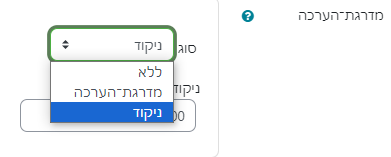
ניתן להגביל את אפשרות הדירוג לזמן מסוים, על ידי לחיצה על המשבצת "ניתן לדרג פריטים בטווח התאריכים הבא בלבד.

- עבודה בבלוג בקבוצות: במידה ורוצים שמספר תלמידים יעבדו על בלוג ביחד כקבוצה
- בהגדרות הבלוג יש לבחור "הגדרות רכיב כלליות", באזור זה יש שלוש הגדרות המתייחסות לעבודה בקבוצות.

- מצב קבוצה: יש לבחור "קבוצות נפרדות" או "קבוצות נראות" (בני קבוצה אחת יכולים לראות את הפרסומים של הקבוצה השנייה).
חשוב: יש לחלק מראש את הקורס לקבוצות ולקבץ את אותן קבוצות באוסף קבוצות.
11.1. יצירת פוסט
כאשר סטודנטים נכנסים לפעילות בלוג מופיע להם הכפתור: 
במידה ואושר להם הם יכולים לראות פוסטים של תלמידים אחרים בקורס (אחרת הם יהיו חשופים רק לבלוגים של עצמם).
במידה ואושר להם הם יוכלו להוסיף תגובה בפוסטים של אחרים.
כך נראה לינק להוספת תגובה בבלוג: 
יצירת פוסט חדש

לאחר לחיצה על כפתור הוספת פוסט, יפתח חלון יעודי לכתיבת הפוסט. מלבד הכותרת והתוכן, ניתן:
- להוסיף תגיות (על פי שנקבע בהגדרות התגיות)

- החליט האם ניתן להוסיף תגובות לפוסט

- להוסיף קבצים.
- לסיום יש ללחוץ על "הוספת פירסום".

11.2. משבצות (בלוקים) של הבלוג
הבלוקים של הבלוג מופיעים בסרגל המשבצות (בלוקים). במידה הסרגל סגור ניתן לפתוח על ידי לחיצה על ידי לחיצה על הכפתור 
סוגי הבלוקים
- תגיות הבלוג: בבלוק זה ניתן לאתר פוסטים על פי התגיות המופיעות בהם.

- בלוג שימושים:
הבלוק מחולק לשלוש קטגוריות: יש ללחוץ על הכיתוב בכל קטגוריה על מנת לראות את הפירוט.

- הפרסומים שלי: כל הפוסטים שהסטודנט פרסם.
- דוח השתתפות: דוח של כל פרסום ותגובה שנעשו בבלוג.
- הפרסומים שהגיבו להם הכי הרבה: הצגת פוסטים על פי כמות התגובות להם הם זכו.
11.3. שימוש בבלוג על ידי המרצה
כתוצהצגת הפוסטים בבלוג על פי משתמש
כאשר מרצים פותחים את פעילות בלוג בנוסף לרשימת הפוסטים מופיעים להם הכפתורים הבאים:
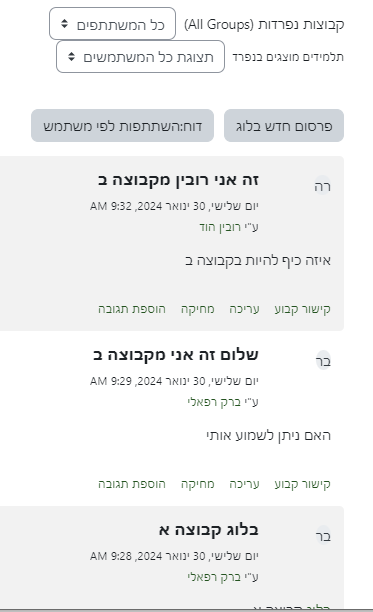
- תצוגת הכפתור "תלמידים מוצגים בנפרד" תלוי בהגדרות: בחירת בלוג פרטים אישיים או פרטים אישיים הניתנים לצפייה...

- כפתור נוסף שמוצג למרצה:

דוח השתתפות על פי משתמש
דוח ההשתתפות מוצג על ידי לחיצה על הכפתור "דוח השתתפות לפי משתמש". בטבלה מופעה רשימת משתתפי הקורס, מספר הפרסומים ומספר התגובות של כל אחד.

- תפריט מתן ציון פר משתמש: מופיע תחת הכותרת "ציונים".
- במידה והמשתמש העלה פרסומים מופיע לצד שמו בסוגרים המילה "פרטים" (בתמונה מסומן באדום). לחיצה על פרטים מאפשרת לראשות במרוכז את הפרסומים התגובות והציון של המשתמש:

על ידי תצוגה זו המרצה יכול לתת ציון לתלמיד על סמך הפרסומים והתגובות שלו.
צפייה בבלוג (אסופת הפוסטים) של כל משתמש
אפשרות א:
במידה ובהגדרות הוחלט על בלוגים אישיים - מופיע למצרה התפריט "אישי (כולל אפשרויות צפייה). לחיצה על התפריט תציג את רשימת המשתמשים שהעלו לפחות פוסט אחד.
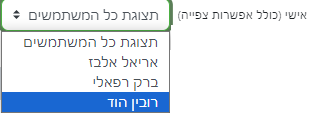
בחירה במשתמש תציג את כל הפוסטים שאותו משתמש העלה.
הערה: התפריט מאפשר לבחור בין בלוגים של קבוצות תלמידים שונות. הוא יופיע רק במידה והבלוג מחולק לקבוצות תלמידים.
אפשרות ב:
בסרגל המשבצות יש להתמש במשבצת בלוג השימושים. בבלוג השימוש לוחצים על דוח השתתפות, ואחר על "צפיה בכל הפעילויות"

כתוצאה מכך יפתח חלון דוח השתתפות.
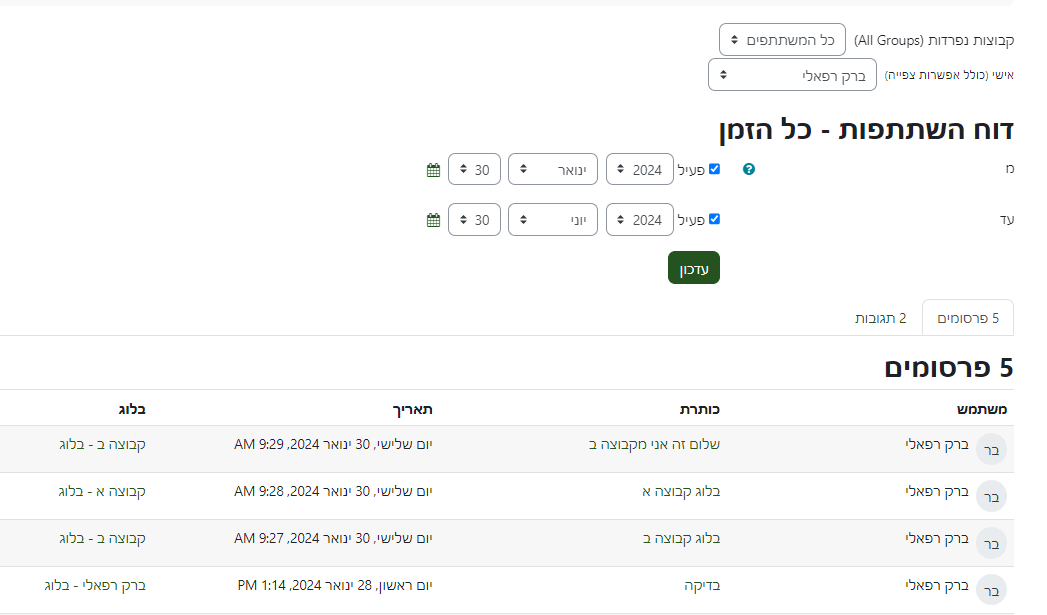
בחלון דוח ההשתתפות מלבד התפריטים לבחירת בלוג של תלמיד או בלוג של קבוצה, ניתן לבחור גם את מסגרת הזמן לבדיקת ההשתתפות על ידי סימון תיבות הבחירה: "מ" "עד" ואחר ללחוץ עדכון.

טבלת ההשתתפות מחולקת לארבע קטגוריות: משתמש, כותרת (הפוסט), תאריך ובלוג.

הטור "בלוג" תלוי בבחירה שנעשתה בהגדרות הבלוג (בלוג קבוצתי או אישי).
במידה והוגדר "בלוגים אישיים" או "בלוגים אישיים הניתנים לצפייה", כל בלוג משוייך למשתתף. 
לחיצה על שם המשתמש מתחת לבלוג תציג את כל הפוסטים של אותו משתמש.

במידה והוגדר "בלוג משותף" הבלוג משוייך לקבוצה או לכלל הקורס. 
במקרה זה לחיצה על שם הבלוג, תציג את כל הבלוגים בקורס\ בקבוצה.
מתן ציון
מתן ציון לסטודנטים תלויה במידה רבה בהגדרות הבלוג.ישנן שתי אפשרויות ראשיות:
- ציון ידני על ידי המרצה: במקרה זה ניתן לתת ציון רק למשתמש - לא לכל פוסט בנפרד.
- ניקוד בעזרת מנגנון דירוגים: במקרה זה ניתן לתת ציון לכל פוסט בנפרד. כמו כן גם עוזרי הוראה יכולים לתת דירוג לכל פוסט (וכך הציון הוא מאמץ קבוצתי).
מתן ציון ידני
- בדו"ח ההשתתפות: בעמודת הציונים על ייד לחיצה על תפקיט הציון.

- על מנת לראות את הפעילות של המשתתף לצורך קבלת ציון:
- יש ללחוץ על המילה "פרטים"
- בחלון שיפתח ניתן לראות את כל פרסומי המשתתף בללשונית "פרסומים" את כל התגובות בלשונית "תגובות", וכן ניתן לתת ציון בלשונית "ציוני משתמש", על ידי בחירה בתפריט הציון.

- באותו אופן שבו ניתן לתת ציון למשתתף בודד - ניתן גם לתת ציון לקבוצת תלמידים (במקרה שהבלוג הוגדר כבלוג משותף).
מתן ציון בעזרת מנגנון דירוגים
כדי להשתמש במנגנון הדירוגים יש:
- לבחור "ניקוד בעזרת מנגנון דירוגים".
- לבחור את סוג הצבירה של הדירוגים.
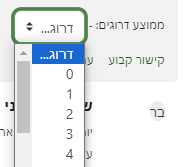
- הציון יתבסס על סוג הצבירה שנקבע בהגדרות.
12. רשימת סימון - Check list
רשימת סימון נועדה לאפשר לתלמיד לעקוב אחר קצב ההתקדמות שלו בקורס. בדומה למעקב השלמה.
במדריך זה יוסבר כיצד להשתמש ברשימת סימון ככלי משלים למעקב השלמה, על מנת לאפשר לתלמיד לעקוב אחר קצב ההתקדמות שלו בקורס.
יצירת רשימת סימון:
- הפעלת מצב עריכה
- הוספת משאב או פעילות
- רשימת
סימון

- על מנת להתאים את הרשימה למעקב השלמה יש לבצע את החירות הבאות בהגדרות רשימת הסימון:
משתמש יכול להוסיף פרטים משלו – לא
המשתמש יכול להוסיף הערות – על פי בחירת המרצה.
- עדכון על ידי – תלמידים (המעקב הוא אחר התקדמות התלמידים בקורס, במידה ויבחר תלמידים ומורים, יהיה צורך באישור מורה על מנת שפעילות תסומן באופן סופי)
- הוספת תאריכי יעד ללוח שנה – במדריך זה לא יצוינו תאריכי יעד ישירות מרשימת הסימון.
- מורים יכולים להוסיף הערות – על פי בחירה.
- שליחת דואל כאשר מושלמת רשימת הסימון – על פי בחירה.
- הצגת פעילויות הקורס – הקורס כולו.
- הערה ברשימה יופיעו כל הפעילויות והמשאבים מיחידיות הלימוד זולת יחידת המבוא.
- הערה – ניתן ליצר רשימת סימון ליחידת לימוד ספציפית. במקרה זה יש לבחור, יחידת ההוראה הנוכחית.
הפעילות תסומן באופן אוטומטי כאשר היא הושלמה בקורס – כן ללא עקיפה (בצורה זו רשימת הסימון תהיה מסונכרנת עם מנגנון השלמת הפעילות.
בסוף יש לשמור את השינויים.
עריכת רשימת הסימון:
ביצירת רשימת שינויים המסתמכת על הקורס יוצגו כל הפעילויות והמשאבים מיחידות הלימוד השונות. במידה ורוצים למחוק פעילויות שלא נדרש להם השלמת פעילות, או להוסיף אלמנטים נוספים יש לערוך את הרשימה:
- יש להקיש על הלשונית "עריכת רשימת סימון".
- כך נראה חלון עריכת הרשימה

- הסתרת פעילות: הערה: כאשר בוחרים להציג את כל פעילויות הקורס לא ניתן למחוק פעילות מהרשימה. על מנת שהפעילות לא תוצג לסטודנט יש להסתיר אותה (לחיצה על אייקון העין). הפעילות המוסתרת לא תהיה חלק מרשימת הסימון של התלמיד

- הפיכת פריט ללא נדרש: לצד שם הפעילות יש תיבת סימון קטנה ובה V ירוק, המראה שחובה להשלים את אותו פריט. ניתן להפוך את הפריט ללא נדרש לצורך השלמת הקורס, על ידי הורדת ה-V הירוק. במקרה זה הפריט יהפוך לחצי שקוף.

לתלמיד יהיו שני צירי מדידה. אחד יבדוק את ההתקדמות בכל הפעילויות והשני רק בפעילויות שדורשות השלמה.

הוספת פרטים באופן ידני:
החלק התחתון של רשימת הסימון מאפשר להוסיף פרטים באופן ידני, על ידי כתיבת שם הפריט בחלונית המיועדת ואחר לחיצה על כפתור הוספה. ניתן לקשור לכל פריט ברשימה כתובת אינטרנט. ניתן לתחום פריט ברשימה בזמן.
הערה: מכיוון שהמדריך נועד לשימוש רשימת הסימון ככלי עזר להשלמת פעילות, הוספת פרטים באופן ידני אינה חלק ממדריך זה.
כיצד הסטודנט רואה את ההתקדמות ברשימת הסימון
כאשר הסטודנט פותח את רשימת הסימון הוא רואה את כל הפעילויות המחויבות השלמה. פעולות שכבר בוצעו מסומנות ב-V אפור. ציר ההתקדמות מראה איזה אחוז מהקורס הושלם.

כיצד המרצה עוקב אחרי התקדמות הסטודנטים:
כדי לעקוב אחר כלל הסטודנטים בקורס המרצה נכנס לרשימת הסימון ולוחץ על לשונית "צפה בהתקדמות".
החלון טבלה ובה שמות התלמידים וסימון עבור כל פעילות שהם השלימו

כמו כן ניתן להציג את הנתונים בציר התקדמות על ידי לחיצה על "הצגת גרף התקדמות:

לצד כל תלמיד בקורס יש אייקון זכוכית מגדלת. לחיצה על הזכוכית מגדלת תציג את חלון רשימת הסימון של אותו תלמיד.
13. הערכת עמיתים
פעילות "הערכת עמיתים" מבוססת על אסטרטגית למידה, שבה הסטודנט לא רק מגיש עבודה, אלא גם מעריך עבודה של סטודנטים אחרים. בגישה זו הסטודנט מתרגל גם את נקודת המבט של המורה, דבר המאפשר לו גם לקבל נקודת מבט חדשה על החומר, וגם לראות את עצמו כסטודנט מנקודת ראותו של המרצה. להערכת תלמידים תפקיד חשוב שבעתיים למי שלומד להיות מורה.
בפעילות הערכת תלמידים הסטודנט מגיש מטלה, ואחר מעריך את העבודה של סטודנטים אחרים. הציון הסופי יורכב דם מהציון של המטלה עצמה, וגם מהערכה שהוא הגיש לסטודנטים אחרים.
לפעילות הערכה יש חמישה שלבים:
- שלב ההכנה: שלב בו מגדירים את ההגשה ואת ההנחיות לאופן הערכה שלה.
- שלב ההגשה: השלב בו הסטודנטים מגישים את עבודותיהם.
- שלב ההערכות: שלב זו הסטודנטים מעריכים את העבודות של עמתיהם.
- שלב חישוב הציונים
- שלב הסגירה: השלב בו הציונים מועברים לדו"ח הציונים.

הבנת ממשק השלבים של פעילות "הערכת עמיתים".
לפעילות כאמור 5 שלבים. לכל אחד מהשלבים יש ריבוע משלו.
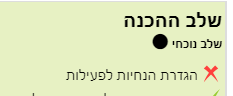
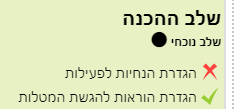
השלב הנוכחי: השלב בו כרגע נמצאת הפעילות מודגש על ידי רקע ירוק בהיר, עם הכיתוב "שלב נוכחי", שלצידו עיגול שחור מלא.

השלבים אחרים: השלבים שאינם השלב הנוכחי מופיעים עם רקע אפור בהיר. מתחת לשם השלב יש קישור: "השליקו למעבר לשלב..." לצד הקישור יש עיגול ריק.

כיצד לעבור בין שלבים:
- מעבר אוטומטי: מבין חמשת השלבים שלב ההגשה ושלב ההערכה, הם שלבים המיועדים לסטודנטים. לשני שלבים אלו ניתן להגדיר זמינות: תחילה וסיום מועד ההגשה, תחילה וסיום ומעד ההערכה. במידה ונעשה תיזמון לשלבים אלו המעבר אליהם יהיה באופן אוטומטי.
- מעבר ידני על ידי לחיצה על ה-Header: בראש של כל יחידה לא פעילה יש קישור "הקליקו..." ולצידו עיגול ריק.
 לחיצה על הקישור תוביל ליחדה הרצויה.
 - מעבר ידני על ידי לחיצה על "מעבר לשלב הבא": בכל שלב יש רשימה של נושאים לביצוע. בתחתית הרשימה של השלב הנוכחי יש קישור "הקליקו למעבר לשלב הבא".

במעבר ידני בין שלבים יפתח חלון המבקש לאשר את המעבר.

יש ללחוץ על כפתור "המשך", למעבר לשלב הבא.
רשימת הפעולות לביצוע בכל שלב:
בכל שלב יש רשימה של פעולות שהמרצה צריך לבצע (עיקר הפעולות נעשות בשלב ההכנה).
לצד הפעולות ברשימה יש סימון V ירוק למטלות שבוצעו ו-X אדום למטלות שטרם בוצעו.

מרבית ההכנות לביצוע מופיעות כקישור. כאשר לוחצים עליהן מופנים לחלון בו ניתן לבצע את ההכנה. לדוגמה הקישור "הגדרת הנחיות לפעילות" שולח לדף ההגדרות, שבו ממלאים את ההנחיות להערכת התלמידים.
13.1. הגדרות "הערכת אמיתים"
- הגדרות כלליות: בהגדרות הכלליות נותנים שם לפעילות, וכותבים את ההנחיות לסטדונטים. חלונית ההנחיות לסטונדטים מקבילה לחלונית "תיאור הפעילות" בפעילויותאחרות, ואינה מוגדרת כשדה חובה. למרות זאת מאוד חשוב לכתוב את ההנחיות. למעשה כתיבת ההנחיות הן חלק מהפעולות לביצוע של שלב ההכנה.

הגדרות ציונים: הציון של "הערכת עמיתים" מורכב מהערכות שסטודנטים נותנים להגשה, כמו גם על ציון שניתן לדרך ההערכה. הציון להגשה נעשה על פי מחוונים שיוגדרו בהמשך. תפריט "שיטת צבירת ציונים" מתייחס לאופן שבו יחושב הציון במחוונים.
- שיטת צבירת הציונים:

- צבירת ניקוד: לכל מחוון ניקוד (ניתן לקבוע ניקו מירבי). הציון הוא סכום הניקוד של כל המחוונים.
- הערות: בשיטה זו אין ניקוד. בכל מחוון הבודק יכול להוסיף הערות והסטודנט נחשף להערות על פי כן מחוון.
- שגיאות: בשיטה זו בכל מחוון יש שתי אפשרויות: כן ולא. לדוגמה במחוון הבודק הסתמכות על מקורות - יכול להיות תשובה כן או לא. הציון נקבע על כמות הפעמים שבו הבודק סימן כן.
- מדרגות הערכה: לכל מכוון יש ארבע רמות (0, 1, 2, 3). לדוגמה למחוון רמת בהירות יכלות להיות ארבע רמות: מאוד ברור (3), ברור באופן חלקי, לא כל כך ברור, וכלל לא ברור (0). הציון הוא מבוסס על סכום הרמות מכל מחוון.
ציון ההגשה מתחלק לשני חלקים: ציון על ההגשה וציון על הערכה. סך הציונים צריך להיות שווה ל-100.

הגדרות הגשה: (הוראות להגשה) כאן יש להבהיר למגישים מהי מהות ההגשה לפרט דגשים, הערות סגנוניות וכו'. כמו כן ניתן לבחור האם ההגשה תהיה בקובץ, online או גם וגם.
- ההוראות להגשה היא הפריט השני ברשימת המטלות של שלב ההכנה.
הגדרות הערכה: (הוראות להערכה) כאן מפרטים את ההנחיות לבדיקת העבודות, על פי אילו פרמטרים תתבצע ההערכה.
כמו כן ניתן להחליט האם סטודנט יכול לבצע הערכה לעצמו.
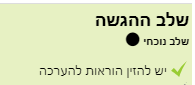
ההוראות להערכה הן הפריט הראשון במטלות המרצה בשלב ההגשה.
משוב:
- משוב כללי: מאפשר לסטודנטים המעריכים להעביר משוב לצד הציון.
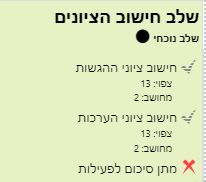
- סיכום: משוב של המרצה בעת סיום הפעילות. מתן סיכום לפעילות היא הפעולה האחרונה בשלב חישוב הציונים.
- הגשות לדוגמה: אזור זה מאפשר לסטודנט לצפות בהגשה לדוגמה (הגשה שאין עליה ציון).
- הגדרות זמינות:
- מועד התחלת ההגשות.
- מועד סיום ההגשות.
- מועד תחילת ההערכה.
- מועד סיום ההערכה.

13.2. מחוון (טופס הערכה)
המחוונים בפעילות הערכת עמיתים נועדו לוודא, שהערכת התלמידים תתבצע על ידי כלי מדידה אחידים.
בניית המחוונים נעשית בעמוד "טופס הערכה" . כדי להגיע לטופס ההערכה יש ללחוץ על לשונית טופס הערכה מתוך תפריט הפעילות.

או על הקישור "עריכת מחוון" בשלב ההכנה.

עמוד טופס ערכה מכיל אמות מידה. אמת מידה נועדה לבדוק משהו ספציפי בעבודה, לדוגמה הסתמכות על מקורות.
ישנן מספר סוגים של אמות מידה (לדוגמה אמת מידה המבוססת על ניקוד מספרי, או על תשובה בינארית (יש או אין את התכונה המבוקשת בטקסט). סוג אמות המידה נקבע בתפריט "שיטת צבירת הציונים" בעמוד הגדרות. במדריך זה אמות המידה יתבססו על ניקוד מספרי.
בדרך כלל כדי לתת הערכה מקצועית להגשה נדרשים ליותר מאמת מידה אחת. כך לדוגמה ניתן לבדוק בהירות של טקסט, ניתן לבדוק היעדר שגיאות כתיב, עושר שפה ועוד. בברירת מחדל בעמוד טופס הערכה ישנן שלוש אמות מידה.
 בכל אמת מידה יש את המכריבים הבאים (תלוי בסוג אמת המידה)
תיאור: בו יש לכתוב - מה נמדד באמת המידה, בתוספת הנחיות לאופי המדידה.
סוג: ניתן לבחור את סוג הניקוד: ללא, ניקוד מספרי או מדרגת הערכה.
במידה ונבחר "ניקוד", ניתן לבחור את הניקוד המירבי. במידה ונבחר "מדרגת ערכה", ניתן לבחור את סוג מדרגת הערכה.
ניתן לקבוע משקל לכל אמת מידה.
ניתן להוסיף אמות מידה נוספות לטופס על ידי לחיצה על כפתור "2 אמות מידה נוספות"

13.3. עמוד פעילות הערכת עמיתים
בעמוד הפעילות מוצגים חמשת שלבי הערכת עמיתים.
שלב ההכנה
שלב ההכנה מיועד למרצה ויש בו ארבעה סעיפים:
- הגדרת הנחיות לפעילות: ההנחיות שהוגדרו בעמוד הגדרת הפעילות.
- הגדרת הוראות להגשת המטלות: הנחיות שהוגדרו בעמוד הגדרות הפעילות.
- עריכת המחוון: עריכת המחוון נעשית בעמוד טופס הערכה. חשוב ליצור אמת מידה לבדיקת כל קריטריון הנוגע להערכת ההגשה.
- הכנת דוגמאת הגשה: אפשרות שנועדה להמחיש לסטודנט כיצד אמורה להראות הגשה.
- הקישור האחרון בשלב ההכנה הוא "מעבר לשלב הבא".
שלב ההגשה:
שלב ההגשה הוא השלב בו הסטודנטים יגישו את עבודתיהם.

- לפני המעבר לשלב ההגשה יש לוודא שהוזנו הוראות להערכה (את ההוראות מזינים בהגדרות ההערכה בעמוד ההגדות).
- במידה, והוגדר תזמון להערכה תופיע הודעה עם פרטי התזמון. כמו כן תופיע הודעה במידה, ולא כל הסטודנטים הגישו את עבודתם.
- כאשר סטודנט נמצא בשלב ההגשה יופיע לו קישור "הגשת עבודתך".

בהתאם למה שהוגדר בהגדרות ההגשה הסטודנט יגיש את העבודה כקובץ או יכתוב אותה ישירות במודל.
הקצאת הגשות להערכה:
לאחר שהסטודנטים הגישו את עבודותיהם, המרצה יקצה הגשות להערכה (מי יבדוק את העבודה של מי). הקצאת ההגשות נעשית מחלון "הקצאת הגשות".
ניתן להגיע לחלון הקצאת הגשות מלשונית "הקצאת הגשות" מתפריט הפעילות

או מקישור "הקצאת הגשות" בשלב ההגשה

חלון הקצאת ההגשות
בחלון הקצאת ההגשות ניתן לבחור בין שלוש שיטות: הקצאה ידנית, הערכה אקראית, הערכה אקראית מתוזמנת.
- הקצאה ידנית: לאחר שבוצעה הגשה ניתן להוסיף לה מעריכים, לע ידי בחירת משתמש בתפריט "הוספת מעריך".

הקצאה אקראית: בהקצאה אקראית המערכת משדכת באופן אוטומטי מעריכים לכל עבודה.
- ניתן לבחור כמה מעריכים יהיו לכל עבודה.
- האם סטודנטים שלא הגישו עבודה יוכלו לבדוק עבודה של סטודנטים אחרים.
- האם להוסיף לציון ההערכה גם את ההערכה העצמית של הסטודנט.

שלב ההערכה:
כאשר מגיעים לשלב ההערכה מוצג לתלמיד מתחת לאזור השלבים, את ההגשות שאותן הוא צריך להעריך.

על מנת להעריך הגשה יש ללחוץ על כפתור "ביצוע הערכה".
חלון הערכה
בחלון ההערכה, יופיעו למעלה ההנחיות הכלליות ואחר אמות המידה השונות, על פיהם העבודה תוערך.

- בכפתור "יש לבחור" בוחרים את הציון הרצוי.
- באזור ההערה מוסיפים הערה לציון.
- בתחתית (במידה והוגדר) ניתן להוסיף משוב כללי, ולסיום שומרים. לאחר שהסטודנט גמר לבצא את כל ההערכות יוצג V ירוק לצד הכיתוב "הערכת עמיתים".

לאחר שהתקבלה לפחות הערכה אחת, תופיע למרצה בעמוד הפעילות מתחת לשלבי הפעילות, רשימת התלמידים בקורס: מי הגיש, ומי קיבל הערכה על ההגשה.

שלב חישוב הציונים:
הציון בהערכת עמיתים נובע משני מקורות:
- הציון שניתן על ההגשה (ממוצע ההערכות השונות שניתנו על ידי הסטודנטים).
- הציון על ההערכה. ציון זה נובע מסטיית ציון המעריך ביחס לסטודנטים אחרים שהעריכו את ההגשה. ככל שהסטייה גדולה יותר מהממוצע הציון של המעריך יקטן. חישוב הציון תלוי גם בבחירה שנעשתה בתפריט השוואה בין הערכות:
- בתפריט השוואה בין הערכות יש 5 אפשרויות: לא נוקשה לחלוטין, לא נוקשה, הוגן, נוקשה ומאוד נוקשה. בחירה נוקשה משמעה שהציון של המעריך יינזק יותר על אותה סטיית תקן, מאשר בחירה פחות נוקשה.

כך נראה עמוד הציונים עם הציון על ההגשה והציון על ההערכה.

סיכום
לסיום פעילות "הערכת עמיתים" חשוב שישלח סיכום על ידי המרצה.

ניתן להגיע לחלונית "מתן סיכום על ידי לחיצה על הקישור "מתן סיכום לפעילות". הקישור שולח לדף ההגדרות של הפעילות. יש לגלול לאזור "משוב" ולהקליד תוכן באזור "סיכום"

שלב סגירת הפעילות:
כאשר עוברים לשלב סגירת הפעילות 
נפתחת הדעה

סגירת הפעילות משמעה שהציונים בפעילות יועברו לגליון הציונים, מי שעדיין לא הגיש או לא קיבל הערכה כבר לא יוכל לקבל ציון בהמשך.
14. סקרים
ישנם במודל שלוש פעילויות שמטרתן היא ליצור סקר לקבלת משוב מסטודנטים. מדובר בסקרים הכוללים שאלות לבדיקת מידת ההבנה\ שביעות הרצון של הסטודנט בקורס. השאלות בסקר הן שאלות ללא ניקוד. מומלץ להשתמש בפעילות משוב להערכת קורסים ומרצים.
פעילויות הסקר במודל הן: סקר, שאלון מותנה, וסקר מובנה.
בכל אחת מהפעילויות ניתן ליצור טופס שאלות לסטודנט, ולהציג ניתוח של התוצאות.
הבדלים:
סקר מוסנה בנוי על סקרים מוכנים.
סקר ושאלון מותנה הם נבנים על ידי המרצה.
"שאלון מותנה" חלק מהמודל, "סקר" תוסף חיצוני
לסקר ניתן לתת ציון, לשאלון מותנה לא.
בסקר ניתן לשמור שאלות שנענו על מנת לסיים את הסקר במוד מאוחד יותר
בשאלון מותנה ניתן להוסיף קפצ'ה לוודא אוטנטיות התלמיד.
בסקר יש יותר סוגים של שאלות בינהן שאלת מחוון, ושאלה שהתשובה עליהן היא תאריך.
הוספת פעילות משוב:
הפעלת עריכה.
ביחדית הלימוד הרצויה בחירה ב: "הוספת משאב או פעילות".
בחלון הוספת משאב או פעילות בחירה בפעילות הרצויה.
14.1. סקר מובנה
פעילות סקר מובנה מכילה שלושה סוגים של סקרים מוכנים.
בחירת הסקר: כניסה להגדרות פעילות הסקר המובנה. מול תפריט "סוג הסקר" בוחרים את התבנית הרצויה. בתפריט סוגי הסקר ייופיעו הסקרים הבאים:
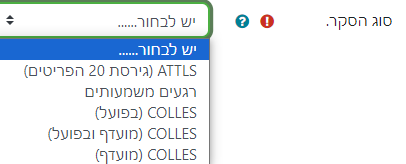
סקר גישות חשיבה ולמידה ATTLS:
עשרים שאלות למדידת אופן הלימוד של הסטודנט - נטייה לשיתוף פעולה, לעומת נטייה לעמדה עצמאית. לכל שאלה יש סאלה של חמש תשובות: מתנגד בתוקף, מתנגד מעט, לא מסכים ולא מתנגד, מסכים מעט, מסכים מאוד.
דוגמה לשאלות Attls

סקר "רגעים משמעותים":
סקר זה בוחן רגעים משמעותHים בזמן הלימוד - הרגעים הכי חיובים מול הרגעים הכי שליליים.
בסקר חמש שאלות פתוחות:
- באיזה רגע במהלך הכיתה הרגשת הכי מעורב בתור לומד?
- באיזה רגע במהלך הכיתה הרגשת הכי מרוחק בתור לומד?
- איזו פעולה שמישהו עשה בפורומים מצאת שהכי עזרה או הכי תמכה בך?
- איזו פעולה שמישהו עשה בפורומים מצאת שהיתה הכי מבלבלת או הכי תמוהה?
- איזה אירוע הפתיע אותך יותר מכל?
סקרי COLLES:
סדרה של מספר סקרים שנועדו לבדוק את איכות הלמידה המקוונת.
סקרי COLLES מורכבים מ-24 סעיפים המקובצים בשישה סולמות מדידיה. כל אחד מהם עוסק בשאלת מפתח לגבי איכות סביבת הלמידה המקוונת:
- רלוונטיות (עד כמה הלמידה המקוונת רלוונטיח ללומדים).
- רפלקציה (האם הלמידה המקוונת מעודדת את החשיבה הביקורתית אצל הלומדים).
- אינטראקטיביות (מידת השתתפות הלומדים בלמידה האינטרנטית).
- תמיכת מורים (עד כמה המורים מסייעים לתלמידים בלמידה המקוונת).
- תמיכת עמיתים (האם ניתנת תמיכה אונליין לסטודנטים)
- פרשנות: האם הסטודנטים והמצרים מבינים את התקשורת המקוונת ההדדית.
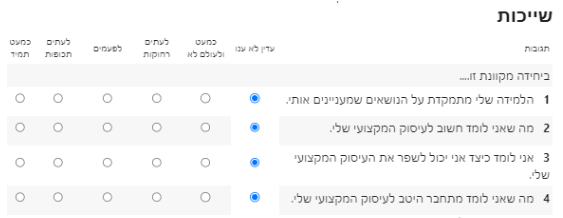
מדידת כל ערך בסקר נעשית עם סקאלה ובה חמש אפשרויות: כמעט אף פעם, נדיר, לפעמים, לעתים קרובו, כמעט תמיד.
דוגמה לסקר COLLES
דוחות הסקר
לאחר שסטודנטים מלאו את הסקר, המרצה יכול לנתח את הנתונים על ידי לחיצה על לשונית "דוחות הסקר".
בעמוד הדוחות ניתן לבחור בין ארבעה סוגי דוחות, על ידי לחיצה על כפתור התפריט בצד הימני. על הכפתור יופיע שם הסקר הנוכחי. לחיצה על הכפתור תציג את ארבעת סוגי הסקרים: סיכום, מדרגות הערכהף שאלות ומשתתפים.

סיכום: תצוגה גראפית של הממוצע הכיתתי, בהתאם לסקר הנבחר.

מדרגות הערכה: תצוגת הממוצע הכיתתי בהתאם לשאלות בסקר.

שאלות: התפלגות התשבות של הלומדים פר שאלה

משתתפים: ניתן לבחור את אחד התלמידים, ולראות את התשובות של התלמיד ביחס לממוצע הכיתתי. 
14.2. שאלון מותנה
יצירת סקר בהתאמה אישית. המילה מותנה מתייחסת לכך שניתן ליצור שאלות מותנות, שאלות שהצגתן תלויה במענה לשאלות קודמות.
הגדרות
הגדרות שאלה והגשה:

- תיעוד שמות משתמשים: האם המשוב יהיה אנונימי או עם שם המשתמש.
- אפשר הגשות מרובות: האם ניתן להגיש יותר ממשוב אחד.
- אפשר שליחת הודעות בדוא"ל: האם המרצה יקבל הודעת דוא"ל כשסטודנט מעלה הגשה.
- שאלות עם מספור אוטומטי: במידה ונבחר השאלות יוצגו עם מיספור.
הגדרות לאחר הגשה:

- הצגת עמוד לאחד שליחה: מאפשר לסטונדט לראות את נתוני המשוב שלו ביחס לממוצע הכיתתי.
- הודעת השלמה: הודעה שתשלח לממלאי המשוב לאחר השליחה.
- כתובת אינטרנט עבור כפתור המשך: לאן יופנה הסטודנט לאחר ששלח את הסקר ולחץ על כפתור המשך.
יצירת השאלון
לאחר מילוי ההגדרות ולחיצה על כפתור "שמירת השינויים והצגתם" (או כשמקישים על אייקון השאלון המותנה) מופיע עמוד הפעילות.
בעמוד השאלון המותנה מופיעים למרצה שני כפתורים: עריכת השאלות וצפיה בשאלות. הראשון ליצירת השאלון, והשני לראות כיצד הוא יראה לסטודנט.

ליצירת השאלון יש ללחוץ על כפתור "עריכת השאלות".
בחלון יצירת השאלה מוצג תפריט"הוספת שאלה" בצד ימין: 
בתפריט הימני ניתן לבחור האם להוסיך שאלה, להשתמש בתבנית, או לייבא שאלות.
בהתאם לבחירה ממשק החלון ישתנה:
- יבוא שאלות: יפתח מנגנון ליבוא קובץ שאלות.
- שימוש בתבנית: יוצגו התבניות הקיימות בקורס ובפרופיל המשתמש.
המילה "תבנית" מתייחסת לאופן תצוגת השאלות. את השאלות ניתן להציג באופנים שונים. ניתן לפתוח כל שאלה בעמוד חדש, ניתן ליצור שאלות שתלויות בתשובה של שאלה קודמת ועוד. כאשר שומרים תבבנית, ישמרו השאלות וכן אופן הצגתם. לאחר שבוחירם תבנית, ניתן לשנות את התוכן של השאלות שבתוכה. - הוספת שאלה: יוצג תפריט נוסף בצד שמאל ממנו ניתן לבחור את סוג השאלה.
הוספת שאלה
במצב הוספת שאלה מופיע תפריט "יש לבחור" ובו האפשרויות הבאות:

- Capthcha: מנגנון זיהוי אישי . נועד לוודא שמי שממלא את הסקר הוא תלמיד אותנטי. בבחירת Captcha המרצה יראה רק את הכיתוב Captcha ולידו איקון המציין שזו שאלת חובה.
- כשתלמיד יציג את השאלון תופיע לו תיבת טקסט "אני לא רובוט"

- הפרדת עמוד: יצירת עמוד חדש. השאלות מאוגדות בעמודים.
הפרדת עמוד חשובה במיוחד במקרה של התניה. לדוגמה אם רוצים שסטודנט יוכל לענות על השאלות רק לאחר הזדהות ב-Captcha, יש ליצור את השאלה הבאה בעמוד חדש.
- מידע: תוית שבה מופיע שם הקורס\ או שם הקטגוריה של הקורס.
- שאלת רב ברירה:
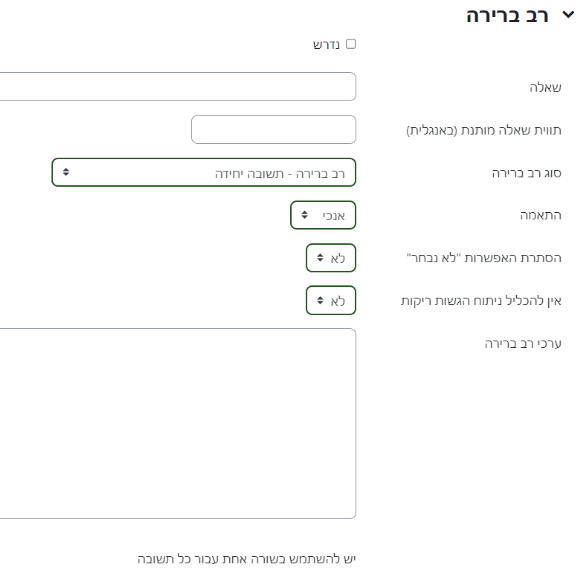 הגדרות שאלת רב ברירה:
 - נדרש האם זוהי שאלת חובה
- שאלה: תוכן השאלה
- סוג רב ברירה: תשובה יחידה, תשובות מרובות, תשובה מתוך תפריט.
- התאמה: תצוגה אופקית או אנכית
- הסתרת לא נבחר: האם בתוך השאלה תוצג גם האפשרות "לא נבחר"
- אין להכליל בניתוח הגשות ריקות: במידה וסטודנט לא מילא (שאלת בחירה) האם התוצאה תחשוב בניתוח הסקר.
- ערכי רב ברירה: התשובות השונות. יש לרשום כל תשובה בשורה משלה.
מנגנון ההתניה
- תוית שאלה: את תוית השאלה כותבים לצורך התניה. זה מאפשר לשאלה אחרת להתייחס לשאלה קודמת בצורה זו ניתן להתנות הצגת שאלה במתן תשובה לאותה שאלה קודמת. נניח שתווית השאלה הראשונה היא "שימוש במודל". ניתן להתנות את הצגת השאלה השניה במענה לשאלה "שימוש במודל". ניתן גם להתנות את הצגת השאלה בתשובה מסויימת שניתנתה לשאלה הראשונה, לדוגמה, השאלה תוצג רק למי שסימן "כן" על השאלה "האם אתה משתמש במודל". בצורה זו אפשרת לתכנן את הופעת השאלות. כל לדוגמה למי שמשתמש במודל, ניתן לשאול שאלת המשך "האם השימוש במודל היה מוצלח?" למי שאינו משתמש במודל ניתן לשאול שאלת המשך אחרת - מה הסיבנ לאי השימוש במודל?
- שאלה זו תלויה במענה על: חלק ממנגנון התניית השאלה. יש לרשום את תוית השאלה, שהמענה עליה הוא תנאי לתצוגת השאלה הנוכחית.. לאחר בחירת התוית ניתן לבחור את הערך שקיומו מאפשר את הצגת השאלה הנוכחית.
חשוב: אם השאלה הקודמת היא שאלת רב ברירה יש לכתוב את הטקסט של התשובה.
חשוב: על מנת שההתנייה תעבוד יש ליצור דף חדש, כך ששאלת הראשונה תהיה בדף הראשון, והשאלה שהצגתה תלויה בשאלה הראשונה בדף אחר. - רב ברירה מדורג: רב ברירה, ובו ערך מספרי (סקאלה) לכל אחת מהתשובות.
- תשובה מספרית: שאלה שהתשובה שלה היא ערך מספרי.
- תשובות טקסט (ארוכה וקצרה): שאלה שהתשובה אליה היא טקסט שהסטודנט מקליד בחלונית.
- תווית לשאלה מותנית: באופן דומה לשאלה מותנית אפשר לייצר גם תווית שתוצג רק עם הסטודנט ענה על שאלה, תשובה מסויימת.
תבנית
לאחר יצירת השאלות, התוויות והעמודים, הם יוצגו אחד אחרי השני:

סדר השאלות
מעל לכל פריט (תווית\ עמוד\ שאלה) יש איקון של ארבע חיצים שבעזרתו ניתן לקבוע מחדש את מיקומו של אותו פריט בסדר השאלות. חשוב לזכור שביצירת שאלון מותנה יש חשיבות רבה לסדר השאלות וגם למיקום של הדפים החדשים.
במידה ורוצים לשמר את השאלות וסדרן, יש ללחוץ על כפתור שמירת תבנית חדשה.

לאחר שנשמרה לפחות תבנית אחת בקורס, ניתן להשתמש בשאלון אחר באותה התבנית.
- מעבר לעמוד עריכת השאלות.
- בחירה מתפריט השאלון המותנה באפשרות "יש להשתמש בתבנית".

- לחיצה על התבנית הרצויה מהרשימה.

- התבנית תפתח.
- אחר יש ללחוץ על כפתור: יש להשתמש בתבנית זו

- לסיום ניתן לערוך את כל אחת מהשאלות ולשנות את התוכן שלהן.
ייצוא שאלות:
השימוש בתבנית השאלות ניתן רק בקורס הנוכחי או בקורסים נוספים של אותו משתמש. כאשר רוצים להעביר את התבנית לקורס של מרצה אחר יש לייצא את השאלות ואחר לייבא אותם.
- בעמוד עריכת השאלות בצד השמאלי העליון מופיע כפתור ייצוא השאלות

- לחיצה על הכפתור תייצא את תבנית השאלות כקובץ XML.
יבוא:
- יש להיכנס לעמוד עריכת השאלות.
- בחירה מהתפריט "ייבוא שאלות".
- בעמוד יש מנגנון העלאת קובץ דרכו מעלים את קובץ השאלות.
שימוש הסטודנט בשאלון מותנה
כשסטודנט פותח פעילות שאלון מותנה מופיע לו כפתור מענה על שאלות. 
- שאלות חובה (המופיעות עם אייקון אדום עם סימן שאלה) חייבות במענה.
- במידה ויש אפשרות לעבור לדף הבא יופיע כפתור "העמוד הבא".
- לא ניתן לעבור עמוד במידה ולא מולאו שאלות חובה.
- המשך השאלון תלוי בהתניות שיצר המרצה.
- לסיום יופיע טקסט סיכום (במידה והמרצה הכניס טקסט שכזה).
- מתחת לטקסט ככפור המשך. במידה והמרצה הוסיף קישור כלשהו הסטודנט יעבור לכתובת הקישור. במידה ולא הוא יעבור לדף הבית של הקורס.
בסיום הפעילות לצד לשונית "שאלון מותנה" תופיע לשונית "ניתוח". לחיצה על לשונית זו תציג לתלמיד את התוצאות שלו ביחס לממוצע הכיתתי.
לשוניות נוספות של פעילות השאלון המותנה
לצד לשונית הפעילות ולשונית ההגדרות, מופיעות למרצה הלשוניות הבאות

- תבניות: תציג את התבניות השונות שיש בקורס.
- ניתוח: תציג את התפלגות התוצאות לכל אחת משאלות השאלון.
- תגובות: תציג את המשוב של כל תלמיד. ניתן להיכנס לכל משוב בנפרד, כמו כן ניתן למחוק משובים.
14.3. סקר
"סקר" הוא הכלי העיקרי ליצירת סקרים במודל. יש לו מגוון רחב של סוגי שאלות וסוגי מענה, קיים בו מנגנון התניה (שאלות שהצגתן תלויה במענה לשאלות קודמות) ועד.
הגדרות
בהגדרות הסקר האזור אפשרויות תגובה, מקובצות ההגדרות הייעודיות לסקר.

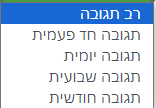
- סוג: האם המשתמש יכול לעונות פעם אחת, הרבה פעמים או על בסיס קבוע -פעם ב: יום, שבוע או חודש.
- סוג סקר: אנונימי או עם שמות גלויים.
- תלמידים יוכלים לצפות בכל התשובות: מתי סטודנט יכול לצפות בסטיסטקת התשובות הכיתתית. לאחר מענה על הסקר, לאחר שהסקר הסתיים (תם מועד המענה על הסדר), תמיד אף פעם.
- שליחת הודעות על הגשות: שליחת דוא"ל למרצה לאחר שסטודנט הגיש סקר.
- שמירה\ המשך תגובה: הפעלת מנגנון השמירה תאפשר לסטודנט להפסיק מענה לסקר באמצע. בהמשך הסטודנט יוכל לחזור לסקר ולהמשיכו מאותה נקודה שבה הוא עצר.
- הסתעפות שאלות: מאפשר התניית שאלות - שאלות משנה שהצגתן תלויה בתשובה שניתנה לשאלת אב.
- מספור אוטומטי: מספור אוטוטמטי לשאלות, לעמודים, לשניהם או ללא מיספור.
- הצגת סרגל התקדמות כדי שסטודנט ידע כמה מהסקר הוא כבר מילא.
- אפשרות לתת ציון להגשה.
הגדרות מתקדמות
להגדרות מתקדמות יש לשונית נפרדת בתפריט הפעילות

בחלון ההגדרות המתקדמות יש שני אזורים: מידע מקדים לסקר ופעולות אוטומטיות לאחר הגשה.
מידע מקדים לסקר
- סוג סקר:
- פרטי: קיים רק במסגרת הקורס.
- תבנית: סקר שניתן לשכפל באותו הקורס ולשנות אחרי השכפול.
- משותף: סקר שניתן לשתף בין מספר קורסים.
- כותרת: כותרת הסקר תופיע בכל אחד מדפי הסקר.
- תת נושא: כותרת משנה שתופיע רק בעמוד הראשון של הסקר.
- מידע נוסף: הנחיות לסקר, יוצגו רק בעמוד הראשון.

- כתובת אינטרנט: כתובת של פעילות אחרת במודל אליה הסטודנט יופנה לאחר השלמת הסקר.
- דף אישור: במקום כתובת של פעילות אחרת. ניתן לייצר עבור הסטודנט דף אישור.
- מלל כותרת: כותרת דף האישור.
- גוף הטקסט: תוכן דף האישור.
דואר: שליחת הודעת דואר אלקטרוני, לכתובת המייל בחלונית. ניתן להוסיף כמה כתובות מופרדות בפסיקים.

שאלות בסקר
- הוספת שאלות - להוספת שאלה חדשה
- ניהול שאלות - עריכה ושינוי שאלות קיימות.
הוספת שאלות
כאשר לוחצים על כותרת "הוספת שאלות" מתגלים שני כפתורים - כפתור תפריט, וכפתור הוספה.

לחיצה על כפתור התפריט תציג רשימה של הרכיבים הניתנים להוספה (רובם שאלות). לאחר בחירת הרכיב הרצוי, יש ללחוץ על כפתור "הוסיפו שלאה חדשה מסוג זה" להוספת הרכיב.
חלון הוספת השאלה
לכל הרכיבים (להוציא הפרדת עמוד) נפתח חלון יעודי.
לכל הרכיבים יופיעו השדות הבאים:

- שם השאלה: השם הוא רק למטרת זיהוי השאלה. לדוגמה כאשר מייצאים את השאלות לקובץ אקסל.
- נדרשת תשובה: האם הסטודנט מחוייב לתת תשובה לשאלה הזו. במידה וזו שאלת חובה הסטודנט לא יוכל להשלים את הסקר מבלי לענות על שאלה זו. הערה: בפיסקה מעוצבת (שאיננה שאלה) לא יופיע שדה זה.
- מלל השאלה: השאלה עצמה כפי שהסטודנטים יארו אותה.
סעיפים אפשריים:
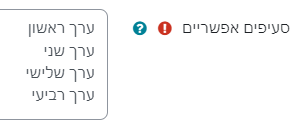
השדה "סעיפים אפשריים" מופיע בשאלות שניתן לבחור בהן ערך אחד (או כמה) ממספר ערכים. לדוגמה: כל שאלות רב ברירה, שאלת דרוג, שאלת מחוון. את הערכים בתיבה יש להפריד על ידי כתיבת כל ערך בשורה חדש.
תלויות
מנגנון התלות מאפשר הצגת שאלה רק אם ענו תשובה מסוימת לשאלה קודמת. לדוגמה:
- בשאלה קודמת התלמיד נשאל האם הוא משתמש בפייסבוק.
- למי שענה כן יהיו שאלות המשך לגבי אופי השימוש בפייסבוק.
- למי שענה לא, יהיו שאלות המשך אחרות כמו מדוע הוא אינו משמתמש בפיסבוק.
מימוש התלות:
באזור "תלויות" מול שאלת אב יש לבחור מהתפריט הימני את שאלת האב, ומהתפריט הימני את התשובה.

ניתן לתלות הופעת שאלה בקיומם של מספר שאלות אב הוספת שאלות אב נעשית על ידי לחיצה על כפתור הוספת 2 שדות לטופס.  .
.
בדרך כלל השימוש במספר תלויות הוא כאשר יש תשובה עם מספר אפשרויות. לדוגמה על השאלה האם הקורס היה מובן קיימות התשובות: בכלל לא, מובן חלקית, די מובן, ומובן לגמרי. במקרה זה המרצה ירצה שגם מי שבחר "בכלל לא" וגם מי שבחר "מובן חלקית" יענו על שאלת המשך - מה לא היה מובן.
שאלת חובה: כאשר יוצרים תלות בין שאלות אפשר לבחור שאלת אב שהיא חובה. במקרה זה התשובה שנבחרה חייבת להיות תואמת בדיוק לתשובה שנבחרה בשאלת האב.
שאלה אופציונלית: במקרה זה תשובה שנבחרה יכולה להיות אחת מתוך מספר אפשרויות.
חשוב: ברגע שיוצרים תלות בין שאלות, נוצר באופן אוטומטי הפרדת עמוד בין שאלת האב לשאלת הבן.
סוגי הרכיבים\ שאלות

- הפרדת עמוד: יצירת עמוד חדש. ניתן לבחור כמה שאלות להציב בכל עמוד.
- רב ברירה - בחירה אחת: שאלת רב ברירה שניתן לבחור רק אפשרות אחת.
בשאלות מסוג זה יש שדה יעודי אחד: האם להציג את התשובות באופן אנכי או אפקי.

רב ברירה מתפריט: שאלת רב ברירה שאת התשובה עליה לוקחים מתפריט נפתח.
רב ברירה - בחירות מרובות: שאלת רב ברירה שבה ניתן לבחור מספר אפשרויות.
בשאלה זו שני שדות ייחודיים: מספר תשובות מינימלי ומספר תשובות מקסימלי. כך ניתן להגביל את מספר התשובות לבחירה, לדוגמה בין 2 ל-4.
- שאלת דרוג (בחירת דירוג לערכים): בשאלה זו ניתן לציין ערכים שונים ולאפשר לתלמיד לתת להם דירוג.
שדות יחודיים:- מספר מדרגות בסולם הדירוג: הדרוג הוא מספרי לדוגמה בין 1 ל-5. מספר המדרגות יקבע את טווח הסולם. מומלץ שולם שהטווח שלו הוא בין 3 ל-5.
- סוג סולם הערכה: יש ארבעה סוגי סולמות. העיקריים הם סולם פשוט, וסולם פשוט עם עמודה נוספת "ללא דירוג", וסולם שלא ניתן לבחור בו בחירות כפולות (לכל ערך צריך דרוג שונה).
- סעיפים אפשריים: בחירת מדדים שונים לשאלת הכללית. לדוגמה, שאלה כללית "דרג את איכות הקורס". בסעיפים האפשריים פורטים את איכות הקורס למדדי משנה כמו: איכות ההוראה, רמת הקורס, איכות חומר העזר, איכות הסיוע לסטודנט וכו'.
- תיאור כתחליף למספר: בברירת מחדל הדירוג הוא בערך מספרי כאשר 1 מסמן את הדירוג הנמוך ביותר והמספר המקסימלי את הדירוג הגבוה ביותר. ניתן לתת תיאור לערך המספרי. לדוגמה 1=גרוע, 2= לא טוב, 3=בסדר וכו'. יש להפריד את הערכים כשכל ערך בשורה חדשה.

- שאלת כן לא: שאלה שניתן לענות עליה רק בכן או לא.
- תווית שמאלית: הערך המינימלי של המחוון.
- תווית מרכזית: הערך האמצעי של המחוון.
- תווית ימנית: הערך המקבימלי של המחוון.
- טווח מינמלי: ערך מספרי מינימלי.
- טווח מירבי: ערך מספרי מקסימלי.
- ערך התחלתי: הערך שהו המחוון יתחיל לפני שסטודנט משנה אותו.
- ערך שינוי המחוון: בכמה מספרים המחוון ישתנה.

- פסקה מעוצבת: אפשרות ליצור תוכן טקסט ללא שאלה.
- שאלה פתוחה: שאלה שבכדי לענות עליה יש להקליד טקסט. בשאלה פתוחה ניתן לקבוע את מספר השורות לתשובה.
- תאריך: שאלה שאלה שהתשובה עליה היא תאריך.
- תשובה מספרית: שאלה שהתשובה אליה היא מספר.
- תשובה פתוחה קצרה: שאלה שבכדי לענות עליה יש להקליד טקסט. בשאלה פתוחה קצרה יש להגביל את מספר התווים לתשובה.
ניהול השאלות
באזור ניהול השאלות ניתן:
- לקבוע את סדר השאלות.
- לערוך שאלה.
- למחוק שאלה.
- לקבוע האם חייבים לענות על שאלה.
השאלות (והפרדת העמוד) יוצגו כרשימה, כל רכיב מוקף במלבן.

- מיקום: המיקום של הרכיב בסדר הרכיבים. המיקום מתייחס גם לשאלות וגם להפרדת עמודים.
- מיספור: המספור מתייחס רק לשאלות. לכן הערך של המיקום והערך של המספור לא בהכרח זהה.
- אייקון שינוי מקום:
 מאפשרת לשנות את מיקום השאלה בסדר השאלות. לחיצה על האייקון פותחת בתחתית כל רכיב אזור גרירה אליו אפשר להעביר את השאלה.
- אייקון עריכת השאלה:

- אייקון מחיקת השאלה:

- אייקון שאלת חובה:
 (ירוק - רשות, אדום - חובה).
 - סוג השאלה: מופיע בסוגריים ריבועיים.
- שם השאלה: מופיע בסוגריים רגילים.
- תוכן השאלה: מופחע על רקע כחול בהירץ
- שאלה תלויה: מלבן השאלה נוסט הצידה משאלת האב. בראש השאלה באדום - שאלת האב.

חלונות נוספים
חלונות נוספים בפעילות סקר מוצגים התפריט הפעילות בחלק העליון"

תצוגה מקדימה:
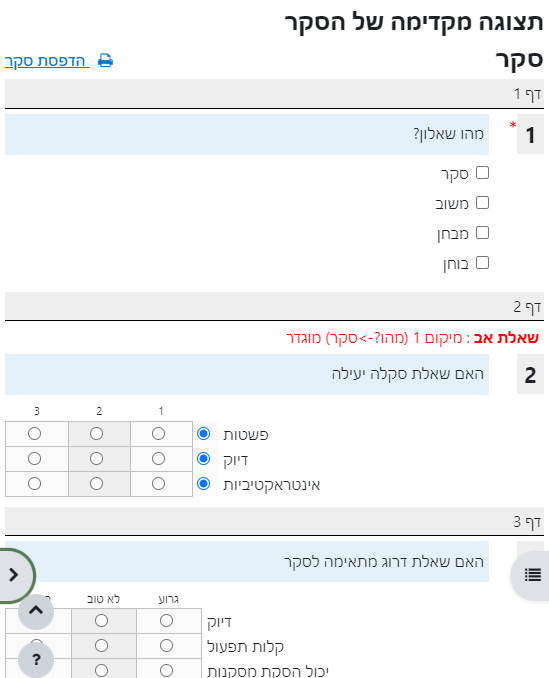
חלון בו רואים תצוגה גראפית של כל השאלות. במידה ורוצים ליצור סקר מודפס, ניתן על "הדפסת סקר": 
התשוובת שלך:
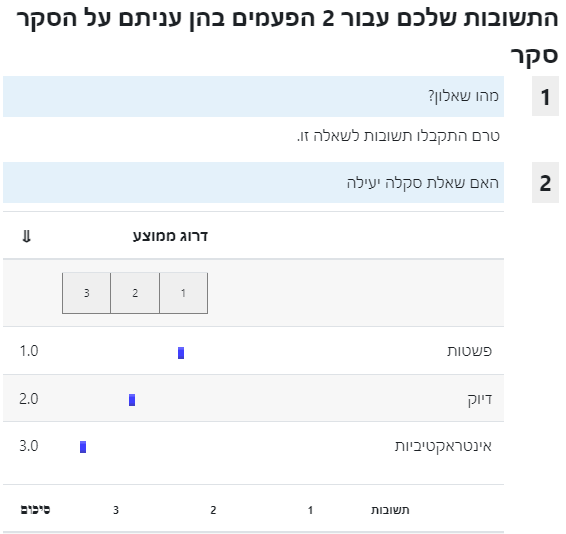
בחלון זה הסטודנט רואה את התשובות שלו לסקר.
במידה והסטונדט ביצע מספר סקרים (בסקר שניתן לענות עליו מספר פעמים), ניתן לראות את התוצאות של כל אחד מהסקרים. כמו כן הסטודנט יכול לראות את הסטטיסטיקה של התשובות של עצמו.
תצוגות תשובות:
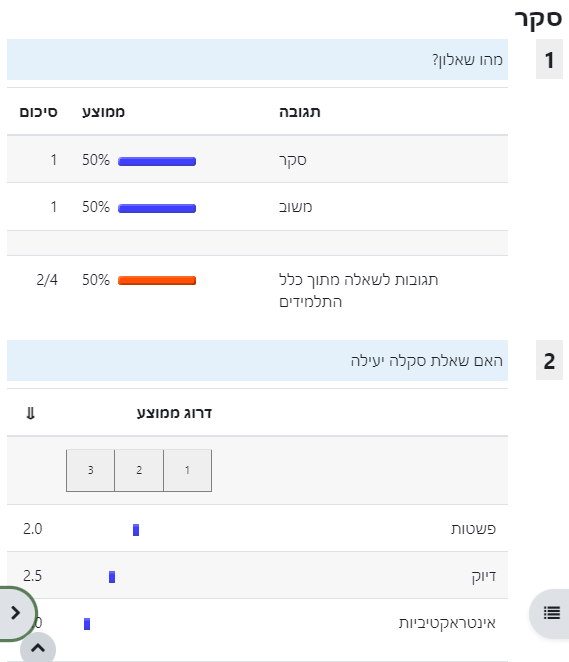
בחלון תצוגות תשובות רואים את הניתוח הסטיסטי של התפלגות התשוובת של כלל התלמידים.
מורה יכול להיכנס לרשימת המשיבים ולראות את התשובות של כל משיב. המרצה יכול למחוק סקר מסויים, וכן למחוק את כל התשובות בסקר.
הצגת מי שטרם השיבו
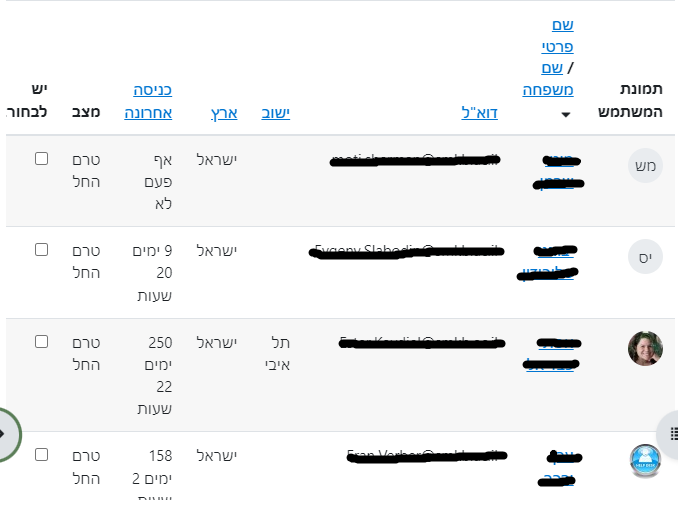
בחלון זה תופיעה רשימה של מי שעדיין לא שלח את הסקר. כמו כן ניתן לראשות גם את מי שלא התחיל את הסקר. יש אפשרות לשלוח הודעה לכולם או רק לתלמידים נבחרים.
14.4. תוכן חיצוני (LTI)
כלי תוכן חיצוני מאפשר לעבוד עם אפלקציות חיצוניות מתוך המודל.
העבודה עם כלי תוכן חילוני מאפשר לסנכרן משתתפים, קורסים וציונים בין האפליקציה החיצונית למודל.
אלו הם כלי התוכן החיצוני הקיימים כיום במודל:
- לגנטו - כלי לניהול ספריה - מאפשר להקצות רשימות קריאה לקורסים.
- פאדלט - לוח פתקים שיתופי - מאפשר לתלמידים להעלות תכנים, לצפות בתכנים של תלמידים אחרים ולהגיב.
- פרוזל - מדיה חברתית ללמידה - מאפשרת לפתוח פוסט ושרשרת תגובות למאמר\ סרט\ פודקאסט, או למקטע מתוך מאמר.
- קוויזיז (wayground) - פלטפורמה למשחקי למידה.
14.5. קוויזיז (Wayground)
Wayground פלטפורמה למידה משלימה מבוססת משחק, עם יכולות בינה מלאכותית.
הוספת פעילות Wayground
- פתיחת חלון משאב או פעילות.
- בחירה ב-Wayground

- בחלון ההגדרות יש לתת שם לפעילותף ואחר ללחוץ על כפתור "בחירת תוכן"
יפתח חלון ובו האפשרויות הבאות:
- בחלק העליון חלונית לחיפוש תכנים.
- מתחת שלושה טאבים שבהם ימצאו התכנים:
my Library -תכנים של המרצה
teams - תכנים של צוות מרצים במידה וגובש כזה
collections - אוספי תכנים במידה ונוצרו
(בשלב ראשון עבודה ראשוני מרבית התכנים יהיה ב-my library). - בספריה התכנים יהיו מקוטלגים על פי - תכנים שנוצר על ידי, תכנים שיובאו, תכנים שנעשה בהם שימוש קודם, ועוד.
- כמו כן התכנים מקוטלגים על פי סוג: הכל, הערכה, שיעורים, וידאו אינטראקטיבי ועוד.
- במידה וקיים תוכן באחת הקטגוריות ניתן לבחור אותו
- כדי לבחור תוכן יש ללחוץ פעמיים על הכותרת. כתוצאה מכך יפתח חלון השיתוף, שבו יש ללחוץ על כפתור assign
- במידה ואין בקטגוריה תוכן, ניתן ליצור תוכן חדש על ידי כפתור Create Quiz.
במידה וקיימת למרצה הרשאה ניתן להיכנס ישירות לאפליקציית wayground וליצור בתוכה את התכנים.
כתובת: https://wayground.com/admin
כיצד לוודא שהתוכן ב-wayground חשוף לקורס במודל:
כאשר נוצר תוכן על ידי הקורס במודל הוא נוצר באופן אוטומטי בתוך מסגרת אירגונית שששמה זהה לשם הקורס במודל. ניתן למצוא את הקורס במודל באופן הבא:
- כניסה לאפליקציית wayground
https://wayground.com/admin - לחיצה על כפתור Library
- כתוצאה מכך יפתח תפריט יותר מפורט - יש לבחור ממנו ב-Classes
 (אייקון ילד עם לוח/
 - במידה ונבחרה פעילות כלשהי דרך תוסף Wayground במודל תיווצר באופן אוטומטי תיקיה עם שם הקורס
- יש להיכנס לתיקיה. באמצע החלון יופיעו שני כפתורים: students ו-Activities.
- תחת חלונית הסטודנטים ניתן לראשות את כל הסטודנטים בקורס.
- תחת כפתור Activities ניתן לראות את כל הפעילויות המשוייכות לקורס.
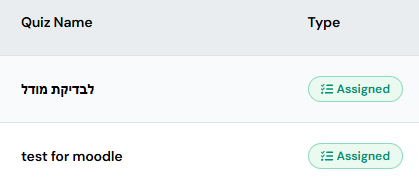
- ניתן לראות האם המטלות משוייכות לקורס (assigned), כמה משתמשים ביצעו אותן, ומהו הציון הממוצע של המשתמשים.
- במידה ורוצים שפעילות כלשהי תשוייך לקורס יש לוודא שהיא נמצאת בתיקיית הקורס.
הגדרות נוספות במודל ליצירת פעילות wayground
- ציונים: לפעילות ב-wayground ניתן ציון. קיימת אפשרות שהציונים ב-wayground יועברו למודל. לצורך כף בהגדרות הציונים יש לבחור שסוג הציון יהיה "ניקוד". כמו כן יש להתאים את הניקוד המירבי במודל לזה שנקבע ב-wayground (על פי רוב 100).
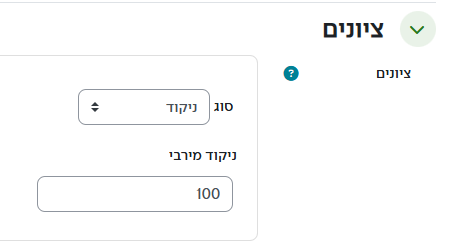
- תנאים להשלמת פעילות - במידה ורוצים שיהיה מערב השלמה לפעילות wayground יש לבחור "הצגת פעילות כ'הושלם' כאשר התנאים מתמלאים"
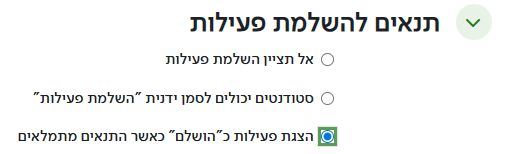
- מומלץ לבחור רק את המשבצת "סטודנטים חייבים לקבל ציון כדי להשלים את הפעילות, ובמידת הצורך לציין גם את הציון העובר.
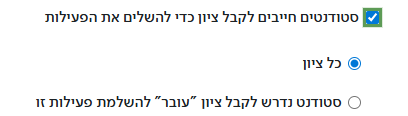
כיצד להעביר ציון מבחן מ-wayground לקורס במודל
- ב-wayground להיכנס לשיעור
 ואחר ל-Activities
- מול הפעילות הרצויה ללחוץ על אחד הכפתורים מול הפעילות (יכול להיות בעמודת Type, total participants או Acccuracy.
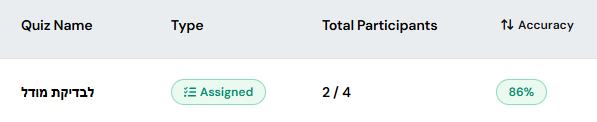
- בחלון שיפתך לגלול לאזור המשתתפים ומול המשתתף הרצוי ללחוץ על כפתור Evaluate

- בחלון שיפתח יש ללחוץ על כפתור Save

- יש לחזור על פעולה זו לכל המשתמשים