הערכת תלמידים
| מערכת: | מודל סמינר הקיבוצים - מערכת ניהול למידה מקוונת |
| קורס: | מדריך מודל |
| ספר: | הערכת תלמידים |
| הודפס על-ידי: | مستخدم ضيف |
| תאריך: | יום שני, 9 פברואר 2026, 5:26 PM |
תוכן עניינים
- 1. הגדרות בוחן
- 2. דפדפן אינטרנט מאובטח
- 3. משובים במבחן
- 4. שאלות במודל
- 5. סוגי שאלות
- 6. תוספת זמן במבחן\ מטלה
- 7. כיצד להגיש מבחן לסטודנט שענה על שאלות אבל לא הגיש את המבחן
- 8. בדיקת מבחן
- 9. שינוי ציון לשאלה במבחן
- 10. מתן ציון מפורט
- 11. ניהול ציונים במודל
- 11.1. יצוא ציונים
- 11.2. יבוא ציונים
- 11.3. אותיות
- 11.4. מדרגות הערכה ומדדי הערכה
- 11.5. כיצד לתת לקורס\ פעילות ציון עבר\ לא עבר
- 11.6. חישוב ציוניים
- 11.7. תצוגת ציוניים
- 11.8. שינוי ציון בעזרת חלון "הזנת ציונים כוללת"
- 11.9. שינוי ציון מערכתי
- 11.10. השהיית פירסום ציון
- 11.11. הסתרת טורי ציון בגליון הציונים
- 11.12. סנכרון ציונים בין מודל לפורטל
1. הגדרות בוחן
הוספת בוחן
במצב עריכה, לחצו על הוספת משאב או פעילות ובחרו בבוחן 

הגדרות בוחן
במסך שיפתח ניתן לקבוע את ההגדרות:
הגדרות כלליות, תזמון, ציונים, התנהגות השאלה, אפשרויות לתצוגת משוב, דפדפן אינטרנט מאובטח, הערכה מילולית מסכמת, הגדרות נוספות של מודל
הגדרות כלליות
תנו שם לבוחן ורשמו את ההנחיות לסטודנטים.
רישמו בהנחיות את משך המבחן (לדוגמה 90 דקות)

להצגת ההנחיות בעמוד הראשי של הקורס סמנו את המשבצת הצגת ההנחיה בעמוד הראשי של הקורס.
תזמון
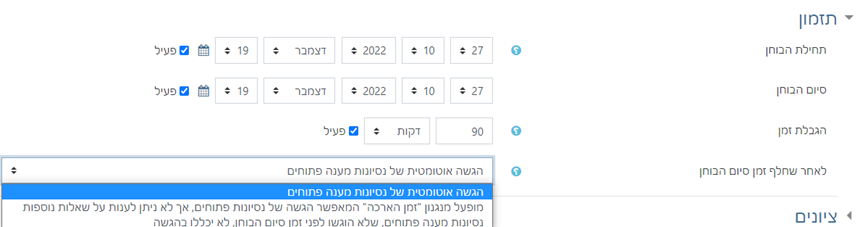
- מועד התחלת הבוחן ומועד סיום הבוחן – ניתן להתייחס למועד ושעה מדויקים בהם הבוחן יהיה זמין לתלמידים.
- הגבלת זמן – משך הזמן בו הבוחן פעיל מרגע ההתחלה. יש לציין V ליד המילה פעיל ואת משךהזמן המבוקש.
-
לאחר שחלף זמן הבוחן: תפריט שמאפשר בחירה מה לעשות עם שאלות שהתלמיד פתח אך טרם סיים לענות עליהם. אפשרויות: ניסיונות מענה פתוחים יוגשו באופן אוטומטי, ניסיונות מענה פתוחים לא יכללו בהגשה, זמן הארכה בו ניתן לענות על ניסיונות מענה פתוחים.
o במידה ובוחרים ב: "זמן הארכה" נפתחת תיבה בה ניתן לקבוע תוך כמה ניתן להגיש את ניסיונות המענה הפתוחים.
ציונים
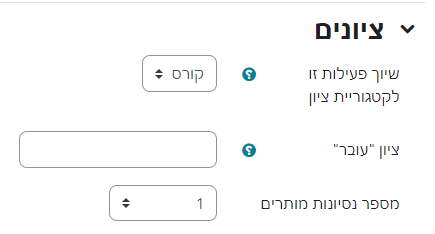
- מספר ניסיונות מותרים: מספר הפעמים שמותר לסטודנט לענות על המבחן. במבחן רגיל יש ניסיון אחד, אבל במבחני תרגול ניתן לאפשר מספר ניסיונות.
- שיטת מתן ציונים: כאשר נחבר מספר ניסיונות גבוה מאחד, מתווספת אפשרות נוספת: כיצד לבחור את הציון: ממוצע הציונים, הציון הגבוה ביותר, מענה ראשון, מענה אחרון.
- ציון עובר: מהו הציון המינימלי שבו הסטודנט עובר את המבחן
- שיוך פעילות זו לקטגוריות ציון:
קטגוריית ציון: מומלץ לסדר את המטלות השונות בקורס על פי קטגוריות ציון, על מנת לשקלל את הערך הכולל של כל קטגוריה בציון הסופי. לדוגמה ניתן לקבוע שנוכחות מהווה עשר אחוז מהציון הכללי, מבחנים ארבעים אחוז, מטלות שלושים אחוז, ופרויקטים משותפים עשרים אחוז. הגדרת קטגוריות הציון נעשית מחלון הציונים של הקורס (תפריט צד\ ציונים).
במידה ונוצרו בקורס מספר קטגוריות ניתן לשייך את המבחן לאחת מקטגוריות הציונים

סידור השאלות בבוחן
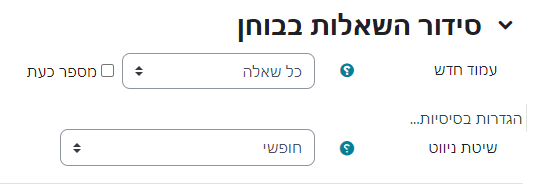
- עמוד חדש: כמה שאלות להציב בכל עמוד.
- שיטת ניווט (במידה ובוחרים הגדרות נוספות) – האם ניווט חופשי - ניתן לדלג בין שאלות, או קבוע - כל פעם השאלה הבאה.
התנהגות השאלה

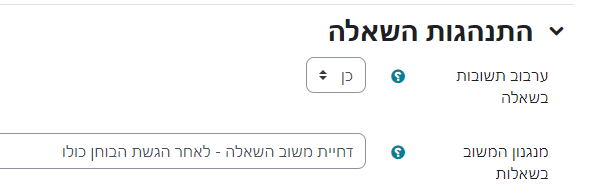
ערבוב תשובות בשאלה: ברירת המחדל היא כן כך שכל סטודנט יקבל סדר מסיחים שונה.
מנגנון המשוב בשאלות
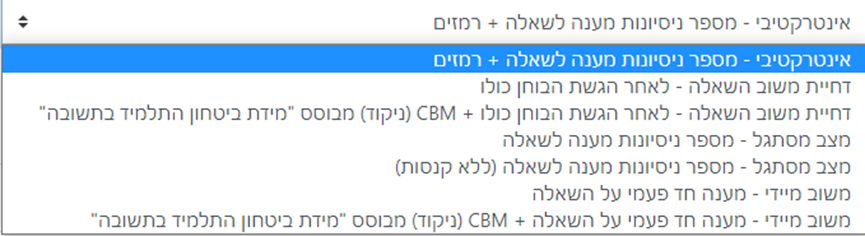
מגוון החלטות לגבי התנהגות השאלה:
- האם שאלה אינטראקטיבית הכוללת רמזים.
- האם המשוב יינתן רק לאחר הגשת כל הבוחן
- האם המשוב יינתן רק לאחר הגשת כל הבוחן יחד עם סקר על מידת ביטחון התלמיד (במידה והתשובה נכונה והתלמיד בבטוח – הציון יעלה מעט, במידה והתשובה לא נכונה והתלמיד בטוח הציון ירד מעט).
- במצב מסתגל יש מספר ניסיונות למענה. שתי אפשרויות עם קנסות (חזרה על אותה שאלה פעם שנייה מורידה נקודות) או בלי קנסות.
- משוב מיידי – המשוב מופיע ישירות לאחר מענה. גם במקרה זה אפשר להוסיף את האפשרות של מידת ביטחון התלמיד.
- מענה חוזר על שאלה - קיים רק שאלה אינטראקטיבית\ משוב מיידי (במצב מסתגל – יש מענה חוזר באופן אוטומטי). בתפריט זה ניתן לקבוע האם לאפשר מענה חוזר לשאלות.
אפשרויות לתצוגת משוב
קיימים 4 מצבים במהלך הבוחן בהם הסטודנטים יכולים לצפות במידע אודות המבחן -ציונים, תשובה נכונה ,משוב לשאלה וכד’. המרצה יכול לצפות בכל עת בכל המידע.


- במהלך ניסיון המענה – הצגת מידע אודות השאלות במהלך מענה על הבוחן. לא מתאים למבחן , אולי למצב של תרגול.
- מידית לאחר גמר הניסיון לפתירת הבוחן - מציג את המידע לאחר לחיצה “הגש הכל וסיים” תוך 2 דקות.
- מאוחר יותר, כאשר הבוחן עדיין פתוח – באם הסטודנט הגיש את המבחן אך הבוחן עדיין מתנהל, אחרים עובדים עליו.
- לאחר סגירת הבוחן - לאחר שהסתיים מועד הבוחן. לא ניתן לשנות ו/או להגיש את הבוחן.
אפשרויות המשוב שיוצג לסטודנט:
- תצוגת משוב לניסיון המענה -האם הסטודנט יוכל בכלל לצפות במבחן ובמידע אודותיו
- אם התשובה נכונה – נותן הערה צבעונית לגבי נכונות התשובה של הסטודנט
- נקודות- ניקוד על כל שאלה
- משוב עבור כל תשובה – באם המרצה כתב משוב
- משוב כללי
- התשובה הנכונה- התשובה הנכונה לשאלה
- הערכה מילולית מסכמת לבוחן – הערכה כללית המתייחסת לציון במבחן
המלצה למרצה בשעת מבחן: להוריד את כל הסימון ב-3 אפשרויות הראשונות ולהשאיר רק ב"לאחר סגירת הבוחן".
מרצה שלא מעוניין שיראו מידית את הציונים, שוקל לעשות פקטור, לתת הערכות נוספות וכו’ – להוריד את כל הסימונים.
הערכה מילולית מסכמת
משוב מילולי לתלמידים על פי הציון שהם קיבלו בבוחן.


הגדרות נוספות של מודל שמשפיעות על המבחן
כמו במרבית הפעילויות במבחן יש את ההגדרות הבאות:
הגדרות קבוצתיות: האם המבחן יעשה ללא קבוצה (כל תלמיד בנפרד), או על בסיס קבוצתי
ואפילו לבחור לאיזה קבוצה בקורס המבחן מיועד.
הגבלת גישה: מאפשרות לקבוע הגבלות למי המבחן מיועד, תאריך וכו'. ניתן להשתמש בהגבלת גישה כדי לאפשר לקבוצת תלמידים אם מאפיינים מסויימים הארכה למבחן.
השלמת פעילות: מאפשר להכניס את המבחן למעקב השלמה. בעזרת מעקב ההשלמה ניתן לעשוב אחר קצב ההתקדמות של כל תלמיד, ואף לאפשר לתלמידים גישה למשאבים בקורס על בסיס ההתקדמות שלהם.
בסיום ההגדרות יש לבצע שמירת שינויים.
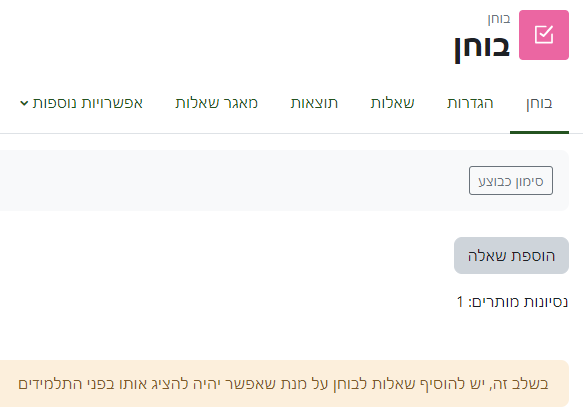
לאחר שמירת שינויים, בלחיצה על הבוחן, יתקבל החלון הבא שבו ניתן להוסיף שאלות לבוחן

2. דפדפן אינטרנט מאובטח

כללי
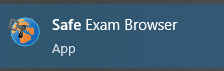
על מנת לעבוד עם דפדפן מאובטח יש לוודא שדפדפן מאובטח קיים במחשב.- הקשה על כפתור החלונות (start)

- כתיבת שם התוכנה safe exam browser
- במידה התוכנה קיימת הוא תופיע באופן הבא:
- במידה ולא קיים במחשב דפדפן מאובטח יש להתקינו מכתובת התקנת דפדפן מאובטח
- (הקישור נמצא גם בבוחן עם דפדפן מאובטח, על ידי לחיצה על הכפתור

- על מנת להתקין את הדפדפן יש לאתר את קובץ ההתקנה בתיקיית Downoalds (הורדות). הקובץ יתחיל במילה SEB ויסתיים במילה exe.

- יש להקיש על הקובץ ולעקוב אחרי הוראות ההתקנה בחלונות השונים.
- במידה והדפדפן כבר מותקן במחשב תופיע האפשרות Uninstall
- את הדפדפן המאובטח יש להתקין פעם אחת. לאחר מכן ניתן יהיה להשתמש בו עבור כל מבחן מאובטח.
הגדרות דפדפן מאובטח
הגדרות הדפדפן המאובטח נמצאות בהגדרות הבוחן באזור "דפדפן אינטרנט מאובטח".- הפעלת דפדפן מאובטח: האפשרות החשובה ביותר - הקובעת האם להשתמש בדפדפן מאובטח ואם כן על פי אלו הגדרות. ישנן 4 אפשרויות:

- לא להשתמש בדפדפן מאובטח.
- להגדיר את השימוש בדפדפן המאובטח באופן ידני מתוך המודל.
- לטעון קובץ הגדרות דפדפן מאובטח. (ניתן ליצור קובץ הגדרות דפדפן מאובטח על ידי הנקרא seb configuration tool. קובץ ההגדרות נקרא config.seb.

- להשתמש בהגדרות הדפדפן המאובטח כפי שהוגדרו במחשב האישי של כל תלמיד.
במדריך הזה נתמקד בעבודה עם הדפדפן המאובטח דרך המודל, ולכן נשתמש באפשרות "כן - להגדיר באופן ידני. כאשר בוחרים באפשרות ההגדרה הידנית מתווספיות מגוון הגדרות הקשורות לאופן הפעלת הדפדפן המאובטח
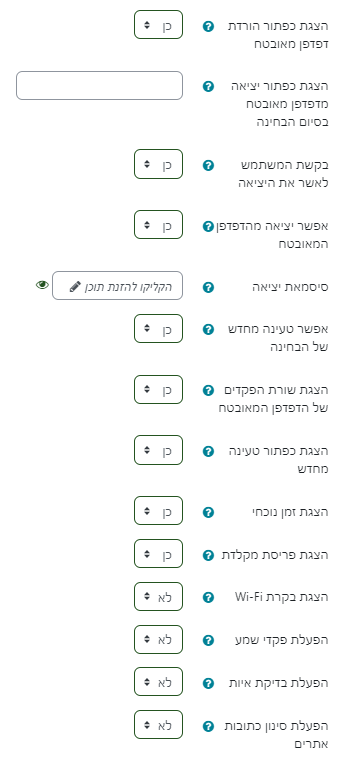
- הצגת כפתור הורדת דפדפן מאובטח: אפשרות חשובה בלעדיה תלמיד ללא דפדפן מאובטח לא יצליח לפתוח את הבחינה.
- הצגת כפתור יציאה בסיום הבחינה: מול ההגדרה יש חלונית שבה ניתן להזין כתובת. אל הכתובת הזו יועברו הסטודנטים ששלחו את המבחן ולחצו על כפתור יציאה. ניתן להשתמש באפשרות זו על מנת להציג לסטודנטים הודעת סיום.
- בקשה לאישור יציאה: במקרה והסטודנטים לחצו על כפתור יציאה מהדפדפן המאובטח, האם תוצג לו הודעת אישור לפני היציאה.
- אפשרות יציאה מהדפדפן המאובטח (באמצע הבחינה). זוהי שאלה פדגוגית. מצד אחד אם התלמידים יצוא מהבחינה יש להם את האפשרות להשתמש במחשב למטרות נוספות. מצד שני יציאה מהדפדפן יכולה לעצור את שעון העצר של הבחינה, ולעיתים יש לזה משמעות עם התלמיד עושה הפסקה באמצע הבחינה.
- סיסמאת יציאה: אפשרות לצאת מהדפדפן רק עם סיסמה. לוודא שהיציאה תיהיה רק במקרים חריגים.
- אפשרות טעינה מחדש של דף הבחינה: טוב למקרים נדירים בהם דף הבחינה לא עלה כפי שצריך.
- הצגת שורת פקדים של דפדפן מאובטח (בשורת הפקדים יש כפתור יציאה, שעון, כפתור טעינה מחדש ועוד.
שימוש בדפדפן המאובטח
- כאשר תלמידים פותחים בוחן המוגדר לשימוש בדפדפן מאובטח יופיעו להם שלושה כפתורים

- להפעלת החינה יש ללחוץ על הכפתור: הפעלתת דפדפן אינטרנט מאובטח.
- בתוצאה מכך יפתח הדפדפן המאובטח: על מנת להיכנס לבחינה יש להיכנס דרך מנגנון הכניסה של מיקרוספט (שם המשתמש והסיסמה של התלמיד במכללה).
- האופן שבו הדפדפן יפעל תלוי בהגדרות שהוגדרו במודל.
3. משובים במבחן
התנהגות המשוב במבחן תלויה בסוג המבחן שהמורה יוצר.
- מבחן אינטראקטיבי נועד יותר לתרגול ולכן המשובים יכולים להופיע בזמן המבחן עצמו לאחר הגשת כל שאלה
- מבחני משוב מיידי הסטודנט יקבל את התוצאה ברגע שהוא הגיש את המבחן. זה טוב למבחני תרגול בהם תוצאת הבחינה פחות משפיעה על הניקוד הסופי של הקורס.
- אפשרות דומה היא "מאוחר יותר כאשר הבוחן עדיין פתוח". במקרה זה המשוב לא יגיע בעת השליחה עצמה אלא כמה קצת מאוחר יותר. היתרון של אפשרות זו שהפידבק תמיד נגיש לסטודנט – ואינו מוצג באופן חד פעמי בזמן או בסיום הבחינה
- לאחר סגירת הבוחן: זו האפשרות המרכזית כאשר עושים "בחני אמת". המטרה של דחיית הבוחן עד לתאריך הסיום של הבחינה היא, שתלמיד שסיים את הבוחן לא יוכל להעביר את תשובותיו לתלמיד שעדיין לא ביצע את הבוחן.

ההחלטה לגבי התנהגות המשוב מתורגמת באזור "אפשרויות תצוגת המשוב". ישנן 4 קטגוריות ובכל אחת מהם שבע אפשרויות. הקטגוריות הן תצוגת משוב: במהלך נסיון המענה, מיד לאחד הגשת ניסיון המענה, מאוחר יותר כאשר הבוחן עדיין פתוח,, או לאחר סגירת הבוחן (תאריך הסיום של הבוחן עבר).
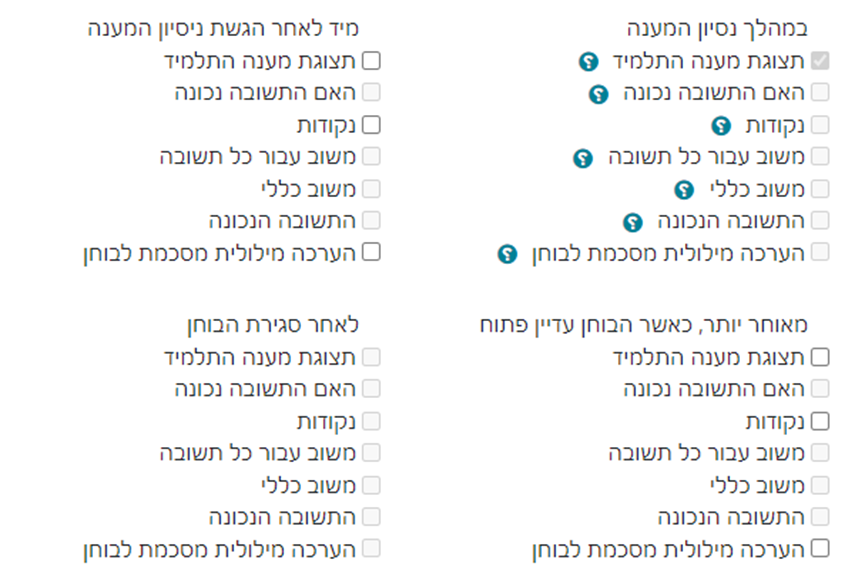
שבעת האפשרויות הן:
- תצוגת מענה התלמיד – מציג את התשובה שהתלמיד בחר
- האם התשובה נכונה – (כן, לא)
- נקודות משוב עבור כל תשובה (במהלך המבחן מציג את הנקודות שהסטודנט צבר)
- משוב כללי (משוב שממולא בשאלה עצמה – קיים משוב עבור כל תשובה)
- התשובה הנכונה – למבחן בו יש יותר משתי אפשרויות – מציג את התשובה\ התשובות הנכונות.
- הערכה מילולית מסכמת לבוחן – משוב שממולא בגוף המבחן – ונוגע לציון של התלמיד, על פי אחוזים שהתלמיד קיבל.
צפייה בתוצאות המבחן
במקורה שנבחר להציג את המושב מאוחר יותר או לאחר סגירת הבוחן בעמוד המבחן יופיע דף "סיכום ניסיון המענה...". בדף יופיע טור "עיון בתשובות".
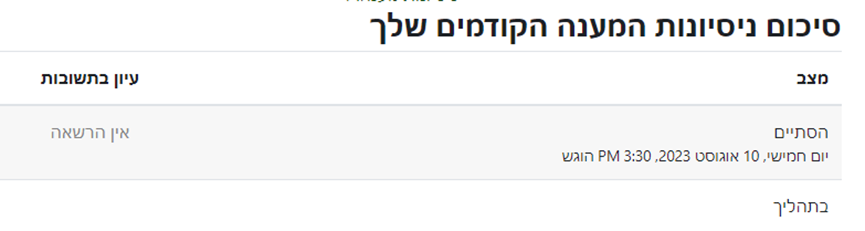
ברגע שתפתח האפשרות לעיין בתוצאות המבחן – מתחת לטור "עיון בתשובות" יופיע לינק.
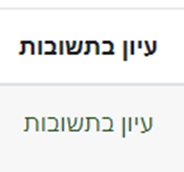
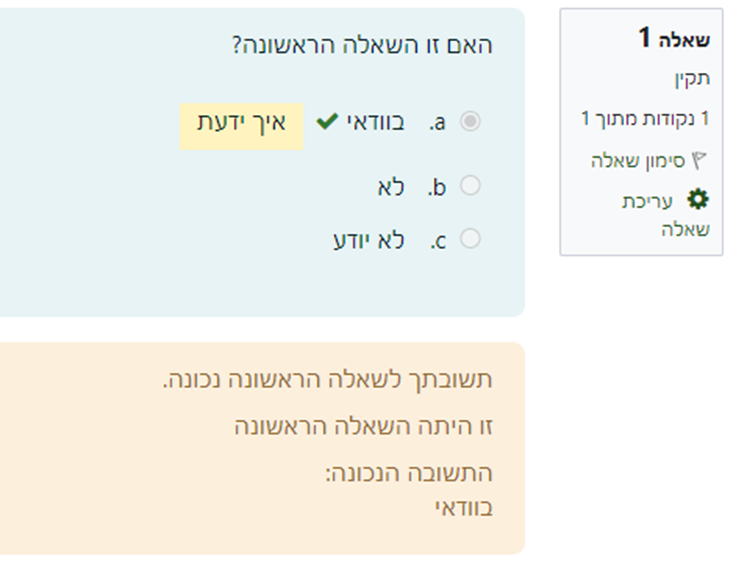
לחיצה על לינק תפתח את דף המשוב
4. שאלות במודל
השאלות הן כלי מרכזי לבחינת הידע של התלמיד. כמו כן הן כלי מצוין לתרגול למידה. ניתן להשתמש בשאלות מודל במבחן ובשיעור מתפצל. נכון להיום מודל יש 20 סוגי שאלות במודל. 19 מהן שאלות עם תשובה ממוחשבת, ושאלה אחת פתוחה שדורשת ציון מהמורה. השאלות מרוכזות בבנק שאלות המאפשר לשתף שאלות בין קורסים שונים. ניתן לבחור סוגים שונים של התנהגות שאלה – כמו שאלה שניתן לענות עליה מספר פעמים, רמת הבטחון בתשובה ועוד. האפשרויות הרבות הופכות את השאלה לכלי לימוד בעל יכולות מרובות.
4.1. הוספת שאלות לבוחן
לאחר שיצרנו את המבחן, וקבענו את ההגדרות. נקבל את המסך:
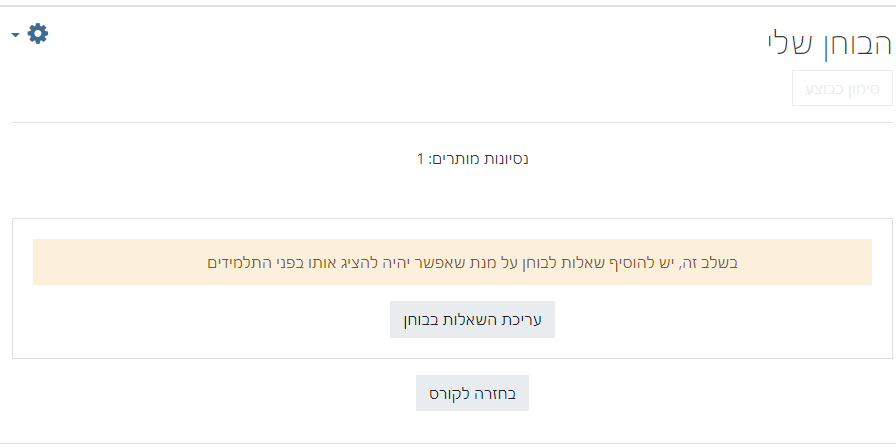
בשלב זה, אין שאלות בבוחן. כדי להוסיף שאלות, עלינו ללחוץ במסך זה על "עריכת השאלות בבוחן", או ללחוץ על הלשונית "שאלות".

לא ניתן להוסיף שאלות לבוחן שכבר החל!!!
שלב הוספת השאלות:
בדף עריכת השאלות בבוחן, נלחץ על "הוספה" ונקבל את החלונית הבאה:
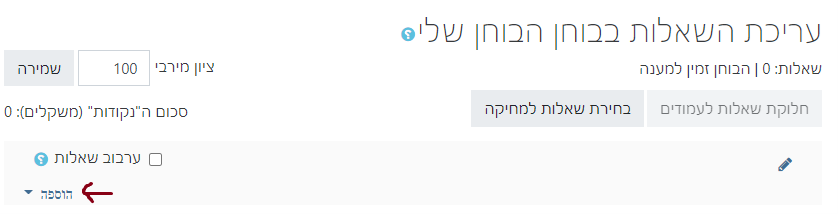
כאן ניתן לבחור אחת מהאפשרויות:
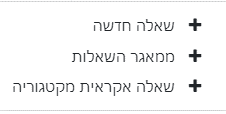
שאלה חדשה - יתקבל החלון הבא עם סוגי השאלות לבחירה:
ממאגר השאלות - מחייב יצירת השאלות מראש במאגר השאלות של הקורס.
שאלה אקראית מקטגוריה - מחייב יצירת קטגוריות שמתוכן הבוחן ייקח שאלות אקראיות. לדוגמה בקטגוריה של שאלות אפשר ליצור כעשרים שאלות. במבחן ניתן להוסיף 10 שאלות אקראיות מאותה קטגוריה. בשיטה זו כל סטודנט יכול להיות חשוף לאוסף שאלות שונה.
הוספת שאלה אקראית מקטגוריה:
- בבוחן ללחוץ על לשונית השאלות.
- ללחוץ לע הוספה\ שאלה אקראית מקטגוריה
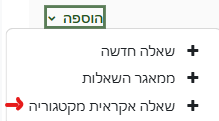
- יש לבחור את הקטגוריה הרצויה. יש לוודא שיש שאלות באותה קטגוריה (המספר בתוך הסוגריים)
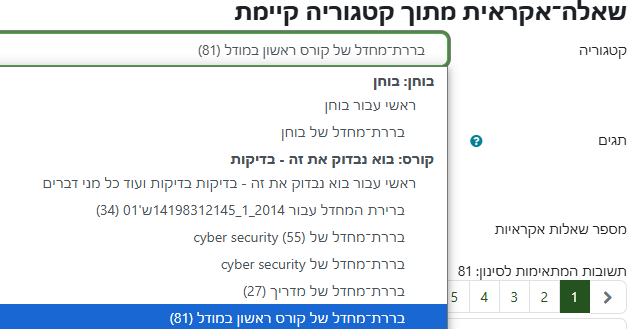
- ניתן לבחור להציג גם שאלות מתת קטגוריה
- אפשר לסנן שאלות על פי תג.
- יש לבחור את מספר השאלות האקראיות הרצויות למבחן.
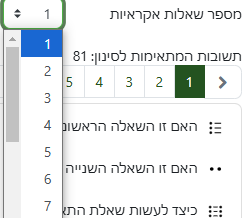
- יש לוודא שמספר השאלות האקראיות להצגה במבחן נמוך ממספר השאלות בקטגוריה.
- לסיום יש לשמור.
- כאשר מוסיפים שאלות אקראיות במקום שם השאלה מופיע הכיתוב "אקראי בררת מחדל...".
- יש להשאיר את משקל כל השאלות זהה מכיוון ששבל פעם תעלה שאלה אקראית מול מספר השאלה.
4.2. צפייה מוקדמת בשאלה
ניתן לצפות בשאלות בתצוגה מוקדדת בעזרת כלי זכוכית המגדלת.
בדף הגדרות השאלה - כלי זכוכית המגדלת יופיע רק לאחר שמירה ראשונית של השאלה

במאגר השאלות - זכוכית המגדלת נמצאת בתפריט עריכה מול כל שאלה
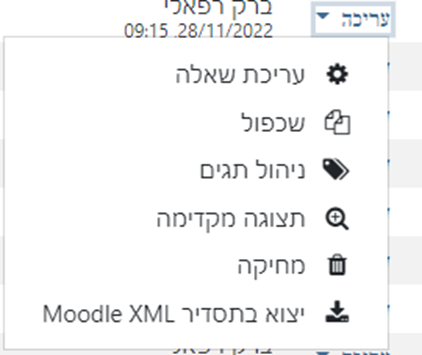
בחלון המבחן: הזכוכית מגדלת מופיעה מול כל שאלה

4.3. קביעת משקל שאלה
קביעת הציון ומשקל השאלות בבוחן
בברירת המחדל לכל השאלות במבחן במודל יש את אותו משקל. המשקל מוצג כנקודה אחת.
סך כל הנקודות מהוות את הציון המלא של המבחן, המופיע בערך :"ציון מירבי".
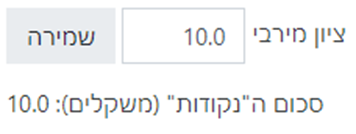
הציון המלא יתחלק בין השאלות על פי המשקל שלהן. לדוגמה במבחן בו: הציון מלא = 100, יש עשר שאלות, המשקל של כל שאלה = 1, הערך האמיתי של כל שאלה הוא 10 נקודות.
במבחן בו: הציון המלא = 100, 9 שאלות, מתוכן המשקל של 8 = 1, המשקל של השאלה התשיעית = 2, הערך של 8 השאלות הראשונות = 10, הערך של השאלה התשיעית = 20.
כדי לתת משקל גבוה יותר לשאלה מסויימת יש ללחוץ על העיפרון לצד השאלה, ולאחר שינוי הערך לחיצה על Enter.
4.4. התנהגות שאלה
את התנהגות השאלה במודל ניתן לכוון בהגדרות המבחן ובשאלה עצמה. בין היתר ניתן להחליט עם תהיה יותר מאפשרות אחת לתשובה, האם המשוב לשאלה יהיה מיידי, או בסוף המבחן. האם יוטל "קנס" על כל ניסיון נוסף של תשובה, האם תבחן מידת הבטחון בתשובה.
הגדרות התנהגות שאלה במבחן עצמו:
בעמוד הגדרות המבחן גוללים לאזור התנהגות השאלה:
- ערבוב תשובות בשאלה: ברירת המחדל כן – על מנת שלכל תלמיד סדר התשובות יהיה שונה.
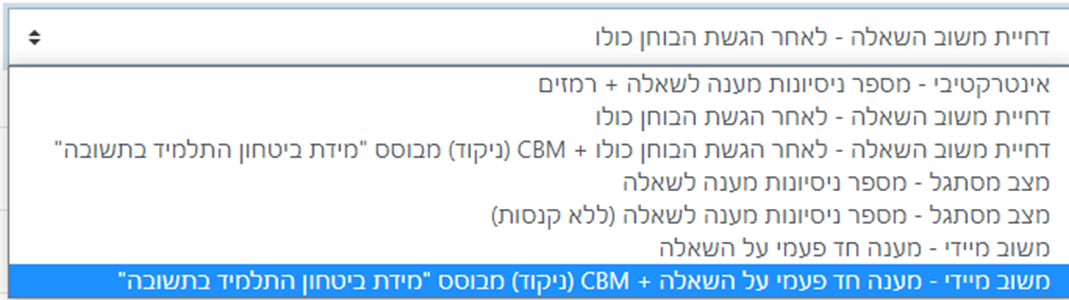
- מנגנון המשוב: 7 אפשרויות בינהם:
- אינטראקטיבי מאפשר לענות מספר פעמים על אותה שאלה – עם קבלת תשובה לאחר כל ניסיון. טוב בעיקר לתרגול
- דחיית משוב השאלה לאחר הגשת הבוחן כולו – מבחן רגיל בו המשובים מתקבלים רק בסיום.
- משוב מיידי – אפשרות לענות על תשובה מספר פעמים.
- ניקוד המבוסס על מידת ביטחון התלמיד בתשובה. במקרה זה עולה לתלמיד שאלה עד כמה הוא בטוח בתשובה. במידה והוא בטוח – הציון יעלה בתשובה חיובית. במידה והוא לא בטוח תהיה פחות הפחתת ניקוד במקרה של תשובה שלילית.
משובים לשאלה:
סוג המשובים שיוצגו לתשובה והתזמון שלהם נקבע באזור "אפשרויות לתצוגת משוב"
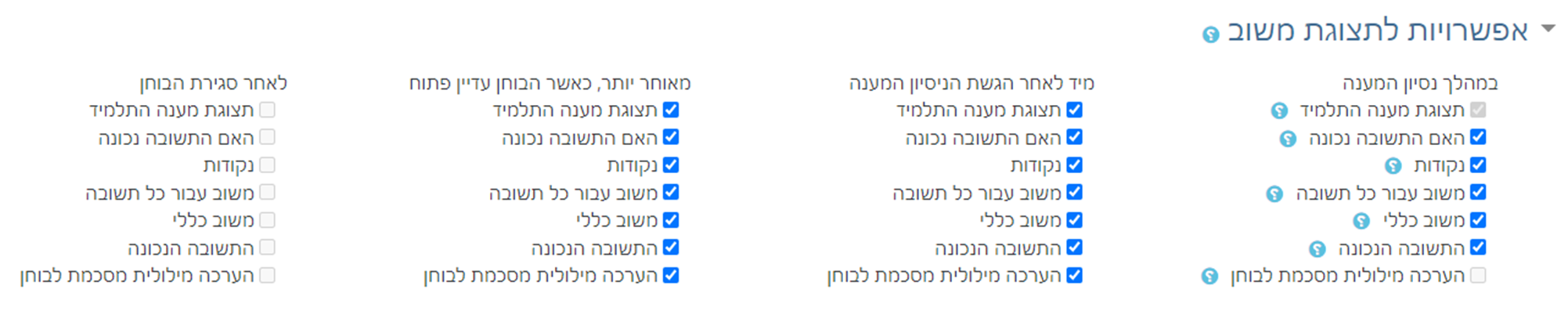
משוב במהלך ניסיון מענה: אפשרי בשאלות אינטראקטיביות שניתן לענות עליהם מספר פעמים. המשוב יופיע לאחר ניסיון מענה על שאלה בודדת.
משובים לכל שאר המצבים מתקבלים לאחר סיום כל השאלות אחרי השליחה לשרת.
בחירת התנהגות השאלה בשאלה עצמה (ההתנהגות תלויה בסוג השאלה)
בשאלות רב ברירה:
- ניתן לקבוע האם רק תשובה אחת נכונה, או כמה תשובות
- ניתן לקבוע תשובה עם ניקוד חלקי
- אפשר לקבוע קנסות במקרה שניתן לענות על תשובה מספר פעמים
- ניתן לכתוב רמזים לכל פעם שעונים תשובה שגויה.
4.5. בנק השאלות
השאלות במודל אינן משויכות רק למבחן ספציפי אלא לבנק שאלות. ריכוז השאלות בבנק מאפשר:
- להשתמש בהם שוב במבחנים נוספים בעתיד
- לעשות בנק שאלות למגמה כך שמספר מרצים יוכלו להשתמש באותן שאלות
- יצרת בנק גדול של שאלות מאשפרת לבחור באופן אקראי מספר שאלות למבחן – התוצאה היא שלתלמידים שונים יהיו שאלות שונות במבחן.
שאלות מבחן במודל ניתן לייצר במבחן או בבנק השאלות. בכל מקרה כל שאלת מבחן שמיוצרת במודל תוכנס בסופו של דבר בבנק השאלות. השאלות בבנק מרוכזות בתוך קטגוריות.
הנחייה חשובה
מומלץ לארגן את השאלות בקטגוריית המבחן ולא בקטגוריית הקורס!!!
בברירת מחדל כאשר יוצרים שאלות במבחן השאלות משוייכות לקטגוריית המבחן. בעבר היה נהוג ליצור שאלות גם בקטגוריית הקורס (קטגורייה המכילה את כל הקטגוריות של כל המבחנים בקורס), באופן זה היה ניתן להשתמש באותן שאלות למספר מבחנים.
מומלץ להמנע מהלשתמש בשיטה זו. עדיף למקד את השאלות ברמת המבחן. אם יש שאלה שרוצים להשתמש בה במספר מבחנים, פשוט לשכפל אותה לאותם המבחנים.
סיבה: כאשר מנסים להעביר מבחן, מערכת מודל מעבירה יחד עם המבחן גם את השאלות ברמת המבחן, וגם את השאלות ברמת הקורס. זה יכול לגרום לתופעה שבהעברת מבחן, מועברים יחד איתו עשרות ואפילו מאות שאלות שכלל לא קשורות לאותו המבחן.
קטגוריות של שאלות
לקטגוריות השאלות יש שתי מטרות:
- לסדר את השאלות על פי נושאים
- סידור השאלות על פי נושאים מקל על המורה לאתר את השאלות
- סידור השאלות על פי נושאים מאפשר לשלוף שאלות רנדומליות על פי נושא.
- להחליט מי יוכל להשתמש בשאלות.
- בברירת מחדל שאלה משויכת לקורס שבו נמצא המבחן. כלומר ניתן להשתמש באותה שאלה לכל המבחנים באותו קורס.
- הקורסים במודל מסודרים על פי קטגוריות. ניתן לשייך את השאלה לקטגורית על" שבה הקורס נמצא. לדוגמה – קורס "אמנות במאה העשרים" יכול להיות תחת קטגוריית על "אמנות".
- ניתן למקם את השאלה בקטגוריית על של הקורס. במקרה זה השאלה תהיה חשופה כל הקורסים שנמצאים לקטגוריית העל. בדוגמה הקודמת – שאלה בקורס אמנות במאה העשרים תהיה חשופה לכל הקורסים תחת קטגוריה אמנות.
- כדי לחשוף את השאלה לכלל המרצים במודל – יש לבחור את הקטגוריה" "ליבת המערכת".
היררכיה של קטגוריות.
הכנסת שאלה לבנק השאלות
שאלה במודל ניתן ליצור מתוך מבחן או בבנק השאלות
כאשר יוצרים את השאלה במבחן היא משויכת באופן אוטומטי לקטגוריית הקורס שמכיל את המבחן.
הוספת השאלה בבנק השאלות:
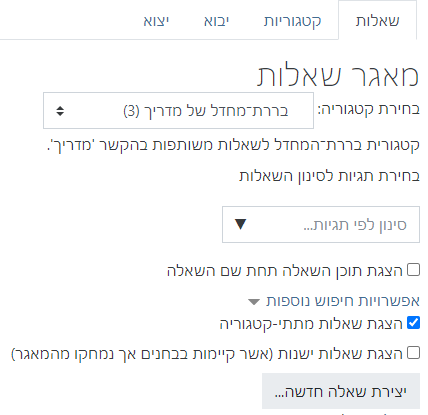
כאשר יוצרים שאלה בבנק השאלות ניתן לבחור את הקטגוריה של השאלה.
- לחיצה על כפתור גלגלי השיניים, ובחלון שיפתח לבחור ""מאגר השאלות".
- בחלון שיפתח תחת לשונית "שאלות" בתפריט "בחירת קטגוריה" בחירת הקטגוריה הרצויה.
- לחיצה על כפתור יצירת שאלה חדשה.
העברת שאלה בין קטגוריות
בחלון מאגר השאלות, תחת הלשונית שאלות מסמנים שאלה אחת או יותר.
בתפריט "העברה ל" בוחרים את הקטגוריה הרצויה להעברה
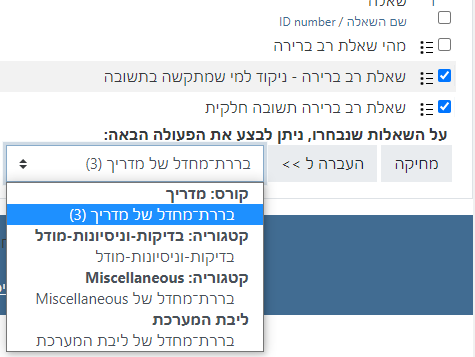
ניהול קטגוריות שאלות
ניהול הקטגוריות נעשה בחלון "מאגר השאלות" תחת הלשונית "קטגוריות".
קטגוריות השאלות נמצאות בתוך הקטגוריות שאליהן משויך הקורס:
הקורס\ קטגוריית העל של הקורס\ הקטגוריה שמעליה וכך הלאה.
בכל אחת מהקטגוריות הללו יש קטגוריית ברירת מחדל של שאלות.
לצד הקטגוריה בתוך סוגריים מופיע מספר השאלות באותה קטגוריה.
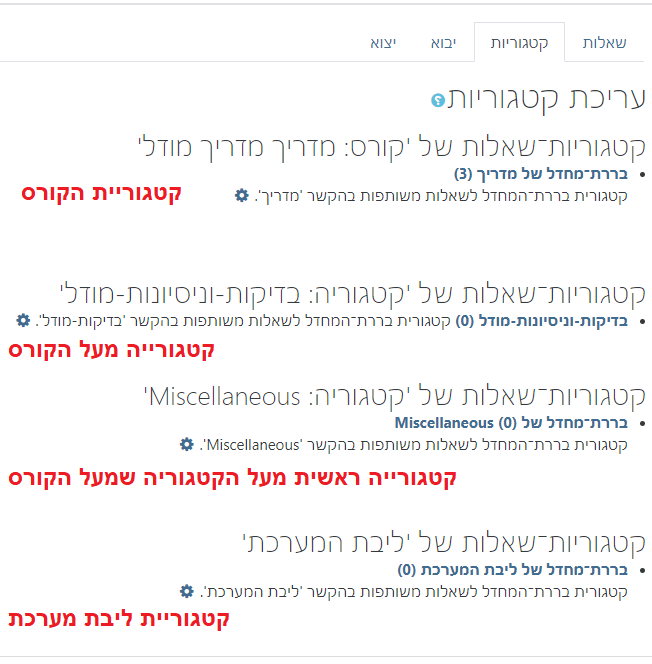
שינוי שם
ניתן לשנות את שם הקטגוריה על ידי לחיצה על גלגל השיניים שמתחתיה.
הוספת קטגוריה
בחלק התחתון של חלון "קטגוריות" מופיע אזור הוספת קטגוריה.
חובה לתת שם לקטגוריה החדשה
בתפריט "קטגורית אב" יש לבחור היכן תוצב הקטגוריה החדשה. ברירת המחדל היא בקורס הנוכחי.
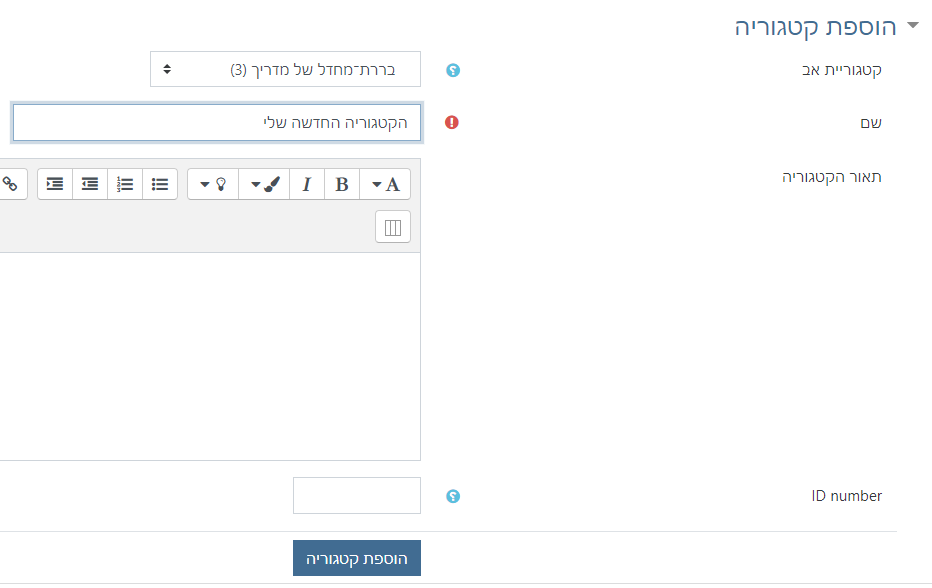
מחיקת קטגורית שאלות
במידה ותחת קטגוריית אב יש קטגוריות נוספות מלבד קטגוריית ברירת המחדל, ניתן יופי אייקון פח אשפה ליד הקטגוריות הנוספות. ניתן למחוק את אותן קטגוריות על ידי לחיצה על פח האשפה.

שימוש בתגים לניהול שאלות
לכל פעילות או משאב במודל ניתן להוסיף תגים, גם לשאלות. התגים נועדו לאתר בקלות שאלות עם מכנה משותף דומה. לדוגמה ניתן להוסיף את התג "ואן גוך" לכל השאלות העוסקות בצייר, כדי לאתרם בקלות. ניתן להוסיף לאותה שאלה מספר תגים וכך לאתר שאלות למספר נושאים. לדוגמה לציור של ואן גוך ניתן להוסיף את התגים "אקספסיוניזם", "ציירים הולנדים". וכך כל תג או שילוב תגים יניב תוצאות אחרות.
הוספת תגים
בחלון עריכת השאלה גוללים לחלק התחתון. באזור תגים כותבים את התג הרצוי, ובסוף מקידים Enter
יצירת תגים בחלון מאגר השאלות:
- מול השאלה לחץ על תפריט עריכה
- בחירת ב: "ניהול תגים"
- בחלונית החיפוש ניתן לכתוב תג או לחפש תג קיים. בסוף יש להקיש Enter
- למחיקת תג יש ללחוץ על ה-X ליד שמו.
- לסיום שמירת שינויים.
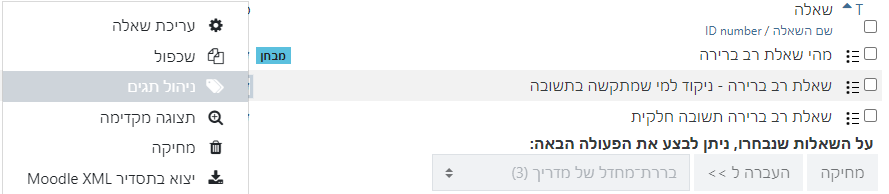
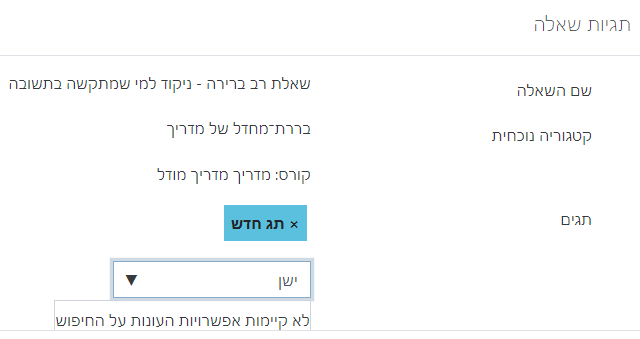
מיון על פי תגים בבנק השאלות
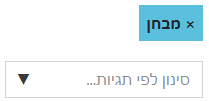
כאשר פותחים את חלון מאגר השאלות, מול כל שאלה המכילה תגים, התגים מופיעים בצבע תכלת.
בחלונית החיפוש "סינון על פי תגיות", כותבים את שם התג האו התגים הרצויים ורשימת השאלות תתעדכן בהתאמה.
העברת שאלות ממאגר השאלות מקורס אחד לאחר
הדרך הפשוטה ביותר לשתף שאלות בין קורסים היא להציב או להעביר שאלה בקטגוריית אב המשותפת לשני הקורסים
שיטה נוספת היא להשתמש בפקודת יבוא. בקורס שאליו רוצים לייבא את השאלות:
- יבוא
- בחירת הקורס ממנו רוצים ליבא את השאלות ואחר המשך
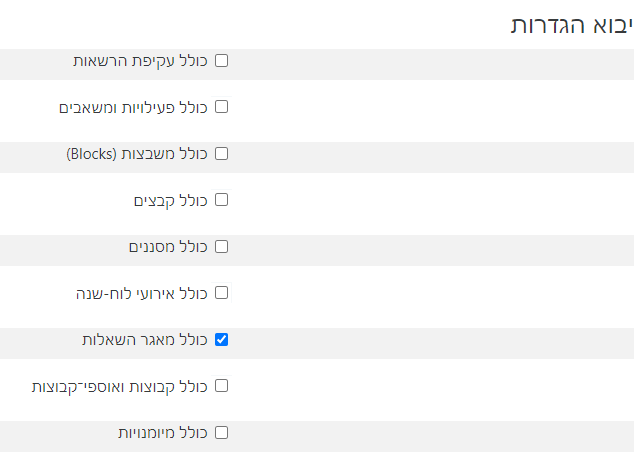
- במסך הגדרות היבוא בוחרים את החומרים להעברה. מבטלים את כל האפשרויות מלבד כולל מאגר ששאלות
- עוברים לבא ומבטלים את יבוא יחידות הלימוד
- עוברים לבא ובוחרים ביצוע יבוא.
שימוש בשאלות מבנק השאלות במבחן
- במידה והמבחן עדיין רק משאלות, יופיע בפעילות המבחן כפתור עריכת השאלות בבוחן.
- במידה ויש שאלה במבחן לחיצה על כפתור גלגלי השיניים, ובתפריט שיפתח לבחור ""מאגר השאלות".
- בחלון עריכת השאלות בחירה בתפריט הוספה
- הוספת שאלה ממאגר השאלות – מאפשרת לבחור שאלה מתוך המאגר
- הוספת שאלה אקראית מקטגוריית שאלות – המערכת בוחרת באופן אקראי שאלה מתוך קטגוריה.
4.6. יבוא שאלות מ-Word
יבוא מבחן מ-word למודל
הפורמט:
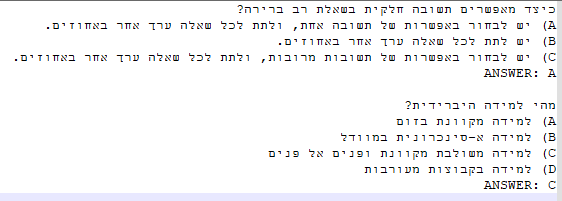
על מנת ששאלות בקובץ Word יובנו על ידי מערכת מודל יש לייצרם באופן הבא:
(יש מספר שיטות לסידור הקובץ, במדריך מתייחס לתסדיר Aiken)
בניית השאלה ב-Word
שאלה
מסיחים מתחילים באות אנגלית גדולה ואחר בוף סוגריים: A)
תשובה נכונה ANSWER: ואחר האות של התשובה הנכונה
יש
להקפיד על:
- רווח שורה בין שאלות
- חשוב שלא יהיה ריווח בין המסיח האחרון לסוף
הקובץ.
- אין ליצור רווח בין השאלה למסיחים, ובין המסיחים לתושבה.
- אין לחתוך שורה (Enter) בתוך שאלה או בתוך מסיח.
- מומלץ להמנע בשימוש בעיצובים של Word.
- יש לשמור את הטקסט כקובץ txt!!
- אין לתת מספרים לשאלות.
- המסיחים מתחילים באות אנגלית גדולה וחצי סוגריים -- A), B)...
- הקובץ חייב להיות בפורמט UTF8.
דוגמה:
שמירה
את הטקסט יש להעתיק לתוכנת Notepad (ניתן לייצר מראש את המבחן ב-Notepad).
בזמן השמירה יש לוודא שהקידוד הוא UTF-8, וסוג הקובץ הנשמר הוא txt
יבוא השאלות למודל
השאלות מיובאות למאגר השאלות.
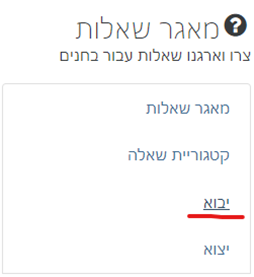
- יש ללחוץ על תפריט גלגלי השיניים
- תחת הטור "מאגר השאלות" בוחרים יבוא
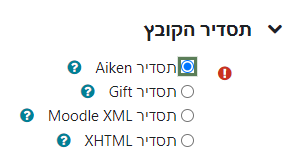
- בחלון יבוא השאלות בחורים תסדיר Aןלקמ
- לוחצים על כפתור העלאת קובץ, מאתרים את הקובץ
- לאחר שהקובץ נבחר לוחצים על יבוא
- במידה והיבוא הצליח מקבלים ת השאלות עם רקע ירוק, אם היבוא נכשל מקבלים חווי אדום
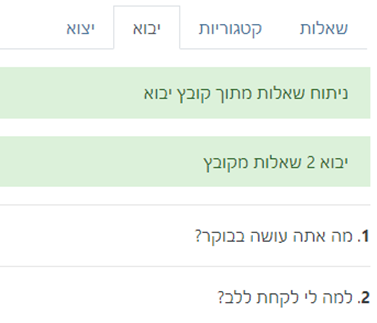
- במידה השאלות תקינות לוחצים על המשך.
- ניתן לייצר קטגוריה עבור המבחן ולהעביר אליה את השאלות.
- הכנסת שאלות למבחן ראו https://moodle26.smkb.ac.il/mod/book/view.php?id=25&chapterid=97
הערות:
- העברת השאלות למודל מ-Word היא למעשה קוד האומר למודל כיצד להציג את השאלות. אם לא תהיה הקפדה על הכללים, או אם הקובץ ייובא בפורמט לא נכון השאלות לא יהיו ניתנות לשימוש.
- פורמט AIken הוא הפורמט הקריא ביותר, ולכן גם הפורמט המומלץ. החסרון של פורמט זה - ניתן להעביר בו רק שאלות ברירה או שאלות כן לא. במידה ורוצים להשתמש בפורמטים אחרים יש להבין את המבנה שלהם. Moodle XML, GIFT.
4.7. כיצד לשתף שאלות בין מספר קורסים
כללי
מאגר השאלות במודל בנוי כך שניתן לעשות שימוש באותן שאלות מספר פעמים. כך לדוגמה ניתן להשתמש באותן שאלות במספר מבחנים.
בעיה: בברירת המחדל מאגר השאלות משוייך לקורס. לעיתים קורה מקרה בו מרצים מלמדים מספר קורסים, והם מעוניינים להשתמש באותו מאגר שאלות בכמה קורסים. יתר על כן, יכול להיווצר מצב שבו מספר מרצים, המלמדים באותה מגמה, רוצים ליצור מאגר שאלות משותף. מכיוון שהשאלות משוייכות לקורס יש בעיה לשתף שאלות בין קורסים.
פתרון: על מנת לשתף שאלות שלא במסגרת הקורס, למורה צריכה להיות גישה לתיקייה (קטגוריה) שנמצאת מעל לקורס.
כיצד לשתף שאלות
כאשר נכנסים למאגר השאלת במודל, בחלק העליון ישנן ארבע לשוניות, השניה היא לשונית קטגוריות.
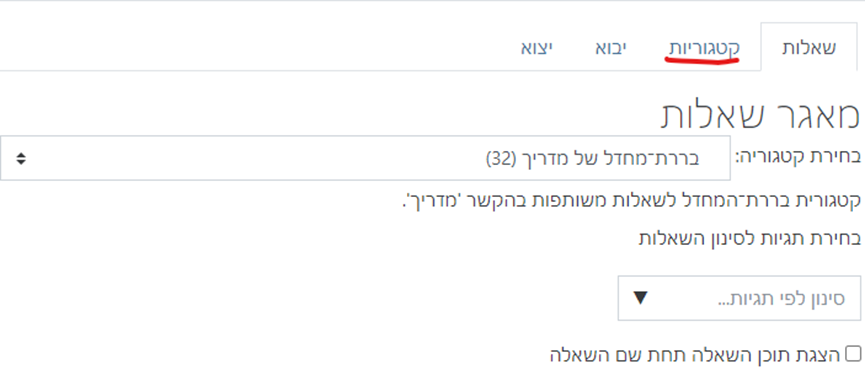
למורה מוצגת קטגוריות מרמת הקורס (כלומר הקורס עצמו, וקטגוריות שנמצאות בתוך הקורס)
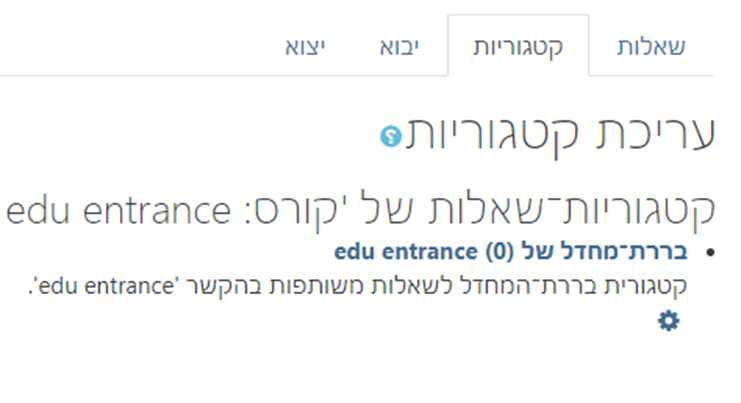
על מנת שתהיה למרצה גישה לתיקיית אב (קטגוריה שנמצאת מעל הקורס), עליו לבקש מהאדמינסטור של מודל (על ידי פניה לתמיכה) הרשאת "משתף שאלות", וכן לציין את קטגוריית האב שבה נמצא הקורס.
הערה: ניתן למצוא את קטגורית האב על ידי כניסה ל"הגדרות הקורס". מול "קטגורית הקורס" , מופיע שם הקטגוריה.

הערה: הוספת התפקיד נעשית מתוך הקטגוריה הרצויה (דוגמה לקטגוריה היא "סמסטר ב"). המרצים ייהו נגישים רק לקטגוריית האב של הקורס שלהם.
לאחר הוספת תפקיד "משתף שאלות", תתוסף קטגוריית האב מעל לקורס בחלון "קטגוריות השאלות"
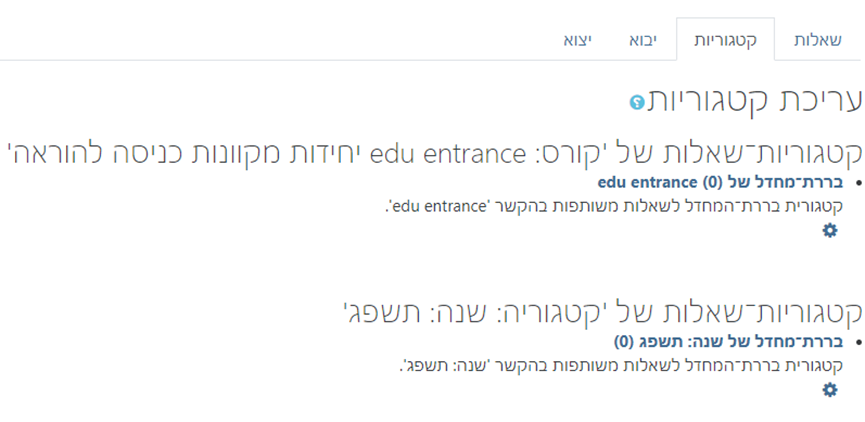
יצירת קטגוריית משנה
חשוב ליצור קטגוריה חדשה מתחת קטגוריית האב (יכול להיות על פי שם המרצה, במקרה שמרצה רוצה ליצור מאגר שאלות משותף למספר קורסים שלו, או שם המגמה, במקרה שמספר מרצים רוצים ליצור מאגר שאלות משותף).
באזור "הוספת קטגוריה", יש לתת שם לקטגוריה, ניתן להוסיף תיאור, ובסוף ללחוץ על שמירה
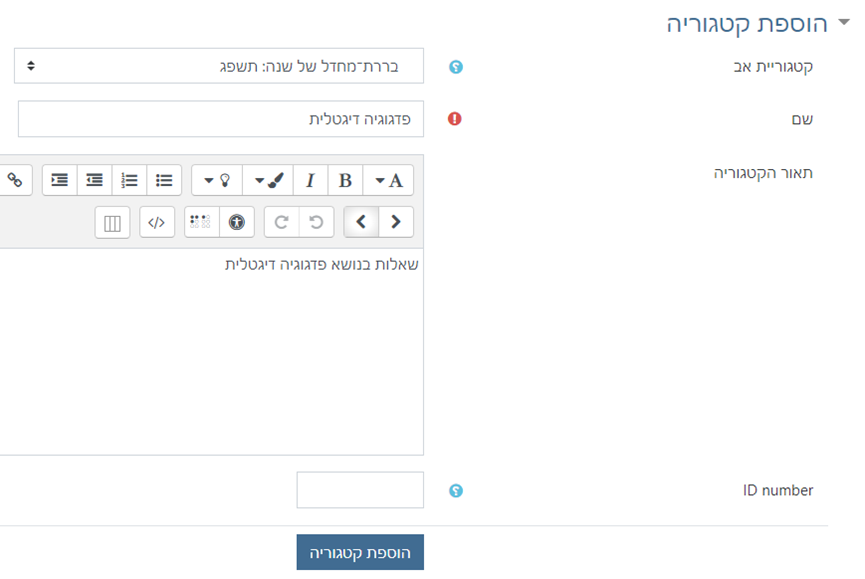
לאחר יצירת הקטגוריה יש להקיש על שמה, או לבחור אותה מתוך תפריט "בחירת קטגוריה" מתך חלון השאלות.
עתה ניתן ליצור שאלות במאגר השאלות המשותף.
כיצד להעביר שאלות מקטגוריית הקורס, לקטגורייה המשותפת:
בחלון השאלות יש לסמן את השאלות הרצויות להעברה
בתחתית חלון השאלון יש שורה "על השאלות שנבחרו, ניתן לבצע את הפעולה הבאה".
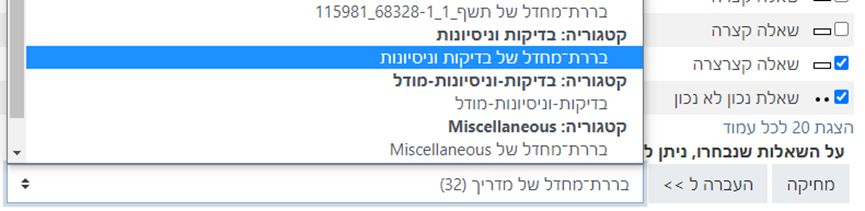
קיימות שתי אפשרויות: מחיקה, העברה ל>>
מול העברה ל יש לפתוח את התפריט ולבחור מתוכו את קטגוריית האב
4.8. העברת שאלות מקורס לקורס
רקע
השאלות במודל אינן חלק ממבחן מסוים, אלא מרוכזות במאגר שאלות של הקורס. בצורה זו ניתן להשתמש בשאלות במספר מבחנים. כמו כן ניתן לשפר את טוהר הבחינה על ידי אפשרות בחירת מספר שאלות אקראיות מתוך מאגר השאלות. (בצורה זו לתלמידים שונים יוצגו שאלות שונות באותו המבחן).
כאשר מעבירים קורס הכולל שאלות (על ידי שימוש ביבוא משרת מרוחק), מאגר השאלות של הקורס עובר יחד עם הקורס.
כאשר מעבירים פעילות של מבחן (על ידי שימוש בגיבוי ושחזור), יש לסמן בהגדרות העברת שאלות. במקרה זה השאלות המשויכות למבחן עוברות יחד עם המבחן.
השאלות במאגר, מרוכזות בקטגוריות, על מנת להקל את השימוש בהן. מרבית הקטגוריות נמצאות תחת קטגורית אב של הקורס. על מנת לשתף פעולות בין מספר קורסים, ניתן ליצור קטגוריית על מעל הקטגוריה של הקורס.
מבנה הקטגוריות של הסמינר בנוי באופן הבא:
- שנה
- סמסטר
- שלוחה (למשל אקדמי)
- קורס
כדי לשתף שאלות בין מספר קורסים ניתן ליצור קטגוריה מתחת לשלוחה
שנה
- סמסטר
- שלוחה
- קטגוריית שאלות משותפות
- קורסים
- קטגוריית שאלות משותפות
מקטגוריית השאלות המשותפות ניתן למשוך שאלות לקורסים שונים בתוך השלוחה
בעיה
מנגנון יבוא קורס אינו מאפשר להעביר שאלות מקטגוריה על (קטגוריה שאינה תחת הקורס). כמו כן לא ניתן להעביר שאלות מקורס לקורס על ידי בלוק שיתוף משאבים. על מנת להעביר שאלות מקורס לקורס יש להשתמש בייבוא וייצוא שאלות.
יצוא שאלות:
- כניסה למאגר השאלות
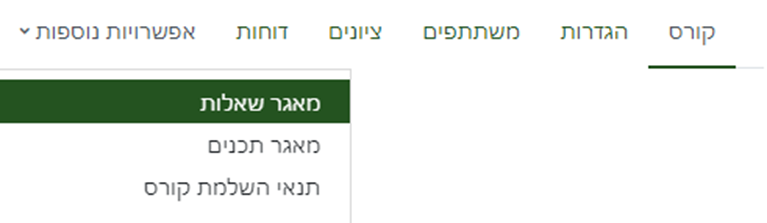
מודל 4 – בתפריטי הקורס בחירה ב"אפשרויות נוספות" ואחר "מאגר שאלות".
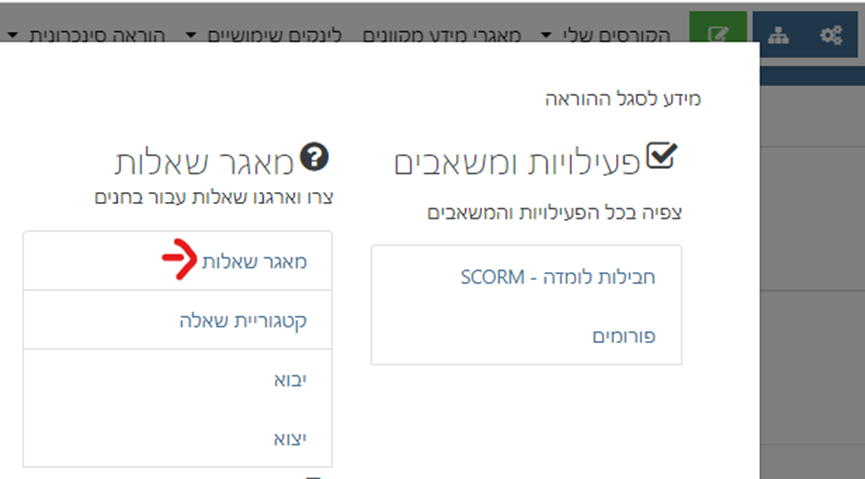
מודל 3.9 לחיצה על כפתור גלגל השיניים ומחלון התפריטים בחירה ב"מאגר שאלות"
- במאגר השאלות לחיצה על "יצוא"

- יש לבחור את הקטגוריה ליצוא מול "יצוא קטגוריה". ניתן לבחור גם קטגוריית אב המכילה קטגוריות משנה.
- יש לבחרו את "התסדיר" - סוג הקובץ שבו השאלות ישמרו. חשוב לזכור את סוג הקובץ כאשר מייבאים את השאלות.
- מומלץ להשאיר את הבחירות: "כתוב את הקטגוריה לקובץ", "כתוב את ההקשר לקובץ", על מנת שהשאלות יישארו באותה קטגוריה וההקשר שלהם (מבחנים, קטגוריות אחרות) יישאר גם בקורס היעד.
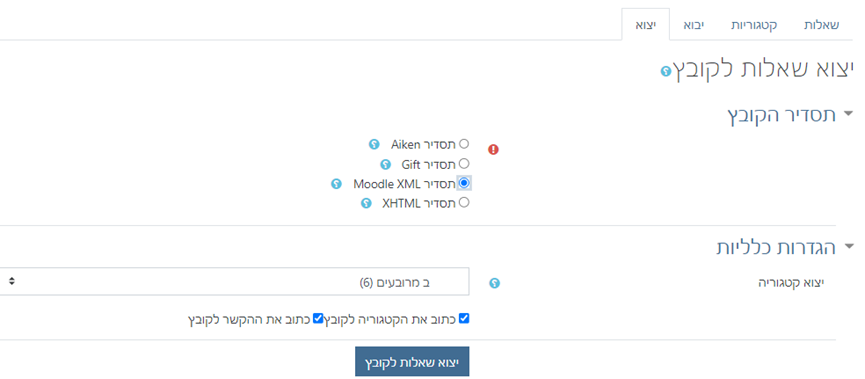
- לסיום יש ללחוץ על כפתור יצוא שאלות לקובץ
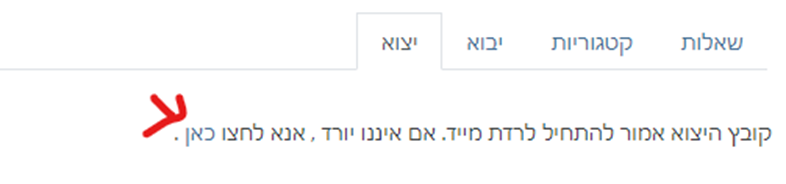
- בעמוד הבא יופיע הכיתוב "קובץ היצוא אמור להתחיל לרדת מייד. אם איננו יורד, אנא לחצו כאן. במידה והקובץ לא ירד יש להקיש על המילה "כאן".
יבוא שאלות
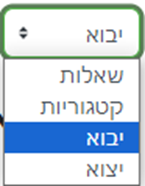
- יש להיכנס למאגר השאלות ואחר לבחור בלשונית "יבוא"
- בתסדיר יש לבחור את אותו סוג הקובץ שבו השאלות נשמרו.
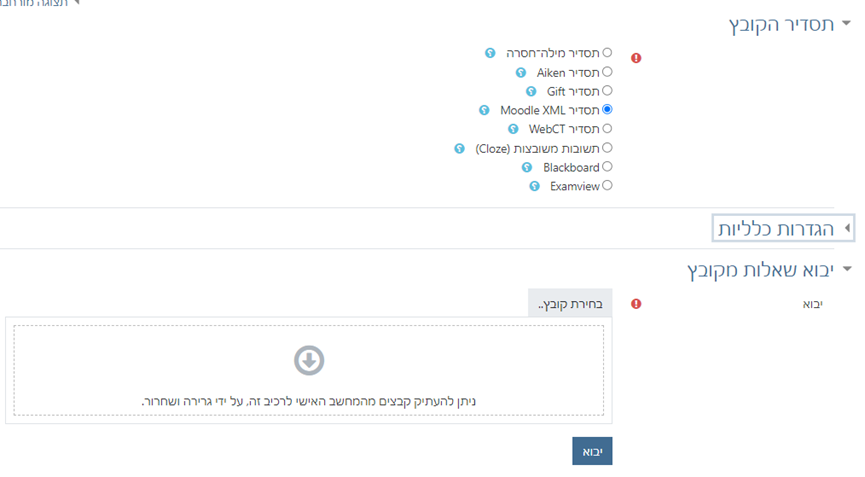
- יש ללחוץ על כפתור "בחירת קובץ" לאתר את הקובץ בו נשמרו השאלות, או לחלופין לגרור את הקובץ הרצוי על אזור הגרירה.
- לאחר טעינת הקובץ יש ללחוץ על כפתור יבוא.
- יפתח חלון ובו פירוט השאלות שיובאו
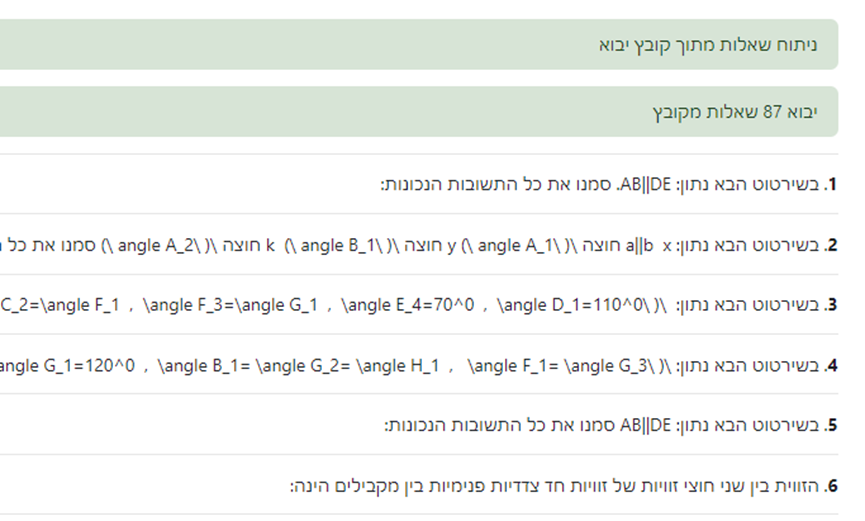
- יש לגלול מטה וללחוץ על כפתור המשך

השאלות יתווספו לקורס בתוך הקטגוריות הרצויות.
5. סוגי שאלות
הגדרות כלליות לשאלה
במודל יש כיום כעשרים סוגי שאלות.
כמו כל רכיב אחר גם את השאלות עורכים בדף הגדרות.
בדף ההגדרות ישנם מספר הגדרות כלליות המשותפות לכל סוגי השאלות:
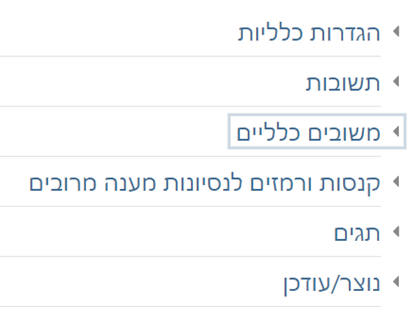
- שם השאלה – נועד לאפשר למורה לאתר שת השאלה. רצוי טקסט קצר בן מספר מילים.
- תוכן השאלה – השאלה עצמה שתוצג לסטודנט.
- ניקוד – איזה משקל יהיה לשאלה מסך הנקודות במבחן.
- משוב כללי – משוב שהתלמיד יקבל על השאלה ללא קשר לתשובה שהוא בחר.
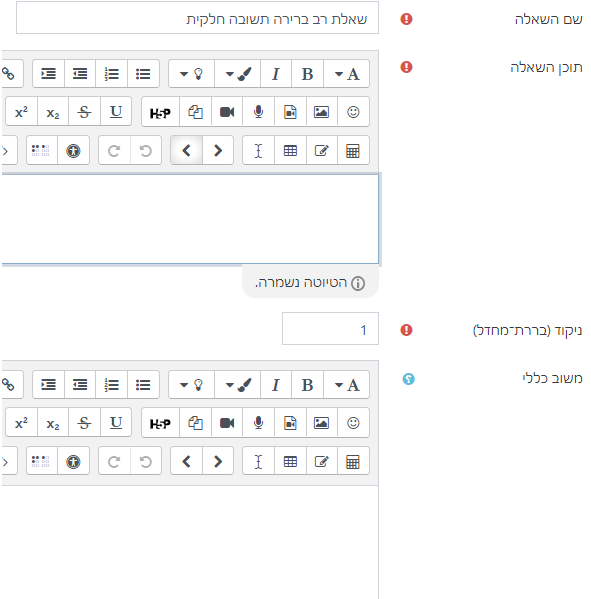
- אזור התשובות תלוי בסוג השאלה.
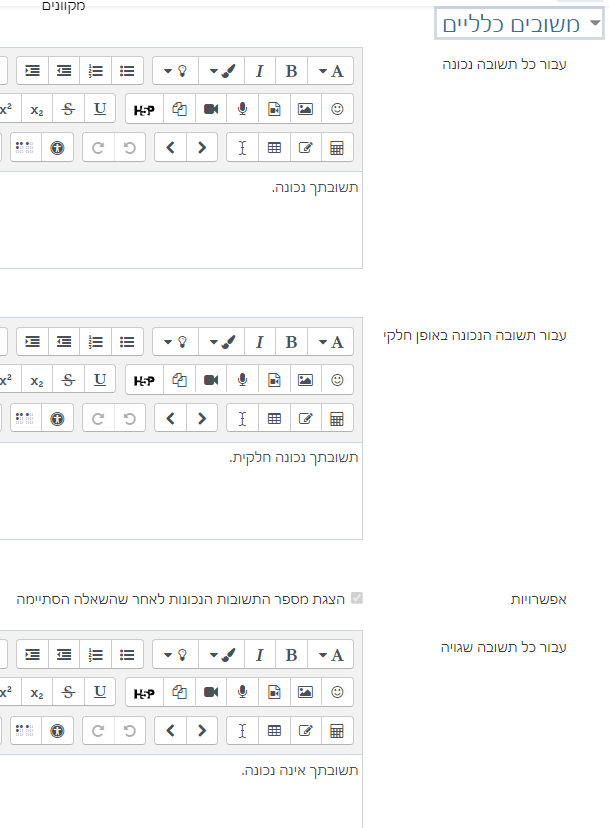
- משובים כללים – משוב כללי לתשובה נכונה, לתשובה לא נכונה ולתשובה חלקית.
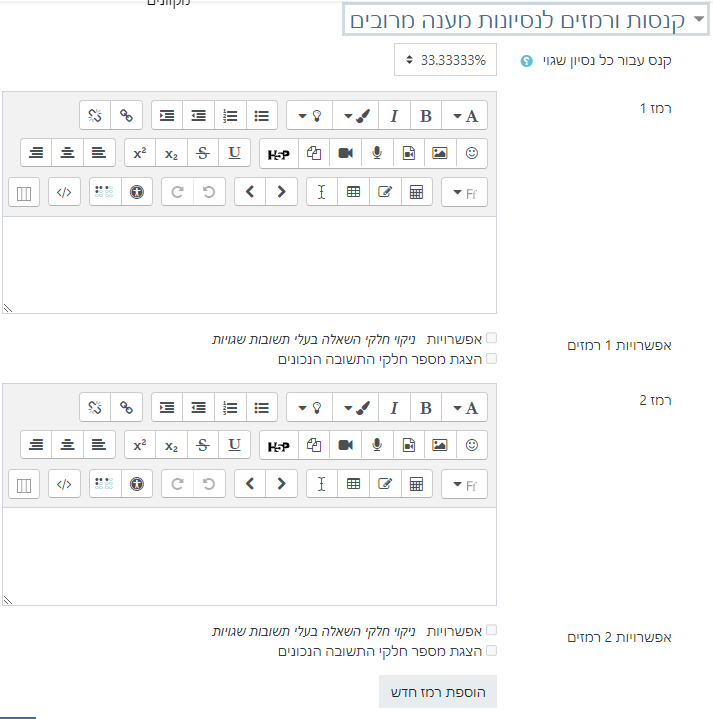
- קנסות ורמזים – במבחן בו ניתן לענות על השאלה מספר פעמים:
- רמז – ניתן לכתוב רמז שיעזור לתלמיד לזכור את התשובה הנכונה לאחר שבחר תשובה שגויה. אפשר ליצור רמז שונה לאחר שהתלמיד בחר תשובה נוספת שגויה.
- קנס – הפחתת חלק מהציון על כל ניסיון שגוי של התלמיד.
- תגים – מילים שיעזרו לאת את השאלה למבחנים עתידיים.
5.1. שאלת רב ברירה
שאלת רב ברירה: השאלה הנפוצה ביותר במבחן אמריקאי. בשאלת רב ברירה יש מספר תשובות אפשריות, הנקראות מסיחים. היתרון המסורתי של שאלת רב ברירה היה שניתן לבדוק אותה באופן אוטומטי.
אפשרויות שאלת רב ברירה במודל.
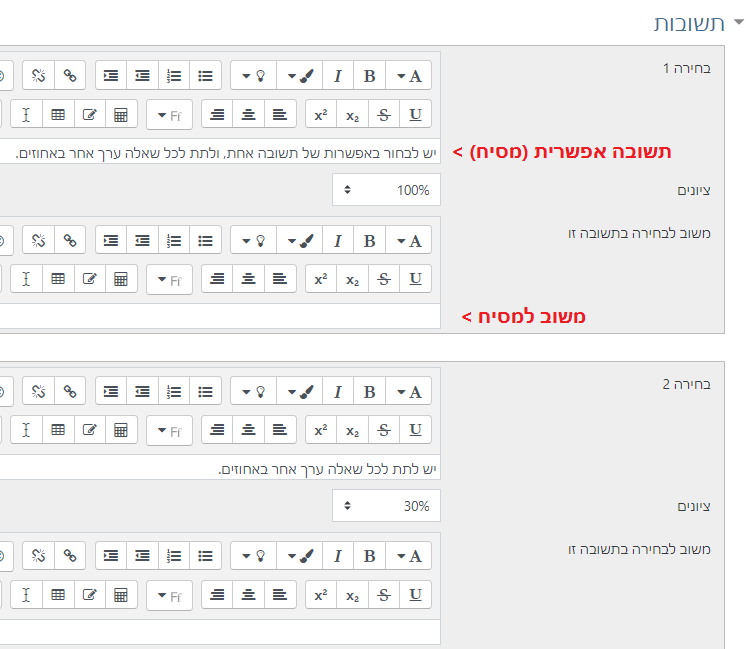
תשובה אחת נכונה – או מספר תשובות נכונות:

- תשובה אחת נכונה: ניתן לבחור רק במסיח אחד. תשובה נכונה מזכה במלוא הניקוד על השאלה. ניתן ליצור מסיח עם תשובה חלקית. בחירה בתשובה חלקית מזכה בניקוד חלקי. ניתן ליצור מסיח עם ניקוד שלילי. בחירה במסיח זה תוריד את הניקוד הכללי של התלמיד במבחן.
- מספר תשובות נכונות: ניתן לבחור במספר מסיחים. כאשר בוחרים בכל המסיחים הנכונים מקבלים 100 אחוז מהניקוד על השאלה. עם תלמיד בוחר בחלק מהמסיחים הנכונים הוא מקבל ניקוד חלקי על השאלה. גם כאן ניתן ליצור שלילי לחלק מהמסיחים.
ערבול השאלות:
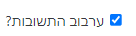
בשאלת רב ברירה מומלץ לערבל את המסיחים, כך שלכל תלמיד סדר התשובות יהיה שונה.
משוב ספציפי לכל מסיח.
5.2. נכון לא נכון
שאלה שהתשובה עליה היא נכון או לא נכון.
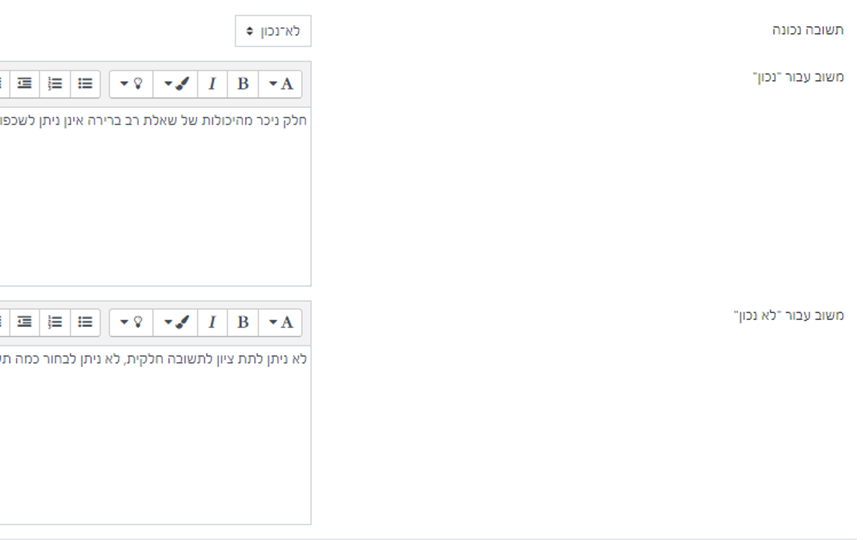
ניתן לקבוע שהתשובה הנכונה לשאלה תהיה נכון או לא נכון. (לדוגמה - התשובה הנכונה לשאלה האם 1+1=3 היא "לא נכון".
ניתן לקבוע משוב לתשובה נכונה ולתשובה מוטעית.
5.3. תשובה קצרה
ניתן לקטלג שאלות במבחן לשאלות פתוחות וסגורות (ממוחשבות).
היתרון של שאלות ממוחשבות: ניתן לבדוק את התשובות באופן אוטומטי. כלומר ניתן להוררד לחץ הבדיקה מהמרצה.
המגרעת של שאלות ממוחשבות:
- הן כוללות מראש תצוגה של התשובה האפשרית.
- הן הרבה יותר נוחות להעתקה,
- התוצאה יכולה להתבסס על מזל.
- דורשות הרבה מאמץ מהמרצה,
- הציון יכול להיות מושפע ממידת העירנות של המרצה בזמן בדיקת המכתב,
- הציון יכול להיות מושפע מהכרות מוקדמת עם תלמיד (כי אנו נוטים לפרש טקסט אחרת על פי מי שכתב אותו).
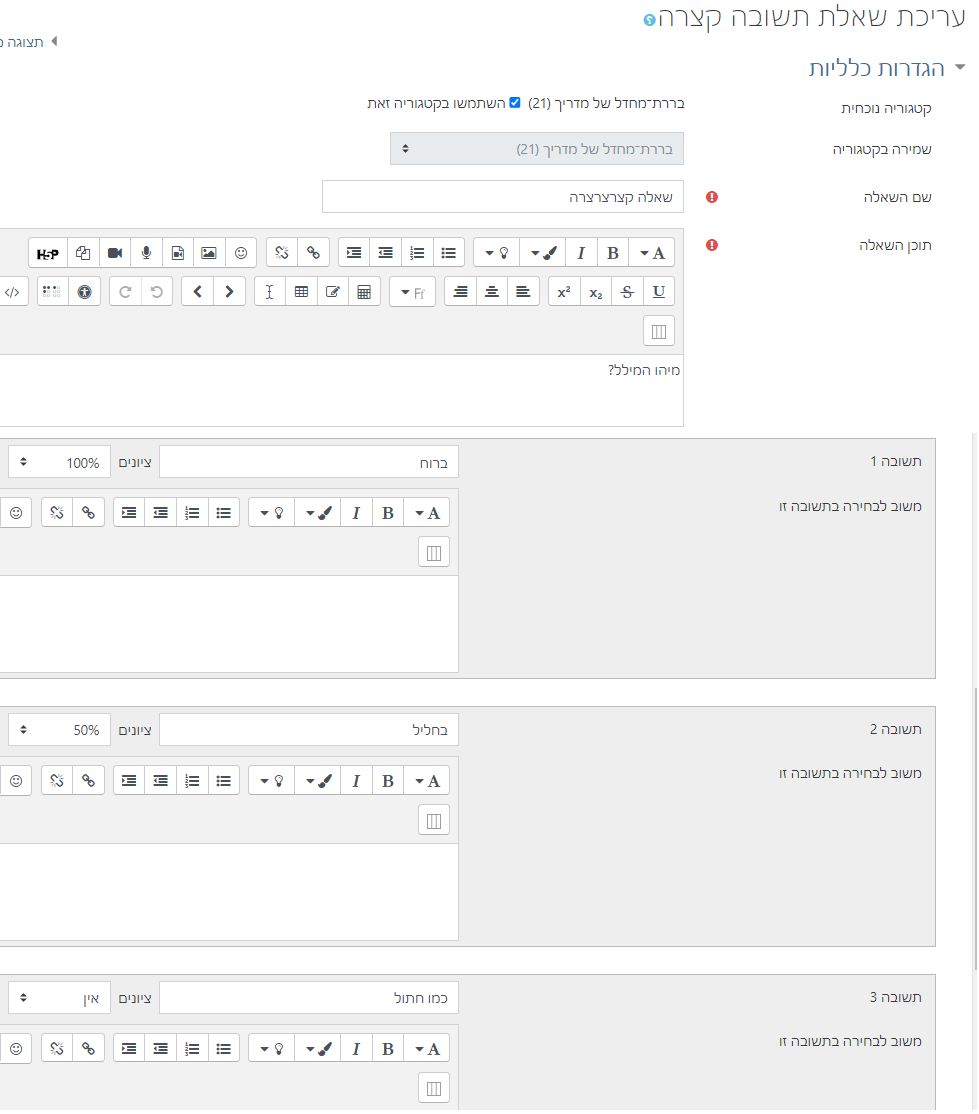
תשובה קצרה ממזגת את שני העולמות. בתשובה קצרה התלמיד צריך להקליד תשובה שהיא מילה או מספר ספור של מילים. המחשב בודק באופן אוטומטי האם התשובה שהוקלדה נכונה.
אתגר התשובה הקצרה:
על מנת שהתשובה הקצרה תמיד תהיה נכונה יש לשאול שאלה שיש לה תשובה ספציפית. לעיתים תשובה אחת אינה מספיקה. לדוגמה: שאלה מהוא הגז הנפלט בנשימה? התשובה היא פחמן דו חמצני. הגז גם מכונה דו תחמוצת הפחמן, וניתן גם לכתוב את הסימן הכימי שלו CO2.
לכן כל אחת מהתשובות הללו צריכות להיות מסומנו כתשובה נכונה.
שימוש תו "הקלף המנצח": את אותו ביטוי ניתן לכתוב במספר אופנים. ניתן לכתוב פחמן דו חמצני גם באופן הבא: פחמן דו-חמצני? באותו אופן מישהו עלול לשים רווח כפול בביטוי פחמן דו חמצני. האם תשובה זו צריכה להיפסל?
כדי להמנע מהבעיה הזו ניתן להשתמש בתו * (קלף מנצח). התו * מסמן אות או סימן שניתן להחליף אותו בתו אחר ואפילו ברצף תווים מבלי שהציון יפגע. במידה והתשובה תיכתב כך: פחמן*דו*חמצני, כל רצף תוים בין המילים יהיה קביל כמו לדוגמה "פחמן – דו – חמצני".
תשובה חצי נכונה: לעיתים המורה רוצה לתת לתלמיד ניקוד גם אם התשובה לא לגמרי נכונה. לדוגמה: התשובה חמצן דו פחמני אמנם מוטעית, אבל ניתן לתת לתלמיד ניקוד חלקי על כך שהוא זכר שמדובר במולקולה שמכילה חמצן ופחמן. במקרה זה ניתן לכתוב ערך של תשובה חצי נכונה ולתת לה ציון מופחת.
חשוב: המערכת סורקת את התשובות מהתשובה הראשונה להאחרונה. לכן חשוב למקם בראשונה את התשובות הנכונות שנותנות 100 אחוז מהציון ורק אחר כך בסדר יורד את התשובות החצי נכונות.
כאשר יש יותר מתשובה אחת נכונה: חשוב לציין את המקרה של כל התשובות הלא נכונות. לצורך כך מוסיפים אפשרות שבה מסמנים רק את התו * (כלומר כל תשובה אפשרית חוץ מהתשובות שנכתבו כתשובות נכונות) ולסמן לו את הציון אפס.
5.4. התאמה, מבוססת שאלות "תשובה קצרה" אקראיות
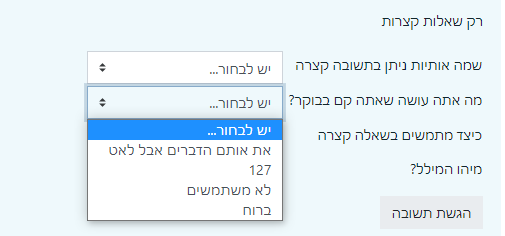
זו שאלה שמציגה אוסף שאלות קצרות (שאלה קצרה היא שאלה שיש להקליד את התשובה שלה) כשאלת התאמה.
בטור הימני השלות, בטור השמאלי תפריט ובו התשובות לכל השאלות הקצרות שמפיעות בצד שמאל.
- המערכת בוחרת רק את התשובה הראשונה מהאפשרויות של השאלה הקצרה.
שאלה זו בוחרת באופן אקרעי מספר שאלות קצרות שיש בקטגוריה. לכן זו שאלה שבה כל תלמיד עשוי לקבל תוכן שונה.
כיצד המנגנון עובד?
את שאלת התאמה מבוססת שאלות, יש ליצור בתורך קטגוריה שיש בה מספר שאלות קצרות (מינימום שתי שאלות).
- לאחר יצירת שאלת התמאה מבוססת שאלות... יש לבחור את מספר השאלות לבחירה.
- במידה ויבחרו יותר שאלות מאשר יש בקטגוריה תופיע הודעת שגיאה.
- מומלץ לבחור פחות שאלות מאשר יש בקגוריה על מנת שכל תלמיד יקבל אוסף שאלות אחר.
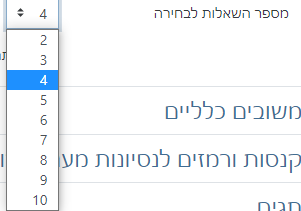
5.5. שאלה מספרית
שאלה מספרית דומה לשאלה קצרה בכך שהתשובה מוקלדת במשבצת. במשבצת של תושבה לשאלה מספרית ניתן להקליד רק מספר.
תכונות יחודיות לשאלה מספרית:
מספר תשובות נכונות: לעיתים יש יותר מתשובה אחת נכונה לשאלה מספרית. לדוגמה שהתשובה היא גדול מ, חישוב של שורש, נקודת חיתוך של פרבולה ועוד. לכן בשאלה מספרית ניתן לבחור מספר תשובות נכונות.
להוספת תשובות נוספות יש ללחות על
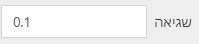
טווח שגיאה: לעתים בחישובים מתמטים יש שגיאת קירוב. לדודמה כשאר מחשבים שטח מעגל בעזרת π - 3.14 ולא הערך המלא ...3.14159. לכן ניתן לבחור טווח שגיאה לתשובה מתמטית.
יחידות מידה: הרבה פעמים שאלות מתמטיות המתייחסות לבעיות יומיומיות מתייחוסת ליחידות מידה (מילימטר, מטר, קילו, ליטר...). ניתן לבחור את יחידות המידה ואת הקשר המתמטי בינהן.
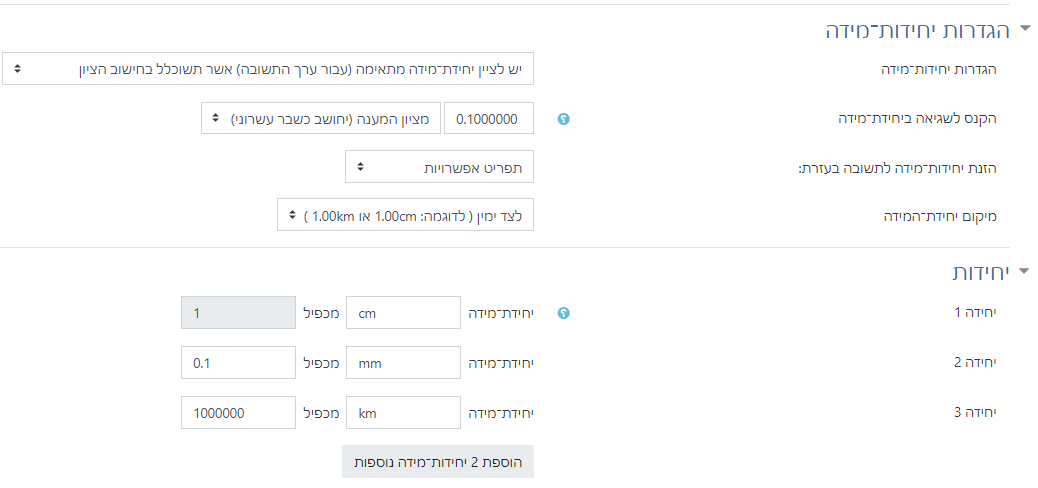
בעבודה עם יחידות מידה ניתן לבחור:
- האם חובה או לא להתמש ביחידת המידה
- הקנס לשגיאה בהגדרת יחידת המידה
- כיצד לבחור את יחידת המידה (תפריט\ רב ברירה\ הזנה ידנית)
- מיקום היחידה ביחס למספר (יש יחידות שנהוג למקמם משמאל כמו מטבע, וכאלו שנהוג למקמם מימין כמו אורך)
- בהגדרת היחידות עצמן ניתן לבחור את שמן ואת היחס בינהן.
5.6. שאלת מאמר
שאלת מאמר היא שאלה פתוחה, שדורשת בדיקה ידנית של המרצה.
בשאלת מאמר אפשר לבחור באיזה עורך תוכן תכתב התשובה: עורך התוכן של מודל, עורך טקסט פשוט, או העלאת קבצים.

- במידה ורוצים לאפשר לתלמיד את הבחירה או להתמש בעורך הטקסט או להעלות קבץ בוחרים ב"עורך תוכן כולל קבצים מצורפים)
- במידה ורצים שהתשובה תמיד תהיה בקובץ יש לבחור אין טקסט מכוון
ניתן לבחור: גודל תיבת הטקסט, כמות מילים מינמלית ו\או מקסימלית לתשובה
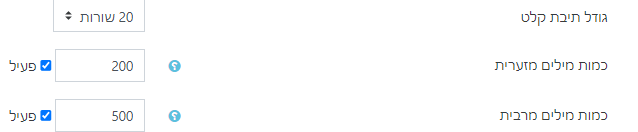
כמה קבצים ניתן לצרף ובאיזה פורמט.

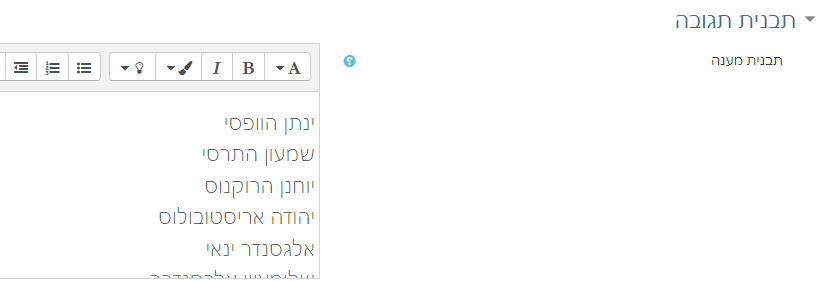
תבנית תגובה:
תבנית תגובה היא מעיין שלד שבתוכו התלמיד כותב את תשובתו. לדוגמה בשאלה על מלכי בית חשמונאי, ניתן לצור כותרות
ינתן הוופסי, שמעון התרסי, יוחנן הרוקנוס וכך הלאה. התלמיד יוסיף את הפירוט מתחת כל מלך.
הנחיות למתן ציון: מכיוון שכל שאלות המאמר דורשות בדיקה ידנית, ומכיוון שבחלק מהקורסים עוזרי הוראה יכולים לבדוק את המבחן, ניתן להוסיף הנחיות למתן הציון למי שיבדוק את התשובות.
בדיקת שאלה מאמר
כדי לבדוק שאלת מאמר יש להיכנס למבחן עצמו, לבחור בתפריט גלגל השיניים ואחר מתן ציון לשאלות פתוחות
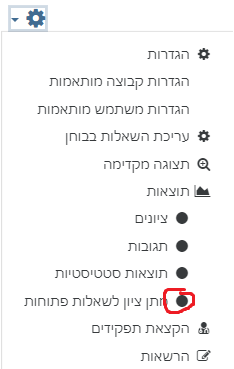
במסך שיפתח מאתרים את השאלה הרצויה ולוחצים על - מתן ציונים לכולם

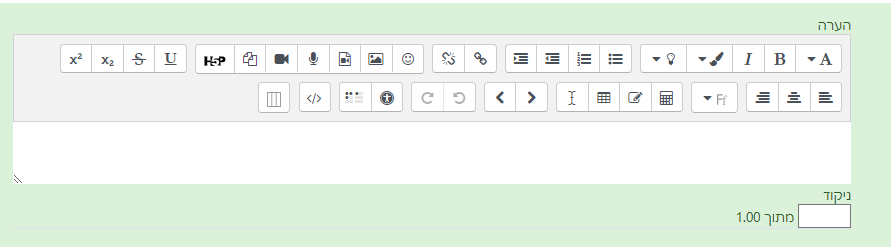
בחלון השאלה עש מקום לצפות בתשובה של כל תלמיד ומתחת מקום להוסיף הערה וניקוד
5.7. תשובות משובצות
שאלת תשובות משובצות מאפשרת להוסיף לשאלה אחת מספר מספר סוגי שאלות בשאלה אחת.
סוגי השאלות ההניתנות לשיבוץ הן: שאלה קצרה, שאלה מספרית, שאלה רב ברירה.
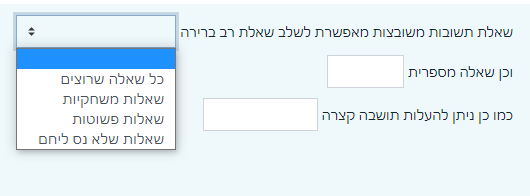
שאלת רב ברירה יכולה להופיפיע בשלושה אופנים: כתפריט,
הכנה
יש לבחור ב"תשובות משובצות" מתפריט השאלות החדשות.
העריכה של הטקסט תשובה המשובצות נעשית כולה בחלונית "תוכן השאלה"
על מנת להכניס תשובה משובצת לגוף השאלה יש להשתמש בסינקס הבא:
{1:MULTICHOICE:Wrong answer#Feedback wrong answer~=Correct answer#Feedback for correct answer}
את הביטוי חייבים להכניס במצב HTML 
הסינטקסט של הביטוי
- כל הביטוי נמצא בתוך סוגריים מסולסלים { }
- אופציונלי - לתת מספר לשאלה :1
- סוג השאלה אפשרויות:
- SHORTANSWER - שאלה קצרה
- NUMERICAL - שאלה מספרית
- MULTICHOICE - רב ברירה - מסיחים בתפריט
- MULTICHOICE_V - רב ברירה מסיחים כבולטים אחד מתחת לשני
- MULTICHOICE_H - רב ברירה מסיחים כבולטים אחד לצד השני
- סימן ~ - מפריד בין שאלות
- סימן =- מוצג לפני התשובה הנכונה
- סימן # - מוצג לפני משוב (אופציונלי).
הערה - על מנת שהקוד יוצג כמו שצריך - חשוב שהוא יהיה בשורה שבה יש ישור לשמאל 
השילוב של עברית בקוד הופכת את יצירת השאלה משובצת לאתגר.
לדוגמה:
שאלת תשובות משובצות מאפשרת לשלב שאלת רב ברירה
{1:MULTICHOICE:כל שאלה שרוצים#נראה לך~שאלות משחקיות#השתגעתם~=שאלות פשוטות#נכון~%50%שאלות שלא נס ליחם#נו בבאמת}
כמו כן ניתן להעלות תושבה קצרה
{1:SHORTANSWER:מאמר#לא נכון~=תשובה קצרה#נכון מאוד~%50%}
5.8. שאלות מבוססות משחק
מבחן עבר חלק מהסטודנטים יכול להיות אתגר מאיים, אך אם משנים מעט את הפרספקטיבה, המבחן יכול להיות גם סוג של משחק שבו צריך לענות על תשובות. במודל יש מגוון שאלות שהמכניקה שלהן היא משחקית. שאלות כאלו אם לצורך תרגול, או לצורך הערכה, הן כלי מצוין להקטין את תחושת האיום של התלמיד, ולהגביר את המעורבות שלו בחומר הנלמד.
5.9. שאלת התאמה
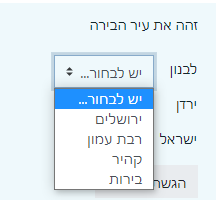
שאלת התאמה, היא כלי מצויין, כאשר מידע מחולק לזוגות. לדוגמה: עיר בירה של מדינה\ הפכים\ מילים נרדפות וכו'.
המנגנון הוא שבצד אחד יש את טור השאלות (לדוגמה המדינות) ובצד השני התשובות (לדוגמה ערי הבירה). ניתן להוסיף יותר תשובות ממספר השאלות לצורך הטעייה.
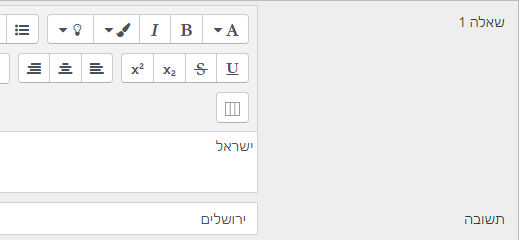
שאלה עם תשובה
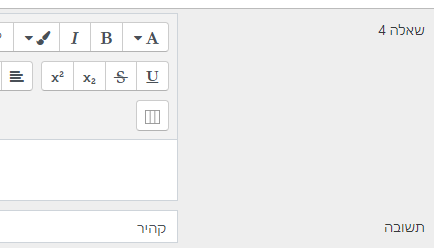
תשובה ללא שאלה לצורך הטעיה
שאלה ההתאמה תוצג לתלמיד כך שמול כל שאלה מוצג תפריט ובו כלל התשובות האפשריות. התלמיד צירך לבחור מתוך התפריט את התשובה המתאימה לשאלה.
5.10. גרירה ומיקום מילים במשבצות
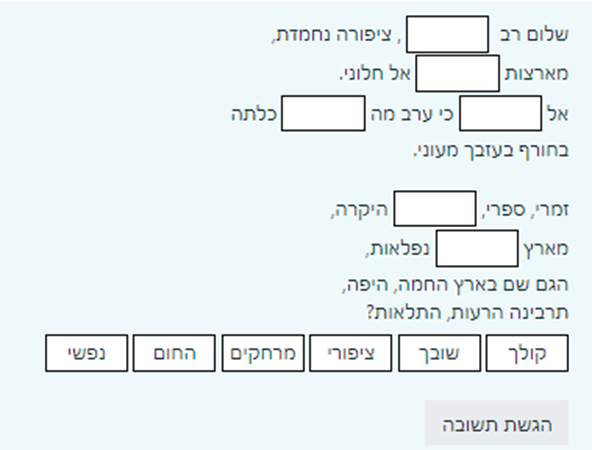
בשאלה זו יש טקט ובו מילים חסרות (מוצגות כמשבצות רייקות). בתחתית הטקסט רשימת מילים (מופיעות ככפתורים) אותן יש לגרור למקום המתאים בטקסט.
בניית השאלה
כדי
ליצור שאלה עם גרירת מילים, יש להכין טקסט ולבחור ממנו את המילים שיגררו לתוכו.
שלום רב [[1]], ציפורה נחמדת,
מארצות [[2]] אל חלוני.
אל [[3]] כי ערב מה [[4]] כלתה
בחורף בעזבך מעוני.
חשוב אם טאג אחד מופיע מספר פעמים (אותו מספר בסוגריים הריבועיים) המשמעות שיש לגרור לכל אותם טאגים זהים את אותה המילה.
את המילים יש להציב באזור האפשרויות:
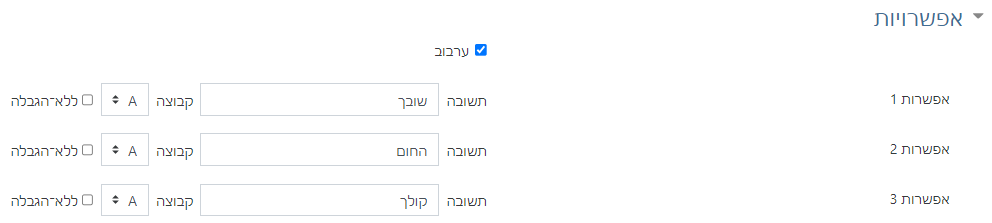
- אפשרות 1 מתאימה לטאג [[1]], אפשרות 2 [[2]] וכך הלאה.
- מומלץ לבחור בערבול - על מנת שסדר התשובות יעורבל.
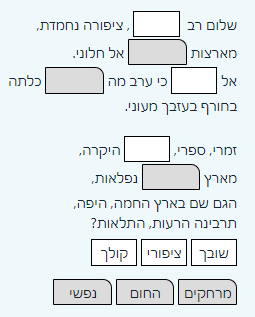
- משבצת ללא הגבלה: במידה ומשבצת זאת אינה נבחרת לאחר שגוררים מילה נבחרת המילה נעלמת מהרישמה (יותר קל לפתרון) אם בוחרים ללא הגבלה, לאחר גרירת מילה יופיע כפתור אחד עם אותה המילה.
- קבוצות. במידה והמבחן כולל רשימה ארוכה של מילים לגרירה ניתן לחלק את המילים למספר קבוצות. כתוצאה מכך ניתן יהיה לגרור מילה מסוימת רק בתוך הקבוצה שלה. בדוגמה למטה קבוצה אחת תגרר למשבצות הלבנות וקבוצה שנייה למשבצות האפורות
5.11. גרירה על תמונה
גרירה על תמונה היא שאלה מאוד גרפית ולכן מאוד משחקית.
את השאלה יש לתכנן מראש. יש לבחור תמונת רקע שבה יהיו אזורים מוגדרים אליהם ניתן לגרור את ה"תשובות".
חשוב לוודא שתמונת הרקע תהיה מספיק גדולה כדי שניתן יהיה לגרור על גביה תמונות. לשם כך יש לבחור או ליצור תמונה שרוחבה לפחות 1000 פיקסלים, וגובהה כ: 800 פיקסלים.
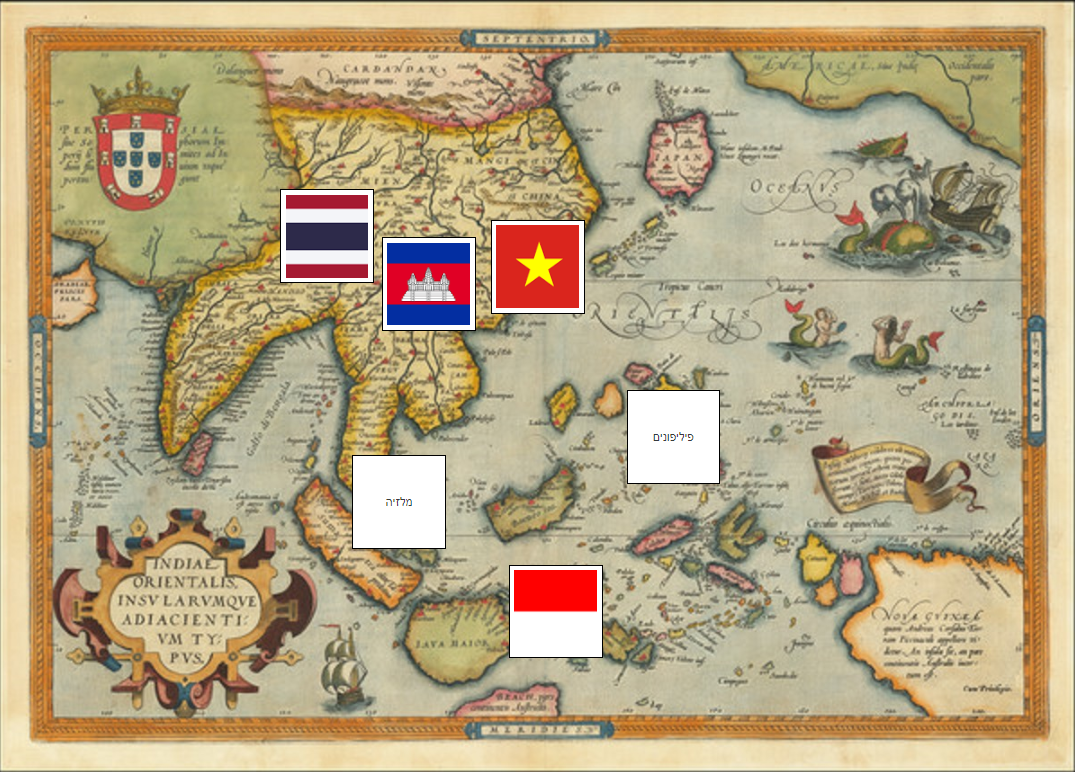
כמו כן יש להכין מראש את התמונות הקטנות הניתנות לגרירה. חשוב לקבוע את גודל התמונות. ככל שהתמונה גדולה יותר היא תתפוס חלק גדול יותר מתמונת הרקע. לכן מומלץ שגודל התמונות לא יעלה על 100X100 פיקסלים. התמונות מופיעות ככפתורי גרירה - כולן באותו גודל (כגודל את התמונה הגדולה ביותר). ולכן יש להימנע בשימוש בתמונות גדולות לגרירה.
במקום תמונה מוקטנת ניתן להשתמש גם בטקסט.הכנה:
יש לבחור "גרירה ושחרור לתוך תמונה" בתפריט שאלה חדשה.
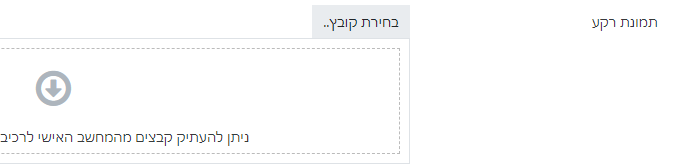
לאחר הוספת שם ותיאור יש לגרור את תמונת הרקע לאזור "תמונת רקע"
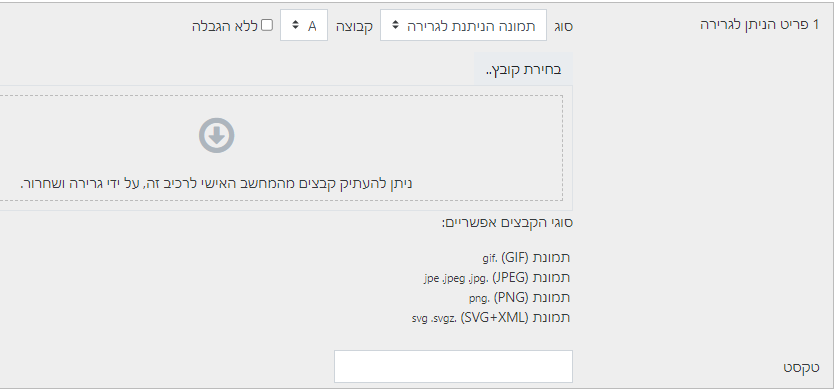
באזור "פריטים הניתנים לגרירה" - מעלים את התמונות שאותן ניתן לגרור. לחלופין ניתן לכתוב טקסט כתחליף לתמונה. יש לבחור מהתפריט מה ניתן לגרור תמונה או טקסט.
במידה ובוחרים במשבצת ללא הגבלה - לאחר גרירת התמונה - תופיעה במקומה תמונה זהה. ניתן לשייך את התמונות הנגררות לקבוצות על מנת להקל על התלמיד.
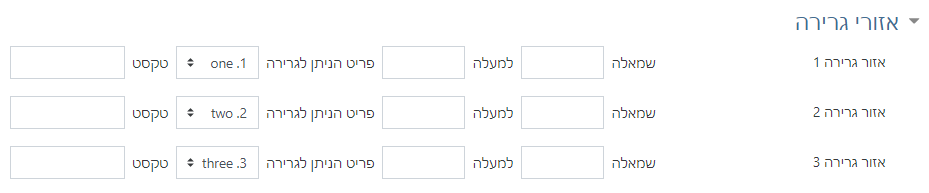
באזור "אזורי גרירה"
יש לבחור את הפריטים השונים שנוצרי ב"פריטים הניתנים לגרירה".
יש לגלול מעלה לאזור "תצוגה מקדימה" וללחוץ על כפתור רענן תצוגה מקדימה.
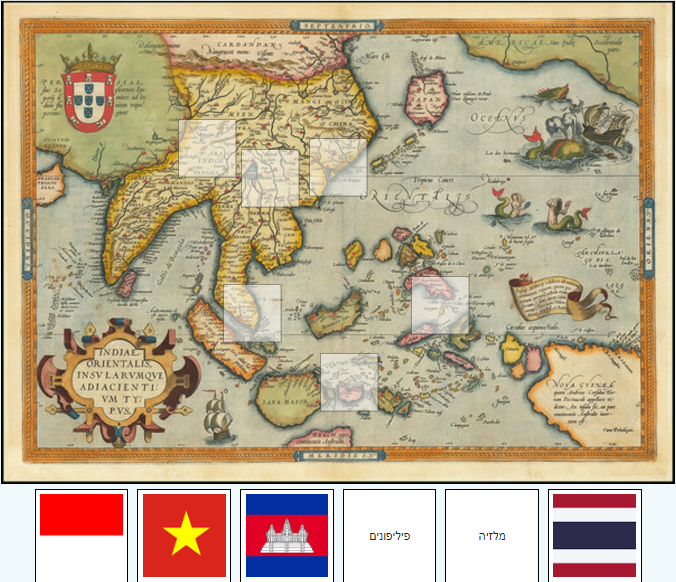
כתוצאה אחת הכפתורים ליד תמונת הרקע.
יש לגרור כל כפתור למקום שבו הוא צריך להיות על תמונת הרקע.
לאחר שמירת השאלה ותצוגה - הכפתורים יופיעו מתחת לתמונה, ובאזורי הגרירה תופיע משבצת חצי שקופה
5.12. הזנת מילים חסרות בפסקה
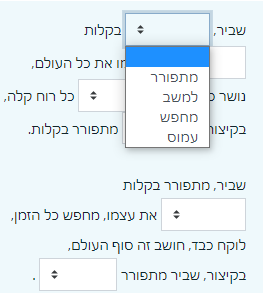
בשאלה זו תופיע פסקה ובה מילים חסרות. המילים החסרות יופיעו כתפריט ממנו יש לבחור את התשובה הנכונה.
הכנה
יש לבחור "הזנת מילים חסרות בפסקה" מתפריט השאלה החדשה
חשוב להכין מראש את הטקסט ובו המילים החסרות.
את הטקסט מדביקים באזור תוכן השאלה
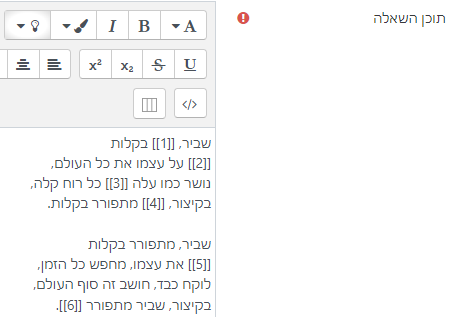
את המילים החסרות מחליפים בטאג - סוגריים ריבועיים כפולים ובתוכן מספר [[1]],
באזור "אפשרויות" במשבצות "תשובה" מקלידים את המילים החסרות, כל מילה על פי מיקומה בטקסט. את המילה המתאימה לאזור [[1]] כותבים ב"תשובה 1", וכך הלאה.
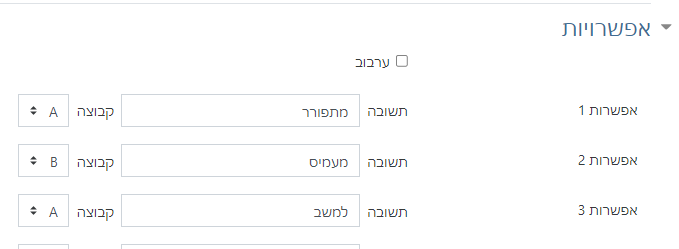
- מומלץ לבחור ב"ערבוב השאלות". על מנת שהסדר שלהם בתפריט יהיה אקרעי.
- ניתן להקליד תשובות לא נכונות כדי להקשות על התלמיד.
- ניתן לקבץ בחלק מהתשובות בקבוצות כדי להקל על התלמיד. במקרה זה רק תשובות בקבוצה מסוימת יופיעו בתפריט של תשובה מסוימת.
5.13. התאמה בגרירה
התאמה בגרירה היא שיטה נוספת של שאלות התאמה.
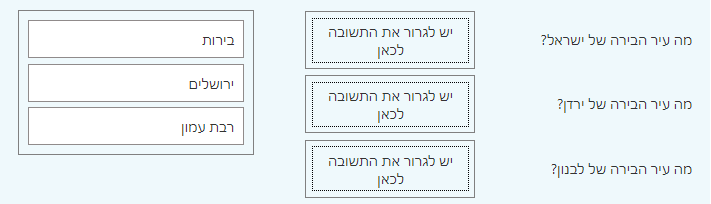
בשאלה זו יופיע מימין טור שאלות, באמצע טור אזורי גרירה, ובצד שמאל טור תשובות. יש לגרור את התשובה המתאימה לאזור הגרירה שמול השאלה המתאימה.
הכנה
בוחרים התאמה בגרירה מתפריט שאלה חדשה.
לאחר נתינת שם לשאלה - והרואות מה לעשות עוברים לאזור התשובות.
לכל שאלה נותנים תשובה

ניתן לכתוב גם תשובות ללא שאלות לצורך בלבול.
6. תוספת זמן במבחן\ מטלה
- כניסה למבחן
- אפשרויות נוספות
- הגדרות מותאמות
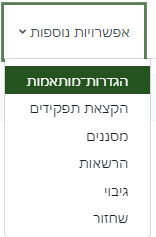
- בחלון שיפתח ניתן לבחור בין הגדרות מותאמות למשתמש או לקבוצה.
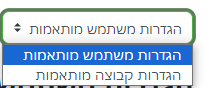
- בהתאם לבחירה יתווסף כפתור: הםסת הגדרות למשתמש\ לקבוצה.

יפתח חלון התאמת ההגדרות. בחלון זה יש:
- לבחור את המשתמש הרצוי,
- לתת מסגרת זמן חדשה לסטודנט\ לקבוצה
- לשמור

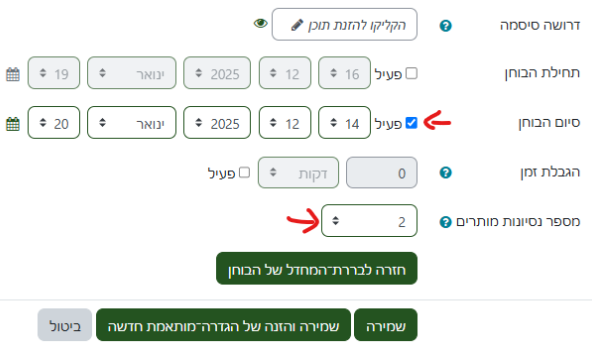
חשוב: במידה והתלמיד כבר הגיש את הבוחן, ורוצים לאפשר לו להגיש את הבוחן מחדש,
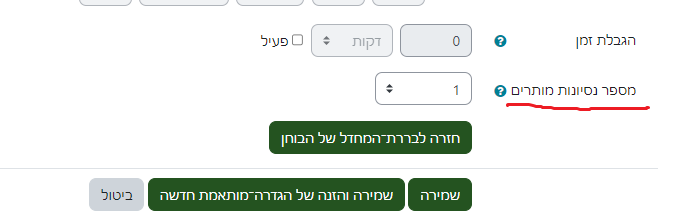
בנוסף לתוספת הזמן יש לשנות בהתאמות האישיות גם את מספר הניסיונות המותרים.
7. כיצד להגיש מבחן לסטודנט שענה על שאלות אבל לא הגיש את המבחן
לעיתים קורא שבעת מבחן הסטודנט עונה של שאלות אבל לא לוחץ על כפתור הגשה.
כאשר תאריך המבחן עובר הסטודנט כבר לא יכול יותר להגיש את המבחן, אפילו אם נותנים לא הערכת זמן. בפועל הסטודנט רואה את השאלות הפתורות אבל אין לו כפתור הגשה.
פתרון:
- במנגנון תוספת הזמן (הגדרות מותאמות) יש להגדיר לסטודנט גם תוספת זמן וגם ניסיון מענה נוסף (למרות שהוא עדיין לא הגיש אפילו פעם אחת)
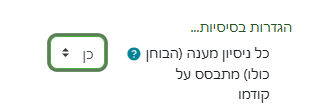
- לגשת לעמוד הגדרות המבחן
- תחת "התנהגות השאלה"\ "הגדרות נוספות"
- לבחור מול "כל ניסיון מעה (הבוחן כולו) מתבסס על קודמו" ב"כן".
8. בדיקת מבחן
בדיקת מבחן
כדי לבדוק מבחן יש להכנס אליו על ידי לחיצה כפולה ואחר לבחור בלשונית "תוצאות"
חשוב לציין שמרבית תוצאות המבחן נבדקות אוטומטית על ידי מודל, ורק ב "שאלות פתוחות" המרצה נותן את הציון.

תחת האפשרות תוצאות יש ארבע אפשרויות משנה: ציונים, תגובות, תוצאות
סטטיסטיות, מתן ציונים לשאלות פתוחות.
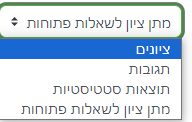
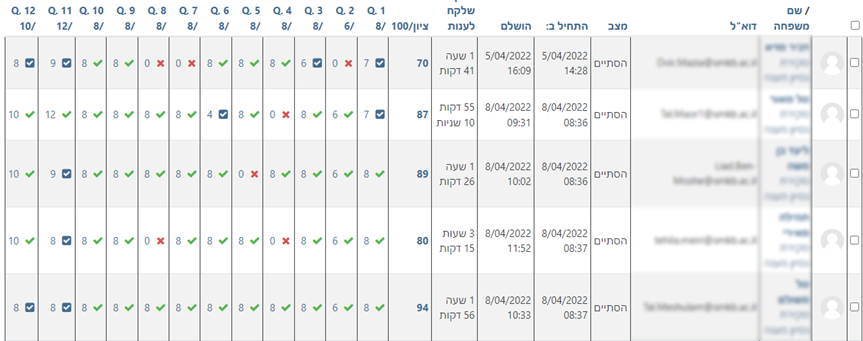
ציונים: חלון המציב את ציוני כל הסטודנטים כולל הניקוד של כל שאלה במבחן, כולל הזמן שלקח לתלמיד לענות.
תגובות: חלון המציג את תשובות הסטודנטים לשאלות במבחן שדרשו מענה טקסטואלי.

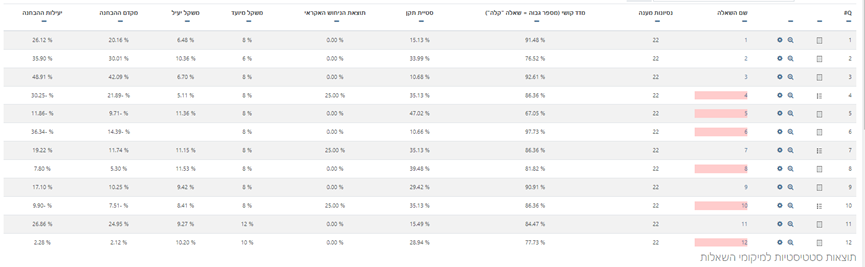
תוצאות סטטיסטיות: חלון המציג סטטיסטיקה, שיכולה לסייע למורה להבין את יעילות הבחינה
בין היתר – כמה שאלות נענו בניסיון ראשון, ממוצע ציונים עבור ניסיון ראשון מול ממוצע ניסיונות מאוחרים, סטיית התקן לגבי התשובה הנכונה, מדד הקושי ועוד.
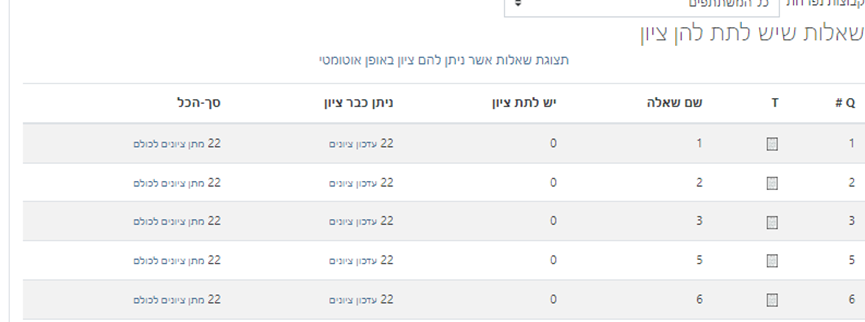
מתן ציונים לשאלות פתוחות: חלון המכיל קישור לכל השאלות שעליהן המורה צריך לתת ציון ידני.
9. שינוי ציון לשאלה במבחן
לעיתים קורה שלאחר שהתלמידים נבחנו, יש רצון לשנות את הציון של שאלה מסויימת. יכול להיות שבשוגג סומנה תשובה לא נכונה כתובה נכונה, יכול להיות שהשאלה לא מספיק ברורה, או שאחת המסיחים ראוי לציון חלקי. במקרים כאלו ניתן לשנות את הציון של השאלה.הבהרה: שינוי ציון לשאלה בודדת מאפשר לשנות מהי התשובה הנכונה, לאפשר ניקוד חלקי למסיחים, או אפילו לתת ציון מלא לכל מי שענה על השאלה, אבל לא ניתן לבנות את מספר הנקודות של מי שענה נכון על השאלה.
על מנת לשנות ציון ציון סטודנט במבחן (לדוגמה תוספת ניקוד אם המבחן קשה מדי) יש לשנות את הציון של הבחן כולו. ניתן לעשות זאת על ידי שינוי מקדם (Factor) או הסט (Offset) בחלון "עריכת פריט ציון".
ביצוע
- כניסה לבוחן לעמוד השאלות

- איתור את השאלה הבעייתית.
- לחיצה על גלגל השיניים לעריכת השאלה.
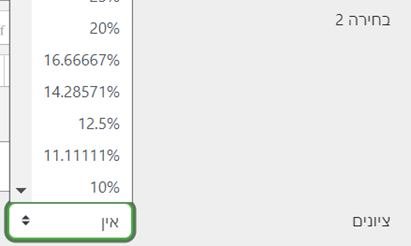
- ביצוע שינויי עריכה: בשאלת רב ברירה
ניתן:
- לשנות את התשובה הנכונה
- לתת ציון מלא או חלקי לתשובות אחרות
(מסיחים).
- לשמור את השינויים. בעקבות השמירה חוזרים לעמוד הבוחן.
- יש ללחוץ על לשונית "תוצאות".

- בדף 'תוצאות' באזור "תכולת הדו"ח" יש לבחור "משתמשים רשומים שהגישו את הבוחן".

- יש לסמן בתיבת הבחירה את כל הסטודנטים
שרוצים לשנות את הציון שלהם.
- ניתן לבחור את כל הסטודנטים על ידי לחיצה על תיבת הבחירה בראש הרשימה
- ללחוץ על כפתור "מתן ציון מחדש לניסיונות המענה הנבחרים".
- לאחר הפעלת הציון מחדש, תתקבל הודעה: "מתן ציון מחדש הושלם בהצלחה".

- ניתן לצפות בשינוי הציונים בטבלת תוצאות.

10. מתן ציון מפורט
בברירת מחדל הציון במודל הוא ציון מספרי גלובלי. כאשר בודקים פעילות כלשהי נותנים לה ציון מספרי גלובלי (בדרך כלל בין 1-100).השימוש במתן ציון מפורט נעשה כאשר רוצים שפעולת מתן הציון תהיה יותר מפורטת. כאשר בודקים מאמר לדוגמה, ניתן לחלק את הבדיקה לקריטריונים (שיקולים) שונים: שגיאות כתיב, דקדוק, בהירות, מקוריות ועוד. כאשר משתמשים בציון מפורט ניתן לחלק את בדיקת המאמר לשיקולים שונים לבדיקה ולכל שיקול לתת ציון משלו.
על פי הדוגמה - כך יראה אופן הציון:
| שיקול | ציון מקסימלי |
|---|---|
| שגיאות כתיב | 2 |
| דקדוק | 2 |
| בהירות | 3 |
| מקוריות | 3 |
| סה"כ מקס | 10 |
הערה: מתן ציון מפורט קיים בפעילויות מטלה ופורום.
מודל מאפשר לעבוד עם שתי שיטות של ציון מפורט:
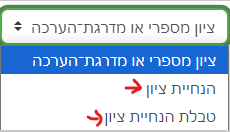
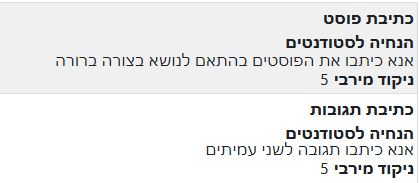
- הנחיית ציון: חילוק הציון לשיקולים שונים, כשלכל שיקול יש אפשרות לתת ציון (עד הציון המקסימלי לאותו שיקול).
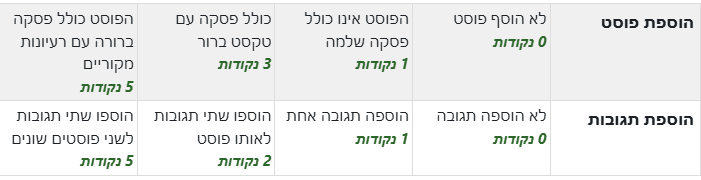
- טבלת הנחיית ציון: חילוק ציון לשיקולים שונים, כשכל שיקול מחולק לרמות, ולכל רמה יש ניקוד קבוע.
הוספת הנחיית ציון
- בהגדרות פעילות (עם רכיב ציון) כמו מטלה, מבחן, פורום ועוד יש לפתוח את עמוד ההגדרות
- לגלול לאזור "ציונים"
- יש לוודא שסוג הציון הוא "ניקוד".
- יש לזכור מהו ה"ניקוד המירבי" של הציון. מידע זה חשוב בהכנת הנחיית הציון.
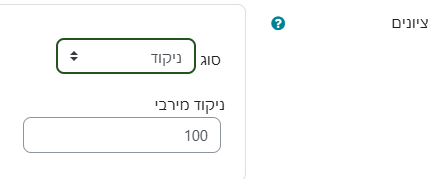
- מול הכיתוב "שיטת מתן ציון" יש לבחור "הנחיית ציון".

- לאחר שמירת ההגדרות יופיע עמוד "מתן ציון מפורט" ובו שני כפתורים:
- יצירת טופס מתן ציון על-ידי "הנחיית ציון" חדשה.
- יצירת טופס מתן ציון על-ידי שימוש ב"הנחיית ציון" קיימת.
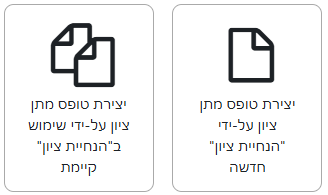
- יש ללחוץ על "יצירת טופס מתן ציון על ידי הנחיית ציון חדשה.
- הערה: שימוש בהנחיית ציון קיימת אפשרי רק עם המרצה כבר ייצר בקורס הנחיות ציון קודמות.
- בעמוד יצירת הנחיית ציון יש לתת שם להנחיה.
- יש לגלול מטה לאזור "הנחיית ציון"
- החלק האפור מתחת לכיתוב "הנחיית ציון" הוא שיקול. שיקול הוא קריטריון שעליו יש לתת ציון.
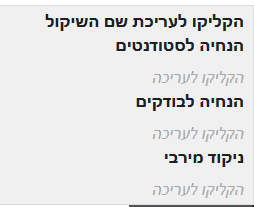
- יש להקליק על "הקליקו לעריכת שם השיקול" ולהקליד את שם השיקול.
- מתחת לכיתוב "הנחיה לסטודנטים" יש לחקליק על הכיתוב "הקליקו לעריכה" ולהקליד הנחיות לסטודנטים.
- מתחת לכיתוב "הנחיה לבודקים" יש להקליק על הכיתוב "הקליקו לעריכה" ולהקליד הנחיות לבודקים.
- מתחת לכיתוב "ניקוד מירבי" יש להקליק על הכיתוב "הקליקו לעריכה" ולהקליד את הניקוד המירבי שהשיקול יכול לקבל.
- לאחר סיום השיקול ניתן להוסיף שיקול חדש על ידי לחיצה על כפתור "הוספת שיקול"
- יש למלא באותו האופן את הפרטים לשיקול החדש.
- חשוב: הסך ההכולל של הציונים המקסימלים של כל השיקולים צריך להיות שווה לניקוד המירבי של הפעילות.
- ניתן להוסיף הערות שכיחות כדי להקל על הבודקים במתן הציון.

הערה שכיחה יכולה להיות הערה למי שסיים בהצטיינות, למי שצריך להשתפר במשהו מסויים וכו'. - ניתן לבחור האם להציג את הגדרת הנחיית הציון לסטודנטים.

- ניתן לבחור האם להציג את הניקוד של כל שיקול לסטודנט (או רק את הניקוד הכללי)

הוספת טבלת הנחיית ציון
- בהגדרות פעילות (עם רכיב ציון) כמו מטלה, מבחן, פורום ועוד יש לפתוח את עמוד ההגדרות
- לגלול לאזור "ציונים"
- יש לוודא שסוג הציון הוא "ניקוד".
- יש לזכור מהו ה"ניקוד המירבי" של הציון. מידע זה חשוב בהכנת הנחיית הציון.
- מול הכיתוב "שיטת מתן ציון" יש לבחור "טבלת הנחיית ציון".
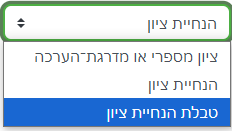
- לאחר שמירת ההגדרות יופיע עמוד "מתן ציון מפורט" ובו שני כפתורים:
- יצירת טופס מתן ציון על-ידי "הנחיית ציון" חדשה.
- יצירת טופס מתן ציון על-ידי שימוש ב"הנחיית ציון" קיימת.
- יש ללחוץ על "יצירת טופס מתן ציון על ידי הנחיית ציון חדשה.
- הערה: שימוש בהנחיית ציון קיימת אפשרי רק עם המרצה כבר ייצר בקורס הנחיות ציון קודמות.
- בעמוד יצירת הנחיית ציון יש לתת שם להנחיה.
- יש לגלול מטה לאזור "שיקולים (Rubric)"

- יש להקליק על הכיתוב "הקליקו על עריכת שיקול" ולתת שם לשיקול.
- יש להקליק על הרמות השונות באזור בו כתוב "הקליקו לעריכת רמה" ולתת שם לרמות השונות. כמו כן ניתן לערך את מספר הנקודות שמקבלים בכל רמה.
- ניתן להוסיף רמות נוספות לשיקול על ידי לחיצה על הכפתור "הוספת רמה"
- ניתן להוסיף שיקולים נוספים על ידי לחיצה על הכפתור "הוספת שיקול"
- חשוב: סכום הרמות הגבוהות בכל שיקול צריך להתאים לניקוד המירבי לפעילות.
- באפשרויות הנחיית הציון ניתן לגבוע בין היתר: יכולת של תלמיד לצפות בהנחיית הציון , אפשרות מתן משוב מילולי, אפשרות לסטודנט לצפות בהנחיית הציון לפני הגשה ועוד.
מימוש הנחיית ציון (בפורום)
- בעמוד הפורום יש ללחוץ על כפתור "ציונים"

- בצד הימני יופיעו הפוסטים והתגובות השנות - פר משתמש.
- ניתן לעבור בין המשתמשים בחיצים ימינה ושמאלה בחלק השמאלי העליון של החלון

- ניתן לאתר משתמש ספציפי על ידי לחיצה על אייקון זכוכית מגדלת.

- השיקולים למתן הציון יופיעו בצד השמאלי. מתחת כל שיקול יש חלונית להוספת ניקוד וחלונית להוספת הערות.
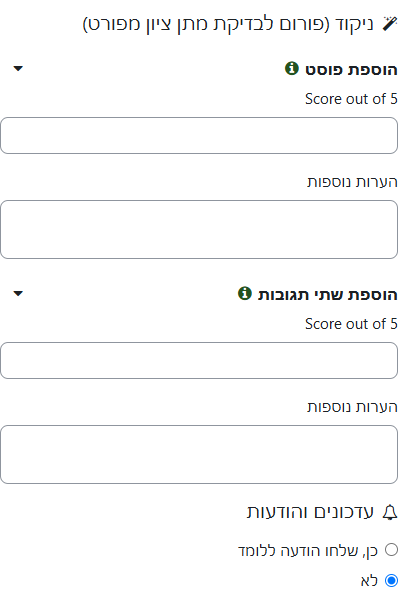
- הציון המקסימלי "Score out of X" הוא בגדר המלצה. המערכת תדע לשמור את הציון גם אם הוא חרג המציון המקסימלי.אבל סך הציונים בשיקולים לא יכולים לעלות על הציון המירבי שנקבע בעמוד ההגדרות.
- לסיום יש לשמור בכפתור השמיהר שבחלק העליון השמאלי של הדף.
- הערה: באופן דומה יש לממשל את טבלת הנחיית הציון בפורום.
מימוש טבלת הנחיית ציון (במטלה)
- בעמוד המטלה יש ללחוץ על כפתור "ציונים"

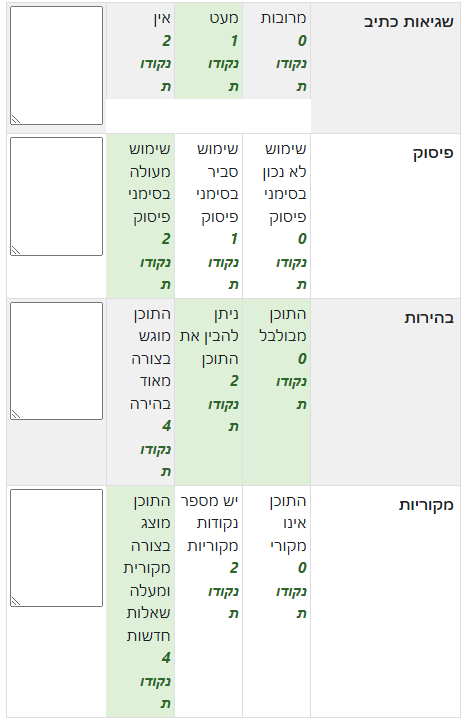
- בעמוד מתן הציון בחלק השמאלי (בו בדרך כלל נותנים את הציון) תופיע הטבלה של הציון המפורט
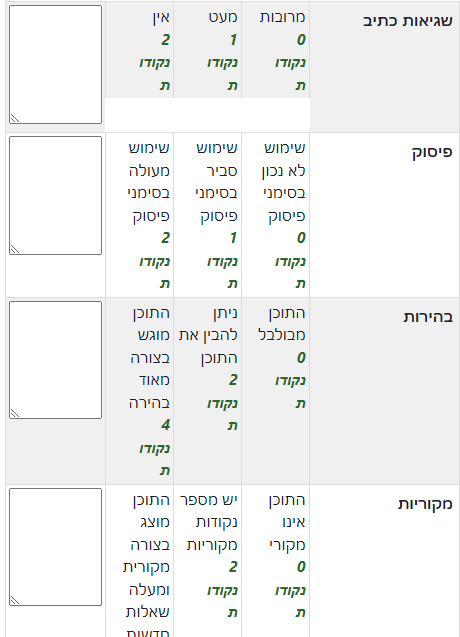
- בכל אחד מהשיקולים יש ללחוץ על הכיתוב המתאים למאמר - הבחירה תיצבע בירוק
- לסיום יש לשמור את השינויים בחלק התחתון של הדף
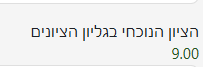
- הציון יתקבל מסך הנקודות שנצברו בשיקולים השונים.
- הערה: באותו אופן ניתן להוסיף טבלת הנחיית ציון לפורום.
11. ניהול ציונים במודל
במודל יש הרבה רכיבים שניתן לתת עליהם ציון: בוחן, מטלה, שיעור מסתעף, פעילות אינטראקטיבית, נוכחות ועוד. בחלון הציונים ניתן לנהל את כלל הציונים בקורס, להחליט מה המשקל של פעילות לציון הסופי, לתת מדרגות הערכה שונות, לאפשר לתת ציון לפעיליות שאינן נמדדות בערכך מספרי, כמו עבודה קבוצתית, לעקוב אחר ההתקדמות של התלמיד בקורס ופעולות נוספות.
הגישה לחלון הציונים: לחיצה על לשונית ציונים בתפריט הקורס.

בחלון הציונים יש תפריט עם מספר רב של אפשרויות.
ברירת המחדל של התפריט היא "ציוני הסטודנטים בקורס". ליד הכיתוב משולב נפונה כלפי מטה, להראות שמדובר בתפריט. ˅
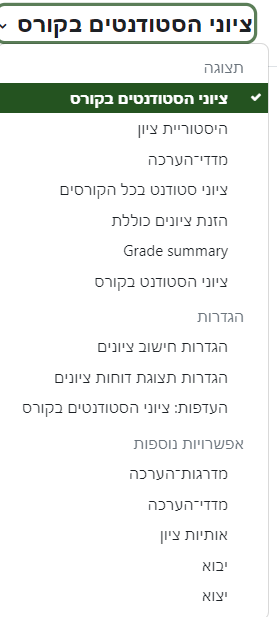
עמוד ציוני הסטודנטים בקורס

עמוד ציוני הסטודנט בקורס הוא העמוד העיקרי שבו ניתן לצפות ולערוך את הציונים בקורס.
- כחלק הימני יש טור של משתתפי הטור.
- מול שם המשתתף יש אייקון טבלה ולידו אייקון עיפרון
 אייקון הטבלה פותח את עמוד ציוני הסטודנט בקורס בו ניתן לצפות בציונים של סטודנט ספציפי בקורס
 אייקון העיפרון פותח את עמוד הזנת ציונים כוללת בו ניתן להזין ציונים לסטודנט ספציפי בקורס
- השורה הראשונה מכילה את שמות כל הפעילויות בקורס שדורשות ציון.
- מול שם כל פעילות מופיע אייקון עיפרון. לחיצה עליו פותחת גם היא את חלון הזנת ציונים כוללת, הפעם למטלה ספציפית.
 מול השורה של כל תלמיד מתחת לטור הפעילות מופיע הציון של התלמיד לגבי אותה פעילות. ליד הציון מופיעה זכוכית מגדלת. לחיצה עליה לוקחת את המורה לפרטי הפעילות הרלוונטית בה ניתן לבדוק כיצד הושג הציון.
- בחלק התחתון של הטבלה מופיעה שורת ממוצע כללי בה ניתן לראות את הממוצע פר פעילות:

- בחלק הימני של הטבלה מופיע טור סך הכל של הקורס בו ניתן לראות את הממוצע פר תלמיד
עריכת ציוני הסטודנטים בקורס
- על מנת לערוך את ציוני הסטודנטים יש להעביר את המודל למצב עריכה על ידי כפתור העריכה שבחלק הימני העליון של המסך
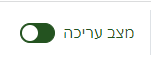
- לאחר הפעלת העריכה תופיע סביב הציון חלונית להזנת ציונים

- ניתן להזין או לשנות ציון בחלונית.
- לסיום יש ללחוץ על כפתור שמירת ציונים

- במידה והוזן ציון באופן ידני התא של הציון יצבע בצבע בז'

- כפתור גלגל השיניים פותח חלון עריכת ציון, המאפשר להזין\ לשנות ציון באופן יותר מדויק.
חלון עריכת ציון
בחלון עריכת ציון אפשר לבחור את האפשרויות הבאות:
- עקיפה: חלק ניכר של הציונים במודל ניתנים באופן אוטומטי (לדוגמה במבחן אמריקאי), לחיצה על עקיפה - עוקפת את הציון האוטומטי ומאפשר הזנת ציון ידני.
- הוצאה מהכלל: למקרה שבמבחן מסויים סטודנט קיבל ציון מאוד חריג שאינו משקף את יכולתו, ניתן לבחור שהציון הזה לא ישתקף בממוצע הקורס.
- מוסתר: הציון מוסתר מהסטודנט, ניתן לבחור גם שהציון ישאר מוסתר עד תאריך מסויין.
- נעול: ציון נעול לא יכול להתעדכן באופן אוטומטי. ניתן לבחור שהציון ישאר נעול עד תאריך מסויים.

11.1. יצוא ציונים
על מנת לייצא ציונים יש לבחור "יצוא" מתפריט הציונים.
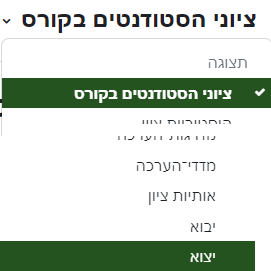
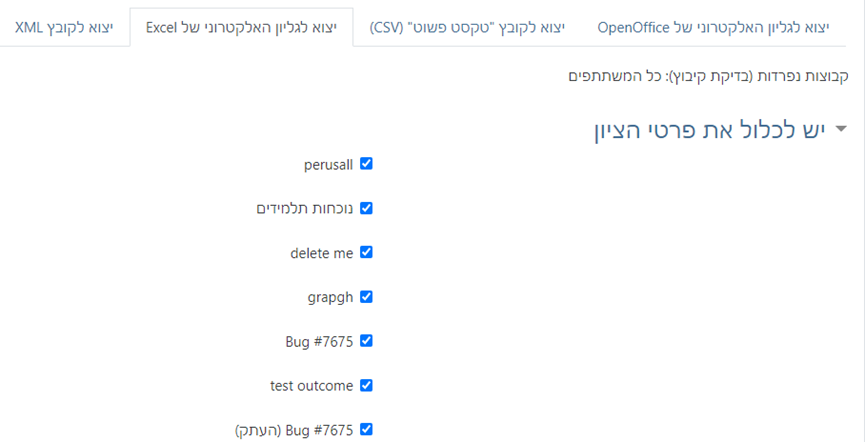
בחלון היצוא ניתן לייצא את ציוניי הסטודנט בארבעה פורמטים: xml, excel, csv open, office
ניתן לבחור אלו מפריטי הציון לייצא.
11.2. יבוא ציונים
יבוא נועד, להכניס לקורס גליון ציונים קיים. לדוגמה קורס סמסטר ב', שהוא המשכו של קורס מסמסטר א', או כשרוצים לעשות קורס, שמרכז מידע מקורסים אחרים.
יש לבחור את סוג הקובץ ליבוא (ביבוא גליון ציונים מאקסל או Open Office יש להדביק את המידע).
על פי סוג הקובץ הנבחר יפתחו אפשרויות משנה. לדוגמה ביבוא קובץ CSV, ניתן לבחור את הקידוד של הקובץ (לעברית חשוב לעבוד עם UTF 8)
איזה סימן מפריד בין השדות ועוד.

11.3. אותיות
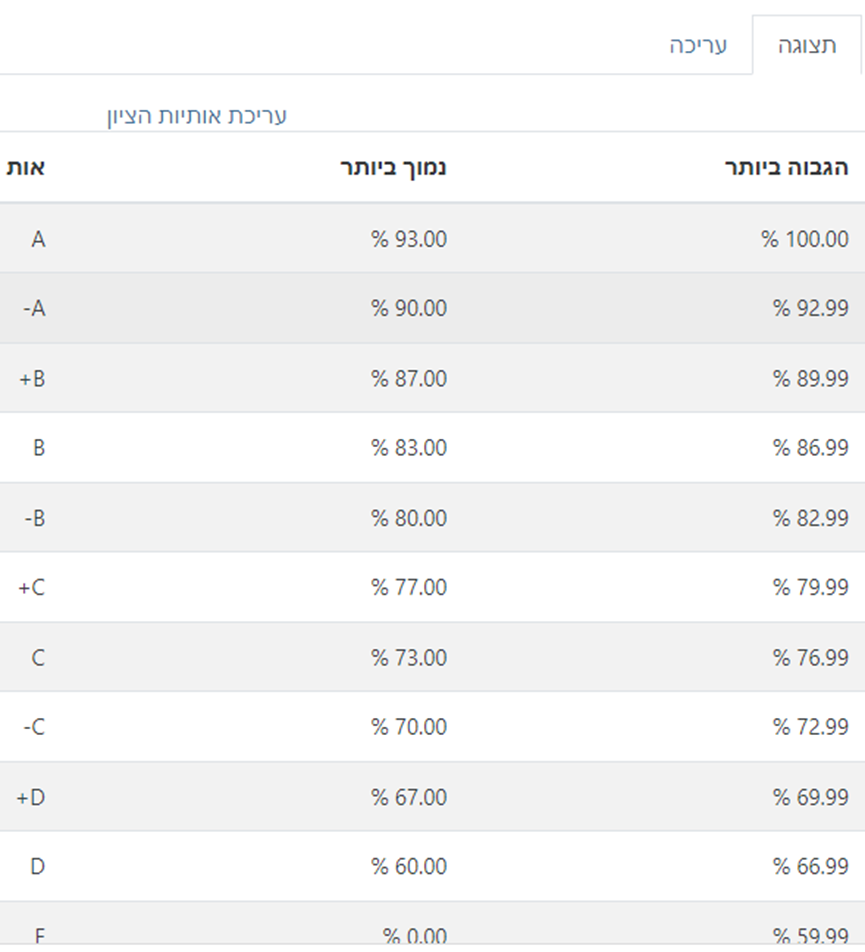
אותיות הן שיטה לקביעת ציון כתחליף לציון מספרי. כך האותיות A, B. C וכן הציונים פלוס ומינוס (לדוגמה - C+) הן תחליף לציונים: 100, 85, 70.
בלשונית אותיות יש שתי קטגוריות משנה:
תצוגה: בחלונית זו ניתן לראות את הערך המספרי לכל אות.
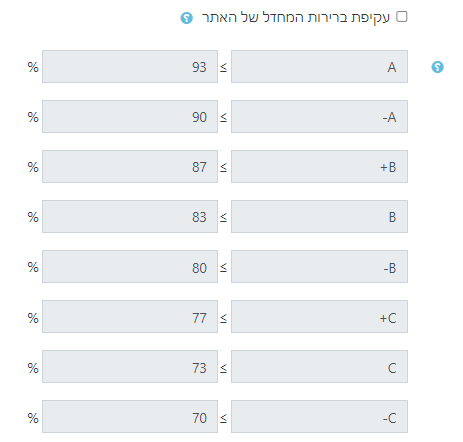
עריכה בחלונית זו ניתן לשנות את הערך המספרי של כל אות, וכן לשנות את האותיות עצמן (לדוגמה במקום A, B. C להשתמש ב: א, ב, ג)
על מנת לשנות את הערכים יש לבחור במשבצת "עקיפת ברירת המחדל של האתר".
11.4. מדרגות הערכה ומדדי הערכה
מדרגת הערכה היא דרך אלטנטיבית להעניק ציון.
לעיתים הפעילות האיבחון המספרי אינו מספיק מתאים לפעילות. לדודמה בפעילות חברתית ניתן למדוד את מידת המעורבות, איזה תפקיד בקבוצה התלמיד לקח על עצמו ועד.
יתרון נוסף למדרגת הערכה - היא מאפשרת לתת ציון לפעילויות שאין להן ציון מספרי ולכן לא מופיעות כלל בגליון הציונים כמו פורום או פעילות ויקי.
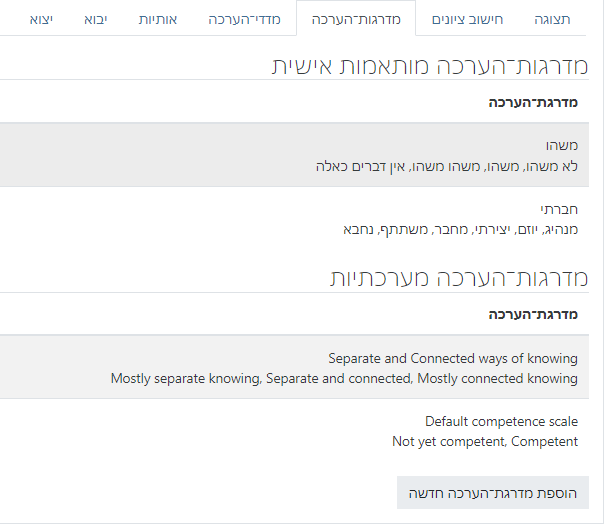
מודל מגיע עם מספר מדרגות הערכה מערכתיות. ניתן להוסיף מדרגת חדשה ייחודית לקורס על ידי לחיצה על "הוספת מדרגת הערכה חדשה".
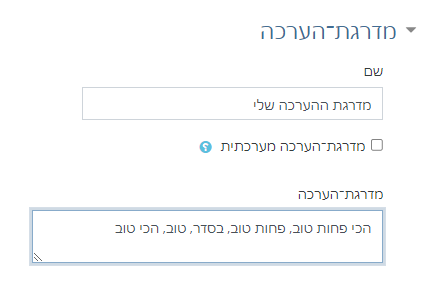
בחלון מדרגת הערכה יש לתת שם. בחלונית מדרגת הערכה, כותבים את המדרגות מהמדרגה הנמוכה ביותר, עד המדרכה הגבוהה ביותר. המדרגות מופרדות על ידי פסיקים.
בסוף יש לשמור.
על מנת להפוך את מדרגות הערכה לפיעלות יש להשתמש במדדי הערכה.
בלשונית מדדי הערה שלוש לשוניות משנה:
יבוא מדדי הערכה, עריכת מדדי הערכה ומדדי הערכה פעילים.
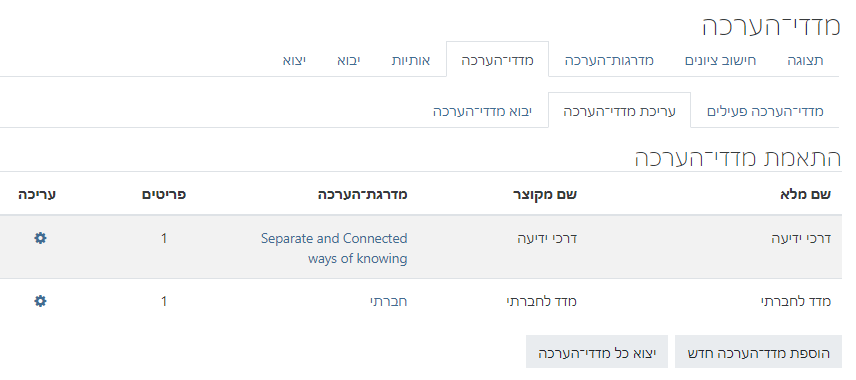
יצירת מדד הערכה חדש: בלשונית "עריכת מדדי הערכה" לחיצה על "הוספת מדד הערכה חדש.
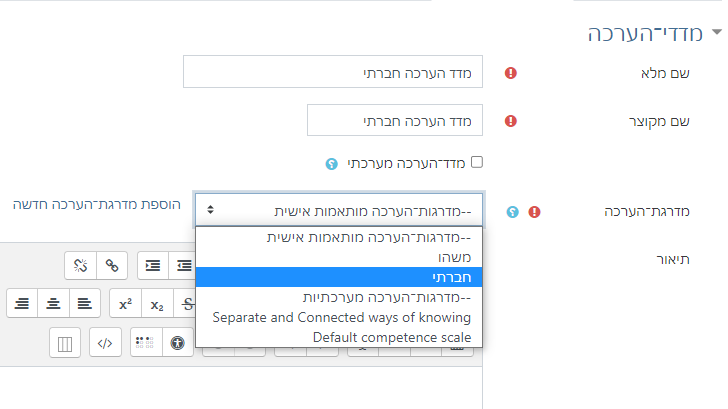
בחלון יצירת מדד הערכה יש לתת למדד שם + שם מקוצר, לבחור מהתפריט את מדרגת ההערכה הרצויה למדד ולשמור.
הפיכת את מדד ההערכה לפעיל
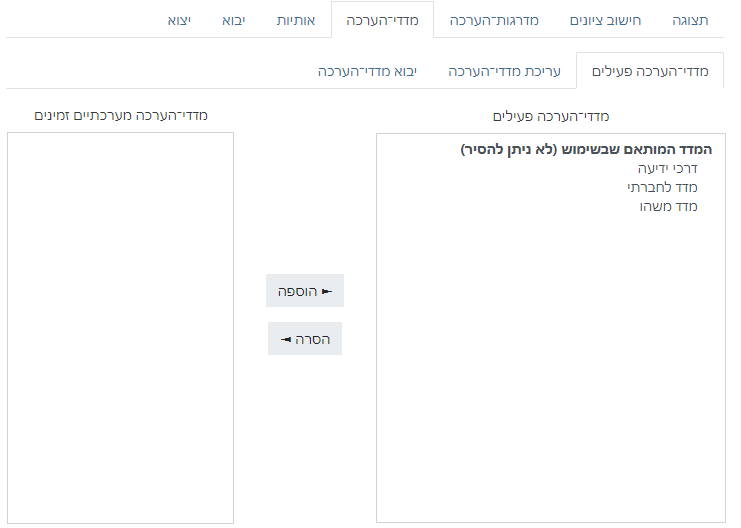
בתת לשונית: מדדי הערכה פעילים, בוחרים את המדד הרצוי ואחר על הוספה.
* הוספת מדד הערכה לפעילות נעשה בלשונית "חישוב ציונים".
11.5. כיצד לתת לקורס\ פעילות ציון עבר\ לא עבר
בדרך כלל שיטת הציון הנהוגה במודל היא ציון מספרי המראה את מידת ההבנה של הסטודנט את החומר.
מודל מאפשר גם שיטות הערכה חלופיות, אותן משיגים על ידי יצירת מדרגות הערכה חלופיות (לדוגמה מידת הביטחון העצמי של הסטודנט, או מידת היצירתיות שלו), ומדדי הערכה. מדדי הערכה למעשה מבוססים על מדרגת הערכה, ומאפשרים ליישם אותה באופן מערכתי (פרטים בהמשך).
במדריך זה ניישם שימוש בממד הערכה "עבר לא עבר".
ביצוע:
גישה לחלון הציונים בקורס

מתוך - פריט הציונים (הפתור הימני העליון) יש לבחור ב: מדדי הערכה.

בחלון מדדי הערכה יש שתי חלוניות. יש לבחור מדד "עבר\ לא עבר" מחלונית "מדדי הכרה זמינים (בצד שמאל) ואחר ללחוץ על הוספה. המדד יתווסף לחלונית מדדי הערכה פעילים.

לאחר שמדד הערכה הופך להיות פעיל בקורס ניתן ליישם אותו לפעילות או לקורס.
יישום מדד הערכה לפעילויות הדורשות ציון
במידה וקיים מדד הערכה בקורס, כאשר נכנסים להגדרות פעילות הדורשת ציון (כמו מטלה, או מבחן) קיים אזור "מדדי הערכה". באזור זה ניתן למצוא את מדדי ההערכה שיושמו לקורס. לצד מדד ההערכה יש תיבת בחירה. יש לסמן את התיבה.

יישום מדרגת הערכה לפעילויות הדורשות ציון*
* בפעילויות שמבוססות על הערכת המרצה - להוציא פעילויות שיש להן ניקוד אוטומטי כמו מבחן - ניתן להחליף את הניקוד במדרגת הערכה.
- כניסה להגדרת הפעילות
- באזור ציונים בוחרים בסוג: "מדרגת הערכה"

מתפריט מדרגת הערכה בוחרים "עבר\ לא עבר".

יישום מדרגת הערכה מערכתי פשוט יותר מאשר יישום מדד הערכה מערכתי.
כל מדרגות הערכה המערכתיות נמצאות תחת תפריט מדרגת הערכה שבאזור הציונים.
יישום מדד הערכה לקורס
ניתן ליישם מדד הערכה גם במסגרת פעילות וגם בפריט הערכה עצמאי שדרכו ניתן לתת הערכה לקורס או לקטגוריה של ציונים.
ביצוע:
בחלון הציונים, בחירה ב"הגדרות חישוב ציונים" מתוך תפריט הציונים

- בחלון הגדרות הציונים לחיצה על "הוספת פריט מדד הערכה"

- בחלון "פריט תוצאות הציון" יש לתת שם למדד הערכה, לבחור את המדד הרצוי ולשמור.

כיצד לתת ציון בעזרת מדד הערכה
בחלון הציונים בחירה ב: "הזנת ציונים כוללת"

- ניתן גם לתת ציון בעמוד "ציוני הסטודנטים בקורס".
- הפעלת מצב עריכה.
- בכפתור "צפיה לפי" בחירה ב"פרטי הציון".

- בתפריט "בחירת פריט למתן ציון בכירה בשם שניתן למדד הערכה:

מול כל תלמיד תחת הטור "ניקוד בפעילות" יופיע תפריט בו האפשרויות של מדד הערכה.

- יש לעדכן את המדד לכל התלמידים ולשמור.
11.6. חישוב ציוניים
לשונית חישוב ציונים היא המקום העיקרי בו המרצה יכול לשקלל את ציוני הסטודנט.
תחת לשונית חישוב ציונים שלוש לשוניות משנה:
הגדרות חישוב ציונים, הגדרות תצוגת דוחות ציונים, העדפות: ציוני הסטודנטים בקורס. שתי הלשוניות האחרונות מתמקדות באופן שבו הציונים יוצגו.
עיקר העבודה על שקלול הציונים נעשית בלשונית "הגדרות חישוב ציונים".
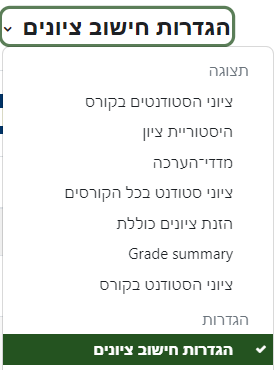
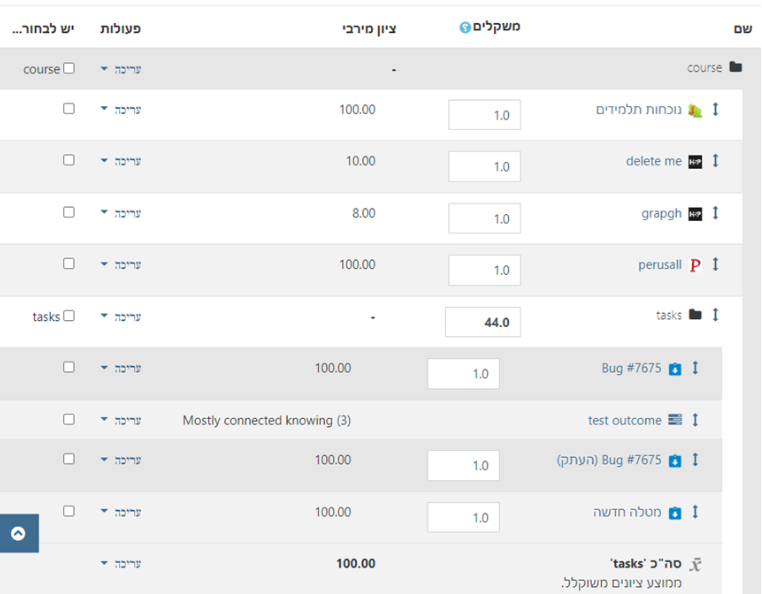
בכל שורה בגליון חישוב צינים יש את האפשרויות הבאות:
- חץ מעלה מטה: לשנות את מיקום הפעילות בגליון המבחן

- פריט:
- פעילות (מופיע עם אייקון של סוג הפעילות)

- קטגוריית ציונים (מופיע עם אייקון של תיקיה)

- מדד הערכה (מופיע עם אייקון של משימות - 3 שורות)

- חישוב ציונים (מפיע עם שם בציון בסוף total)
 לקטגוריה
  לקורס.
- פעילות (מופיע עם אייקון של סוג הפעילות)
- משקל: מה יהיה המשקל של הפעילות בציון הכולל. במידה ולכל פעילות אותו מספר - לכל הפעילויות משקל זהה. מומלץ לתת מספר באחוזים, ולוודא שסף המשקלים שווה ל-100.
- ציון מרבי לפעילות על פי מה שנקבע בהגדרות הפעילות.
- תפריט פעולות (תלוי עם מדובר בפעילות או בחישוב ציונים).
- משבצות בחירה. כאשר בוחרים פעילויות ניתן להעבירם לקטגוריה אחרת על ידי בחירה בקטגוריה הרצויה מתוך תפריט "הסטת הרכיבים שנבחרו ל"
תפריט עריכה:  משתנה על פי סוג הפריט (פעילות, מדד הערכה, קטגוריית ציון, חישוב ציון):
- עריכת פעילות: פעילות הן פעילוויות בקורס שחייבות להיות כלולות בגליון הציונים כמו מבחן ומטלה: בתפריט העריכה ניתן:
- להסתיר\ להציג את הפריט.
- לפתוח חלון עריכת פריט ציון - בו ניתן לבצע מספר שינויים לפריט הציון.
קטגוריה: קטגורית ציון היא דרך לאגד מספר פעילויות ולשקלל את הציון שלהם ביחד כחלק מהציון הכללי. בהגדרות קטגוריה ניתן:
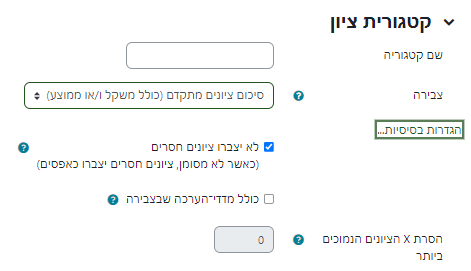
- לתת שם לקטגוריה
- להחליט את האופן בו הציונים יחושבו:
- ממוצע
- ממוצע משוקלל (כולל משקלים)
- ממוצע + נקודות זכות
- החציון
- הציון הנמוך ביותר
- הציון הגבוה ביותר
- ועוד.
- האם לחשב חיסור (מבחן ללא ציון) בחישוב הממוצע.
- הסרת ציונים הנמוכים מ. כאשר ציון נמוך מהמשפר המצויין הוא יוסתר ולא יכלל בחישוב הממוצע.
מדד הערכה: בעזרת מדד הערכה ניתן לבצע מדידה שאינה מספרית, ולהכניס לתפריט הציונים פעילויות שאינן דורשות ציון. לדוגמה רמת הבטחון של התלמיד.
בתפריט העריכה של קטגוריה ומדד הערכה יש את האפשרויות: הגדרות, מחיקה והצגה.
- כאשר מוחקים קטגוריה הפעילויות שבתוך הקטגוריה אינן נמחקות.
פריט ציון: בעזרת פריט ציון ניתן לשקלל את הציון של מספר פעילויות. לכל קטגוריה יש פריט ציון מסכם, וכן פריט ציון מסכם לקורס.
לפריוט ציון מסכם יש שני אפשרויות עריכת חישוב והסתרה. לפריט ציון שהוסוף באופן ידני יש גם את האפשרויות: הגדרות מחיקה ושכפול
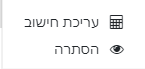
חלון ההגדרות: ההגדרות תלויות בסוג הפריט:
- פעילות: בחלון העריכה ניתן לקבוע הגדרות כמו - ציון עובר, מספר ספרות אחרי הנקודה, האם הפעילות מוסתרת או נעולה.
- קטגוריה: שם, סך הכל של הקטגוריה, ציון עובר, אופן הצגת הציון, סוג ציון, הציון המשוקלל, של כלל הפריטים בקטגוריה, קוגטרויה האב, משקב הקטגוריה.
- מדד הערכה: שם, באיזה מדד להשתמש, הפעילות הקושרת למדד.
- פריט ציון: לפריט ציון מסכם אין הגדרות אלא חלון חישוב ציון - בו ניתן לבחור כיצד לבצע את חישוב הציון המשוקלל.
בברירת מחדל חישוב הציון נעשה על פי ממוצע משוקלל של כל הפריטים בקורס או הקטגוריה.הממוצע המשוקלל לוקח בחשבון את המשקל של כל פריט. לדוגמה: כאשר יש חמישה פריטים והמשקל של כל אחד מהם הוא 1, לציון של כל פריט יהיה השפעה של 20 אחוז על הציון הכולל. לעומת זאת עם לפריט אחד יש את הערך 6 ולארבעת הפריטים הנוספים ערך 1, אז הפריט הראשון יהווה 60 אחוז מהציון, וכל אחד מהפריטים האחרים 10 אחוז. כדי להתמצא במשקלים, מומלץ לתת להם ערכים באחוזים כאשר הערך הכולל של המשקלים הוא 100.
ניתן ליצור פריט ציון ידני על מנת לעשות לחשב את הציון באופן שונה. כמו כן ניתן לשנות את החישוב בפריט ציון מסכם. כדי לשנות את החישוב בפריט ציון, יש להיכנס לתפריט עריכה ולבחור עריכת חישוב.
בחלון פריט ציון יש לתת לכל פריט מספר מזהה (בחלוניות) ואחר ללחוץ על: "הוספת מספרי זיהוי".
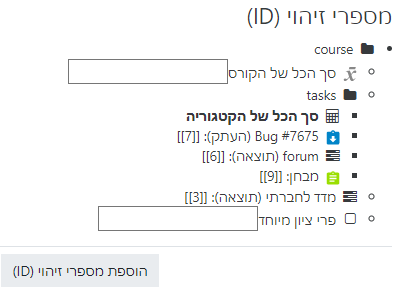
את השקלול עושים במשבצת חישוב. את הערך של כל אחד מהפריטים מוסיפים בעזרת סוגריים כפולים ובהם מספר הפריט. לדוגמה כדי להוסיף את תוצאות המבחן מתמונה שלמעלה, יש לכתוב [[9]]. את הערכים מחברים בעזרת פעולות חשבוניות, לדוגמה: 2/([[9]] + [[7]]).
העברת פריטים בין קטגוריות:
ניתן להעביר פריטים בין קטגוריות, בוחרים במשבצת הבחירה השמאלית, ובתפריט הסטת הרכיבים ל: בוחרים את הקטגוריה הרצויה.
הוספה
ניתן להוסיף: פריט ציון, מדד הערכה, קטגוריה על ידי לחיצה על הכפתור המתאים.
11.7. תצוגת ציוניים
אזור התצוגה הוא המשמעותי ביותר מבחינת גליון הציונים. זה האזור הנגיש לסטודנט לצפייה בציוני הקורס.
למרצה יש שש לשוניות לצפייה ועדכון ציוני הסטודנטים

תצוגת ציוני הסטודנטים בקורס:
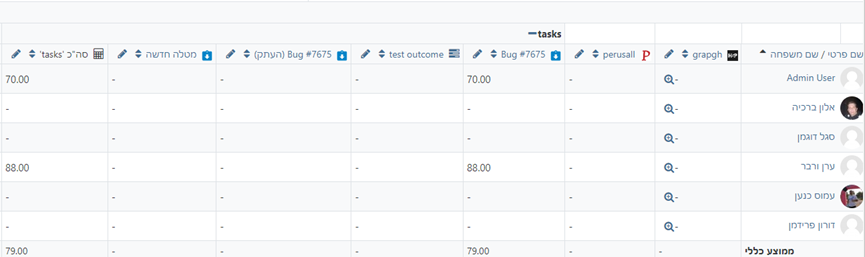
התצוגה הינה טבלה ובה שמות כל הסטודנטים והציונים שלהם על פי הפעילויות השונות (הדורשות ציון). בצד השמאלי ביותר הממוצע של התלמיד בקורס.
תצוגת ציוני הסטודנט בקורס:
כדי לצפות בציונים של סטודנט מסויים ניתן ללחוץ על אייקון הטבלה מול הסטודנט הנבחר

כמו כן ניתן ללחות על לשונית תצוגת ציוני הסטודנט בקורס, ולבחור את המשתמש הרצוי מתפריט "יש לבחור משתמש".
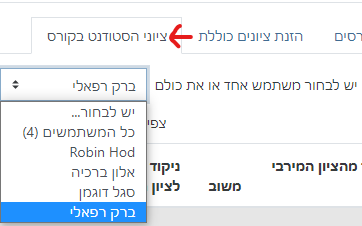
הזנת ציונים כוללת
בחלון הזנת ציונים ניתן להכניס\ לשנות\ למחוק ציון.
ניתן להזין ציונים לסטודנט ספציפי על ידי בחירת כלי העט שמול הסטודנט

ניתן להזין ציונים לפעילות ספציפית על ידי בחירת כלי העט שמול הפעילות

לאחר בחירת הסטודנט או הפעילות יופיע חלון להזנת ציונים
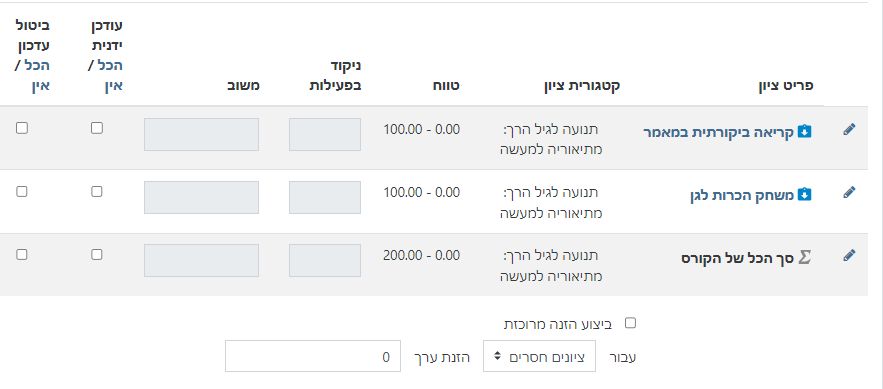
- אייקון העיפרון בצד ימין מאפשר לבחור פעילות בודדת הנבחרת (במקרה של תצוגת תלמיד) או תלמיד נבחר (במקרה של תצוגת פעילות).
- בברירת מחדל הזנת הציונים חסומה (מופיעה בצבע אפור). כדי לאפשר עידכון ידני יד לבחור את משבצת הבחירה "עודכן ידנית" מול הסטודנט\ הפעילות הנבחרת. כתוצאה מכך משבצת הניקוד ומשבצת המשוב יופיעו בצבע לבן – וניתן יהיה לשנותם. לאחר השינויים יש ללחוץ על כפתור "שמירה".
- קיימת גם אפשרות להכניס ציונים באופן מרוכז – על ידי בחירה בתיבת "ביצוע הזנה מרוכזת". ניתן לבחור העם לעשות זאת רק עבור ציונים חסרים או בעבור כל הציונים. להזין את הערך המבוקש ואחר ללחוץ על שמירה.

- ניתן לבטל עדכונים ידניים על ידי בחירה במשבצת הבחירה – "ביטול עדכון" מול הערך המבוקש, ובסוף ללחוץ על שמירה.
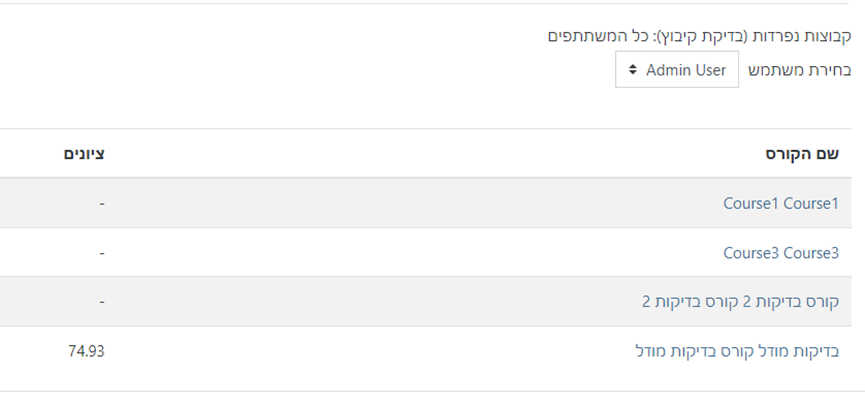
ציוני סטודנט בכל הקורסים: לשונית זו מאפשרת לראות את ממוצע הציונים של הסטודנט בכל הקורסים בהם הוא משתתף.
מדדי הערכה: לשונית זו מאפשרת לראות את השימושים השונים שנעשו בממדי הערכה בקורס

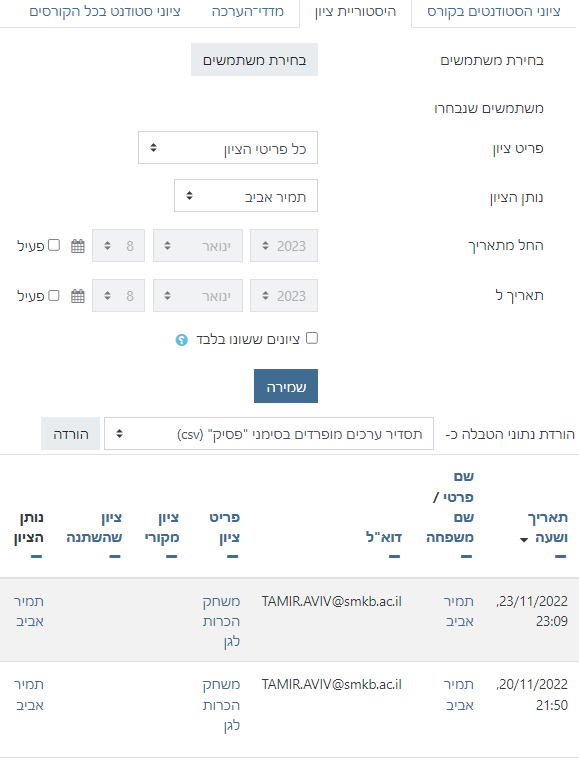
היסטורית ציון: לשונית זו מאפשרת לאתר ציון מסויים – על פי פעילות, סטודנט, נותן הציון, תאריך נתינת הציון, רק ציונים ששונו.
התוצר הוא טבלת שניתן להורדה כקובץ CSV
11.8. שינוי ציון בעזרת חלון "הזנת ציונים כוללת"
ניתן להגיע לחלון "הזנת ציונים כוללת" בשלושה אופנים:
- לצד שם המבחן יש איקון של עיפרון, יש ללחות על
אייקון העיפרון ליד שם הקורס המבוקש

- לחילופין בתחילת כל שורה מופיע שם תלמיד, יש ללחוץ
על אייקון העיפרון מול התלמיד

- לחלופין ניתן ללחוץ על האפשרות הזנת ציונים כוללת ואחר לבחור תלמיד או מבחן
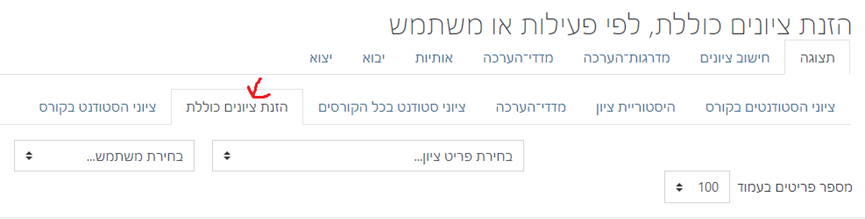
- בחלון עדכון הציונים יופיעו המבחנים והתלמידים בטבלה: במידה ונבחר תלמיד יש לאתר את המבחן הרצוי. במידה ונבחר מבחן יש לאתר את התלמיד הרצוי.
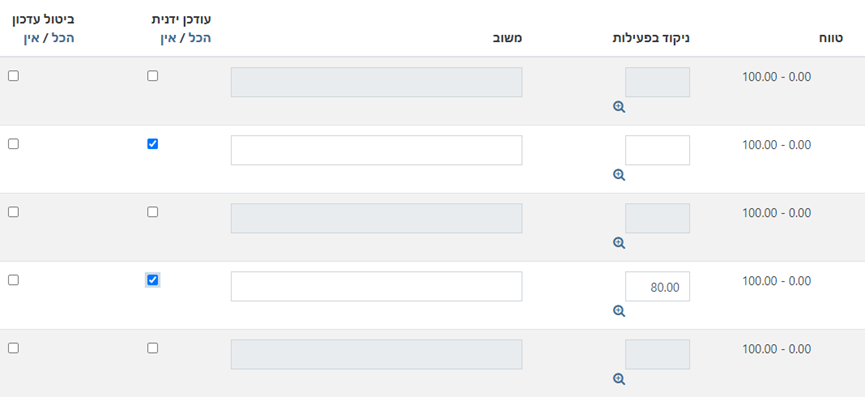
- מול המחן\ התלמיד הרצויים יש לסמן V במשבצת "עודכן ידנית".
- כתוצאה מכך אזור הנידו והמשוב יצבעו בצבע לבן – וניתן יהיה לעורך אותם.
- יש להקליד את הציון הרצוי לשינוי, ואחר לשמור
11.9. שינוי ציון מערכתי
לעיתים מרצה חש צורך לעשות שינוי מערכתי לציונים. לדוגמא כאשר מבחן התברר כקשה מדי.
שינוי מערכתי של פעילות ישפיע על כל התלמידים שנבחנו.
שינוי מערכתי נעשה מחלון עריכת פריט ציון:
- כניסה לדף הציונים
- הפעלת מצב עריכה
- איתור הפעילות שאת הציון שלה רוצים לשנות
- לחיצה על גלגל השיניים מתחת לפעילות
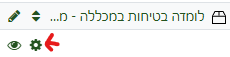
- יפתח עמוד "עריכת פריט ציון"
הערה - ניתן להגיע לעמוד "עריכת פריט ציון" גם מעמוד "הגדרות חישוב ציונים".
אופי שינוי הציון
יש שתי אפשרויות לשנות ציון באופן מערכתי:
- מקדם (Multiplicator). שינוי הציון במכפלה. לשודמה עם המקדם הוא 2 הציון יוכפל פי 2. חשוב להדגיש שלמרות המקדם הציון לא יוכל לעלות על הציון הסופי.
מקדם חיובי (העלאת ציון) מעל 1. מקדם שלילי (הפחתת ציון) בין 0 ל-1. - הסט (Offset). שינוי ציון על ידי חיבור. לדוגמה עם ההסט הוא 2, יתווספו 2 נקודות לציון. כדי לתת הסט שלילי, מכיניסים מספר שלילי.
ביצוע
- בעמוד "עריכת פריט ציון" לוחצים על "הגדרות נוספות".
- מוסיפים ערך מול המקדם או מול ההסט.

- ניתן להשתמש באחד מהם.
הערה: שינוי ציון באופן ידני יבטל את השינוי שנעשה על ידי המקדם או ההסט.
11.10. השהיית פירסום ציון
לעיתים מרצים מעדיפים לפרסם את הציונים לכל התלמידים באותו זמן, וזאת כדי למנוע מקרים של העתקות אחד מהשני.
ביצוע:
- לחיצה על לשונית "ציונים" בתפריט הקורס. (יש לוודא שהקטגוריה שנבחרה היא ציוני הסטודנטים בקורס)

- יש להפעיל מצב עריכה
- יש לאתר את הפעילות (בדרך כלל מטלה.) שאת הציון שלה רוצים להשהות.
- יש ללחוץ על גלגל השיניים מתחת לאותה פעילות
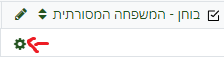
- כתוצאה מכך מגיעים לחלון "עריכת תפריט ציון"
- מסמנים את תיבת החבירה "מוסתר"
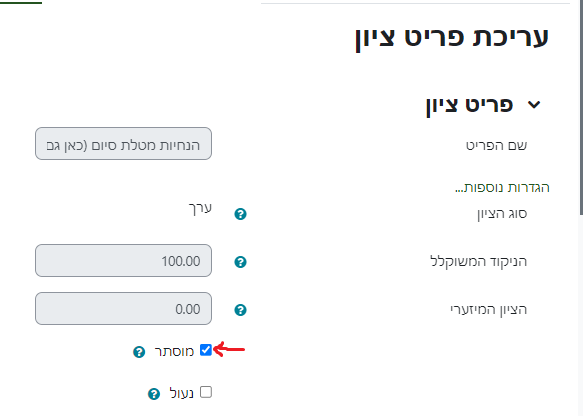
- הציונים של הפריט הנבחר יוסתרו עד שהמרצה יבטל את ההסתרה.
הסתרה עד תאריך ושעה רצויים
לרוב המרצים יבחרו להסתיר את הציון עד לתאריך מסויים.
ביצוע:
- הגעה לחלון "עריכת פריט ציון" (באותו אופן שהוצג קודם).
- לחיצה על "הגדרות נוספות.
- כתוצאה מכך יפתחו עוד אפשרויות בינהן את האפשרות "מוסתר עד"

- יש לבחור את תיבת הסימון ולציין תאריך ושעה שבו תתבטל ההסתרה.
11.11. הסתרת טורי ציון בגליון הציונים
בגליון הציונים מופיע טור לכל פעילות שדורשת ציון בקורס. כתוצאה מכך גליון הציונים עלות להכיל כמות רבה של טורים. כמות רבה של טורים עלולה להקשות על ניהול הציונים בקורס.

במידה ומרצים משמשים בחלק מהפעילויות רק לצורך תירגול, ואינם מעוניינים שאותן פעילויות יצגו בספר הציונים ניתן לבצע את להסתיר את אותן הפעילויות בגליון.
יצירת קטגוריה לפעילויות שאותן יש להסתיר
- כניסה לגליון הציונים
- מתפריט (הכפתור העליון) בחירה ב"הגדרות חישוב ציונים"

- בחלון ההגדרות בכירה ב"הוספת קטגוריה"

- בחלון שיפתח יש לתת שם לקטגוריה ולשמור. מומלץ לתת שם מתאים כמו "פעילויות מוסתרות".
- יש להעביר את הפעילויות להסתרה לקטגוריה שנוצרה לכך. לצורך כך יש ללחוץ על הקו עם שני החצים מימין לפעילות הרצויה.

- לאחר הלחיצה יתווסף מלבן מקווקוומתחת לכל הפריטים בעמוד ההגדרות. יש לאתר את המלבן תחת הקטגוריה החדשה ולהקיש בתוכו.

- כתוצאה מכך הפעילות תעבור לקטגוריה.

איפוס משקל לקטגוריה של הפעילויות המוסתרות
מכיוון שבדרך כלל פעילויות מוסתרות הן פעילויות שהציון שלהן אינו נחשב למטרת הציון הסופי, מומלץ לאפס את המשקל של הקטגוריה להסתרה.
- מול הקטגוריה מופיע בחלונית המשקל שהמערכת קבעה לקטגוריה

- לצד החלונית יש תיבת סימון. כאשר מסמנים את התיבה ניתן לשנות את הערך בחלונית. יש לרשום את הערך 0.

- בסןף יש לשמור שינויים.
הסתרת הפעילויות בקטגוריה
- בגליון הציונים לבחור "ציוני הסטודנטים בקורס".

- בציוני הסטודנטים יש לאתר את הקטגוריה החדשה. ניתן לראות שכל הפעילויות עדיין מוצגות.

- מול שם הקטגוריה מופיע סימן
 . לחיצה על הסימן מעבירה בין שלושה מצבי תצוגה: הצגת גל הטורים יחד עם טור הסיכום. הצגת טורי הפעילויות ללא טור הסיכום. הצגת טור הסיכום בלבד.
 - כאשר הסימן משנה לפלוס - יוצג רק טור הסיכום וכל טורי הפעילויות יסתרו.

11.12. סנכרון ציונים בין מודל לפורטל
מודל היא מערכת לניהול למידה – והציונים שמוזנים דרכה הם רק חלק ממכלול הציונים שיכולים להוות את הציון של הסטודנט. הפורטל הוא המקום המרכזי לציונים. שם מוזנים כלל הציונים של סטודנט, שם גם הסטודנט חשוף לציונים. לכן יש חשיבות רבה לסנכרון הציונים בין מודל לפורטל.
סנכרון ידני
עד שנה זאת היה המורה היה מזין באופן ידני את ציוני המבחן ממודל לפורטל.
הערה: במידה והמורה לא הכין את הבוחן\ מטלה בהתאם להוראות סנכרון אוטומטי, יהיה עליו להזין את הציונים באופן ידני.
סנכרון אוטומטי
במודל יש שלל פעילויות שיכולות שניתן לתת להם ציון. רק שתי פעילויות ניתן לסנכרן עם הפורטל: "בוחן" ו"מטלה".
על מנת לסנכרן בין בוחן\ מטלה במודל לפורטל, יש לייצר את הפעילות בפורטל. (הפעילות בפורטל נקראת מטלה)
יש ללחוץ על כפתור ההוספה. בחלון ההוספה יש למלא את הפרטים הבאים:

סמסטר
שם המטלה
סוג המטלה: מבין המטלות ארבע נוגעות למודל: מטלת מודל, מטלת מודל מותאמת עם לוח הבחינות, בוחן מודל, בוחן מודל מותאם עם לוח הבחינות.
הערה: מטלה או בוחן שמותאמים ללוח הבחינות הם כאלו שנדרשת כיתה לצורך ביצוע הבחינה.
תאריך הגשה
משקל: מה המשקל של המטלה הספציפית בציון הכללי של התלמיד. הציון הכולל של כלל המטלות צריך להיות 100 אחוז.
בסיום לוחצים על כפתור שלח.
במידה ותבחר מטלה ממודל, תפתח במודל הפעילות המתאימה (בוחן או מטלה).
מטלה או בוחן שנוצרו בפורטל אמורים להיות מסונכרנים עם מודל עם הפעילות שנוצרה עבורם במודל.
עיקוב הסנכרון בין מודל לפורטל.
לעיתים המורה יעדיף לעבור על הציונים בטרם שליחתם לסטודנט, לדוגמה כאשר התגלתה בעיה באחת השאלות והמורה מעדיף לשנות את הציון עבור אותה שאלה. בכל מקרה שהציון אינו אוטומטי (במבחן עם שאלה פתוחה, או במטלה) העברת הציון למודל תעשה באופן ידני.
ביצוע:
- כניסה לעמוד הציונים
- איתור המבחן\ המטלה שאת ציוניו רוצים להעביר
- לחיצה על סימון העיפרון שליד שם הפעילות.
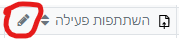
- בחלון "הזנת ציונים כוללת" של המבחן\ המטלה הרצוי, מופיע בצד שמאל בלוק "אישור מבחן במכלול.
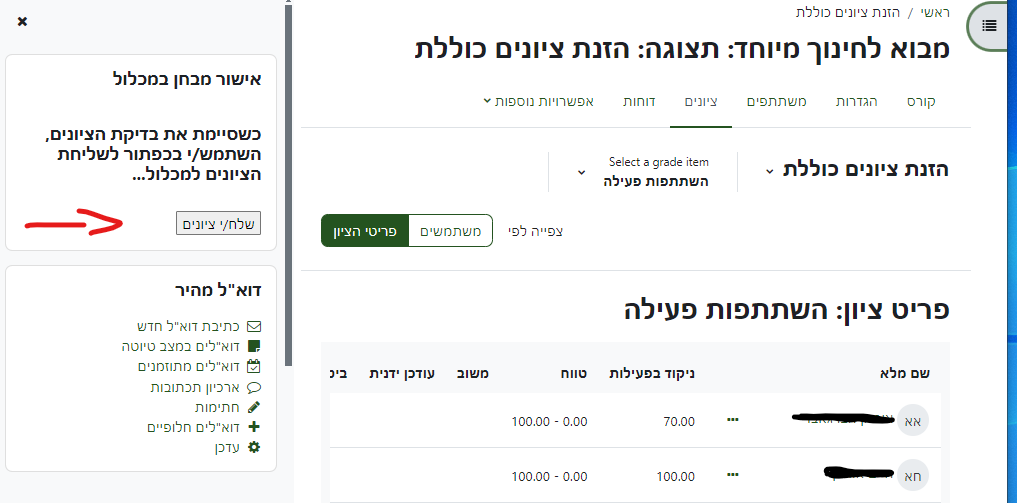
- יש ללחוץ על כפתור "שלח\י ציונים" כדי לסנכרן את הציונים עם הפורטל.
במידה והמשבצת "אישור מבחן במכלול" אינה מופיעה - יש להוסיף אותה:
- מעבר למצב עריכה
- לחיצה על כפתור הוספת משבצת

- מתפריט המשבצות יש לבחור במשבצת "אישור מבחן במכלול".
הדרכה נרחבת על הנושא