עורך טקסט
| מערכת: | מודל סמינר הקיבוצים - מערכת ניהול למידה מקוונת |
| קורס: | מדריך מודל |
| ספר: | עורך טקסט |
| הודפס על-ידי: | مستخدم ضيف |
| תאריך: | יום שני, 9 פברואר 2026, 5:26 PM |
1. כללי
במרבית המשאבים של מודל הדרך להכנסת תוכן היא על ידי עורך המלל. למודל יש שני עורכי מלל ATTO ו-TinyMCE.ישנם מספר הבדלים בין העורכים, וניתן לבחור באיזה עורך להשתמש.
שני העורכים מוגבלים יחסית לעורכי מלל מוכרים כמו Word.
רוב הכפתורים של העורכים נראים כמו הכפתורים של עורכי מלל אחרים - מה שמקל על השימוש בהם.
שני העורכים הם למעשה עורכי HTML. בכל עת ניתן לעבור לעריכה במצב HTML - דבר שמאפשר שליטה טובה יותר על העיצוב.
דרך חלופית להצגת תוכן בקורס היא העלאת קובץ, או הטמעת תוכן מאתר אחר.
אחד היתרונות להכנסת תוכן דרך המודל, שניתן לחפש תוכן שהוכנס דרך עורך המלל של מודל.
2. החלפת עורך תוכן
למודל שני עורי תוכן עיקריים: ATTO ו-TinyMCE
בין העורכים יש מספר הבדלים:
|
Atto |
TinyMCE |
|
ניתן לגרור תמונות לעורך |
- |
|
על ידי לחיצה כפולה – ושינוי מספר |
ניתן לשנות בקלות גודל תמונה |
|
- |
ניתן לייצר Hoverעל תמונות |
|
- |
ניתן ליצור גבול לתמונה |
|
עורך משוואות |
- |
|
עורך טבלה פשוט |
עורך טבלה מורכב |
|
צבע מרשימה מצומצמת |
בחירת איזה צבע שרוצים |
|
כפתורי נגישות | - |
|
נתמך על ידי מודל – צפוי להתפתות |
הפסיק להיתמך על ידי מודל |
|
|
|
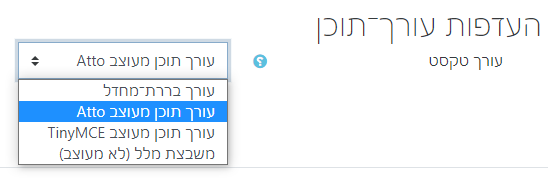
יש אפשרות לבחור עם איזה עורך תוכן לעבוד:
- יש להיכנס לתפריט המשתמש בצד השמאלי העליון (בממשק באנגלית בצד הימני העליון)
- בחירה בהעדפות
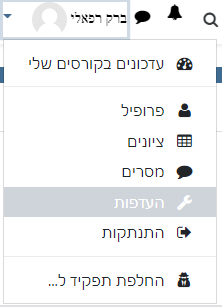
- מחלון העדפות בחירה ב: העדפות עורך תוכן

- בחלון העדפות עורך תוכן יש לבחור את העורך הרצוי בתפריט ולאשר
3. עורך ATTO
עורך ATTO הוא עורך מלל פשוט. מרבית הכפתורים
שלו מזכירים עורכי מלל מוכרים: 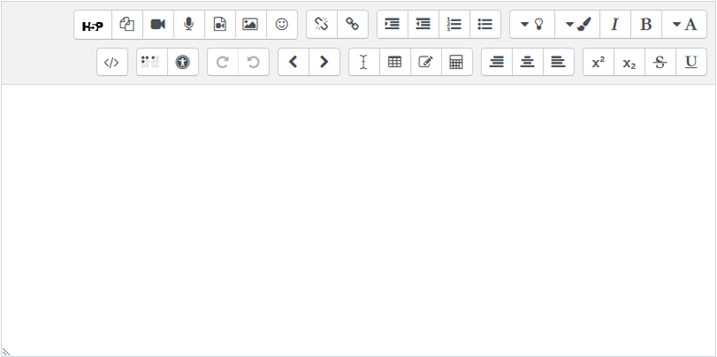
כפתורי עיצוב הטקסט (הסבר מימין לשמאל)
סגנון כותרת, טקסט עבה, טקסט נטוי , צבע גופן, צבע רקע טקסט 
רשימת
נקודות, רשימת מספרים, הזחה (טאב) שמאלה וימינה 
קו
תחתי, קו חוצה, טקסט תחתי, טקסט עילי 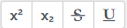
ישור: שמאל, אמצע, ימין 
קישור
והתרת קישור 
הוספת אימוגי, הוספת תמונה, הוספת מדיה (סרט, קול), הקלטת קול, הקלטת וידאו, ניהול הקבצים המקושרים לטקסט, הוספת
תוכן אינטראקטיבי 
עורך משוואות,
הוספת סימן, הוספת טבלה, ניקוי עיצוב 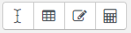
זרימת כיוון הטקסט שמאל, ימין 
בטל, שחזר 
בדיקת
נגישות, "קריאת" התוכן (מציג מידע על העמוד – איזה לינקים יש, אלו תמונות
וכו'). 
עורך HTML  (לעריכת המלל בתגיות HTML)
3.1. שילוב תמונה ב-ATTO
הוספת תמונה:
ישהם שתי דרכים להוסיף תמונה לעורך הטקסט של ATTO:
1. על ידי גרירת התמונה מהמחשב לעורך הטקסט.
2. על ידי כפתור הוספת תמונה.
הוסםה על ידי גרירה:
- יש למקם את הסמן במקום הרצוי בטקסט
- לאתר את התמונה במיקום במחשב
- לגרור את התמונה על גבי מסך עורך הטקסט
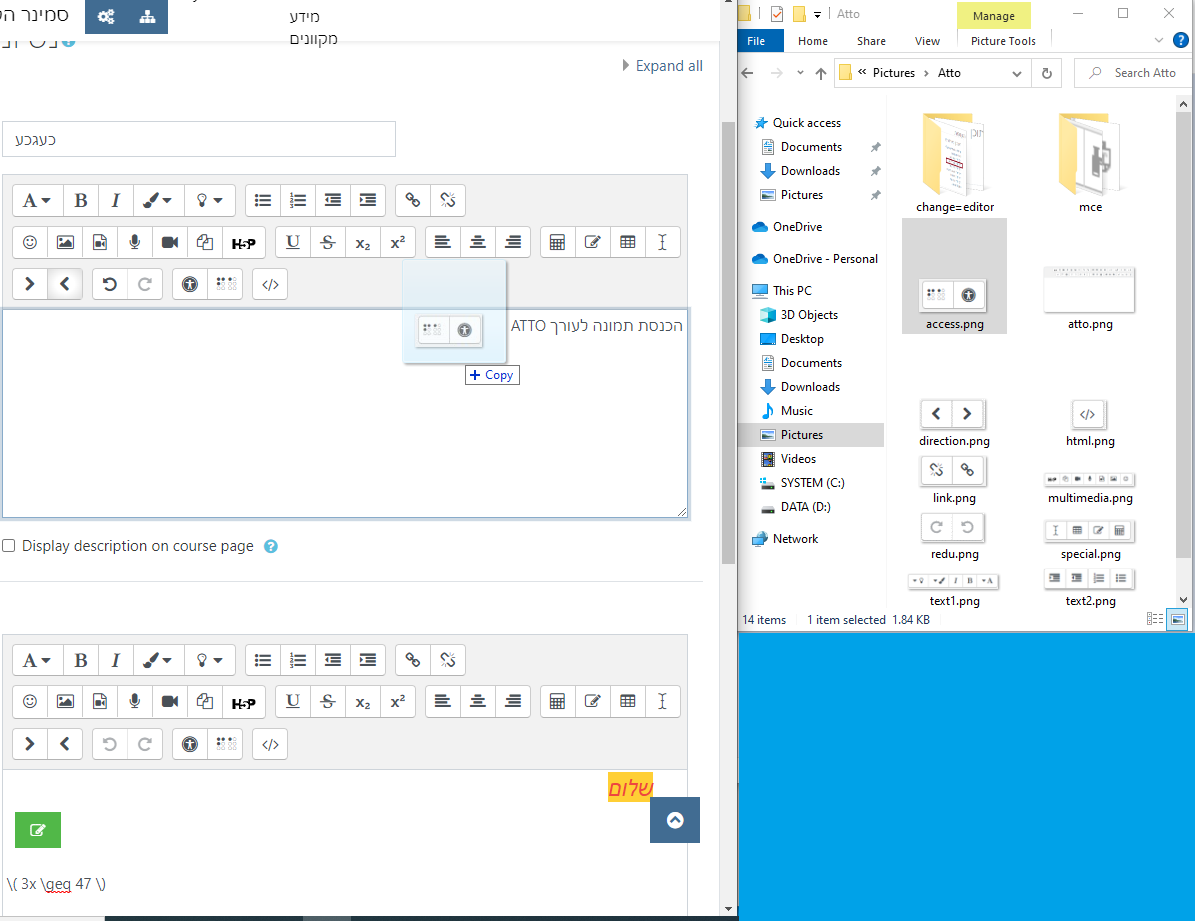
הערה: כשמוספים תמונה על ידי גרירה היא מתווספת ללר שם חלופי
הוספה על ידי כפתור:
- מיקום הסמן במקום הרצוי בטקסט
- לחיצה על כפתור הוספת תמונה

- בחלון Image Properties יש ללחוץ על Browse repositories
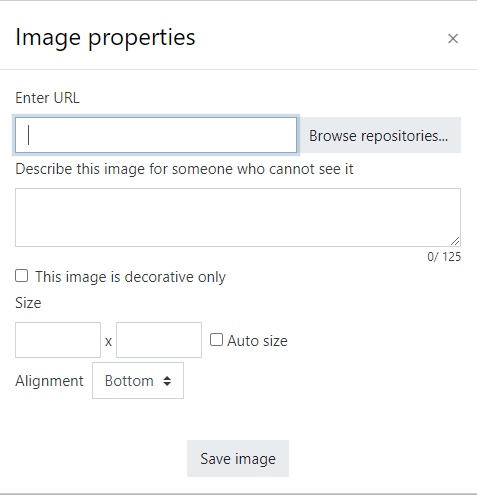
- יפתח חלון בחירת קובץ (File Picker) ניתן לבחור את הקובץ ממספר מקורות (קבצים שהועלו לאחרונה, לינק משרת, מתיקיית הקבצים שלי במודל או להעלות מהמחשב)
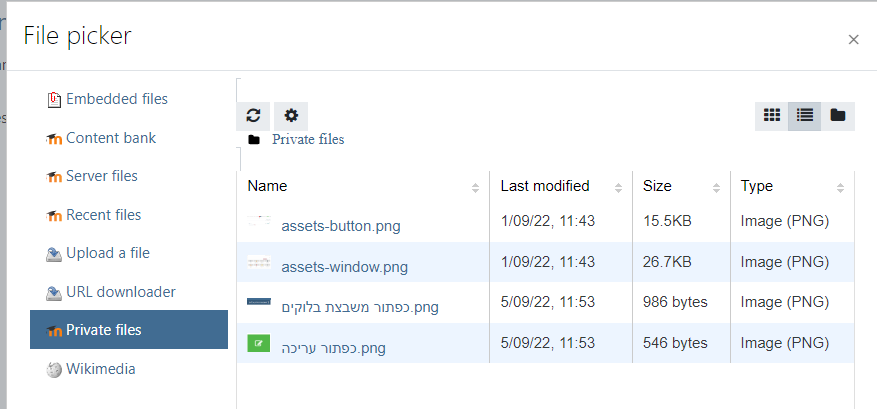
- לפני העלאת הקובץ חשוב לתת לו שם (שם שיוצג במקרה שהתמונה לא מוצגת). חשוב להדגיש שנתינת שם לתמונה היא אחת מההוראות של הנגשת אתר.
- לאחר שמאשרים פעמיים (גם בחלון File Picker, וגם בחלון Image Properties) התמונה מוכנסת לעורך הטקסט.
עריכת תמונה
כדי לערוך תמונה בעורך הטקסט יש ללחוץ עליה פעמים. כתוצאה מכך התמונה תופיעה בחלון Image 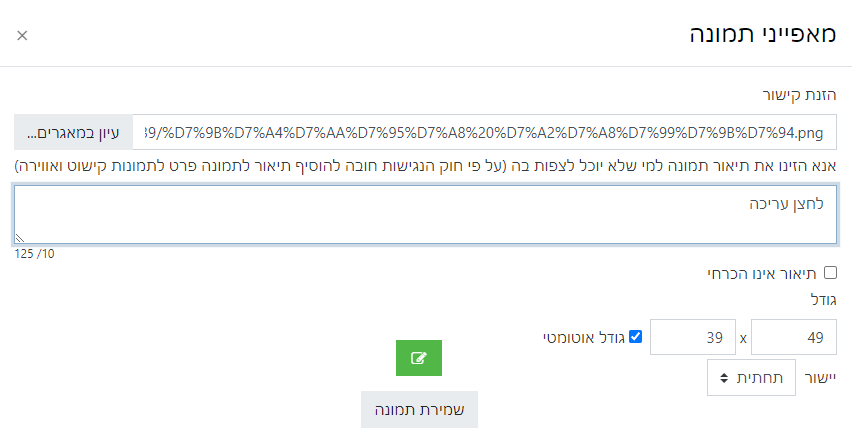 Properties.
בחלון זה ניתן:
- לשנות את גודל התמונה - על ידי הקשת מספר בחלונית הימנית (רוחב) או השמאלית (גובה).
- לחיצה על הצ'ק בוקס "גודל אוטומטי" תשנה את הרוחב או הגובה כדי לשמור על הפרופורציה.
- ניתן להחליף את התמונה על ידי בחירה בתמונה אחרת (כפתור עיון במאגרים).
- ניתן לקבוע את יישור התמונה על ידי בחירה מתוך התפריט "יישור".
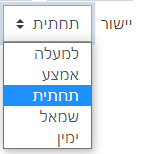
לבסוף יש לשמור.
4. עורך TinyMCE
עורך TinyMCE דומה מאוד לעורכי מלל אחרים וניתן להתמצא בו מכיוון שמרבית הכפתורים דומים לעורכים אחרים בינהם עורך ATTO.
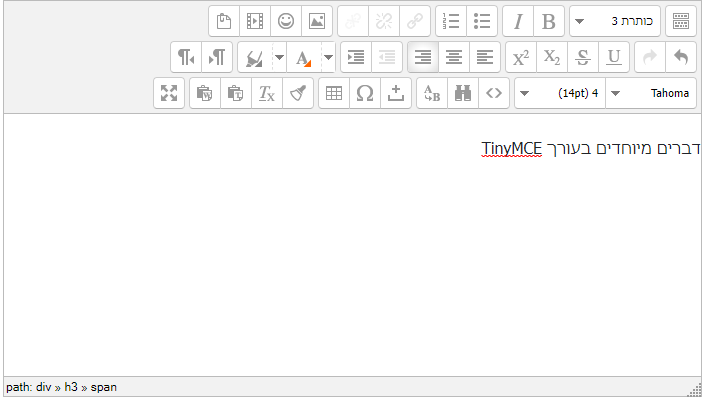
פירוט הכפתורים השונים - נוספים לאלו של עורך ATTO
- כפתור בחירת סוג גופן וכפתור בחירת גודל גופן

- כפתור מניעת קישור - למקרה שכותבים כתובת URL ולא רוצים שהיא תהיה לחיצה

- כפתור למציאת או החלפת מילה בטקסט

- כפתורים מיוחדים ניקוי קוד HTML, ניקוי עיצוב, הדבקה של רק טקסט, הדבקה מקובץ וורד (לא מעתיק הכל), עבודה במצב מסך מלא

- בחירת צבע - כאשר בוחרים צבע גופן או צבע רקע. לצד הצבעים יש כפתור הוספת צבעים נוספים

לחיצה על הכפתור מציגה מסך לבחירת צבע. 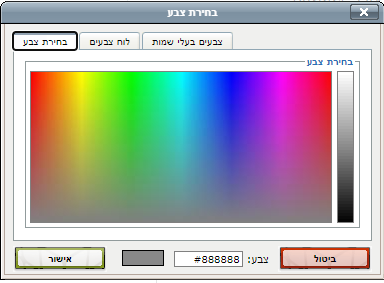
5. הוספת קובץ לעורך טקסט.
הטמעת קובץ מדיה כמו תמונה או קול לעורך טקסט נעשית בקלות על ידי לחיצה על הכפתור המתאים  ואחר איתור הקובץ.
הוספת קובץ טקסט היא עניין יותר בעייתי, מכייון שקובץ טקסט אינו יכול להיות מוטמע בתוך המלל. במקום הטמעת הקובץ יש ליצור לו קישור. לחיצה על הקישור תפתח את הקובץ בחלון חדש. לכן להבדיל מקבצי מולטימדיה, אין כפתור יחודי להוספת קובץ טקסט.
כיצד להוסיף קובץ טקסט
ישנן שתי אפשרויות:
- מנגנון העלאת
קבצים: מנגנון העלאת קבצים קיים בחלק מפעילויות המודל. ניתן להעלות כמשאב
"קובץ" , ובפעילויות הדורשות מסטודנט להגיש קובץ (לדוגמה בפעילות מטלה\ פורום
ועוד). לצורך העלאת הקובץ יש מנגנון העלאת קובץ שנראה כך:
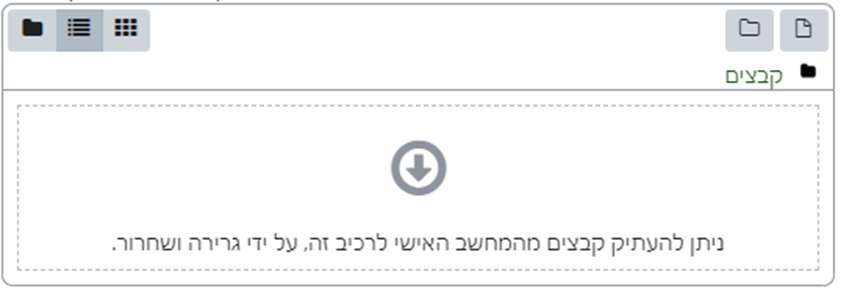 ניתן להעלות את הקובץ על ידי גרירתו מהמחשב לאזור המקווקו, או על ידי
לחיצה על אייקון הקובץ
ניתן להעלות את הקובץ על ידי גרירתו מהמחשב לאזור המקווקו, או על ידי
לחיצה על אייקון הקובץ  פתיחת חלונית איתור הקובץ והעלאתו.
הערה: בפעילות פורום יש ללחוץ על "הגדרות נוספות" על ידי לפתוח את מנגנון העלאת הקבצים. - שימוש במנהל הקבצים בעורך הטקסט:
- הקשה על מנהל הקבצים

- איתור והעלאת קובץ. בסיום ההעלאה הקובץ יופיע במנהל הקבצים.
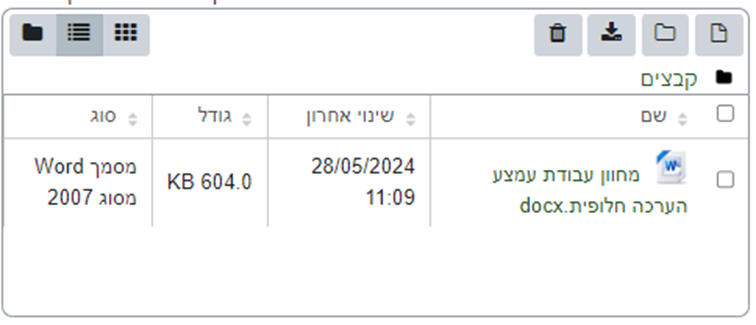
- חזרה לעורך הטקסט וכתיבת טקסט כלשהו.
- בחירת הטקסט ואחר הקשה על כפתור הקישור

- בחלונית שתפתח לחיצה על "עיון במאגרים"
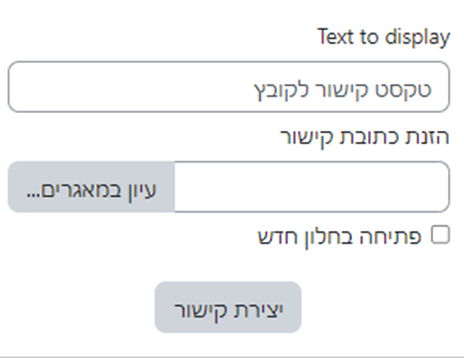
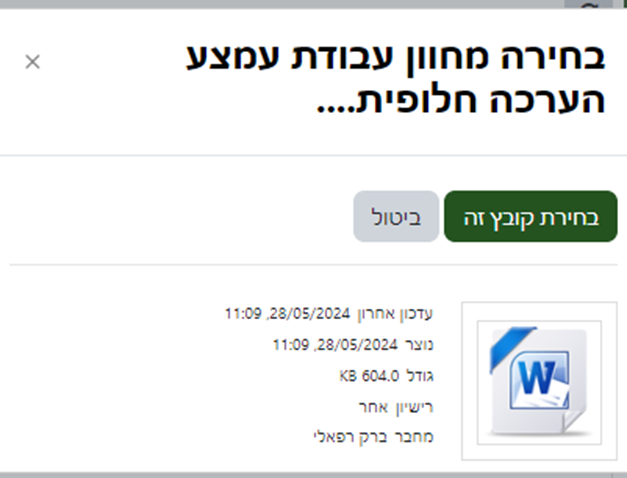
- איתור הקובץ הרצוי במאגרים
- לחיצה על כפתור "בחירת קובץ זה".
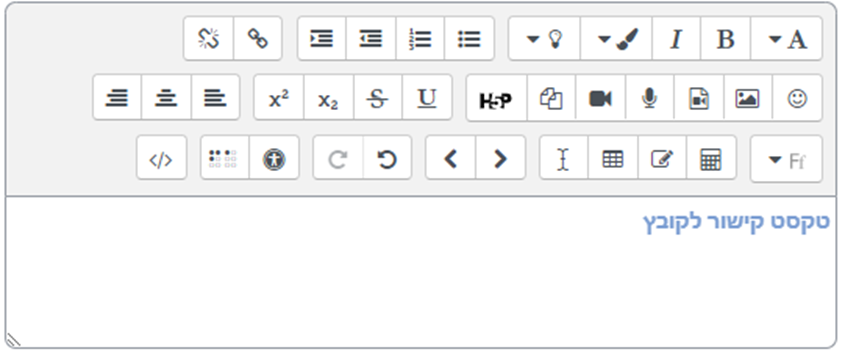
- בעורך הטקסט יוצר קישור לקובץ
6. הטמעת דף אינטרנט או קובץ
הטעמת דף אינטרנט היא דרך מאוד טובה לשיתוף מידע.
ניתן לשתף סירטונים מיוטיוב, לוח מודעות מפדלט, תוכן אינטראקטיבי מגניאלי. כמו כן ניתן לשתף קבצי מלל ומצגת שהועלו לענן (One Drive, google drive).
להטמעת קובץ יש שני יתרונות על פני העלת קובץ למודל. ראשית ניתן לצפות בקובץ מתוך מודל ואין צורך להוריד אותו למחשב של המשתמש. שנית ניתן לערוך את הקובץ בענן, והשינויים יוצגו במודל.
כדי להטמיע קובץ יש להשתמש במשאב "קישור לאתר אינטרנט". חשוב לבחור את האפשרות "שיבוץ" מתפריט "תצוגה חזותית.
הטמעה בעזרת פקודת embed (שיבוץ)
במידה ורוצים לשלוט טוב יותר על אופן ההטעמה ניתן להשתמש בקוד ההטמעה:
<iframe src="כתובת_האתר" width=" 1024 " height="768" </iframe>
במרבית האתרים ניתן למצוא את הקוד הזה תחת הפקודה Embed. את הקוד יש להטמיע כאשר עורך הטרסט נמצא במצב HTML על ידי לחיצה על כפתור
7. הרשאות של קובץ מוטמע מ-Onedrive
במידה וסטודנטים אינם מצליחים לצפות בקובץ יש לשנות את הרשאות הגישה שלו ב-OneDrive
- פתיחת הקובץ
- לחיצה על תפריט Share בחלק הימני העליון של המסמך
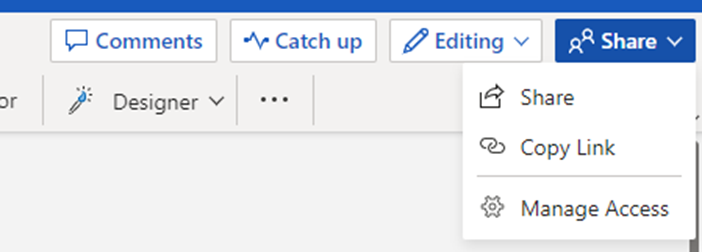
- Manage Access
- בחלון השיתוף לחיצה על advance
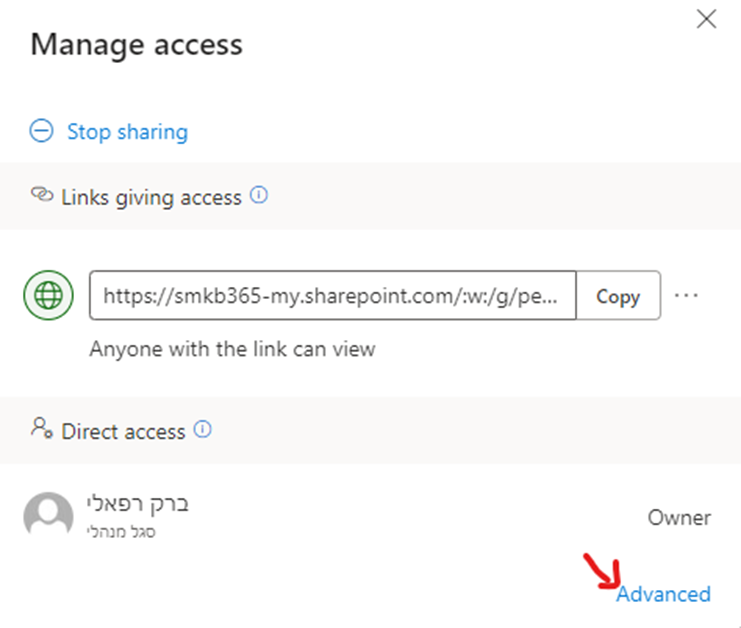
- בחלון שיפתח לחיצה על Grant Permissions
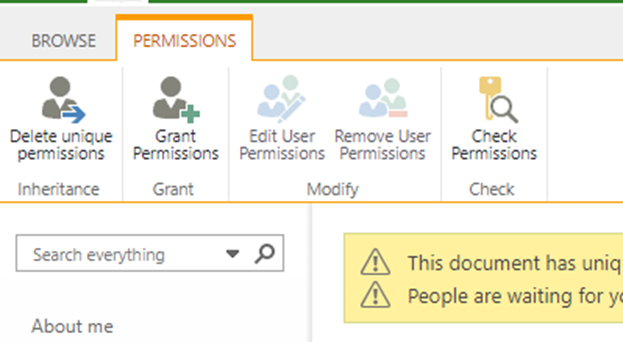
- במשבצת מול invite People יש לכתוב Everyone except external users
- ללחוץ על Show Options
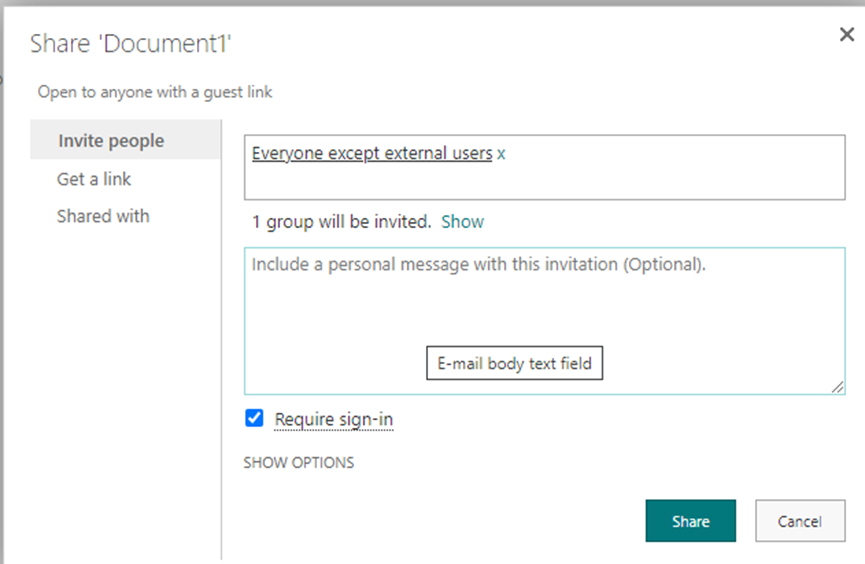
- לבטל Send an email invitation
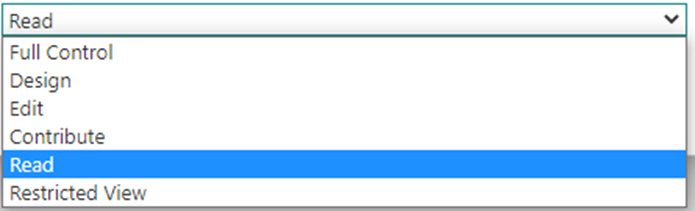
- מהרשימה Select a permission level יש לבחור read
- לחיצה על Share
- מגיעים חזרה לחלון הגדרות הרשאות. ריענון החלון יציג ברשימה – Everyone except external users

8. הטמעת תמונה מ-Canva
בכל הטמעה שהיא יש ליצור טקסט הטעמה באתר שממנו יוצרים להטמיע ולהעתיק את קוד ההטמע למודל.
ב-Canva
בחירת התמונה הרצויה
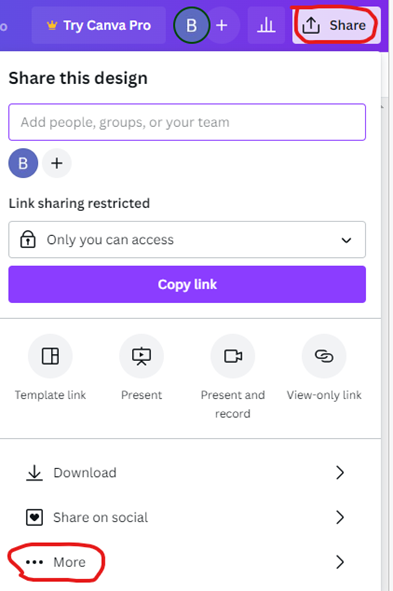
לחיצה על כפתור share, ואחר על הפתור More…
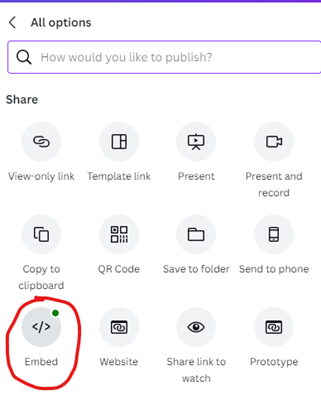
בחלון שיפתח יש לבחור embed
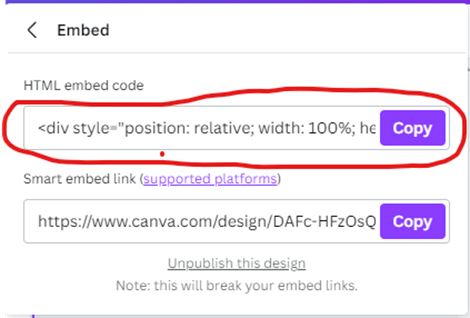
את טקסט ההטמעה (Embed) יש להעתיק. הטקסט הנכון מופיע בשורה הראשנה.
במודל
יש להיכנס לעורך טקסט (לכל המשאבים וגם לחלק מהפעילויות יש עורך טקסט.
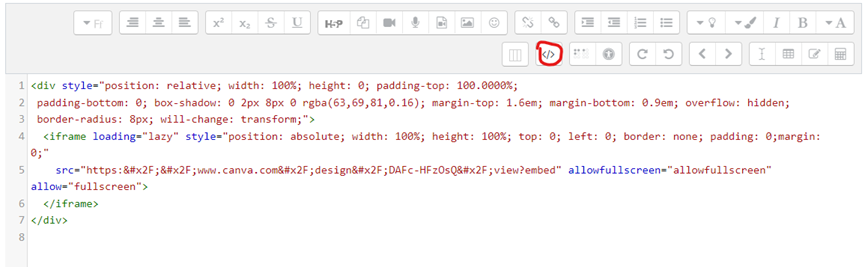
בעורך הטקסט יש לעבור למצב HTML ולהדביק את הקוד הרצוי
9. הטמעה באחוזים
על פי רוב כאשר מעתיקים קוד הטמעה גודל הפריים (iframe) שבו יוצג התוכן הוא קבוע.
להטמעת תוכן בגודל קבוע יש מגרעה: כאשר מציגים את הקורס במכשירים שונים (מחשב נייד או סמרטפון). התוכן יכול להיות יותר גדול מהמסך.
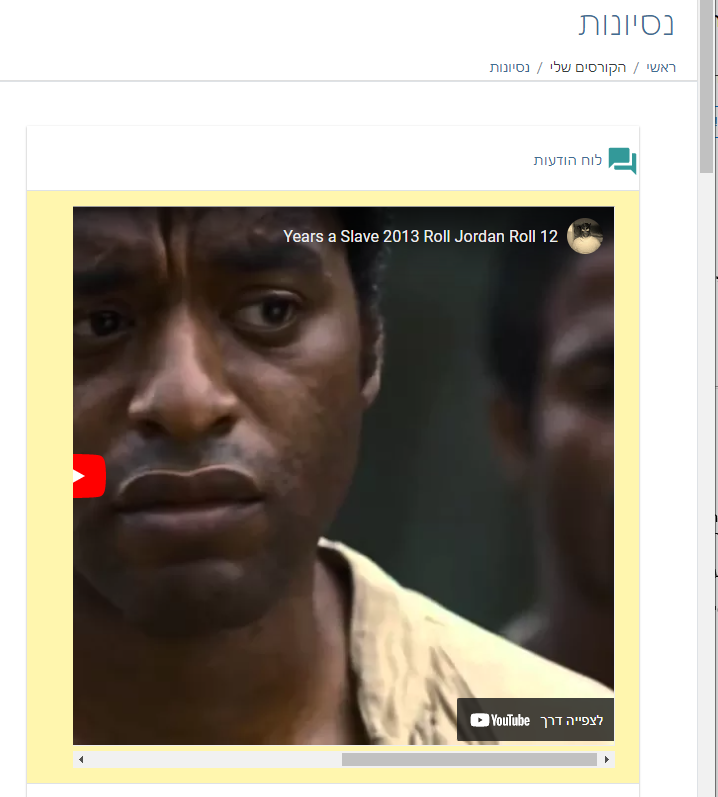
גודל פריים הטמעה נחתך במסכים מסויימים.
כדי להמנע מהבעיתיות הזו מומלץ להטמיע את הפריים הפנימי באחוזים. זו פעולה מעט מסובכת מכיוון שלא ניתן לקבוע את הגובה באחוזים.
השיטה היא לפעול באופן הבא:
ליצור div חיצוני ולתת לו את הפרמטרים הבאים
- position: relative
- width: 100%
- padding-top: 50%
- ניתן לשחק באחוזים: width:100% - ממלא את הרוחב של החלון - אפשר להקטין כדי שהתוכן יהיה יותר קטן. padding-top:50% - קובע את היחס בין הרוחב לגובה - במקרה הנוכחי הרוחב יהיה כפול 2 מהגובה.
בתוך ה-div יוצרים את ה-iframe ונותנים לו את התכונות הבאות:
position: absolute
- top: 0
- left: 0
- width: 100%
- height: 100%
<div style="position: relative; width: 100%; padding-top: 50%;">
<iframe style="position: absolute; width: 100%; height: 100%; top: 0; left: 0; " src="https://www.youtube.com/embed/mAZhQQN758g" allowfullscreen="allowfullscreen" allow="fullscreen"> </iframe>
</div>
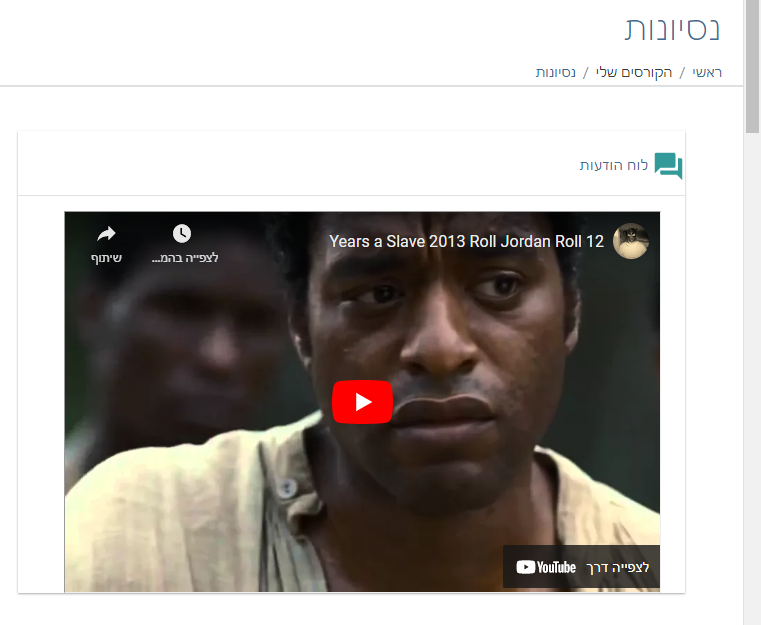
פריים מוטמע מתאים עצמו לגודל המסך
10. מסננים (ממירי טקסט)
עורך הטקסט של מודל יודע להמיר טקסט מסויים כך שיראה בצורה אחרת. הפוקודות שאחראיות על המרת הטקסט נקראות "מסננים". ניתן לקבוע האם מסנן מסויים יהיה מופעל או כבוי.
ביצוע:
- בעמוד הקורס (או בעמוד הפעילות) פעילויות נוספות\ מסננים
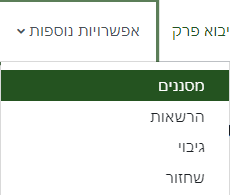
- בעמוד הגדרות המסננים נין לבחור מול כל מסנן האם הוא יהיה מופעל או כבוי
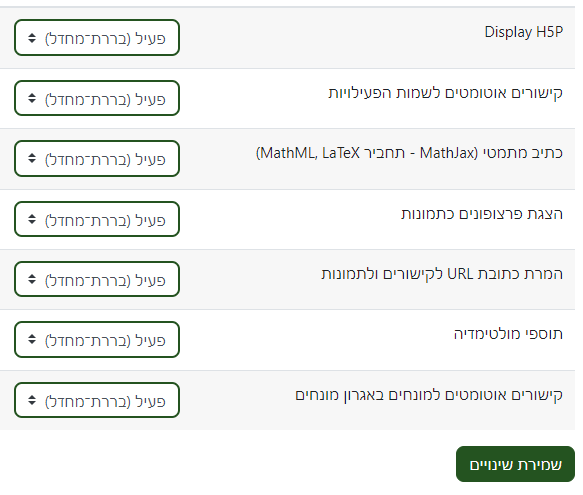
- בסוף יש לשמור שינויים.
- הגדרת מסננים במסגרת הקורס תשפיע על כל פעילות חדשה שתפתח באותו קורס.
- הגדרת מסננים בפעילות עצמה, תשפיע רק על אותה פעילות.
שימוש מסננים :
- תצוגת H5P מציגה קישור רלוונטי כתוכן H5P.
- כיתוב:
- תצוגה:
- קישורים אוטומטיים לשמות הפעילות:
- כיתוב:
שם פעילות לבדיקה - תצוגה:
שם פעילות לבדיקה (לחיצה תעביר לפעילות).
- כיתוב:
- כתיב מתמטי (MatJax). בעזרת כפתור
 ניתן להכניס לטקסט נטסחאות מתמטיות. הנוסחאות הן למעשה רצף תווים שמומרים לצורה הגרפאית של הנוסחה.
 - כיתוב: \( \frac{15}{10+5} -x \)
- תצוגה:

- הצגת פרצופונים: הצגת אימוג'י על ידי רצף אותיות
- כיתוב :-)
- תצוגה:
- המרת כתובת URL לקישורים ותמונות. במקרה של קישור - הטקסט יופיע בכחול וניתן יהיה ללחוץ עליו ולהגיע לקישור. במקרה של תמונה (בתנאי שהתמונה אינה חסומה) תתבצע הטמעה של התמונה.
- כיתוב:
https://www.smkb.ac.il//media/d0qplo0n/עדכונים-שוטפים-מצב-בטחוני-מעודכן.jpg - תצוגה:

- כיתוב:
- תוספי מולטימדיה: המרת כתובת URL של סרט להטמעה שלו.
- כיתוב:
https://www.youtube.com/watch?v=QtYN1NXM4Y8 - תצוגה:

- כיתוב:
- תוכן בעל שפות מרובות: אפשרות להמיר קוד HTML - כך שהכיתוב יהיה בשפות מרובות. כלומר יהיה טקסט בעברית כאשר שפת הממשק בעברית, וטקסט באנגלית כאשר שפת הממשק באנגלית.
- כיתוב: (בעורך HTML)
<span lang="en" class="multilang">Content in English</span>
<span lang="he" class="multilang">תוכן בעברית</span>
- תצוגה בעברית: תוכן בעברית
- תצוגה באנגלית: Content in English
11. העתקת טקסט מ-Word ל-Moodle
ניתן להציג מסמך טקסט במודל בדרכים הבאות:
- הצגת מסמך כקובץ: במקרה זה משתתפי הקורס יצטרכו להוריד את המסמך למחשב האישי כדי לצפות בו.
- מסמך מוטמע: הטמעת מסמך מתוך הענן (Google Drive או OneDrive). לשיטה זו יש מספר יתרונות. ניתן לראות את הקובץ ישירות במודל, כאשר מתקנים את הקובץ בענן – המימוש שלו במודל מתוקן גם כן.
- שימוש בעורך הטקסט של מודל: לשיטה הזו יש חיסרון בכך שעורך הטקסט של מודל יש פחות אפשרויות עיצוביות מעורך טקסט רגיל. היתרון של השימוש בשיטה זו - ההתממשקות עם מודל. ניתן לחפש תוכן שיוצר בעורך הטקסט של מודל. ניתן להשתמש במסננים כך שמילה מתוך הטקסט תהווה קישור לפעילויות בקורס, תטמיע אתרים, תאפשר סנכרון לפעילויות מידע כמו ויקי ואגרון מונחים.
כדי להנות מקלות הכתיבה ב-Word מצד אחד, ומאפשרויות הסנכרון של עורך הטקסט במודל, לעיתים המרצים ירצו לכתוב את הטקסט ב-Word ולהעתיק אותו למעבד התמלילים של מודל. לשיטה הזו יש בעיה: מאחורי העיצוב בקובץ Word נמצא קוד שאומר לתוכנה איך להציג את הטקסט. הקוד הזה אינו תקף לעורך הטקסט של מודל, ולכן הטקסט עובר ללא עיצוב.
על מנת לבחון את יכולת ההעברה - ישנו טקסט הכולל: כותרת, צבע רקע, עיצוב פונט (עבה, נטוי), בולטים, רמה שנייה של בולט, גודל פונט, קישור, תמונה.

העתקה ישירה מ-Word
מדובר בשיטה הכי פחות יעילה:
- לא עובר: בולטים, סגנון גופן, תמונה, צבע פונט, צבע רקע, גודל פונט.
- עובר: כותרת, קישור
העתקה מ-Word-Online
(מסמך Word ב-OneDrive)
לא עובר: כותרת, עיצוב פונט, צבע פונט, צבע רקע, גודל פונט.עובר: בולטים (שכבה ראשונה), תמונה, לינק (פתיחה בחלון חדש).

העתקה דרך עורך HTML
מומלץ- https://wordtohtml.net/
- לא מעביר: תמונה, צבע פונט.
- מעביר: כותרת, צבע רקע, סגנון פונט, גודל פונט, בולטים (כל השכבות), לינק.

לסיכום:
- אם יש תמונות עדיף להעביר מ-Word Online
- אם אין תמונות להשתמש המרה ל-HTML https://wordtohtml.net/
12. עורך תבניות אתר
עורך הטקסט של מודל, הוא למעשה עורך HTML (הקוד שאיתו בונים אתרים).
- היכולת ליצור את העמוד כדף אינטרנט מאפשרת למרצים יכול לעצב ולשלוט כיצד המידע בורס יונגש לסטודנטים.
- כדי לראות את קוד ה-HTML מאחור העמוד יש ללחוץ על בפתור
 .
. - כך נראה הקוד של שורה אחת של טקסט

- מרבית המרצים יעדיפו לא להשתמש בקוד HTML לעיצוב הקורס.
- לצורך כך נוצרה האפשרות של עריכת תבניות אתר.
ממשק חלון עריכת אתר
- לחיצה על כפתור "עורך תבנית אתר"

- כתוצאה מכך חפתח ממש עריכת אתר.

- בחלק השמאלי יש תפריט אייקונים עם האפשרויות הבאות:
 - Templatetes (תבניות) - במקום זה ניתן לבחור תבניות אתר לשימוש.
 - שאר האפשרויות: Componenets, Base, Bootstrap, HTML Properties ו-Trees קשורים בקוד ה-HTML - ואינם חלק ממדריך זה.

- באמצע ה-Header ישנם ארבע אפשרויות תצוגה

- Canvas אזור העריכה בו מעצבים את האתר.
- Preview: כיצד האתר יראה כאשר אזור העריכה מוסתר.
- Source Code: הקוד מאחורי האתר, בתצוגה זו ניתן לערות את הקוד.
- Canvas-Source Code אזור העריכה ולצידו הקוד של האתר.
- בחלק הימני של ה-Header אפשרויות תצוגה על פי סוג מדיה:
 תצוגת סמארטפון
 תצוגת טאבלט - אנכי
 תצוגת טאבלט - אופקי
 תצוגת לפטופ
 תצוגת מסך מחשב.
- לצד כפתורי בחירת מסך התצוגה יש כפרתורים לביטול או ביצוע מחדש
 ובכן כפתור שמירה.
בחירת תבנית לעמוד אינטרנט
- לחיצה על כפתור התבניות

- תחת אזור Template לחיצה על כפתור Showcase

- בחלון SHowcase מומלץ לחות על כפתור שימוש בשפה האנגלית

- כתוצאה מכך יוצגו בחלון מספר רב של תבניות

- ניתן לחפש תבנית על ידי מילת חיפוש בחלונית החיפוש, או לצמצם את האפשרויות על ידי לחיצה על כפתור המראה על סוג תבנית רצויה (Cards, Image, Video...)

- לאחר איתור התבניות הרצויה יש להקיש עליה. כתוצאה מכך יפתח חלון ובו אפשרות ליבוא את התבנית. יש ללחוץ עךל הכפתור הירוד לצורך יבוא.

- התבנית בנבחרה תופיע באזור Templates

הוספת תבנית לאתר
- כאשר עוברים על העכבר מעל אחת התבניות באזור Templates, מופיע בתחתית התבנית פס כחול ובו ארבעה כפתורים

- הכפתור השמאלי, והכפתור השני משמאל מאפשרים להכניס את התבנית בחלק העליון או בחלק התחתון של הדף. לחיצה על אחד הכפתורים תכניס את התבנית לעמוד.

עריכת התבנית
שינוי טקסט
לאחר שהתבנית נמצאת בעמוד, ניתן לשנות את הערכים שבה.
- עומדים על מקום שיש בו כיתוב, מוחקים את הכיתוב הקיים וכותבים כיתוב חדש.

- אפשרות נוספת להקיש על רכיב מסוים. כתוצאה מכך יפתח מלבן כחול מעל הרכיב ובו האפשרויות הבאות:

- מחיקה, העתקה, העברת הרכיב מעלה (בקוד), העברת הרכיב מטה (בקוד), עריכת הרכיב (אייקון העיפרון). לעריכה יש ללחוץ על אייקון העיפרון - ואחר לשנות את התוכן.

שינוי לינק (וידאו תמונה iFrame וכו)
- לחיצה על הרכיב.
- לעיתים הרכיב מכיל קישור ולא ניתן ללחוץ עליו, ניתן לחילופין לאתר את הרכיב באזור השמאלי Trees.

- לאחר איתור הרכיב המבוקש יש ללחוץ על כפתור Base

- כתוצאה מכך יופיע הקישור של הרכיב המבוקש

- לאחר החלפת הקישור ישתנה התוכן ברכיב

שינוי תכונות רכיבי האתר
שינוי צבעים ריווחים ועוד - נעשה על ידי שינוי תכונות הרכיבים.
- אתר את הרכיב על ידי לחיצה עליו, או על ידי מציאתו באזור Trees.

- ניתן לשנות את התכונות באזור Base.
- לשינוי תכונת צבע רקע יש לבחור את הצבע הרצוי

- הכפתור הימני הלבן מאפשר לבטל את צבע הרקע.

- בסיום יש לשמור.