מידע אישי
| מערכת: | מודל סמינר הקיבוצים - מערכת ניהול למידה מקוונת |
| קורס: | מדריך מודל |
| ספר: | מידע אישי |
| הודפס על-ידי: | משתמש אורח |
| תאריך: | יום שני, 9 פברואר 2026, 3:44 PM |
1. כללי
האזור האישי במודל מכיל מגוון רב של פרטים והעדפות של המשתמש.כדי להגיע לאזור האישי יש ללחוץ על תפריט השם בחלק העליון השמאלי (בעבודה עם ממשק אנגלי בחלק הימני) של המסך.
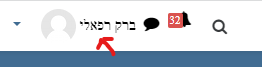
בתפריט האישי יש את האפשרויות הבאות:
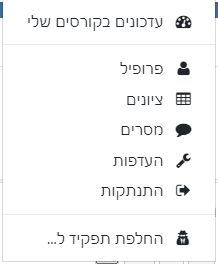
- עדכונים בקורסים שלי: חלון בו מוצגים כל הקורסים שבהם המשתמש משתתף, וכן כמה מתוך הקורס המשתתף השלים.
- פרופיל: פרטי המשתמש בינהם: פרטים אישיים, קורסים, פרסומים _בלוג ופורום), דוחות.
- ציונים: גישה לציונים של כל הקורסים של המשתמש.
- מסרים: אפליקציה להעברת מסרים בתוך המודל.
- העדפות: בחירת הגדרות בין היתר: פרטים אישיים, שפה, תצוגת לוח שנה, מסרים והודעות, תפקידים והרשאות, בלוגים ופורומים
- החלפת תפקיד: כלי חשוב המאפשר למורה לראות את הקורס מבעד לעיניים של הסטודנט.
2. בחירת שפה
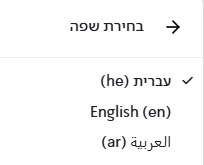
שינוי שפת הממשק נעשית מתוך התפריט האישי במודל
 התפריט מוצג בחלק השמאלי של ה-header (בממשק עברי) ומוצג כעיגול ובו ראשי התיבות של השם הפרטי ושם המשפחה.
- מתוך התפריט יש לבחור ב:"שפת הממשק"
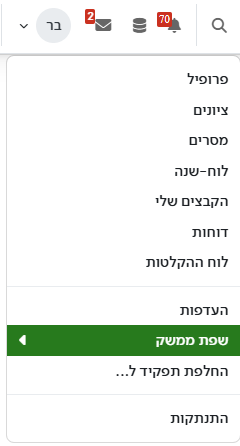
- בתפריט המשנה יש לבחור בשפה הרצויה: עבריתף אנגלית או ערבית.
הערה: במידה ונקבעה שפת ממשק לקורס, המשתמש לא יוכל להעביר שפה באותו הקורס.
בחירת שפת ברירת מחדל למשתמש
- לגשת לתפריט המשתמש.
- ללחוץ על החץ מטה ולבחור העדפות (Preferences)
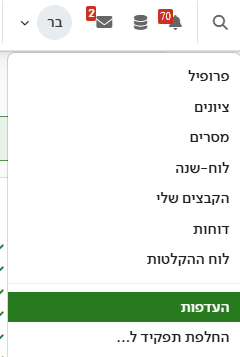
- בחלון העדפות יש לבחור בשפה מועדפת
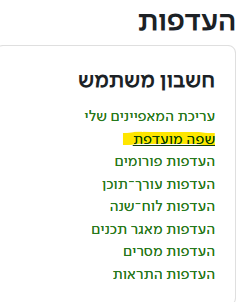
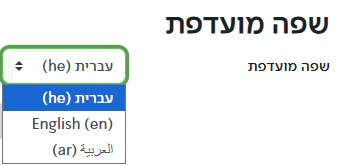
- בחלון "שפה מועדפת" יש לבחור את השפה הרצויה ואחר כך לשמור שינויים.
בחירת שפת ברירת מחדל לקורס
- להיכנס להעדפות הקורס
- לגלול לאזור "תצוגה חזותית
- מול "שפת הממשק" לבחור את השפה הרצויה
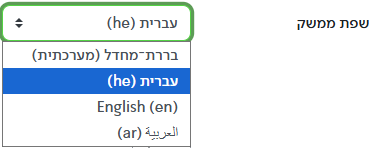
- הערה: בררת מחדל תאפשר למשתמשים לבחור את השפה. בחירה באחת השפות תכפה על שימוש בשפת ממשק בקורס הספציפי.
3. בלוג אישי
בלוג אישי יכול לשמש את התלמיד כמחברת פרטית, או דרך לקבל פידבק מהמורה ומתלמידים אחרים.
ניתן להוסיף בלוג ברמה המערכתית, או בלוג המשויך לקורס.
הוספת בלוג מערכתי
- לחיצה על התפריט האישי (על ידי לחיצה על השם)
- בחירה בפרופיל
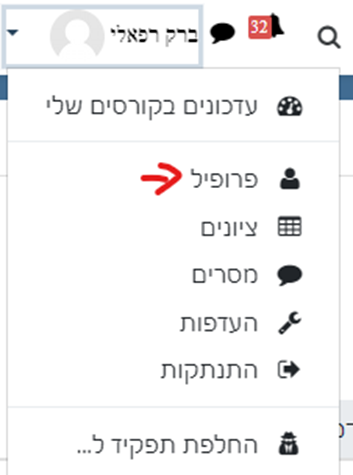
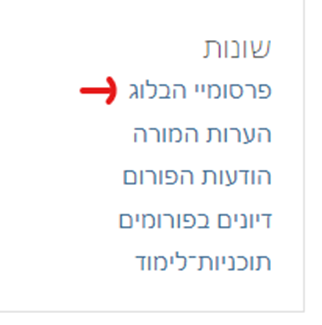
- מתפריט פרופיל בחירה ב-פרסומי הבלוג
- בעמוד הבלוג לחיצה על כפתור "הוספת ידיעה חדשה".
- בעמוד עריכת ידיעת הבלוג יש לתת שם לידיעה, ולמלא תוכן.
- ניתן לבחור האם הבלוג יראה רק למשתמש או לכלל משתמשי המודל.

- לסיום יש לבחור "שמירת שינויים".
- הידיעה תופיע בעמוד "בלוג משתמש"
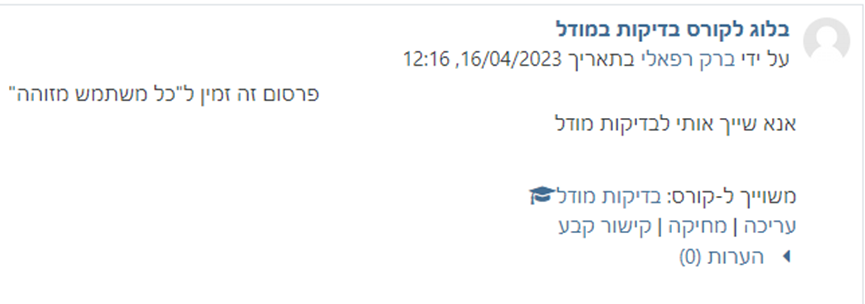
- כדי לשתף את הבלוג ללחוץ על "קישור קבוע", ואחר להעתיק את כתובת האתר ולהדביקה כקישור בתוך אחד ממשאבי הקורס.

בלוג המשוייך לקורס
הבלוג האישי והבלוג שמתווסף כפעילות לקורס הם שני דברים שונים. הבלוג האישי נוצר כדי להעשיר את פרופיל המשתמש, ולאפשר לו להעלות תכנים, שאינם קשורים בהכרח בקורס ספציפי. בהקשר של הקורס ניתן להשתמש בבלוג האישי כמו מחברת לרשום הערות ותובנות.
לעומת זאת פעילות "בלוג" בקורס, היא פעילות שמוספת על ידי המרצה ומטרתה לאפשר לסטודנט לעלות תכנים הקשורים בקורס. לפעילות פלוג ניתן גם לתת ציון.
הוספת משבצת "בלוג"
כדי ליצור בלוג אישי המשוייך לקורס יש להוסיף את משבצת "ניהול בלוג אישי".
- לחיצה על כפתור עריכה
- לחיצה על "משבצות מידע וכלים"
- בתפריט "הוספת משבצת" בחירה ב"ניהול בלוג אישי"
- מומלץ להעביר את המשבצת לחלק התחתון על ידי
- לחיצה על גלגל השיניים שבמשבצת
- הגדרות משבצת
- באזור "מאפייני תצוגת המשבצת בעמוד זה" בחירה ב: אזור תצוגה – "ימין".
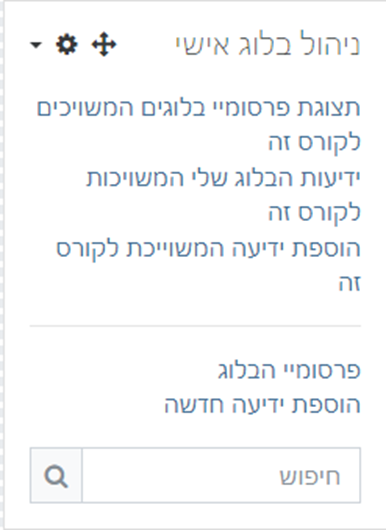
אפשרויות בלוג אישי
משבצת בלוג אישי מחולקת לשני חלקים. בחלק העליון בלוגים המשוייכים לקורס, ובחלק התחתון בלוגים כלליים. אלו האפשרויות:- תצוגת פרסומיי בלוגים המשוייכים לקורס זה: הצגת פרסומי הבלוגים של כלל הסטודנטים בקורס. במידה וסטודנט אינו מעוניין שסטודנטים אחרים יצפו בפרסום, הוא יכול להגביל את הרשאות הצפייה ל: "עצמך בלבד". במקרה זה רק הסטודנט והמורה יראו את הפירסום.
- ידיעות הבלוג שלי המשוייכות לקורס זה.
- הוספת ידיעה המשוייכת לקורס זה.
- פרסומי הבלוג – כלל פרסומי הבלוג של התלמיד (גם כאלו שאינם משוייכים לקורס הספציפי)
- הוספת ידיעה חדשה: הודעת בלוג מערכתית שאינה משוייכת לקורס.
4. מסרים
בתוך מודל יש אפליקציית העברת מסרים, המאפשרת למרצה ולסטודנטים בקורס להתכתב בינהם ללא צורך בשליחת מייל.
לצד תפריט הפרטים האישיים יש אייקון של בועית - זהו האייקון של אפליקציית המסרים. במידה ויש לצד הבועית ריבוע אדום בותוכו מספר, יש למשתמש מסר חדש. (אם המספר המופיע הוא 3 המשמעות היא שיש 3 מסרים חדשים).
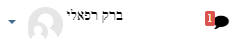
לחיצה על הבועית מעלה את אפליקציית המסרים.
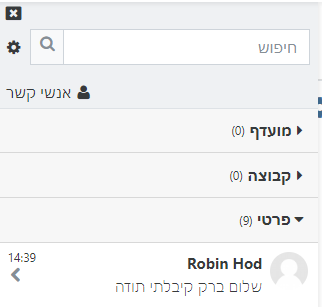
בחלק העליון חלונית חיפוש בה ניתן לחפש משתמשים (מכלל המשתמשים שמשתתפים ריתך בקורסים) או מסרים מכלל המסרים שהופצו.
משמאל לחלונית החיפוש אייקון ההעדפות
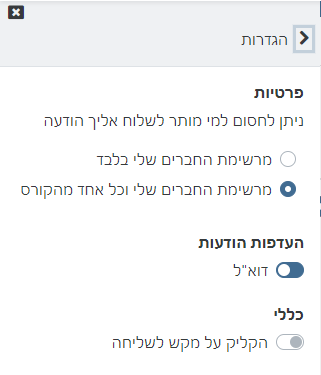
- ניתן לבחור מי יכול לשלוח הודעה - או המשתתפים מהקורס, או רק מי שסומן כחבר.
- כיצד ישלחו ההודעות - גם במייל או רק באפליקצייה של מודל.
- האם יש צורך ללחוץ על מקש לשליחה, או שמספיק לעשות Enter.
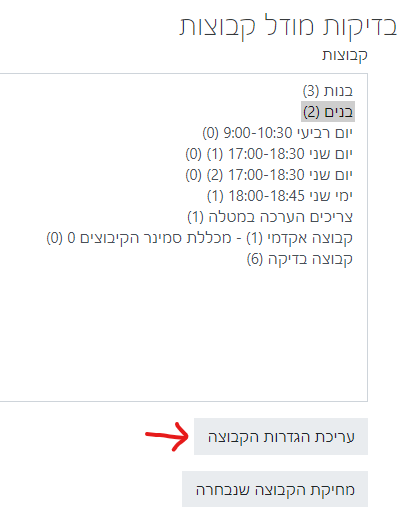
כדי לשלוח הודעה, יש לאתר את מי שרוצים לשלוח לו הודעה. ניתן לשלוח גם הודעה לקבוצה לצורך כך יש להכנס לקבוצה במודל. ללחוץ על הגדרות קבוצה
בחלון הגדרות הקבוצה יש לשנות את ההגדרה "מסרים בקבוצות" לכן
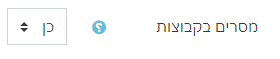
ולשמור
5. העדפות
דף העדפות של הנתונים האישיים מאפשר ניהול של רוב המידע האישי:
- המאפיינים שלי
- שפה
- פורומים
- עורך תוכן
- לוח שנה
- מאגר התכנים
- מסרים
- הודעות
5.1. העדפות הודעות
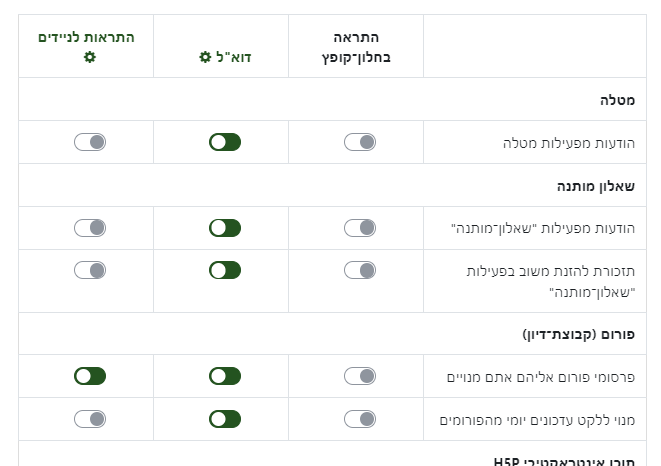
בהעדפת הודעות ניתן לקבוע מאלו מנגנונים לקבל הודעה. כמו כן ניתן לבחור כיצד לקבל את ההודעה.
ביצוע:
- כניסה לתפריט אישי\ העדפות
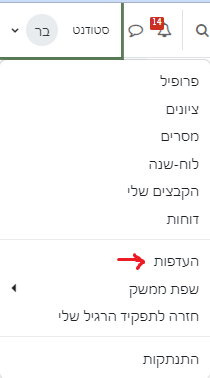
- בחירה בהעדפות הודעות.

- בחלון העדפות הודעות ניתן
- להחליט האם לקבל או לבטל קבלת דואל לפעילות מסויימת.
- האם לקבל או לבטל התראה בחלון קופץ
- האם לקבל או לבטל התראה לטלפון נייד.
5.2. ניהול מעקב אירועי מערכת
ניהול מעקב אירועי מערכת הוא כלי מאוד יעיל בעזרתו מורים (וסטודנטים) יכול לעקוב אחר שינוי בקורס. לדוגמה, ניתן יכול לקבל הודעה בכל פעם שמישהו הוסיף תוכן למטלה, או כאשר מישהו מוסיף תגובה בפורום
הגעה לדף ניהול מעקב אירועי מערכת:
- פתיחת התפריט האישי (לחיצה על השם בחלקו השמאלי העליון של המסך)
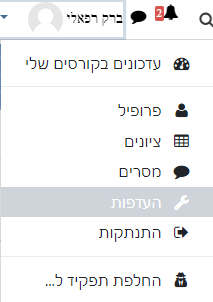
- בחירת העדפות
- לחיצה על "מעקב אירועי מערכת
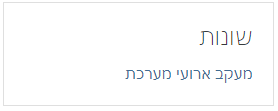
- בחלון "מעקב אירועי מערכת" מול "בחירת הקורס" יש לבחור את הקורס הרצוי.

יצירת מעקב אירוע חדש
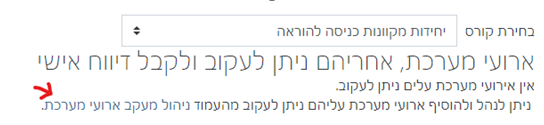
במרבית הקורסים בכניסה לעמוד "מעקב אירועי מערכת" לא יופיע אפילו אירוע מערכת אחד.
כדי להוסיף אירוע יד ללחוץ על הלינק "ניהול מעקב אירועי מערכת"
- בחלון שיפתח יתווסף כפתור "הוספת מעקב ארוע"
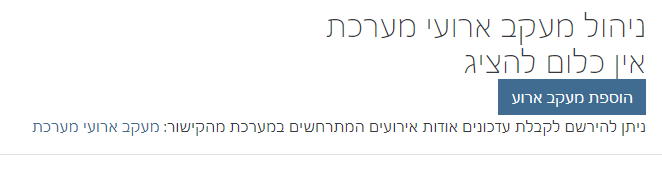
- לחיצה על הכפתור תפתח חלון להוספת אירוע מעקב.
- בחלון יש לתת שם לאירוע
- בתפריט רכיבים למעקב: לבחור את הרכיב עבורו יהיה מעקב האירוע. לדוגמה הרכיב יכול להיות מטלה, מבחן, פורום ועוד.
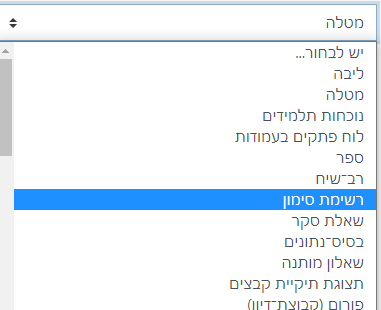
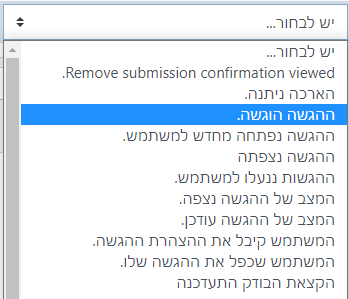
בתפריט אירוע יש לבחור את האירוע הספציפי. לדוגמה עם הרכיב הנבחר הוא מטלה האירוע יכול להיות: הגשה הוגשה, ההגשות ננעלו למשתמש, ההגשה נפתחה מחדש למשתמש ועוד.
- באזור התיאור: נותנים תיאור לאירוע (לא חייבים למלא את התיאור)
- תפריט מספר אירועים לפני דיווח, ניתן לקבוע שיהיו מספר אירועים לפני דיווח לדוגמה רק לאחר שעשרה אנשים צפו במטלה ישלח דיווח.
- תפריט: בדקות: כמה זמן להמתין מרגע שנוצר הדיווח עד לשליחתו.
- תוכן
ההודעה: מנסחים את ההודעה שתתקבל. לצורך ההודעה יש מספר קודים שמורים
שעוזרים להבין את ההודעה:
- {rulename} השם שניתן למעקב
- {description} התיאור שניתן למעקב
- {eventname} האירוע שנבחר מתפריט הארועים
- {link} קישור לעמוד הספיציפי שבו האירוע התרחש
- לבסוף יש לשמור את מעקב הארוע.
"האזנה" למעקב אירוע קיים.
לאחר שנוסף לקורס מעקב אירועים, יש ליישם את המעקב לרכיב ספציפי.
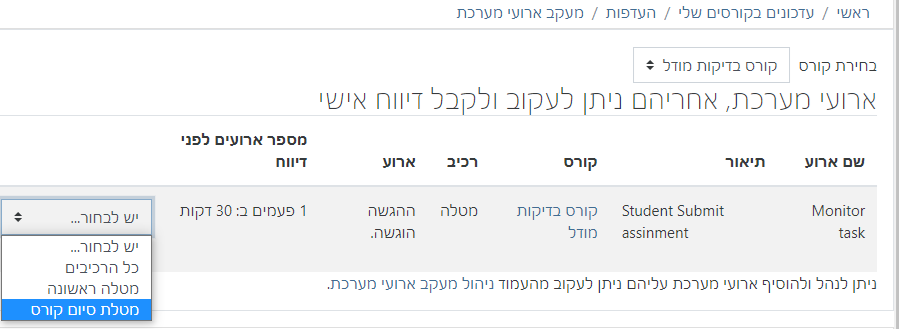
בתפריט השמאלי ניתן לבחור לאיזה רכיב להתייחס (במקרה זה "מטלה ראשונה", "מטלת סיום קורס" או כלל המטלות. לאחר בחירת הרכיב יופיע מעקב אירוע.
ביטול מעקב
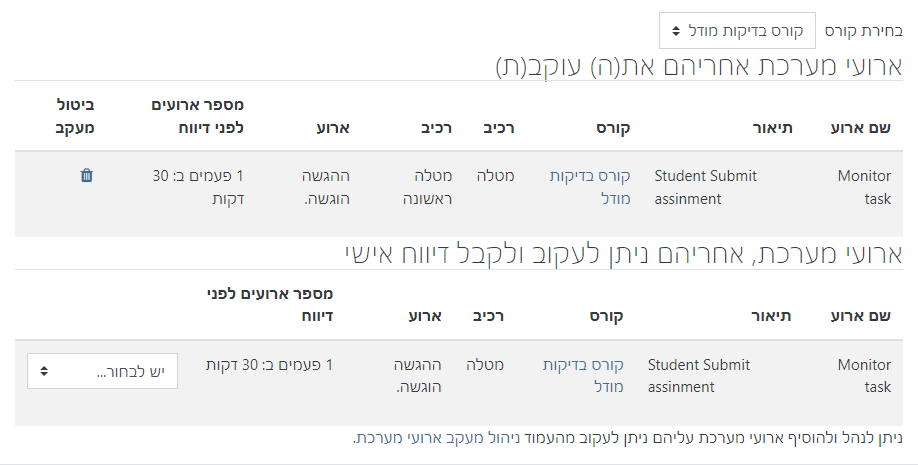
ניתן לבטל את המעקב על ידי לחיצה על פח האשפה מתחת "ביטול מעקב".
6. החלפת תפקיד
הקורס במודל מיועד גם למרצים וגם לתלמידים. ישנם מקרים בהם התצוגה של התלמיד תהיה שונה מזו של המרצה. לדוגמה בפעילות "מטלה", למרצה יהיו כפתורים לבדיקת כלל הסטודנטים, ואילו לתלמיד יוצג רק ממשק להגשה.
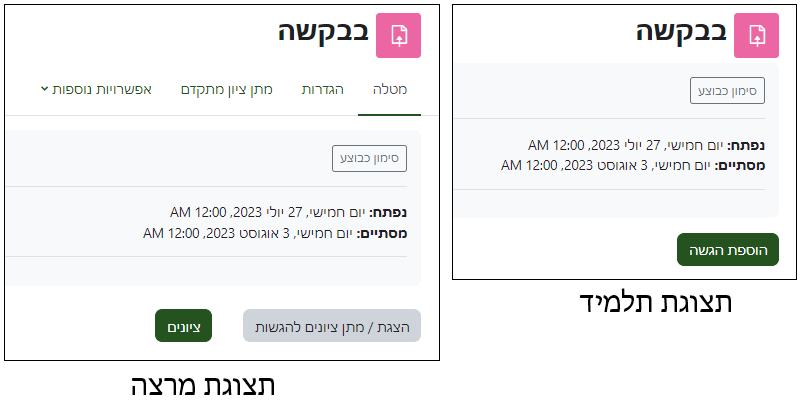
על מנת לאפשר למרצה לראות את הקורס דרך עיניו של התלמיד, ישנה אפשרות לשנות תפקיד.
ביצוע:
- לחיצה על התפריט האישי ובחירה ב: "החלפת תפקיד ל:"

- בחלון "החלפת תפקיד ל:" יופיעו למרצה כפתורים אפורים ובהם שמות התפקידים שניתן לדמות.
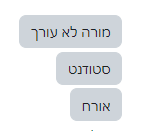
- כדי לדמות את הממשק של הסטודנט יש להקיש על כפתור "סטודנט".
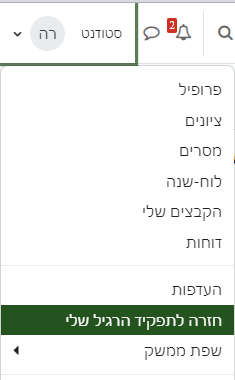
- לאחר החלפת התפקיד יופיע שם התפקיד לצד ראשי התיבות של השם בתפריט האישי.
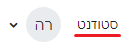
- כעת ניתן לבדוק את הקורס דרך עיניו של סטודנט.
חזרה לתפקיד המורה:
כאשר נמצאים בהדמיה של תפקיד סטודנט יש הגבלה על מרבית האפשרויות של המורה. כדי לחזור לתפקיד המורה יש:
- ללחוץ על התפריט האישי
- לבחור ב:"חזרה לתפקיד הרגיל שלי"