לימוד קבוצתי
| מערכת: | מודל סמינר הקיבוצים - מערכת ניהול למידה מקוונת |
| קורס: | מדריך מודל |
| ספר: | לימוד קבוצתי |
| הודפס על-ידי: | مستخدم ضيف |
| תאריך: | יום שני, 9 פברואר 2026, 5:26 PM |
1. לימוד קבוצתי
לימוד קבוצתי הוא צורך פדגוגי מהמעלה הראשונה, יש בו יתרונות לימודיים כמו:
- יוצר יחסי גומלין בין התלמידים,
- מעורר חשיבה ודיון בין אישי.
- פיתוח מיומנוית תקשורת בין אישית כמו , הקשבה, סובלנות ו ויתור.
- הכרות עם תפיוסת עולם שונות. יכולת לפתור בעיות במגוון דרכים.
הבסיס ללמידה קבוצתית במודל היא היכולת לחלק את משתתפי הקורס לקבוצות, ולייחס פעילויות שונות לקבוצה.
כמו כן יש במודל מיני פעילויות שעיקרן הוא עבודה קבוצתית.
2. קבוצות
קבוצות בקורס מודל נעשות בשביל הצרכים הבאים:
- צורך ארגוני – במקרה שלאותו קורס יש מספר כיתות או מספר מרצים, מגבשים את התלמידים בני אותה כיתה, או שעובדים עם אותו מורה בקבוצה נפרדת.
- לימוד מבוסס פרויקטים – בלימוד מבוסס פרויקטים נהוג לחלק את הכיתה לקבוצות למידה קטנות. באותו אופן מחלקים את הקורס לקבוצות שלכל קבוצה משימות משלה.
יצירת קבוצה במודל:
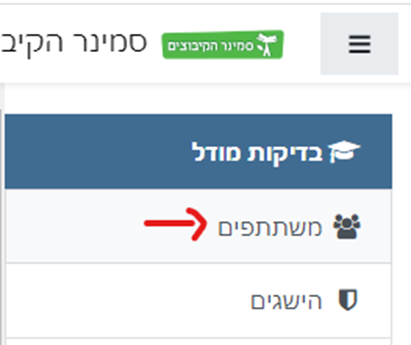
כניסה לקורס ואחר בחירה במשתתפים בתפריט צד
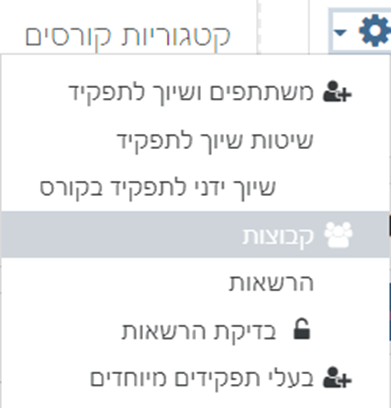
מתפריט גלגל השיניים בחירה בקבוצות
בחלון הקבוצות בחירה ב-יצירת קבוצה חדשה
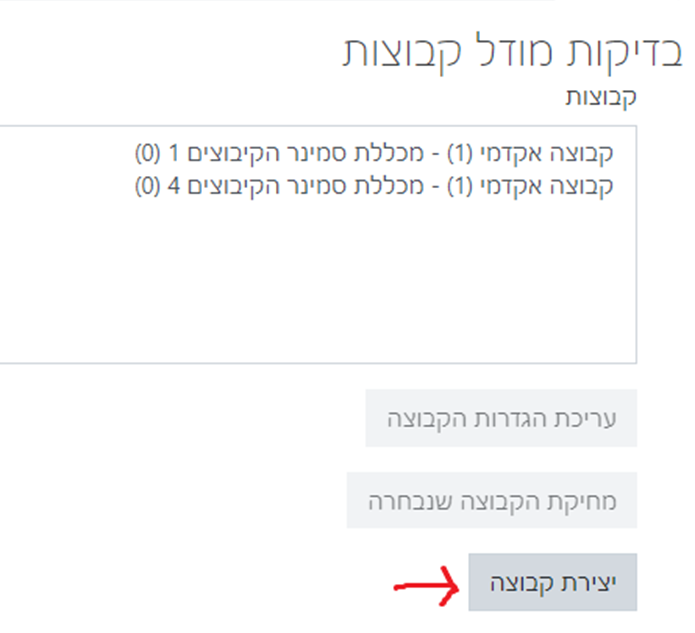
לאחר נתינת שם לקבוצה ושמירה הקבוצה החדשה תופיע ברשימת הקבוצות
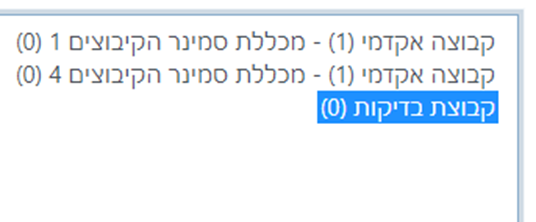
2.1. הוספת והסרת משתתפים מקבוצה
הוספת משתתפים לקבוצה
בחירה בקבוצה הרצויה
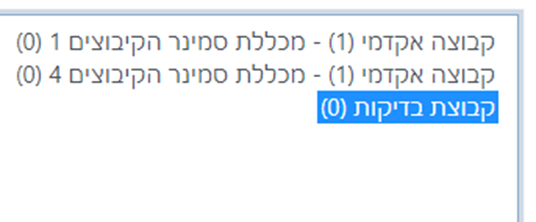
לחיצה על כפתור הוספת הסרת משתתפים מקבוצה

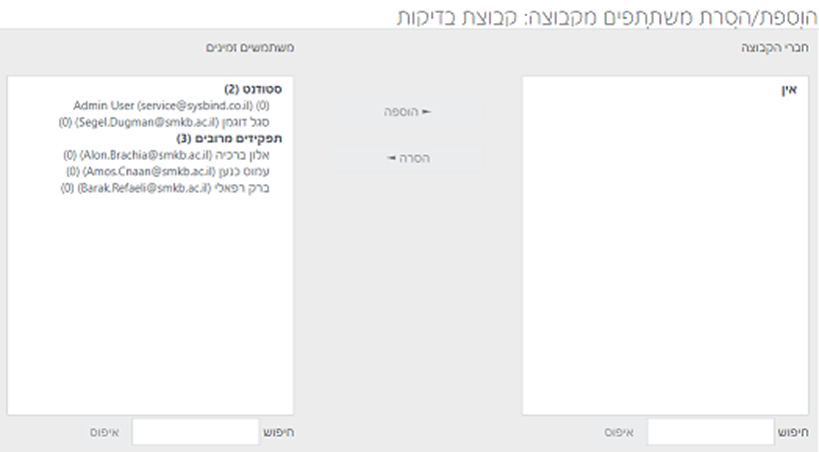
בחלון הוספת הסרת משתתפים
- יש לבחור משתתפים מהחלונית השמאלית (בה מופיעים כל משתתפי הקורס)
- ללחוץ על הכיתוב הוספה (שבין שתי החלוניות)
- במידה ויש בקורס הרבה משתתפים ניתן לאתר את המשתתף הרצוי על ידי משבצת החיפוש בחלק התחתון.
הסרת תלמידים מקבוצה
בחלון הקבוצות יש לבחור קבוצה רצויה ואחר ללחוץ על הוספת\ הסרת משתתפים מקבוצה
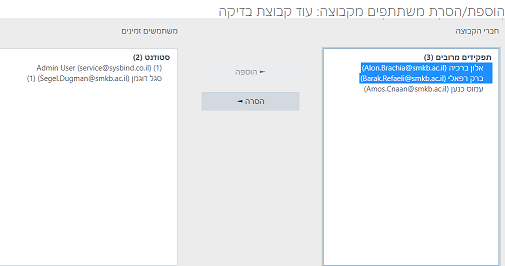
בחלון הוספת הסרת משתמשים
יש לבחור את התלמידים הרצויים להסרה מהחלונית הימנית
ללחוץ על הכיתוב "הסרה" שבין שתי החלוניות.
2.2. שימוש בקבוצות ב"פעילויות קבוצתיות"
פעילויות קבוצתיות הן פעילויות שמאפשרות למספר תלמדים לעבוד עליהן בבת אחת. בין היתר פעילות ויקי, פורום, אגרון, מאגר נתונים, מטלה ובוחן
כאשר יש קבוצות ניתן להחליט האם התוכן שהכניסו חברי קבוצה בפעילות יהיה גלוי לכל הכיתה או רק לחברי קבוצה.
כדי לנהל למי תוכן הפעילות יהיה גלוי, יש שלושה "מצבי קבוצות" לפעילות.
מצב הקבוצה מוצג מול הפעילות אחרי תפריט העריכה (Edit).
* מצב הקבוצה מוצג רק כאשר הקורס נמצא במצב עריכה ונראה כמו אייקן של דמות.

שלושת מצבי קבוצה לפעילויות:
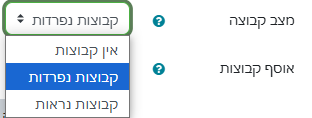
 אין קבוצות: כל חברי הכיתה יכולים להשתתף
בפעילות.
אין קבוצות: כל חברי הכיתה יכולים להשתתף
בפעילות.
 קבוצות
נפרדות - חברי קבוצה יכולים לראות רק פעילות שנעשתה בתוך הקבוצה שלהם.
קבוצות
נפרדות - חברי קבוצה יכולים לראות רק פעילות שנעשתה בתוך הקבוצה שלהם.
 קבוצות
גלויות - חברי הקבוצה מקיימים אינטראקציה עם קבוצה משלהם, אך יכולים גם לצפות
בעבודה מקבוצות אחרות.
קבוצות
גלויות - חברי הקבוצה מקיימים אינטראקציה עם קבוצה משלהם, אך יכולים גם לצפות
בעבודה מקבוצות אחרות.כדי לעבור בין מצבי הקבוצות יש ללחוץ על האייקון, כל פעם יתחלף המצב, יש להקיש עד לקבלת המצב הרצוי. כאשר עומדים ליד האייקון מופיע כיתוב עם שם המצב.
2.3. קביעת ברירת מחדל למצב הקבוצה
ברירת המחדל של "מצב הקבוצה" היא "ללא קבוצה": כאשר יוצרים פעילות חדשה היא נוצרת ללא קבוצה.
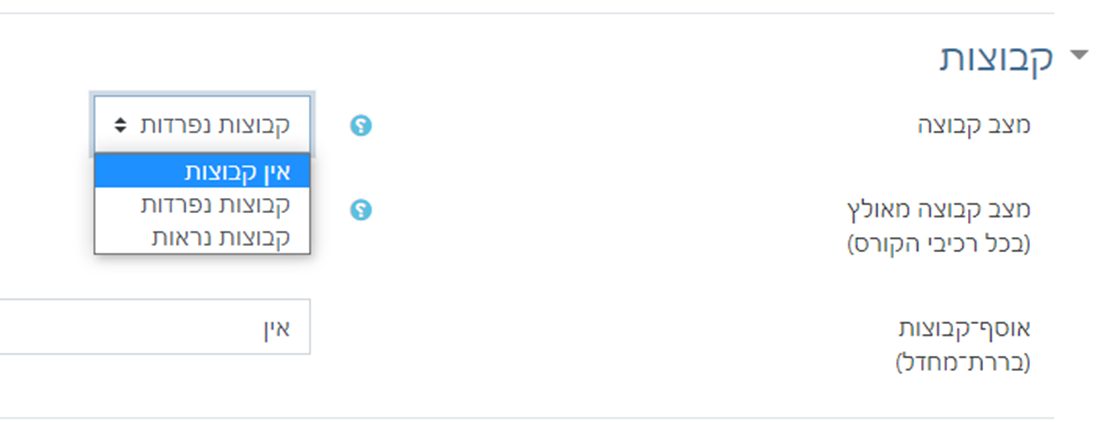
על מנת לשנות את ברירת המחדל יש להיכנס להגדרות הקורס (כפתור גלגלי השיניים\ עריכת הגדרות הקורס) לגלול לאזור קבוצות ומתוך התפריט "מצב קבוצה" לבחור במצב הרצוי.
בחירה במצב קבוצה מאולץ – תקבע את מצב הקבוצה שנבחר לכל הפעילויות הקבוצתיות בקורס, ולא תהיה אפשרות לשנות לכל קוצה בנפרד.
2.4. חשיפת פעילות רק לקבוצה מסוימת
על מנת לחשוף פעילות רק לקבוצה מסויימת יש להיכנס להגדרות הפעילות (מצב עריכה\ תפריט עריכה מול הפעילות\ הגדרות)
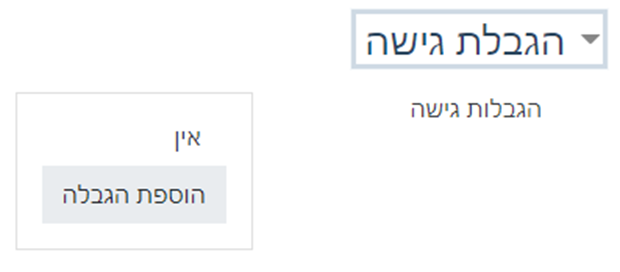
לגלול לאזור הגבלת גישה
ללחוץ על הוספת הגבלה
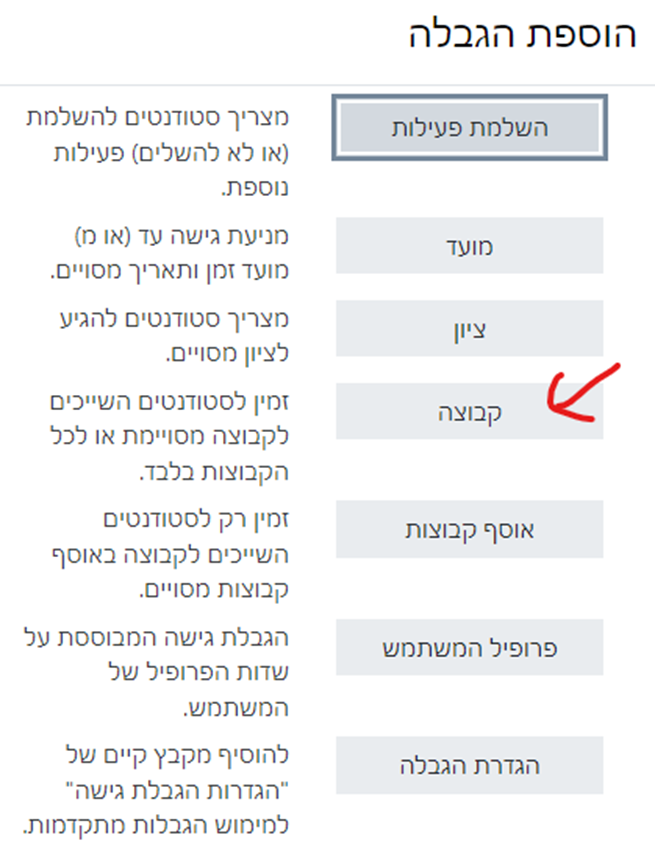
בתפריט הוספת הגבלה יש לבחור ב"קבוצה"
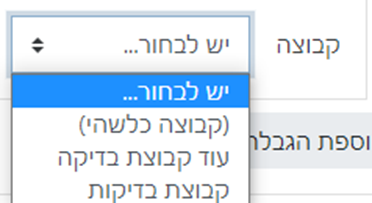
לאחר שתתווסף הגבלה לקבוצה, יש לבחור מהתפריט את הקבוצה הרצויה
2.5. אוספי קבוצות
אוסף הקבוצות נועד ליצור סט של קבוצות בקורס.
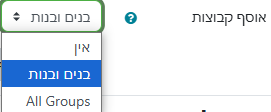
דוגמה: למשימה מסויימת בקורס יש צורך לחלק את הכיתה לשני חצאים, במקרה זה לקבוצת בנים וקבוצת בנות. את שתי הקבוצות מחברים לאוסף, שיקרא "בנים ובנות".
למשימה אחרת יש צורך לחלק את הכיתה לקבוצות של ארבעה סטודנטים כל אחת. את כל הקבוצות הללו מחברים לסט שיקרא "רביעיות".
בצורה זו ניתן ליצור סטים של קבוצות למטרות שונות.
ביצוע
- בחלון המשתתפים יש ליצור קבוצות כפי שהוסבר.
- בתפריט המשתתפים יש לבחור "אוספי קבוצות"
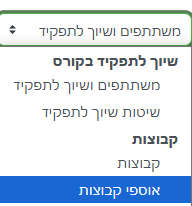
- יש ללחות על :יצירת אוסף קבוצות
- בחלון שיפתח יש לתת שם לאוסף הקבוצות ולשמור.
- בחלון אוסף הקבוצות תתווסף שם הקבוצה מתחת לטור "אוספי קבוצות"
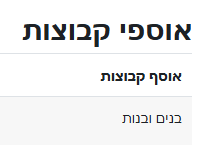
- מול האוסף יופיעו שלושה כפתורים

- על מנת להכניס קבוצות לאוסף יש ללחוץ על האייקון של הדמות (הכפתור התחתון).
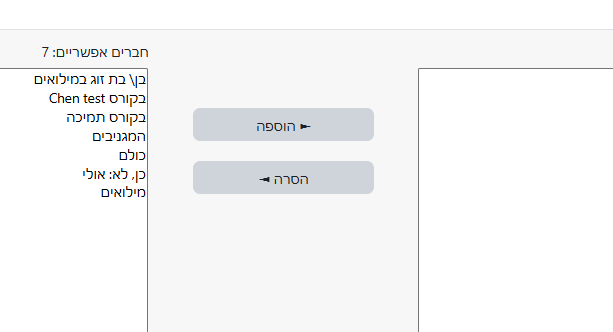
- בחלון שיפתח יהיה מצד שמאל תיבה ובה שמות הקבוצות בקורס. יש לבחור את הקבוצות הרצויות ואחר על כפתור הוספה. הקבוצות יתווספו לאוסף.
כיצד להשתמש באוספי קבוצות
- הפעלת אוסף הקבוצות אםשרית במרבית הפעילויות (מבחן, מטלה, פורום, בסיס נתונים, ויקי ועוד) בעמוד ההגדרות באזור "הגדרות רכיב כלליות".
- במצב קבוצה יש לבחור "קבוצות נפרדות" או "קבוצות נראות".
- באוסף קבוצות יש לבחור את אוסף הקבוצות הרצוי.
- כתוצאה מכך:
- במידה ונבחר "קבוצות נפרדות" סטודנט יהיה חשוף רק לתכנים של סטודנטים בקבוצה שלו.
- במידה ונבחר "קבוצות נראות" סטודנט יוכל לצפות בתכנים של סטודנטים מקבוצות אחרות, אך יוכל להגיב\ לשנות רק תכנים של סטודנטים בקבוצה שלו.
- אוספי קבוצות במטלה:
- באזור "הגדרות הגשה בקבוצות" יש לבחור:
- סטודנטים יכולים להגיש בקבוצות: "כן".
- מול "זמין עבור קבוצות באוסף קבוצות מסויים" יש לבחור את אוסף הקבוצות הרצוי.
- כתוצאה מכך הגשת מטלה על ידי אחד מחברי הקבוצה, גרום להגשה של כלל חברי הקבוצה. גם מתן ציון לאחד מחברי הקבוצה, יגרום למתן ציון של כל חברי הקבוצה.
2.6. ציון קבוצתי
בפעילויות הקבצותיות במודל יש אפשרות לבצע ציון באופן קבוצתי. הציון הקבוצתי נקרא דירוג. בשיטה זו מספר בעלי תפקידים נותנים דירוג לפירסום כלשהו, והציון נקבע בחישוב המתייחס לסך הדירוגים.
ניתן לדרג פעילויות פורום, בסיס נתונים, אגרון, בלוג וקבוצת דיון.
ביצוע
- יש להיכנס לעמוד ההגדרות של אחת מהפעילויות הנ"ל.
- לגלול לאזור דרוגים
- מופיעה רשימה של בעלי התפקידים הרשאים לדרג

בהמשך יוסבר כיצד לתת לתלמידים הרשאה לדרג פירסומים בפעילות. - יש לבחור את סוג הצבירה מבין האפשורויות:
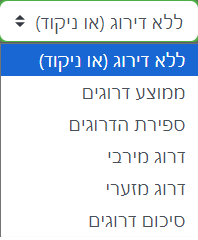
- ממוצע
- ספירה (כמה פעמים ניתן דירוג).
- מירבי - הדרוג הכי גבוה
- מזערי - הדירוג הכי נמוך
- סייכום + סך המספרי של כל הדירוגים - אפשרי רק עם הציון המקימלי מאוד גבוה.
- במידה ונבחר סוכ צבירה מהאפשרויות שאוזכרו יפתח חלון לבחירת אופן הדירוג.
קיימות שתי אפשרויות: מדרגת הערכה (ניתן לגבוע מראש מדרגות כמו: בסדר, טוב, מצויין) או ניקוד (ערך מספרי).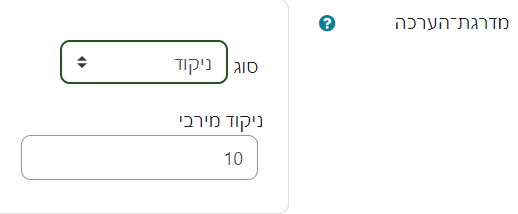
- במידה ובוחרים מדרגת הערכה יש לבחור את סוג המדרגה מתפריט המשנה.
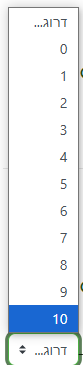
- במידה ובוחרים ניקוד יש לקבוע את הערך המירבי. מכיוון שדירוג נעשה על ידי מספר משתתפים מומלץ שהערך של הניקוד המירבי לא יהיה גבוה, ושווה להגבילו עד 5 או עד עשר.
- ניתן להגביל את הזמן בו ניתן לתת דירוגים על ידי לחיצה על התיבה "ניתן לדרג פריטים בטחח התאריכים...". אם התיבה מסומנת תפתח אפשרות לבחור תאריך התחלה ותאריך סיום.

- ניתן לשייך את הציון לקטגוריית ציונים בגליון הציונים, וניתן לקבוע ציון עובר.
- לסיום יש לשמור את ההגדרות.
כיצד לאפשר לסטודנטים לדרג פירסומים של עמיתים לכיתה
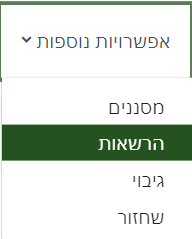
- כאשר הפעילות לדירוג פתוחה יש ללחוץ על לשונית אפשרויות נוספות.
- מתוך התפריט לבחור "הרשאות".
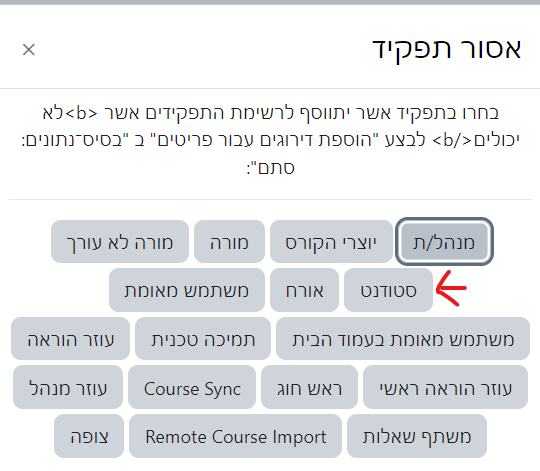
- בחלון שיפתח יש לאתר את השורה "הוספת דירוגים עבור פריטים"

- יש להקיש על הסימן "+" בסוף השורה, ומבין האפשרויות לבחור "סטודנט".
כיצד להוסיף דירוג לפירסום
כשפותחים פירסום מתווסף כפתור דירוג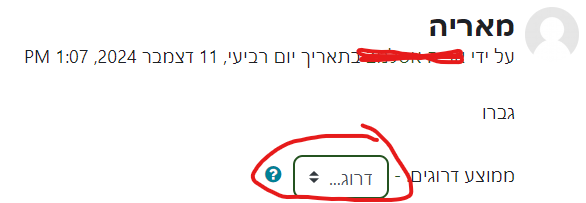
לחיצה על הכפתור מראה את אפשרויות הדירוג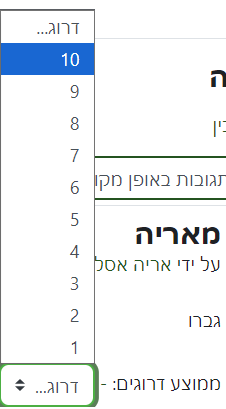
3. פעילויות קבוצתיות
את מרבית הפעילויות במודל ניתן לחלק לקבוצות ואוספי קבוצות.פעילויות שהמימוש העיקרי שלהן הוא עבודה קבוצתית:
ויקי, אגרון, בסיס נתונים, פורום, קבוצת דיון, בלוג, לוח שיתופי, הערכת עמיתים.
כמו כן יש פעיליות חיצוניות המסונכרנות עם מודל שמבוססות על למידה קבוצתית: פאדלט, פרוזאל.
4. ויקי
ויקי היא דרך ליצירת מידע משותף. בשיטה זו לכל אחד מהתלמידים יש אפשרות להיות חלק מיצירת מאגר המידע, בדומה לאופן שבו יוצרים פרויקטים של ויקי (ויקיפדיה, ויקימדיה, ויקימילון).
פעילות הויקי מאפשרת לכל תלמיד להיכנס לדפים הקיימים ולערוך אותם. ניתן לעקוב אחרי העריכות השונות ולראות מי הוסיף מה. ניתן ליצור דפים חדשים הקשורים בדף הקיים.
יצירת פרויקט ויקי
- מעבר למצב עריכה
- הוספת משאב או פעילות
- מחלון הופסת משאב או פעילות יש לבחור "ויקי"
- יש לתת שם לפרויקט
- בסגנון הויקי ניתן לבחור בין פרויקט אישי לשיתופי. מכיוון שאחת המטרות של פרויקט ויקי היא ליצור שיתופי פעולה ועבודה קבוצתית מומלץ לבחור ב: "ויקי שיתופי".
- הערה: לא ניתן לשנות בחירה זו לאחר יצירת פעילות הויקי.
- יש לתת שם לדף הראשון של הויקי.
- הערה: לא ניתן לשנות את שם הדף הראשון לאחר יצירת פעילות הויקי.
- תסדיר: ניתן לבחור בין מספר שיטות לעיצוב דף הויקי. Creoleו-NWiki הם סגנונות מעולם הויקי שיכולות להתאים למי שכתב דפי ויקיפדיה לדוגמה. לרוב הגדול יהיה נוח יותר להשמש בתסדיר HTML מעוצב, שמתמש בעורך הטקסט המוכר של מודל.
- במידה ורוצים להשתמש בתסדיר אחיד בכל הפרויקט יש לסמן את משבצת החירה "תסדיר קבוע".
- בהגדרות רכיב כלליות יש לבחור את מצב קבוצה:
- "אין קבוצות" כל משתתפי הקורס הם למעשה קבוצה אחת.
- קבוצות נפרדות - לכל קבוצה נגישות רק לפרויקט שלה.
- קבוצות נראות, כל קבוצה יכולה לראות את הפרויקט של שאר הקבוצות אך לערוך רק את הפרויקט שלה.
- במידה ונבחר קבוצות נפרדות או נראות, יש לבחור את אוסף הקבוצות שבו נשתמש. (ניתן לחלק את התלמידים בקורס למספר אוספי קבוצות).
- לסיום יש לשמור.
עבודה על פרויקט ויקי
הדף הראשון:
כשפותחים פעילות ויקי חדשה, המשתמש יכול לערוך רק את הדף הראשון. למעשה הדף הראשון הוא הבסיס ממנו יחל כל פרויקט הויקי, ממנו יצאו דפים ותתי דפים.
כאשר בוחרים לעבוד בקבוצות מופרדות, לכל קבוצה יהיה דף ראשון משל עצמה. משתתפי הקבוצה הראשונה יהיו חשופים רק לדף הראשון - ומכאן גם לפרויקט הויקי של הקבוצה הראשונה. למרצה תהיה נגישות לכל הקבוצות.
כאשר בוחרים לעבוד בקבוצות נראות: יוצג תפריט ממנו ניתן לבחור את פרויקט הקבוצה שתוצג. כמו כן תהיה קבוצה של כלל המשתתפים. תלמיד יוכל לצפות בפרויקט הויקי של קבוצה שהוא אינו חבר בה, אך לא יוכל לערוך את התוכן של אותה קבוצה.

חלון עריכת ערך הויקי:
חלון עריכת ערך הויקי תלוי בתסדיר הנבחר. במידה ויבחר תסדיר HTML מעוצב, חלון עריכת הויקי יהיה זהה לחלון הוספת תוכן במודל.

הוספת דפים בויקי:
כדי להוסיף דף (ערך חדש) בויקי יש ליצור לו קישור בדף קיים. יצירת קישור נעשת על ידי כתיבת מילה או ביטוי והקפתם בשני סוגריים ריבועיים. דוגמה:
[[קישור לדף חדש בויקי]]
כאשר את הביטוי :קישור לדף חדש בויקי" מחליף השם של הערך הרצוי.
לאחר הוספת ערכים כקישור
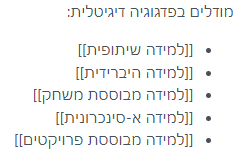
הם יופיעו כקישורים בדף הראשון.
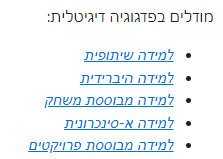
קישור מופיע כקו נטוי מציין שעדיין לא הוסיפו תוכן לערך.
לחיצה על הקישור מובילה לדף שבו ניתן להוסיף תוכן לערך. לאחר הוספת תוכן לערך הקישור יוצג בכתב עבה שאינו נטוי.
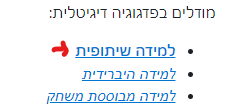
לחיצה על קישור שיש לו תוכן יוביל לתוכן של אותה הדף:
עריכת דפים קיימים בויקי.
כדי לערוך דף קיים יש להגיע לדף שאותו רוצים לערוך ואחר לבחור "עריכה" מהתפריט העליון.
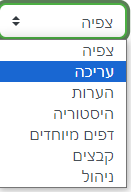
התמצאות בפרויקט ויקי
ככל שמוסיפים יותר ערכים ותתי ערכים לויקי כך יותר קשה להתמצא בה. על מנת להתמצא בפפרויקט יש לבחור "מפת ויקי" מהתפריט העליון.
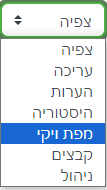
במפת הויקי יש תפריט משנה ובו האפשרויות הבאות:
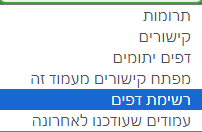
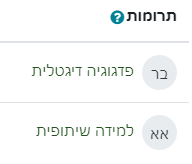
- תרומות - התרומה של כל משתמש לפרויקט הויקי. כאן ניתן לראות את הערכים\ תיקונים שכל משתמש הוסיף.
- קישורים - רשימת הקישורים מהדפים השונים.
- דפים יתומים - דפים שיש להם תוכן אך אין להם קישור. (הדבר קורה כאשר מוסיפים תוכן לקישור, ואחר מוחקים את הקישור לאותו דף תוכן.
- מפתח קישורים מעמוד זה: כאשר נמצאים בעמוד מסויים רואים את כל הקישורים היוצאים ממנו.
- רשימת דפים: רשימת כל הדפים בפרויקט.
- עמודים שעודכנו לאחרונה: אפשרות חשובה כאשר רוצים לעקוב אחרי השינויים האחרונים שנעשו בפרויקט.
הסטוריה של ערך (דף) בויקי
הרעיון מאחורי פרויקט הויקי הוא של מידע שיתופי, ומכאן שמספר אנשים יכולים לערוך את אותו ערך. על מנת לדעת מי ערך מהץ
על מנת לעקוב אחר ההיסטוריה של ערך מסויים, יש להגיע לדף של הערך, ולבחור "היסטוריה" מהתפריט העליון.
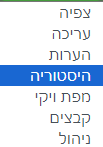
כתוצאה מכך יוצגו הגרסאות השונות של הדף,, מספר הגרסה, מי שינה ותאריך ושעת השינוי.
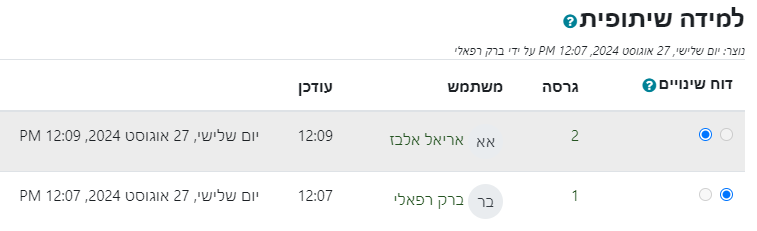
ניתן למצוא הבדלים בין הגרסאות המסומנות 
כך יראה חלון ההשוואה בין הגרסאות:
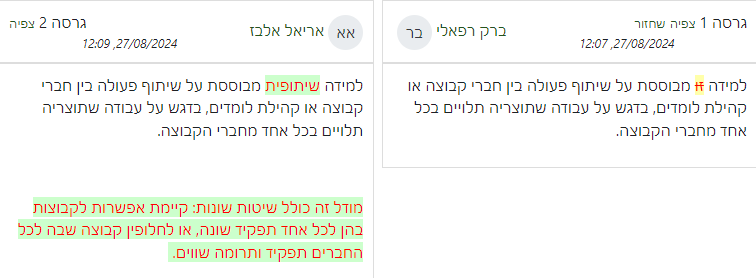
ניהול דפי ויקי:
ישנם שני מקרים של ניהול דפים בפרויקט ויקי.
- מחיקת דפים. ניתן למחוק: דפים יתומים (דפים שאין להם קישור). משמעות הדבר שאם רוצים למחוק דף מסויים מהפרויקט יש קודם למחוק את הקישור אליו.
- מחיקת גרסה בדף תוכן מסוים.
כדי לנהל דפים בפרויקט ויקי יש לבחור "ניהול" מהתפריט העליון.
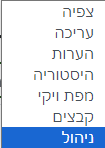
הערה: הניהול נעשה רק על ידי מורה או מנהל מערכת.
בעמוד הניהול תפריט ובו שני אפשרויות:
- הסרת עמודים
- מחק גרסאות עמוד.
הסרת עמוד: בבחירת אפשרות זו יוצגו כל הדפים היתומים בפרויקט. על מנת למחוק עמוד יש ללחוץ על פח האשפה מול הדף הרצוי למחיקה.

5. אגרון
כמעט לכל תחום לימוד יש טרמינולוגיה - עולם מונחים משלו. הארגון (מילון מונחים) הוא כלי לימודי המאפשר לסטודנטים להשתשתף בעולם המונחים של המקצוע אותו הם לומידם.האגרון הוא פעילות שיתופית, כאשר קבוצת תלמידים או הכיתה כולה יכולים ליצור ביחד את האגרון. ישנה אפשרות גם שתלמידים יוכלו לערוך ערכים שתלמידים אחרים מילאו.
מונחי האגרון יכולים לפשט טקסטים שונים בקורס. כאשר משתשמים בפילטר (ממיר טקסט) למונחי אגרון, מונחי האגרון מופיעים כלינק בקורס, ולחיצה עליהם מציגה הסבר קצר עליהם.
הוספת אגרון:
- מעבר למצב עריכה בקורס.
- לחיצה על כפתור "הוספת משאב או פעילות"
- בחלונית החיפוש הקשה "אגרון מונחים", ובחירה בפעילות

- בחלון ההגדרות יש לתת שם לאגרון
- יש להמנע מיצירת אגרון מונחים מערכתי (המשמעות היא שמושגי האגרון יכולים להופיע בכלל הקורסים במודל)
- יש לבחור האם מדובר באגרון מונחים ראשי או משני. בכל קורס ניתן ליצור אגרון מונחים ראשי אחד. ניתן להעביר מונחים מאגרון משני לאגרון ראשי.
- הגדרות מונחים:
- ברירת מחדל מאושר: במידה ומסומן "לא" על המרצה לאשר כל מונח לפני שהוא נכנס לאגרון.
- ללא הגבלת עריכה: במידה ומסומן "לא" ניתן לערוך בכל עת. במידה ומסומן "כן" ניתן לערוך רק בזמן מוגדר.
- מונחים כפולים: האם ניתן ליצור ערכים עם אותו שם.
- הוספת הערות למונח: האם לאפשר לסטודנטים להוסיף הערות למונח (מורים תמיד יכולים להוסיף הערות).
- יצירת קישורים באופן אוטומטי לאגרון המונחים:אבחר כן, כאשר תופיע מילה מאגרון המונחים בטקסטים שונים בקורס (פורמים, פיסקאות ועוד), היא תהיה לחיצה וניתן יהיה לראות את התוכן של הערך.
- ברירת מחדל מאושר: במידה ומסומן "לא" על המרצה לאשר כל מונח לפני שהוא נכנס לאגרון.
- הגדרות תצוגה חזותית:
- מבנה התצוגה שיטות שונות בהן הערכים יוצוג. ישנן שיטות כמו "אנציקלופדיה", ו"מלא עם מחבר" שבו מופיע שם המחבר לצד הערך, יש אפשרויות שמציגות גם את זמן העריכה של הערך.
- כמה מונחים בכל עמוד.
- האם להציג סרגל ניווט מבוסס אותיות (אות ראשונה של כל מונח)
- הצגת קישור "הכל" כדי להציג את כל המונחים בבת אחת.
- קיושר "מיוחד" למונחים המתחילים בתווים מיוחדים כמו #, * וכו'.
- תצוגת הדפסה.
- ניתנת ציון: כדי לתת ציון לאגרון ניתן להתמש באחת משני האפשרויות: מדד הערכה, או דירוג. מדד הערכה הוא כלי חלופי לציון שבו ניתן לשתמש בערכים שקבעו מראש כמו "עבר\ לא עבר". דרוג הוא כלי שבו מורים ועוזרי הערכה יכולים לתת דירוג למונח. יש מספר שיטות כיצד להשתמש בדירוגים השונים כמו ממוצע, ספירת הדרוגים, דירוג מירבי ועוד.
- על מנת להגביל את האגרון לקבוצה ספציפית של תלמידים ניתן להשתמש ב"הגבלת גישה".
- בתנאים להשלמת פעילות ניתן לבחור במספר מונחים שסטודנט חייב ליצור.
הוספת ערך
- בפעילות אגרון מונחים יש ללחוץ על כפתור "הוספת ערך"

- יש לתת שם למונח, וכן להוסיף את ההגרה בחלוניות המותאמות.
- ניתן להוסיף לערך תמונה\ קישור\ קובץ כמו לכל טקסט אחר במודל.
- ניתן להוסיף לערך מילות מפתח. כאשר מילות המפתח יוקלדו בטקסט כלשהו בקורס הם יקושרו לערך (באופן דומה לשם הערך).
- יצירת קישורים באופן אוטומטי: במידה ונבחר כאשר יוקלד שם הערך בטקסט כלשהו בקורס יהיה קישור לערך באגרון.

- לסיום יש לשמור את השינויים.
עריכת ומחיקת ערך
במידה ויש למשתמש אפשרות לערוך ערך יופיעו מול הערך סימן גלגל שיניים לעריכה, או פח אשפה למחיקה
איתור ערך
כאשר פותחים את אגרון המונחים יש כפתור תפריט לבחירת אופן מיון המונחים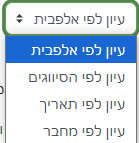
- עיון לפי אלפבית פותח סרגל כלים אלפבתי המאפשר לאתר ערך על פי האות הראשונה

- עיון לפי סיווגים: ניתן לשייך את הערכים לקטגוריות ולמיין אותם על פי אותן קטגוריות.
- על פי תאריך.
- לפי מחבר - אפשרות חשובה למרצה - לאתר ערכים על פי מי שכתב אותם.
- כמו כן ניתן לאתר את הערך בעזרת חלונית החיפוש. ניתן לחפש רק על פי כותרת הערך או גם בתוכן של אותו ערך.
נתינת דירוג לערך
- במידה ונבחר בהגדרות נתינת דירוג לערך יופיע למרצה\ לעוזר ההורה לצד הערך כפתור דירוג. הערכים בכפתור הדירוג תלויים בהגדרות שנעשו לאגרון. יש לבחור את הערך הרצוי לדירוג.
הטמעת ערכים בטקסט בקורס
הטמעת ערכי האגרון בטקסט בקורס תלויה במספר גורמים:
- בהגדרות האגרון נבחר "יצירת קישורים באופן אוטומטי לאגרון המונחים" - "כן"
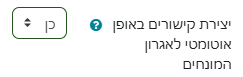
- בערך עצמו מול "יצירת קישורים באופן אוטומטי" יש לבחור "יש ליצור קישורים באופן אוטומטי למונח זה"

- כאשר כותבים טקסט בפעילות כלשהי יש לקשת ל:"אפשרויות נוספות"\ "מסננים".
- לוודא ש"קישורים אוטומטיים למונחים באגרון המונחים" פעיל.

- כאשר מקלידים את שם הערך בתוך הטקסט הוא יופיע כקישור.
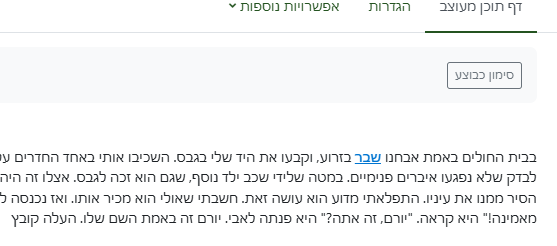
לחיצה על הקישור תציג את תוכן הערך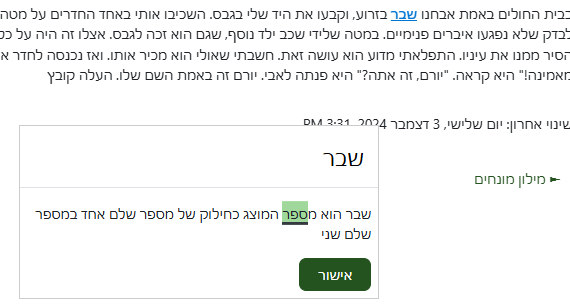
6. בסיס נתונים
בסיס נתונים הוא למעשה אתר הפועל על בסיס תבנית ובסיס נתונים. זוהי שיטה נפוצה באתרים מרובי דפים. מכינים תבנית לדף, כדי שלכל הדפים תהיה אחידות מבנית, שרק התוכן שלהם משתנה. התוכן (השונה) של הדפים השונים נשמר בבסיס נתונים ומכאן שם הפעילות.
דוגמה לדפים המבוססים על מאגר נתונים הם דפים של פרופיל אישי. בכל אחד מהדפים יכולים להיות שדות זהים כמו: שם, פרטי קשר, כתובת מגורים, תמונה, ונושאי עניין כמו תחביבים וכו'. לכל משתמש יש פרטים אישיים שונים אבל המבנה של הדף נשאר זהה.
דוגמה נוספת היא כאשר מרצה שואף ליצור תבנית אחידה להגשת מטלה. לדוגמה שבכל הגשה תהיה פיסקאת הקדמה, פיסקאת סיכום ושלוש פיסקאות לפיתוח הנושא. המרצה יכול "לכפות" על תלמידיו את תבנית ההגשה הזו על ידי שימוש בתבנית של אתר.
בסיס הנתונים היא עבודה משותפת בה כל תלמיד עובד על הדף שלו, אבל התשלובת של כלל הדפים יוצרת אתר משותף.
יצירת פעילות בסיס נתונים
- הפעלת מצב עריכה
- הוספת משאב או פעילות
- בחלון הוספת הפעילויות איתור הפעילות "בסיס נתונים"
- בהגדרות בסיס הנתונים יש להגדיר:
- האם נדרש אישור מרצה לפני פירסום דף ברבים. (כדי למנוע העלאת תוכן פוגעני)
- האם לאפשר לסטודנטים לתת הערות לדפים של חבריהם.
- האם יש לצפות במספר מסויים של דפים לפני שמעלים דף משלך.
- הכמות המקסימלית של דפים שניתן להעלות.
- מתן הציון לפעילות "בסיס נתונים" היא דרוג (שיטת ציון דומה לבלוגים ולפוסטים) על פיה מרצים ועוזרי הורה יכולים לדרג את הדף ושילוב הדירוגים נותן את הציון הסופי.
- בהגדרת השלמת פעילות, כאשר בוחרים "הצגת פעילות כהושלם עאשר התנאים מתתמלאים" ניתן לבחור את מספר הדפים שיש להגיש לצורך השלמת הפעילות
- לסיום יש לשמור.
יצירת תבנית לדף אינטרנט
בפעילות "בסיס נתונים" יש שלוש שיטות ליצירת תבנית לדף:
- שימוש בתבנית קיימת (תבניות שדה זמינות)
- הוספת שדות לתבנית (יצירת שדה חדש)
- יבוא תבנית.
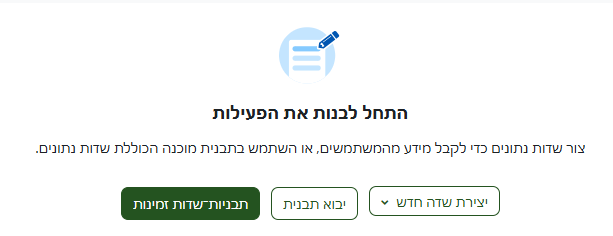
שימוש בתבנית קיימת
ניתן להתמש בתבנית קיימות על ידי לחיצה על כפתור "תבניות-שדות זמינות" או על ידי לחיצה על הלשונית "תבניות מוכנות"

כתוצאה מכך נגיע לעמוד "תבניות מוכנות" ובו בברירת מחדל ארבעה תבניות
- גלריית תמונות
- מגזין (רשימת עיתון - כותרת ותוכן)
- תכניות (יצירת רשימה של דברים לעשות עם סטטוסים על מצב ההתקדמות)
- מקורות (רשימה לאיסוף מקורות למאמר)
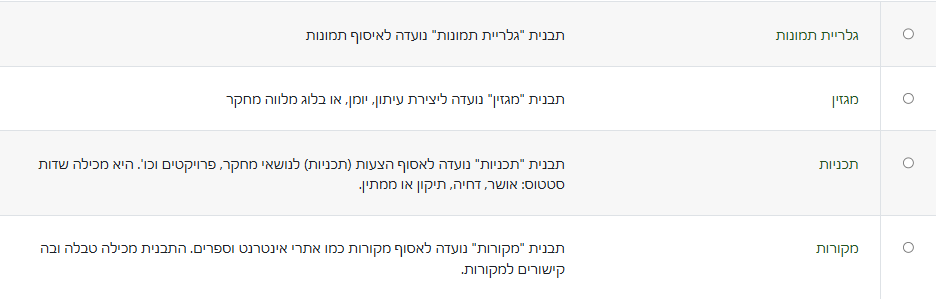
יש להקיש על התבנית הרצויה
כתוצאה מכך תופיע תצוגה מקדימה של התבנית. לדוגמה תבנית גלריית תמונות.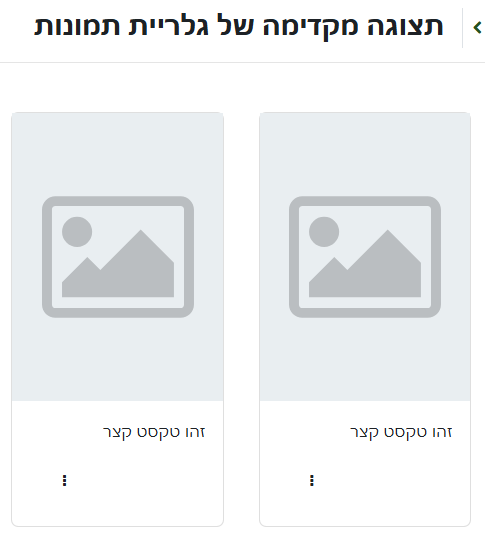
לבסוף יש ללחוץ על כפתור "השתמש בתבנית זו" בחלק השמאלי התחתון של המסך
לאחר שמירת התבנית המוכנה, הפעילות עוברת ללשונית "שדות
בה ניתן להוסיך שדות נוספים על ידי לחיצה על כפתור "יצירת שדה חדש".
יצירת תבנית חדשה
יצירת שדה חדש נעשית על ידי הוספת שדות.
השדות האפשריים הם:
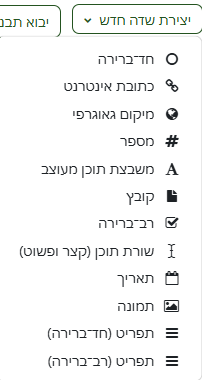
- שאלה עם אפשרות בחירה אחת
- כתובת אינטרנט
- מיקום גאגרפי (מפה)
- מספר
- דף טקסט (תוכן מעוצב)
- העלאת קובץ
- שאלה עם מספר אפשרויות בחירה.
- שורת תוכן.
- תאריך.
- תמונה.
- תפריט עם אפשרות בחירה אחת.
- תפריט עם מספר אפשרויות בחירה.
- לאחר בחירת אחד השדות יש לתת לו שם, ובמידת הצורך תיאור. לחלק מהשדות (כמו תפריטים ושאלות) נדרש להזין תוכן רלוונטי.
- בכל השדות יש משבצת בחירה - האם השדה נדרש. במידה והמשבצת נרשמה, הסטודנט יהיה חייב למלא את המשבצת הרלוונטית. בסוף יש לשמור.
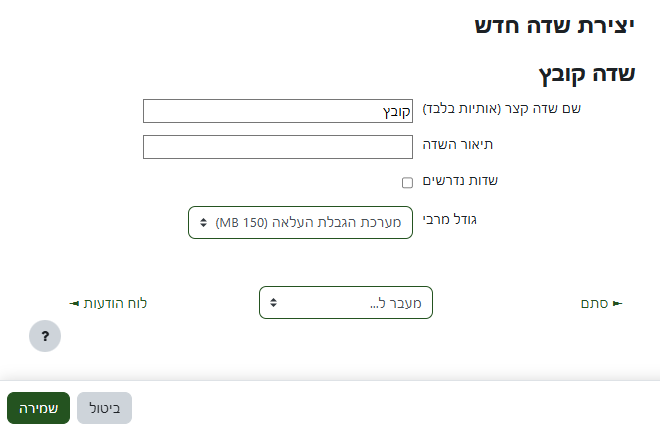
- לאחר השמירה השדה יופיע בעמוד השדות.
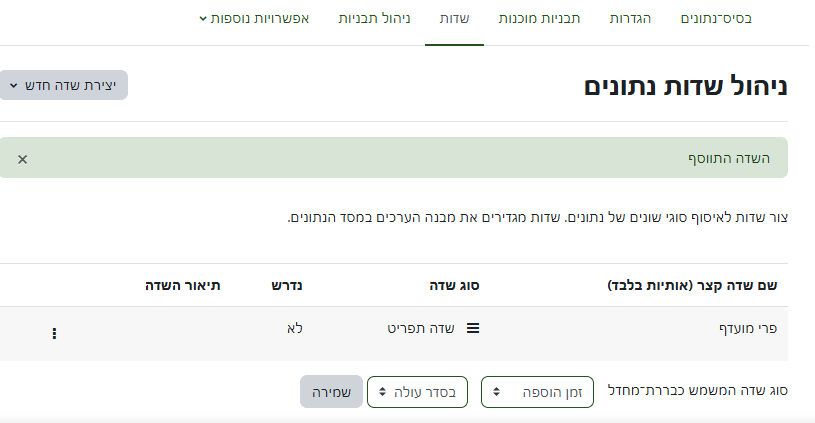
- על ידי כפתור "יצירת שדה חדש" מוספים עוד שדה עד שנוצרת התבנית הרצויה.
- לאחר שמוסיפים את השדות הרצויים יש ללחוץ על כפתור שמירה.
- לאחר השמירה מופיע קישור בחלק הימני התחתון של המסך "עריכת תבנית")
הערה: ניתן להגיע לאותו עמוד על ידי לחיצה על הלשונית "עריכת תבניות"
עריכת תבניות לדף אינטרנט
בזמן שעמוד "הוספת שדות" מאפשר להוסיף שדות (תכנים) לתבנית, עמוד "עריכת תבניות נועד לקבוע כיצד התבנית תוצג.מבנה עמוד עריכת תבניות
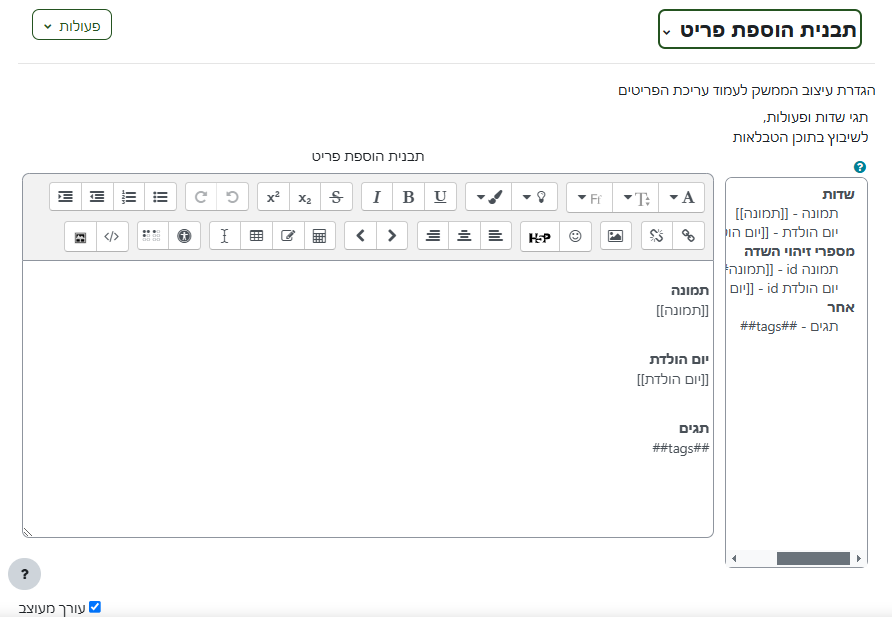
- תפריט בחירת התבנית:
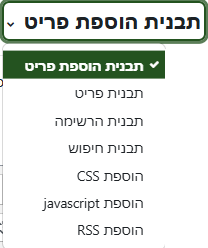
- לכל עמוד יש שלושה מצבי תצוגה:
- הוספת פריט: העמוד בו כל סטודנט יוסיף את התוכן שלו למבסיס הנתונים.
- פריט: כיצד עמוד תוכן ספציפי יוצג לבדו.
- רשימה: כיצד העמודים השונים יופיע יחד ברשימה.
- מעבר לכך "בסיס נתונים" מכיל אפשרות חיפוש עמוד ספציפי, וניתן לעצב את התבנית של רכיב החיפוש.
- ישנה אפשרות להוסיף קוד CSS לעיצוב חלקים בתבנית, קוד javascript כדי לבצע פעולות בדפי התוכן, וקוד RSS שנועד להתחבר למקור באינטרנט ולקבל ממנו עידכונים.
- לכל עמוד יש שלושה מצבי תצוגה:
- חלונית קוד השדות:
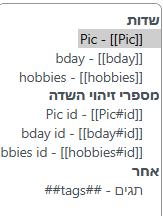
בצד הימני מופיעה ובה שלושה חלקים: שדות, מספרי זיהוי של שדות, אחר. - שדות: השדות שהוגדרו בעמוד "שדות"
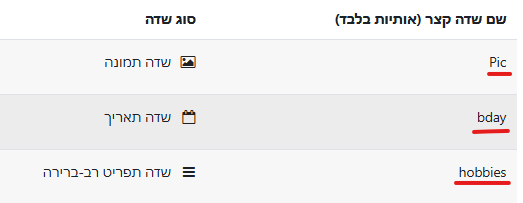
מופיעים בחלונית הקוד מוקפים בזוג סוגריים ריבועיים: [[Pic]]. שהו למעשה קוד שבעזרתו המערכת יודעת לשלוף מבסיס הנתונים את המידע הרלוונטי לכל דף אינטרנט. - מספרי זיהוי השדה: הוא כלי המאפשר למי שיודע לתכנת גישה לשדה בעזרת ה-ID שלו.
- אחר: תגיות מערכתיות שניתן להוסיף לעמודים. תגית מוקפת בזוג בימני # מכל צד. ##tag_name##. לכל סוג עמוד מופיעים התגיות שניתן להוסיף לו. לדוגמה:
- עמוד הוספה - התגית tags (מאפשרת להוסיף תגיות זיהוי לעמוד)
- צפיה בעמוד נפרד: time added - זמן היווצרות העמוד, user - שם המתשמש, user picture - תמונת המשתמש, Enrty id - מספר הזהות של העמוד .
- צפייה ברשימת עמודים: כל תגיות העמוד הנפרד - נוספות תגיות Action - עריכה, מחיקה, אישור עוד (כדי לצפות בעמוד בנפרד) ועוד.
- אזור עריכת הפריט: אזור עריכת הפריט הוא שדה טקסט.
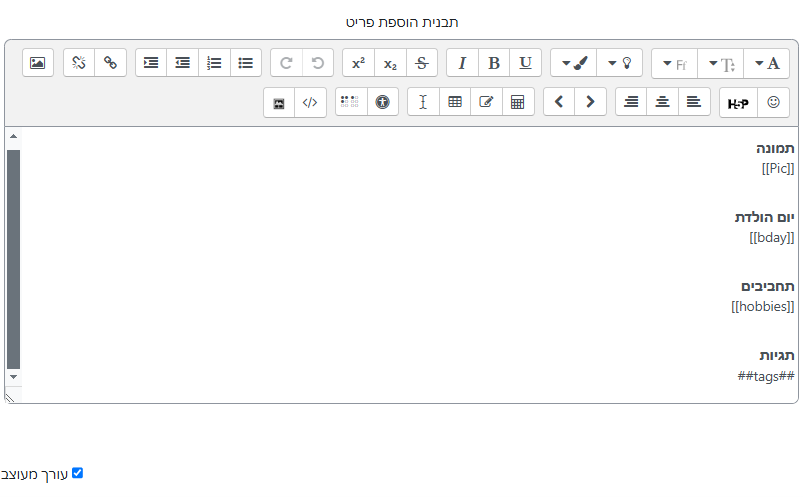
- בחלק העליון מופיע כיתוב עם שם התבנית לעריכה ("תבנית הוספת פריט" או "תבנית פריט" או "תבנית הרשימה" וכו).
- בחלק התחתון תיבת בחירה - "ערך מעוצב" מומלץ שהתיבה תהיה בחורה, וכך ניתן יהיה להתמש בחלון עריכת טקסט של מודל (אחרת הטקסט יופיע כקוד HTML בעורך טקסט פשוט.
- עורך הטקסט - המידע בעורך הטקסט מופיע באופן הבא
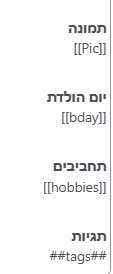
הטקסט שאינו בתוך הסוגריים הריבועיים הוא מלל לתצוגה שניתן לשנות, ניתן לעצוב אותו (לשנות גודל, צבא, משרל וכו'). המלל בסוגריים הריבועיים הוא קוד ואותו לא מומלץ לשנות. - לעיצוב יותר מדוייק יש להיכנס למבנה האתר על ידי לחיצה על תצוגת HTML

העמוד יופיע בצורה הבאה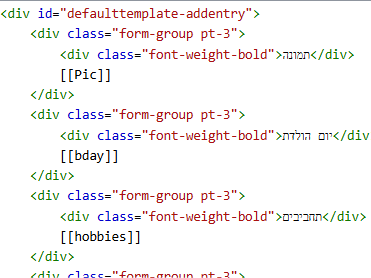
- המידע מאוכסן בתוך חוצצים (<div></div>), שבינהם יש המידע כמו במקרה זה טקסט "תמונה" ומידע הנשךף מבסיס הנתונים [[Pic]]. על ידי הכרת קוד HTML ו-CSS ניתן לשלוט במדוייק על האופן שבו העמוד יראה.
- לכל עמוד יוצרים שלוש תבניות. תבנית ההוספה ותבנית תצוגת העמוד צריכות להיות די דומות. בתבנית הרשימה ניתן לכלול רק פריט מידע אחד כמו שם העמוד יחד עם לינק להגעה לעמוד עם התוכן המלא.
- דוגמא:
עמוד ההוספה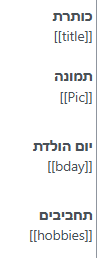
עמוד הפריט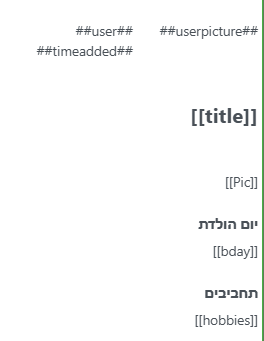
נוסף המידע: שם המשתמש, תמונת המשתמש, זמן העלאה.
הכורת אינה זקוקה למילה כותרת ומופיעה בגודל גדול יותר
עמוד הרשימה
כל הפרטים אחד ליד השני, מפרטי בסיס הנותנים רק את הכותרת (נקראת שם העמוד) ותגית more - כקישור לדף.
כך יראה אתר בסיס הנתונים:
עמוד הוספה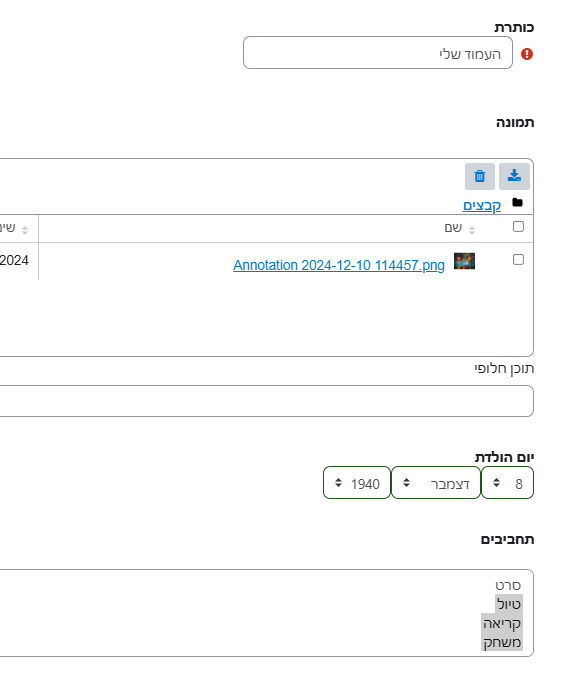
עמוד הרשימה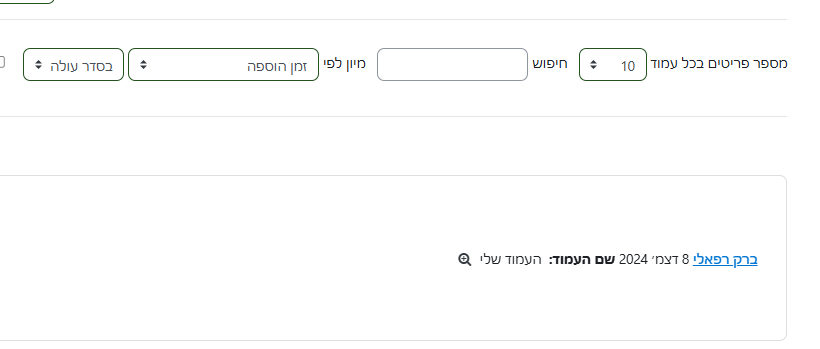
עמוד הפריט