משבצות (בלוקים)
| מערכת: | מודל סמינר הקיבוצים - מערכת ניהול למידה מקוונת |
| קורס: | מדריך מודל |
| ספר: | משבצות (בלוקים) |
| הודפס על-ידי: | משתמש אורח |
| תאריך: | יום שני, 9 פברואר 2026, 3:45 PM |
1. משבצות במודל
משבצות הם חלוניות במודל שניתן להצמיד לממשק הקורס. המשבצות מאפשרות לשפר את הפעלת המודל, ולחלקם יכולות ייחודיות.
היכן ממוקמות המשבצות:
המשבצות נמצאות בתוך "מגירה" אותה ניתן להציג ולהחביא.
- במצב חבוי מופיע כפתור עם חץ בחלקו השמאלי העליון של המסך (מתחת לכפתור העריכה)

- לחיצה על הכפתור מציגה את "מגירת הבלוקים".
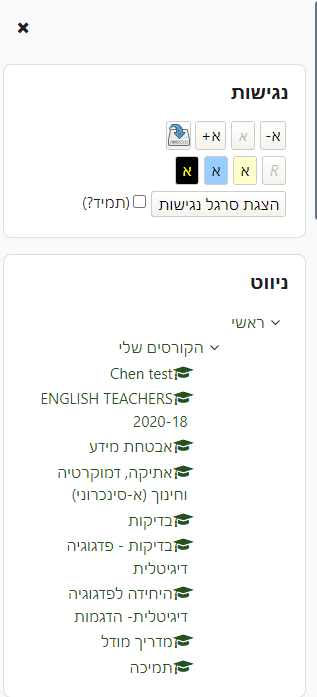
- בחלקה העליון של המגירה יש כפתור X, להסתרת מגירת המשבצות.
- בברירת מחדל מופיעים שתי משבצות: משבצת נגישות, ומשבצת ניווט.
הוספת משבצת
- הפעלת מצב עריכה.
- לאח הפעלת מצב העריכה יופיע כפתור הוספת משבצת

- לאחר לחיצה על הכפתור תופיע רשימה של הקורסים השונים.
מחיקת משבצת
- הפעלת מצב עריכה
- במצב עריכה מופיעה בראש המשבצת שני אייקונים: אייקון חיצים לארבעה כיוונים ואייקון גלגל שיניים.

- לחיצה על כפתור גלגל השיניים פותחת תפריט.
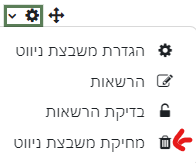
- למחיקה יש לבחור באייקון פח האשפה (מחיקת משבצת...)
- תפתח חלונית נוספת לאישור המחיקה - יש ללחוץ על כפתור המחיקה בחלונית זו.
קביעת מיקום המשבצת
במגירת המשבצות מוצגות המשבצות אחת מתחת לשנייה. ניתן לקבוע את סדר המשבצות מי למעלה ומי למטה.
אפשרות א:
- במצב עריכה מוצג אייקון ארבעת החיצים בראש המשבצת. כאשר לוחצים על האייקון ניתן לגרור את המשבצת למיקום חדש (מעלה ומטה).
- במצב עריכה לוחצים על תפריט גלגל השיניים ובחירה מתוכו "הגדרת משבצת..."

- בחלון הגדרת המשבצת ניתן לקבוע את מאפייני התצוגה בכלל המודל או בעמוד זה. כדי להשפיע על התצוגה בעמוד הקורס, נשנה את מאפייני התצוגה בעמוד זה.
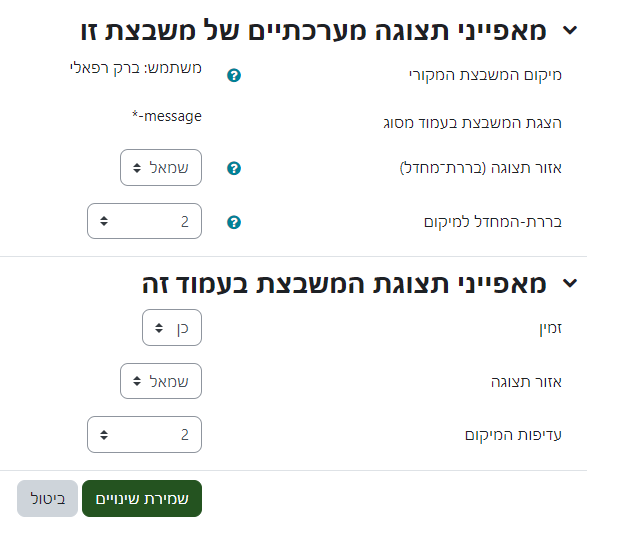
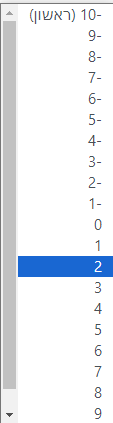
- בתפריט "עדיפות המיקום" יש עמודת מספרים מ-10- ועוד 9. קביעת הערך 10- תציג את המשבצת במקום הגבוהה ביותר. קביעת הערך 9, תציג את המשבצת במקום הנמוך ביותר.
קביעת הרשאות למשבצת
על ידי קביעת הרשאות ניתן לקבוע מי מורשה לצפות\ להשתמש במשבצת. יש משבצות שנועדו רק למורים, יש משבצות רק לתלמידים וכו'.
כדי לשנות את הרשאות המשבצת:
- במצב עריכה פתיחת תפריט גלגל השיניים
- בחירה ב"הרשאות"
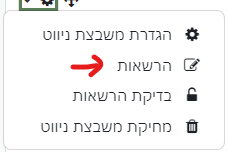
- בחלונית הרשאות ניתן לבחור להוסיף או להוריד בעלי תפקידים שיכולים לצפות במשבצת:

- לחיצה על פח האשפה תמחק בעלי תקיד מסויים מיכולת צפייה במשבצת.
- לחיצה על סימן +, תפתח תפריט חלונית ממנה ניתן להוסיף בעלי תפקידים שיוכלו לצפות במשבצת.
2. דו"ח נגישות Accessibility review
דו"ח נגישות הוא כלי חשוב העוזר למרצים לבדוק האם הקורס שלהם נגיש לסטודנטים
הפעלה:
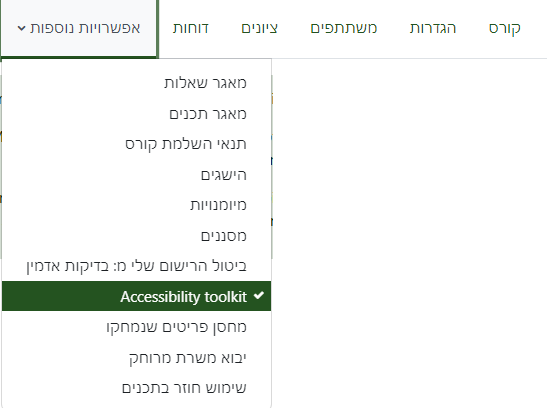
- בתפריט הקורס בחירה בלשונית "אפשרויות נוספות" ואחר בחריה ב: "Accessibility toolkit"
- בחלון שיפתח יש ללחוץ על Submitted for Analysis
לאחר מספר רגעי ניתוח, הבלוק ישתנה ויופיע בצורה הבאה:
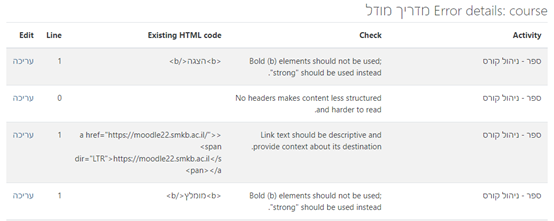
מצד ימין רשימה של סוגי המדיה, מצד שמאל רשימת הדברים הדורשים תיקון. יש להקיש על הקישור ולתקן על פי ההוראות.
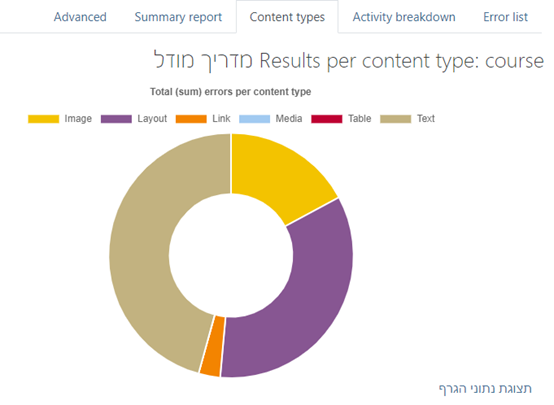
בלשוניות activity report ו-content type ניתן לצפות בהתפלגות השגיאות באופן גרפי
3. משבצת ניהול רכיבים כולל
משבצת ניהול רכיבים כולל מאפשרת לנהל באופן קבוצתי את רכיבי הקורס (פעילויות ומשאבים). ניתן להציג, להסתיר, להעביר, ולשכפל לקורס אחר.
הערה: המשבצת מופיעה רק כאשר כאשר נמצאים במצב עריכה.
הוספה:
- מצב עריכה
- הוסף משבצת
- בחירה ב: "ניהול רכיבים כולל"
בחירת רכיבים:
- בחירת הכל: (לדוגמה כאשר רוצים למחוק את כל תוכן הקורס). לחיצה על הלינק "בחירת הכל" תבחר את כל הרכיבים בקורס. המחיקה היא של הרכיבים עצמם – יחידות הלימוד לא ימחקו.
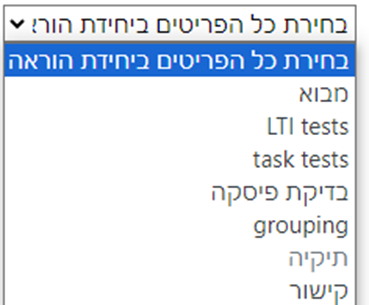
- בחירת כל הפריטים ביחידת הוראה: תפריט המאפשר לבחור את כל הפריטים באחת מיחידות ההוראה.
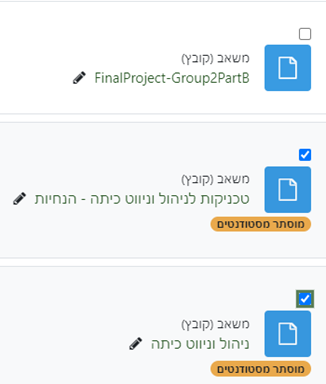
- בחירה פרטנית: כאשר משבצת ניהול רכיבים מוצגת, מעל כל רכיב מופיע תיבת בחירה. כך ניתן לבחור באופן פרטני את הרכיבים הרצויים
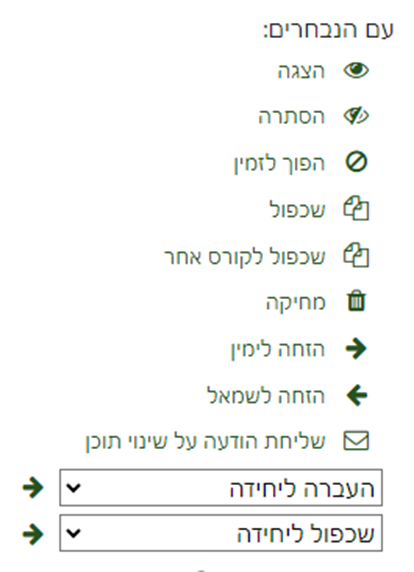
- הצגת הפריטים
- הסתרת הפריטים
- הפוך לזמין (ניתן להציג את הפעילות אך היא אינה מוצגת בקורס)
- שכפול
- שכפול לקורס אחר – הדרך להעביר פעילויות מקורס לקורס
- מחיקה
- הזחה (הזזת הפעילות ימינה או שמאלה בחלון הקורס)
- הערה ליחידת לימוד נבחרת
- שכפול ליחידת לימוד נבחרת.
כיצד למחוק את כל הרכיבים בקורס:
- לחיצה על "בחירת הכל"
- לחיצה על "מחיקה"
הערה: מחיקה היא של פעילויות ומשאבים. יחידות הלימוד אינן נמחקות
כיצד להעביר רכיבים ליחידת לימוד אחרת.
- בחירת רכיבים רצויים (באופן פרטני או כלל הרכיבים מיחידת לימוד)
- לחיצה על תפריט "העברה ליחידה"
- בחירה ביחידה הרצויה
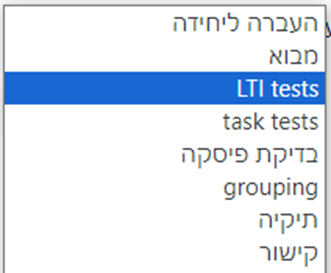
- לחיצה על כפתור החץ משמאל ליחידה הנבחרת

כיצד להעביר רכיבים לקורס אחר
- בחירת הרכיבים הרצויים.
- לחיצה על "שיכפול לקורס אחר"
- בחלון "בחירת קורס יעד" בוחרים את הקורס הרצוי: ניתן לכתוב את השם או לבחור מרשימה.
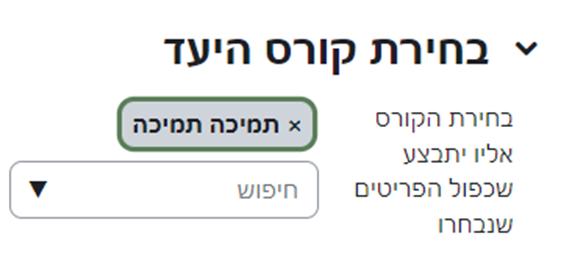
- לאחר בחירת הקורס לוחצים על כפתור בחירת הקורס
- פתח רשימת יחידות הלימוד בקורס היעד. יש לבחור אחת מהיחידות, וללחות על כפתור "בחירת היחידה"
- כתוצאה מכך הרכיבים יועברו.
4. משבצת דוא"ל מהיר
משבצת דוא"ל מהיר אמורה להופיע כברירת מחדל בסרגל המשבצות.
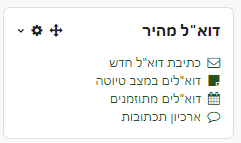
במידה המשבצת "דוא"ל מהיר אינה מופיעה
- יש להפעיל מצב עריכה
- ללחוץ על כפתור "הוספת משבצת".

- לאתר את המשבצת "דואל מהיר", ולהקיש עליה.
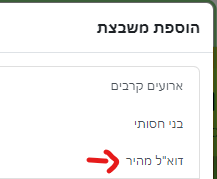
כתיבת דואר אלקטרוני
- יש להקיש על הפקודה "כתיבת דוא"ל חדש", במשבצת דואל מהיר.

- כתוצאה מכך יפתח חלון לכיבת דואר אלקטרוני
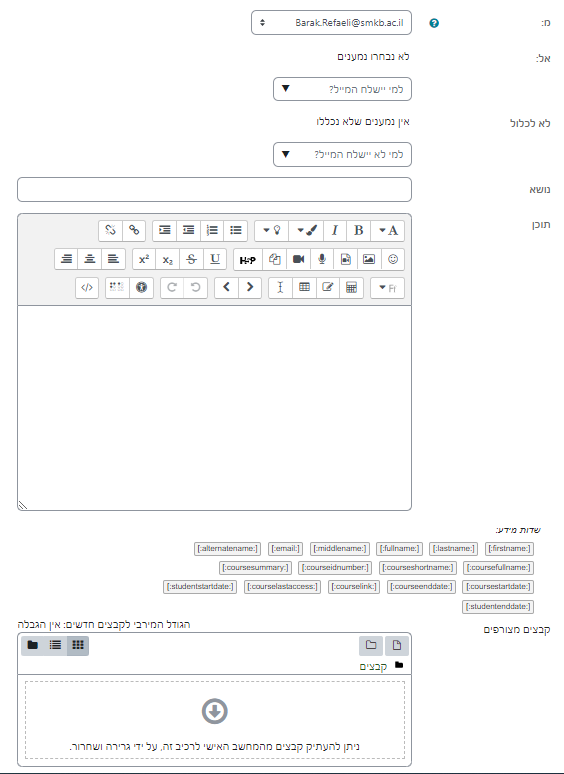
- בתפריט מ: בוחרים את כתובת המייל ממנה יוצא הדואר האלקטרוני. ניתן לבחור את כתובת המורה בקורס או כתובת noreply (ללא מענה) של מודל - אותה בוחרים עם רוצים שהתלמיד לא יוכל להשיב להודעה.
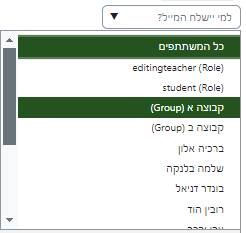
- בתפריט אל בוחרים את הנמענים של הההודעה. ניתן לבחור את כל המשתתפים, משתתפים על פי תפקיד (עוזרי הוראה, סטודנטים), על פי קבוצה, או לבחור משתתפים על פי שמם (ניתן לבחור כמה משתתפים שרוצים).
- יש למלא נושא, ותוכן.
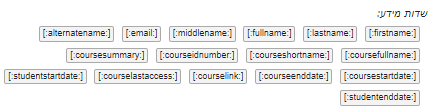
- ניתן ליצור תוכן ממוען אישית על ידי שדות המידע. יש להעתיק את שדה המידע הרצוי לתוכן ההודעה. לדוגמה הוספת שדה המידע [:fullname:] תיצור בהודעה את השם המלא של נמען ההודעה.
- ניתן לצרף מסמך להודעה באזור "קבצים מצורפים".
- ניתן לתזמן את שליחת ההודעה לתאריך עתידי.

- לסיום יש ללחוץ על "שליחת דוא"ל". לחלופין ניתן לשמור את ההודעה כטיוטה.
5. משבצת שיתוף פעילויות ומשאבים
כדי להעביר פעילויות ומשאבים מקורס אחד לאחר יש לבצע שני שלבים:
- בקורס ממנו אנו מעתיקים את המשאב/פעילות יש
- להפעיל את מצב העריכה
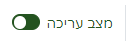
- לפתוח את "מגירת המשבצות בחלק השמאלי של המסך.

- ללחוץ על כפתור הוספת משבצת
- מתפריט המשבצות יש לבחור "שיתוף פעילויות ומשאבים.
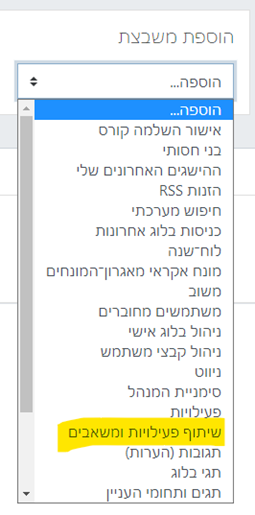
- במידה והמשבצת כבר קיימת היא לא תופיע ברשימה
- במידה ונמצאים בעמוד ההגדרות, עמוד המשתתפים, עמוד הציונים, עמוד של פעילות ועו' המשבצת לא תופיע בתפריט.
כתוצאה מכך יופיע אייקון העתקה (בצורת סל) מול הפעילויות. בשלב זה נוסף אייקון "העתקה למחסן שיתוף" לצד כפתור העריכה לכל משאב ופעילות. יתר על כן יופיע תיבת בחירה קטנה ליד כל פעילות.

יש לסמן את תיבת הבחירה לכל הפעילויות אותן רוצים לשתף.  ואחר ללחוץ על אייקון השיתוף (הסל)
כתוצאה מכך תיפתח חלונית הדורשת אישור

הפעילויות שנבחרו יתווספו למשבצת "שיתוף פעילויות ומשאבים"
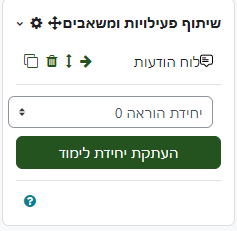
באופן דומה ניתן לבחור יחידת לימוד מלאה,
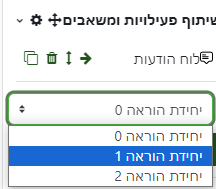
ואחר על כפתור 
2. בקורס אליו אנו מעוניינים להעתיק את המשאב/פעילות.
- יש להציג את "מגירת המשבצות" במצב עריכה.
- להוסיף את משבצת "שיתוף פעילויות ומשאבים" (במידה והיא אינה קיימת עדיין).
- כאשר המשבצת תוצג, יוצגו כל הפעילויות שהועתקו אליה (במקרה זה הפעילויות שהועתקו מהקורס הקודם).
- יש להקיש על כפתור העתקה מול הפעילות שאותה רוצים להעתקה

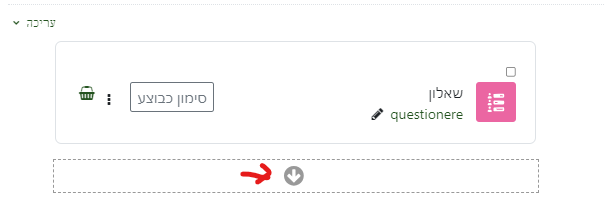
יש להקיש על החץ ביחידת הלימוד עליה רוצים להעתיק את הפעילות.
שיתוף יחידת לימוד
כאשר מעבירים יחידת לימוד שלמה לקורס אחר נפתחת הודעה:
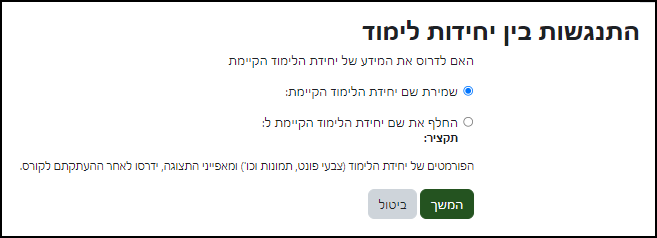
בהודעה ניתן לבחור: האם להשתמש בשם יחידת הלימוד כפי שהוא מופיע בקורס ממנו הועתקה היחידה, או בשם הקיים בקורס אליו מעבירים את היחידה?
מומלץ לשמור על השם המקורי כפי שנכתב בקורס ממנו הועתקה היחידה. ואחר ללחוץ המשך.
6. משבצת לוח שנה
משבצת לוח השנה עוזרת למורים ולסטודנטים לנהל את הזמן שלהם. משבצת לוח השנה יכולה להופיע:
- בקורס: במקרה זה ירוכזו התאריכים של אירועי הקורס:
- בעמוד הקורסים שלי\ בדף הבית: במקרה זה ירוכזו התאריכים של אירועי כלל הקורס בהם הסטודנט\ המורה משתתף.
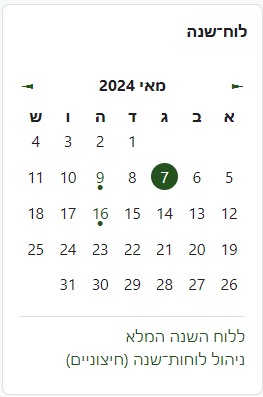
ממשק לוח השנה:
- בחלקו העליון של לוח השנה מוצג החודש הנוכחי. ניתן לעבור לחודש הקודם\ הבא על ידי חיצים.
- היום הנוכחי מופיע כעיגול ירוק.

- כל יום שיש מתחתיו נקודה הוא יום שיש בו ארוע.

- מרבית הארועים בקורס לקוחים מהפעילויות לדוגמה יום הגשת מבחן.
- מעבר מעל יום עם נקודה מתחתיו תציג את הארוע של אותו יום
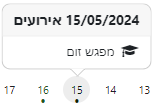
- ניתן להקיד על היום הרצוי
- לחיצה על יום נטול ארוע מאפשרת ליצור ארוע חדש.
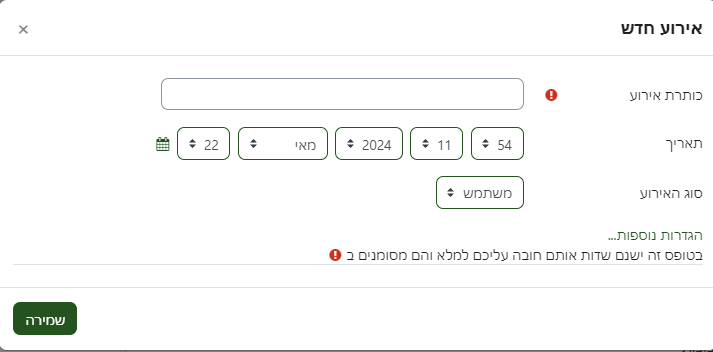
- לחיצה על יום עם ארוע תציג את הארוע של אותו יום בבלוק.
בתחתית לוח השנה שני קישורים:
- ללוח השנה המלא: בלוח השנה המלא ניתן לערוך אירועים, להוסיף ארוע חדש או לערוך ארוע קיים, הארוע יכול להיות משוייך למשתמש, לקורס או לקבוצה.
- ניהול לוחות שנה חיצוניים: מאפשר לייבא לוח שנה על ידי טעינת קובץ ics או על ידי קישור ללינק של לוח השנה. כך ניתן לסנכרן את לוח השנה של מודל ללוח שנה של מיקרוסופט או גוגל.
7. סנכרון לוח שנה
לוח שנה דיגיטלי הוא כלי מאוד יעיל לניהול זמן. חברות שונות מציאות לוחות שנה דיגיטלים. הנפוצים בין הלוחות הם לוח השנה של גוגל (שמהווה לוח השנה העיקרי בסמרטפונים), לוח השנה של אפל, ולוח השנה מיקרוסופט, שהוא הלוח שבו משתמשים בסמינר הקיבוצים. ניתן לסנכרן את המודל ללוחות שונים, אך מדריך זה יתמקד בסינכרון מול לוח השנה של מיקרוספט (Outlook).
המדריך יתחלק לשני חלקים, הראשון סינכרון לוח שנה חיצוני על ידי יבוא לתוך מודל. השני סינכרון לוח שנה של מודל ללוח שנה חיצוני על ידי יצוא שלו ואחר הטעמתו בלוח החיצוני.
סנכרון לוח השנה של מודל אל תוך לוח השנה של Outlook.
- יש לגשת לחלון לוח השנה\ ניהול לוחות שנה חיצוניים

- במידה ונמצאים בחלון לוח השנה יש לגלול מטה וללחוץ על הקישור "ניהול לחות שנה (חיצוניים).
- יש ללחוץ על כפתור "ייצוא לוח שנה"

- יש לבחור את האירועים לייצוא (בדרך כלל "אירועים הקשורים לקורסים").

- יש לבחור את מסגרת הזמן

- יש ללחות על כפתור "כפתובת האתר (URL) של לוח השנה

- בחלון שיפתח יש להעתיק את הקישור

ב. הדבקת כתובת הסינכון ב-Outlook
- כניסה ללוח השנה של Outlook

- יצירת לוח שנה חדש

- מהתפריט בחירה ב: מהאינטרנט

- בחלון שיפתח להדביק את כתובת הסינכרון ולאשר

הדבקת כתובת הסינכון בגוגל
- כניסה ללוח השנה של גוגל

- לחיצה על settings (גלגל השיניים)

- לחיצה על add Calendar\ From URL

הדבקת כתובת הקישור בחלונית ואחר חיצה על Add Calendar

לוח השנה המסונכרן יופיע ברשימת לוחות השנה

סנכרון לוח השנה של outlook אל לוח השנה של מודל
א. יצוא לוח השנה ב-Outlook
- כניסה ללוח השנה של Outlook

- לחיצה על הגדרות (גלגל השיניים)

- בתפריט ההגדרות בחירה ב: לוח שנה\ לוחות משותפים

- ב"פרסם לוח שנה" יש לבחור את לוח השנה ליצןא, ואת ההרשאות ואחר ללחוץ על "פרסם".

- יש ללחוץ על הקישור מול ICS ואחר מתפריט הקיצור "העתק קישור".

ב. העתקת הקישור ללוח השנה של מודל
- יש לגשת ללוח השנה במודל\ ניהול לוחות שנה (חיצוניים)
- בחלון ניהול ללוחות שנה יש ללחוץ על "ייבא לוח שנה"

- בחלון הייבוא יש לתת שם ללוח השנה יש:
- לתת שם ללוחץ
- מול "ייבא מתוך" יש לבחור "קישור URL של לוח שנה".
- מול "קישור URL של לוח שנה" יש להדביק את הקישור.
- יש לחור תדירות עידכונים (מומלץ פעם בשבוע)
- יש לבחור את סוג הארוע (בדרך כלל יהיה "אירוע משתמש"
- בסוף ללחוץ על "ייבא לוח שנה".

- הלוח יופיע ברשימת הלוחות המיובאים

- האירועים מלוח השנה של Outlook יופיעו בלוח השנה של מודל (בהתאם לסוג האירוע שנבחר עבורם).
8. מחכה למתן ציון
משבצת מחכה למתן ציון הינה משבצת עזר למרצה, בה מצוינים מטלות או שאלות פתוחות במבחן שעדיין לא נענו על ידי המרצה.
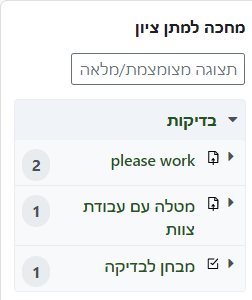
במשבצת מופיעה רשימת הפעילויות (מטלה\ מבחן) שבהם נדרשת בדיקת המרצה. מול שם הפעילות מופיע מספר התלמידים שעדיין לא ניתן להם ציון. לחיצה על שם הפעילות תביא אותנו למבחן או המטלה שבה יש לתת את הציון.
לחיצה על משולב הפתיחה לצד שם הפעילות תציג את שמות התלמידים שנדרש לתת להם ציון.
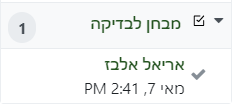
לחיצה עח האות V לצד השם, תוביל למענה של התלמיד במבחן\ מטלה.
9. בלוק חיפוש בקורס
למודל יש מנגנון חיפוש  הנמצא בראשן (Hedear) של האתר. מנגנון החיפוש של מודל מחפש בכל המערכת (לגבי מרצה או סטודנט מנגנון החיפוש יחפש בכל הקורסים בהם המשתשמש רשום).
כדי ליעל את החיפוש יצרנו את בלוק חיפוש בקורס. החיפוש בבלוק זה יתבצע רק בתוך הקורס בו הבלוק נמצא. כל יוכלו המרצים והסטודנטים לאתר מידע בקורס ספציפי. כל מה שצריך הוא להקיש את מילת\ משפט החיפוש המבוקש, ואחר ללחוץ על כפתור "חפש".

הערה: הבלוק איננו תוסף ומשום כך הוא אינו מופיע ברשימת הבלוקים. שמנו אותו בברירת מחדל לכל הקורסים.
במידה ומרצה רוצה להסיר את הבלוק עליו:
- להפעיל מצב עריכה
- מתפריט גלגל השיניים של הבלוק לבחור "הסרה".
חשוב: במידה והבלוק הוסר מקורס המרצה לא יוכל להוסיף שוב את הבלוק.