ממשק מודל
| מערכת: | מודל סמינר הקיבוצים - מערכת ניהול למידה מקוונת |
| קורס: | מדריך מודל |
| ספר: | ממשק מודל |
| הודפס על-ידי: | مستخدم ضيف |
| תאריך: | יום שני, 9 פברואר 2026, 5:26 PM |
1. הכרות עם ממשק מודל
(עבור עם העכבר לבחירת אזור - הקש על האזור לפירוט)2. Header

שורת התפריטים של ה-Header
- אייקון "סמינר הקיבוצים" מוביל לדף הבית.
- "הקורסים שלי" - הפניה לעמוד "הקורסים שלי" שם ניתן לאתר את כל הקורסים של המשתמש.
- תפריט "ליניקם שימושיים" מאפשר גלישה ליעדים הבאים:
- מדריך מודל (מדריכים איך לשתמש)
- פורטל הסטודנטים
- פורטל מרצים
- מייל מכללתי (מתוך אתר office.com)
- אתר המכללה
- One Drive - הדיסק האישי בענן (קשור לחשבון האישי במכללה).
- מאגרי מידע (רשימת אתרים שנעשו על ידי תלמידי המכללה)
- תפריט הוראה סינכרונית מאפשר גלישה ליעדים הבאים:
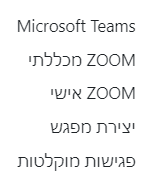
- Microsoft Team
- חשבון הזום של המכללה
- חשבון הזום האישי
- לוח שנה Outlook
- הקלטות הזום שלי - zoomstream
- חלונית חיפוש לחיפוש מערכתי במודל.
- אייקון פעמון להודעות מערכת: מערכת מודל שולחת הודעות למשתמש בעקבות אירועי מערכת כמו סיום תהליך השחזור של הקורס. כאשר יש הודעת מערכת יופיע ריבוע אדום לצד הפעמון ובו מספר ההודעות שטרם נקראו.

לחיצה על הפעמון תציג את רשימת ההודעות.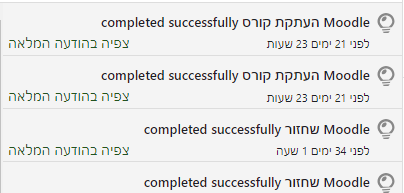
לחיצה על הקישור "צפיה בהודה מלאה" תציג את תוכן ההודעה. - אייקון בועת דיבור להעברת מסרים במודל.
 . ניתן להעביר מסרים במודל, במקום או במקביל להעבר מסרים במייל. כרגע המערכת מופעלת להעברת מסרים דרך מייל, ולכן לא רלוונטי.
 - תפריט אישי (פירוט בהמשך)
- מצב עריכה: כפתור מצב עריכה הוא חלק מה-Header, וקיים לכל חלונות המערכת (לא רק לחלון הקורס).
- מצב עריכה
2.1. תפריט אישי
התפריט האישי עבר מספר שינויים:
- תצוגת התפריט - אייקון המתמש ללא שם מלא (ללא תמונת משתמש יופיעו האותיות הראשונות של השם הפרטי ושם המשפחה.
- עידכונים בקורסים שלי יצאו מהתפריט האישי.
- נוספו לתפריט: לוח שנה, הקבצים שלי, דוחות, שפת ממשק.
- לוח שנה: לוח השנה נוהל בעבר מתוך תפריט הקורס. הלוח עבר לתפריט האישי מתוך הנחה שהמשתמש מנהל את לוחות הזמנים שלו בכלל הקורסים בלוח שנה אחד.
- הקבצים שלי: הקבצים שלי נוהלו בעבר במסגרת תפריט הקורס. מגירסה 4 הם עברו לניהול במסגרת התפריט האישי, מתוך הנחה שלמשתמש יש קבצים שישמשו במספר קורסים.
- דוחות: מגירסה 4, נוספה האפשרות להציג דוחות בתפריט האישי, דוחות שבהם המשתמש יוכל למצוא מידע לגבי עצמו.
- שפת ממשק: שפת הממשק הייתה בעבר התפריט הראשי (לשינוי חד פעמי של השפה), וכן בעמוד ההגדרות של המשתמש (לצורך קביעת שפת השימוש של המשתמש באופן קבוע). מגירסה 4 בבחירת שפה עברה לתפריט האישי.
3. "מגירת" בלוקים
הבלוקים (משבצות) הם כלי מאוד יעיל לשיפור העבודה במודל. בין הבלוקים השימושיים, בלוק: נגישות, לוח שנה, דוא"ל מהיר, ניהול רכיבים (שיתוף רכיבים בין קורסים), ועוד.
בעבר הבלוקים היו מוצגים באופן קבוע בטור בחלק השמאלי של המסך.
במודל 4 טור הבלוקים נמצא במצב מוסתר. על מנת להציג אותו יש ללחוץ על כפתור שנמצא בחלק השמאלי העליון של המסך.
כתוצאה מכך יופיע טור הבלוקים.
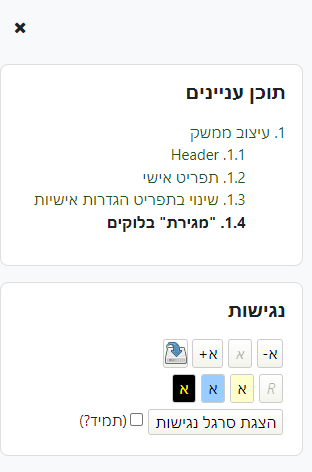
בחלק העליון של הטור יש כפתור X. לחיצה על הכפתור תסתיר את טור הבלוקים.
כדי לעורך את טור הבלוקים (להוסיף בלוק\ לשנות את סדר הבלוקים) יש להפעיל את מצב עריכה. 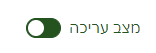
כאשר נמצאים במצב עריכה מתווסף כפתור "הוספת משבצת" להוסיף בלוק חדש, וכן כפתורים לשנות הגדרות ומיקום לבלוק.
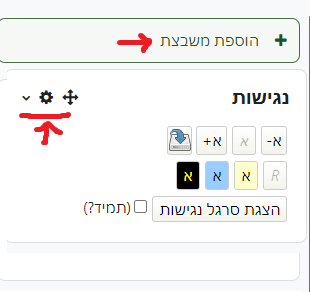
כאשר יש מספר בלוקים יש גלשן המאפשר לגלול למעלה ולמטה בין הבלוקים.
4. "מגירת" ניוט
אחד החידושים במודל 4 הוא מגירת הניווט.
כאשר נמצאים בתוך קורס (לא משנה אם בחלון הראשי, בהגדרות, ציונים או בפעילות ספציפית), נוסף בצד הימני העליון כפתור "מגירת הניווט". 
לחיצה על הכפתור פותחת טור ניווט
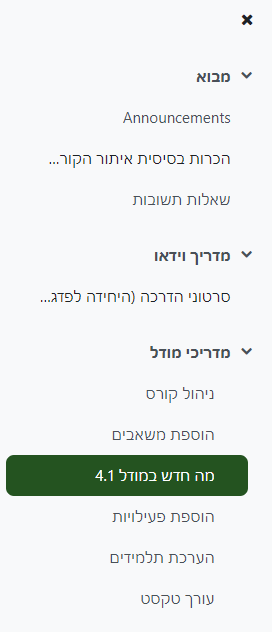
בטור הניווט מופיעים רכיבי הקורס כרשימה.
רכיבים המוצגים בכתב מודגש שמימנו משולש - הינם יחידות לימוד.
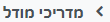 משולש המצביע שמאלה מציין שהיחידה סגורה.
 בלחיצה על שם היחידה יוצגו כל המשאבים והפעילויות שנמצאים בתוכה. כאשר היחידה "פתוחה" המשולש יצביע כלפי מטה.
 היחידה שבה המשתמש נמצא צבועה בצבע ירוק.
 כאשר העכבר נמצא על רכיב מסויים, מופיע מול שם הרכיה אייקון של ארבע חיצים (ימין, שמאל, מעלה, מטה). האייקון מציין שניתן לגרור את הרכיב למקום אחר בקורס (כלומר לשנות את סדר הרכיבים בקורס).
- בחלק העליון של טור הניווט יש כפתור X. ליצה על הכפתור תסתיר את טור הניווט.
מגירות ניווט ומעקב השלמה
כאשר סטודנט בקורס פותח את מגירת ההשלמה מופיעים לצד הפעילויות השונות עיגולים.
הערה: על מנת שהעיגולים יופיעו אפשרות "מעקב השלמה" צריכה להיות מוגדרת: "כן".
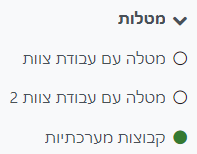
- עיגול ריק מסמן - פעילות שהסטודנט עדיין לא השלים.
- עיגול מלא בצבע ירוק מסמן - פעילות שהסטודנט השלים.
הזזת פעילויות\ יחידות לימוד במגירת הניווט
מגירת הנייוט מאפשרת לא רק לנווט בקלות בקורס, אלא גם להעביר רכיבים בקורס ממקום למקום. רק מורה, עוזר הוראה או מנהל יכולים להזיז רכיבים בקורס.
ביצוע:
- הפעלת מצב עריכה
- מעבר מעל אחד הרכיבים במגירת הניווט
- לצד הרכיב שהעכבר ממוקם עליו יופיע חץ לארבעה כיוונים
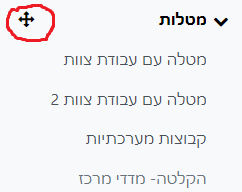
- יש ללחוץ על הרכיב ולגרור אותו מעלה\ מטה במגירת הניווט למקום הרצוי.
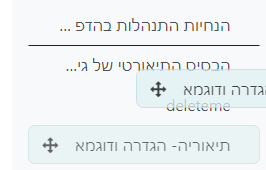
- בהתאם לגרירה יופיע קו שחור למקום החדש של הפעילות. לאחר ההגעה למקום הרצוי יש לשחרר את הלחיצה מהעכבר.
5. אזור הקורס
בדרך כלל השימוש של הסטודנטים והמורים במודל יעשה במסגרת קורס. בקורס ניתן לנהל את משתתפי הקורס, את ציוני הסטודנטים, תכנים לימודיים ועוד.
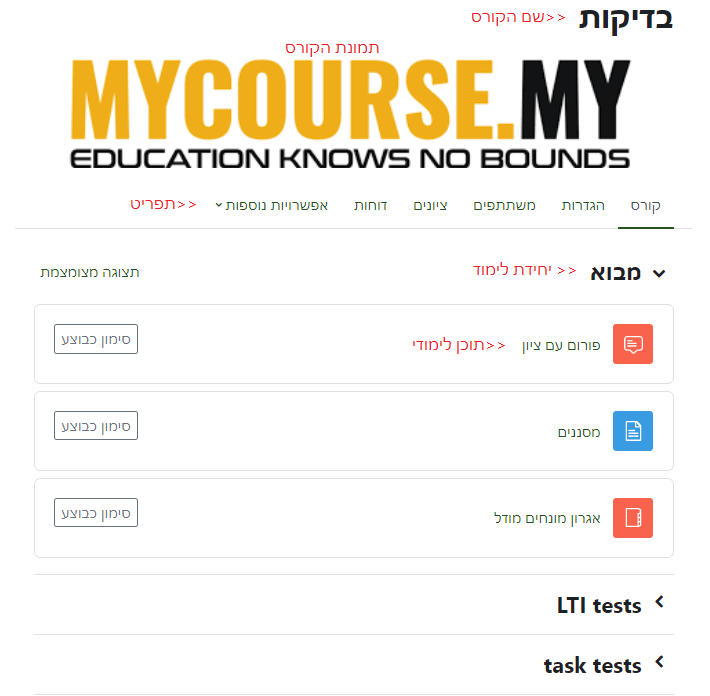
אזור הקורס נמצא בחלק המרכזי של המסך, מתחת ל-Header ובין מגירת הניווט למגירת הבלוקים. בחלק העליון מופיע שם הקורס ומתחתיו במידה שיש תמונת הקורס. מתחת לשם ולתמונה יופיעו תפריטי הקורס, ומתחתם חומרי הלימוד.
חומרי הלימוד מסודרים ביחידות לימוד. יחידת הלימוד הראשונה תקרא בברירת מחדל "מבוא".
ניתן לשנות את האופן שבו יחידות הלימוד יוצגו
במידה ופותחים יחידת תוכן לימודי (פעילות) באזור הקורס יופיע אזור תוכן הפעילות (התוכן של האזור ישתנה על פי הפעילות עצמה)
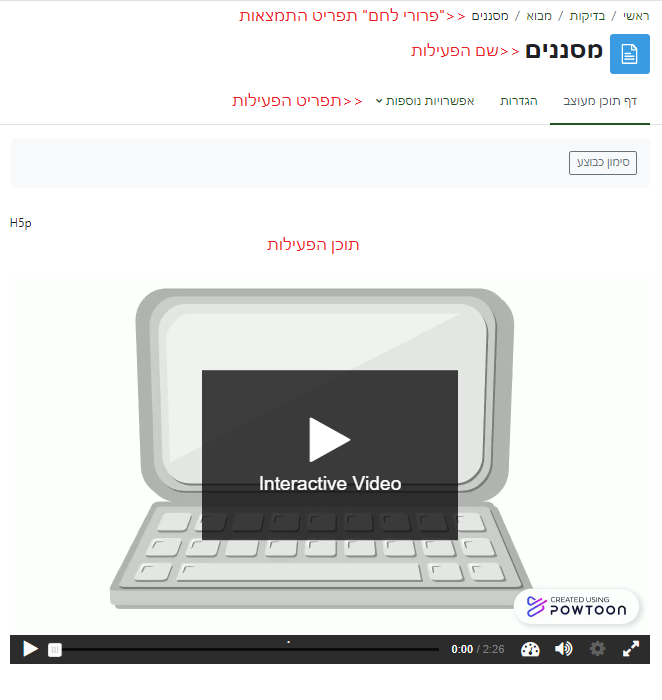
תפריט פירורי הלחם
בראש אזור תוכן הפעילות יוצג תריט "פירורי לחם". תפריט זה מאפשר למשתמש להתמצא במודל. בדרך כלל יוצג: שם הקורס, שם יחידת הלימוד, שם הפעילות.

לחיצה על שם הקורס תוביל לדף הקורס, לחיצה על שם יחידת הלימוד תוביל לדף יחידת הלימוד.
מתחת לתפריט יופיע שם הפעילות, מתחתיו תפריט הפעילות, ולבסוף התוכן.
5.1. תפריט משנה
אחד החידושים המרכזיים במודל 4 הוא תפריט המשנה. לכל רכיב במודל מתחת לכותרת הרכיב מופיע תפריט משנה:
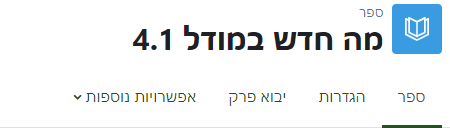
התפריט כולל את שם הפריט, הגדרות, ותכונות יחודיות על פי הפריט.
תפריט המשנה הוא כלי העבודה המרכזי במודל 4.
תפריט משנה בקורס:
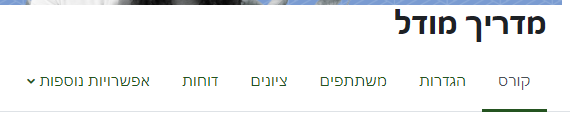
תפריט המשנה של הקורס מכיל:את חלון: המשתתפים, הציונים, ההישגים והמיומנויות שהיו עד כה בטור הימני. כמו כן התפריט כולל: הגדרות, דוחות, מאגר שאלות, תנאי השלמה ועוד - רכיבים שהגישה אליהם היתה מתפריט ההגדרות במודל הקודם.
אלו האפשרויות בתפריט המשנה של הקורס:
- קורס: תצוגה של עמוד הקורס
- הגדרות: הגדרות הקורס
- משתתפים: חלון המשתתפים.
- ציונים: חלון הציונים
- דוחות: הפניה לחלון דוחות המכיל את הדוחות הבאים:
- התפלגות מיומנויות
- השלמת הקורס
- יומני מעקב
- יומני מעקב (זמן־אמת)
- צפיה בפעילויות קורס
- השתתפות לומדים בפעילויות
- דוח השלמות פעילות
- ניהול מעקב ארועי מערכת
- לא תמיד יוצגו כל הדוחות. דוחות השלמ הלדוגמה יוצגו רק עם הקורס יוגדר כקורס עם השלמת פעילות, ותוגדר השלמת פעילות לפחות לפעילות אחת.
- תחת אפשרויות נוספות:
- מאגר שאלות
- מאגר תכנים
- תנאי השלמת קורס: כאן ניתן לקבוע את התנאים להשלמת קורס - התנאים שיוצגו בוח השלמת קורס.
- הישגים
- מיומנויות
- מסננים
- ביטול הרישום שלי: אפשרות מהירה של תלמיד למחוק את עצמו מהקורס
- accessibilty toolkit: כלי העוזר להתאים את הקורס לכללי הנגישות.
- מחסן הפריטים שנמחקו
- יבוא משרת מרוחק
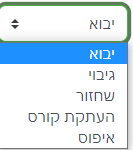
- שימוש חוזר בתכנים: חלון בו מרוכזות פעולות הכרוכות העברת נתונים בין קורסים: גיבוי, שיחזור, יבוא, העתקת קורס ואיפוס.
5.2. תפריט משנה פעילות
תפריט משנה, קיים כמעט לכל רכיב במודל. ובין היתר לפעילויות ומשאבים.
מבנה: בחלק העליון השם שניתן לפעילות (במקרה זה "דף מעוצב").
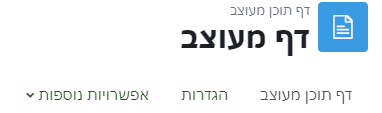
- לשונית הפעילות: הלשונית הימנית זה מוצג תוכן הפעילות
- הגדרות: עמוד הגדרות הפעילות
- לשוניות נוספות תלויות בסוג הרכיב (ראה בהמשך).
- אפשרויות נוספות: בעזרת אפשרויות נוספות ניתן ליישם מגוון אפשרויות לפעילות ספציפית.
- מסננים: המסננים היא דרך להציג טקסט או מדיה: לדוגמה אפשר להציג טקסט כאימוגי וכך הצירוף ; + ) הופך ל:
אפר ליצור קישור אוטומטי לפעילות על ידי כתיבת שמה, אפשר לבחור נגן מולטימדיה להציג סרט ועוד.
- הרשאות: בעזרת הרשאות קובעים לאיזה סוג משתמש יש גישה לחלקים שונים במערכת, לדוגמה מי יכול להקליט קול בפעילות. הח
- גיבוי: גיבוי של פעילות מאפשר לגבות רק את הפעילות עצמה לצורך העברה לקורסים או למערכות מודל אחרות.
- שחזור: ניתן לשחזר מידע ישירות לפעילות - במידה ונשמר גיבוי של מבחן ניתן לגבות אותו למבחן בקורס אחר.
דוגמאות ללשוניות בתפריט בפעילויות שונות:
- מטלה: נוספה הלשונית "מתן ציון מתקדם". בו ניתן לבחור את שיטת הציון של המטלות. כמו כן נוספת האפשרות "התאמות מיוחדות" ליצור תנאים מיוחים להגשה לתלמיד או קבוצת תלמידים.
- פורום: נסופו הלשוניות: מתן ציון מתקדם, מנויים, דוחות, והאפשרות לייצא את הפורום.
- בוחן: נוספו הלשוניות: שאלות, תוצאות, מאגר שאלות והאפשרויות: הגדרות מותאמות והקצאת תפקידים.
- נוכחות תלמידים: נוספו הלשוניות: דוח, יבוא, יצוא והאפשרויות: מצבי נוכחות ומשתמשים זמניים
6. דף הבית
דף הבית הוא דך הכניסה לאתר כאשר נכנסים בכתובת https://moodle24.smkb.ac.il .
להגיע לדף הבית מתוך המודל
על מנת להגיע לדף הבית במודל יש ללחוץ על אייקון סמינר הקיבוצים החלק הימני העליון של המסך.  (בממשק אנגלית האייקון יופיע בצד השמאלי העליון של המסך).
תוכן דף הבית
קישורים עליונים
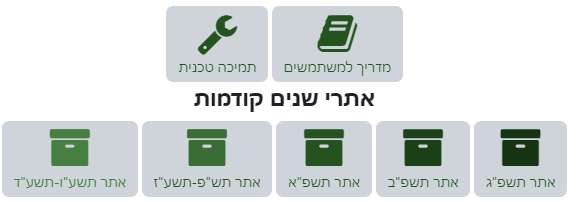
- מדריך למודל
- קישור לתמיכה טכנית
- אתרי מודל ישנים (מתשע"ד ועד השנה הקודמת).
פרסומי הסמינר
פרסומים הלקוחים מאתר המכללה.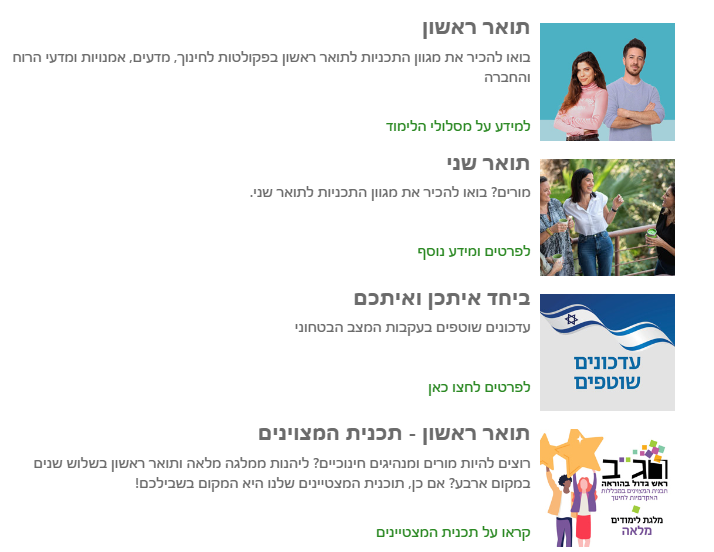

כמו: את רהמכללה, המייל המכללתי, דיסק אישי לאיכסון בענן ועוד.
הקורסים שלי
רשימת הקורסים בהם אני משתתף (כתלמיד, כצופה, כמורה או כעוזר הוראה)
מתחת לכותרת הקורס מופיע התמונה שלו (במידה ונבחרה תמונה) ושם המורה.
כל הקורסים
כפתור קישור לעמוד ובו פירוט כל הקורסים במכללה. חשוב להדגיש שרק הקורסים בהם המתמש שותף יכולים להיפתח עבורו. ניסיון להקיש על קורסים בהם המשתמש אינו שותף יוביל להודעה: "לא ניתן להירשם לקרוס המסויים בשלב הזה".
7. הקורסים שלי
דף הקורסים שלי, נועד לסייע לתלמיד\ מורה לנהל את הלימדה בכלל הקורסים שבהם הם משתתפים.
הגעה לדף הקורסים שלי
לחיצה על קישור "הקורסים שלי" (My Courses בממשק אנגלית) בשורת התפריטים העליונה.
אזור הקורסים שלי
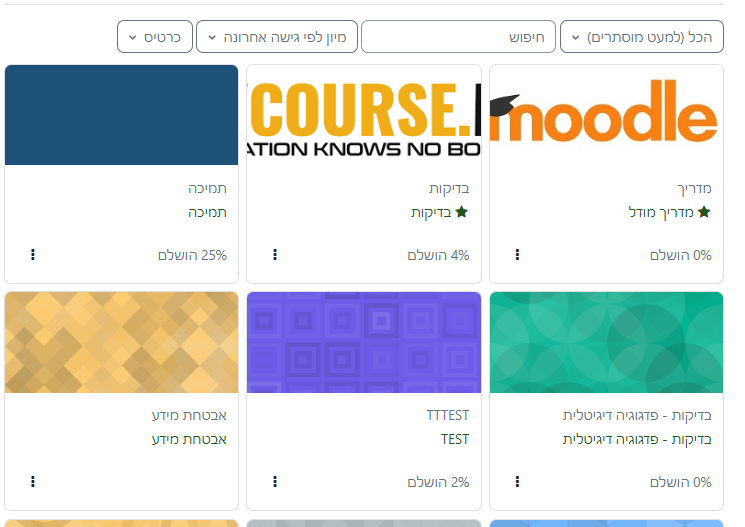
באזור הקורסים שלי מוצגים כל הקורסים בהם המשתמש משתתף. בחלק העליון יש שורת תפריטים המשפיעה על ואפן תצוגת הקורסים:
- תפריט "מה להציג":
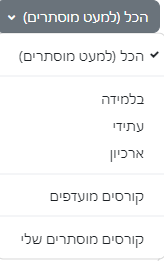
- הכל (למעט מוסתרים) - מציג את כלל הקורסים חוץ מקורסים שהמשתתף ביקש להסתיר. מדובר בקורסים שהמשתמש עצמו מסתיר (ולא קורסים שהמורה הסתיר ובכך מנע מהסטודנט גישה אליהם).
- בלמידה\ עתידי\ ארכיון. הקורס יוגדר באחת מהקטגוריות המקבילות לעבר הווה ועתיד על פי הגדרות הזמן של הקרוס - זמן התחלה וזמן סיום. קורסים שבמן הסיום שלהם עבר, מוגדרים כארכיון, קורסים שזמן ההתחלה שלהם טרםהגיע מוגדרים כקורסים עתידיים, הקורסים הרלוונטים ביותר הם הקורסים בלמידה.
- קורסים מועדפים: קורסים מועדפים הם קורסים שהמשתמש ניגש אליהם במידה תכופה יחסית לשאר הקרוסים. קורסים מועדפים נמצאים ברשימה הכללית (ניתן לזהות אותם על ידי סימן כוכב). כמו כןניתן להציג רק את הקורסים המועדפים.
- קורסים מוסתרים: מדובר בקורסים שהמשתמש כמעט אינו נמצצא בממשק איתם, ולכן המשתמש יעדיף להסתיר אותם כדי שיהיה לו קל להתמקד בקורסים האחרים. דוגמה לכך הוא קורס למניעת הטרדה מינית - לאחר שהמשתמש מילא את הקורס, אין לו יותר צורך שהוא יופיע ברשימת הקורסים ולכן מומלץ להסתירו.
- חלונית חיפוש מאפשרת לאתר קורס על פי שמוץ
- תפריט מיון. ניתן למיין את הקורסים על פי
- שם מלא
- שם מקוצר
- גישה אחרונה (הקורס הניגשו אליו לפני הכי מעט זמן יוצג ראשון)
- תפריט אופן תצוגת הקורס:
- כרטיס
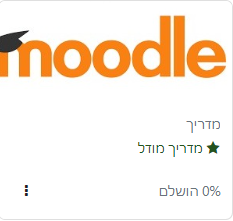
- רשימה

- תקציר הקורס (רשימה + תיאור הקורס)
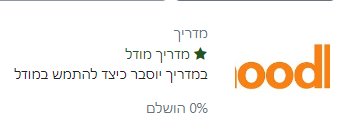
תפריט הקורס
בחלק התחתון של כל קורס יש תפריט שלוש נקודות ובו שני אפשרויות:
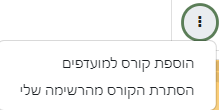
- הוספת קורס למועדפים: במקרה זה יתווסף כוכב לקורס. ניתן יהיה לראות את הקורס גם כאשר תבחר האפשרות הצגת "קורסים מועדפים".
 (קורס מוכדף - כוכב לצד השם).
- הסתרת הקורס מהרשימה. כאשר קורס מוסתר הוא לא יראה ברשימה הכללית. ניתן יהיה לצפות בו רק בהצגת "קורסים מוסתרים". ניתן להפסיק את הסתרת הקורסץ כאשר לוחצים על קורס מוסתר מופיעה האפשרות "החזרת קורס זה לרשימה".
- בשורה התחתונה בצוגת הקורס מופיע כמה מתוך הקורס המשתמש השלים.

הנתון מתייחס לכלל הפעילויות\ משאבים שהוגדרו כ"השלמת פעילות".
חשוב לציין שלעיתים יש הפרש בין אחוז ההשלמה של הקורס כפי שהוא מופיע בקורסים שלי, לבין אחוז הפעילויות שהמשתמש השלים בקורס. הסיבה לכך היא שלעיתים יש פעילויות ברירה שמוגדרות שנדרש בהם השלמת פעילות, שהמשתמש צריך לסמן באופן עצמאי שהוא ביצע (כמו קריאת חומר לימודי), לכן מדובר בנתון שיש להתייחס אליו בערבון מוגבל.
לוח שנה
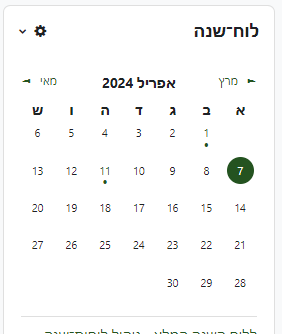
לוח שנה הוא בלוק שמופיע בקורסים השונים. לוח השנה בחלון "הקורסים שלי" מאגד את ארועי הקורסים השונים (מטלות, מבחנים, פגישות זום וכו') בכלל הוקרסים של המשתתף, ולכן הוא כלי מאוד חשוב לניהול הלמידה.
7.1. מולד רב שנתי
ניהול קורסים במודל רב שנתי
ניהול הקורסים נעשה מעמוד "הקורסים שלי", אליו מגיעים על ייד לחיצה על הקישור ב-header.
כדי לסנן את הקורסים יש להשתמש בתפריט הימני
בברירת מחדל מופיע בו - "הכל למעט מוסתרים"
ניתן לסנן קורסים על פי מועד ההתחלה והסיום שלו.
- בלמידה: קורסים שמועד התחלתם החל, אך מועד סיומם עוד לא הגיע.
- עתידי: קורסים שמועד סיומם כבר עבר.
- ארכיון: קורסים שמועד התחלתם עוד לא הגיע.
הערה: סינון קורסים: "בלמידה, עתידי, ארכיון", תלוי בהגדרות שניתנו לקורס. לכל קורס יש מועד התחלה, אבל לא לכל קורס יש מועד סיום. לכן יכול להיות שקורסים שכבר הסתיימו יופיעו תחת הקטגוריה "בלמידה".
סינון קורס על פי השנה:
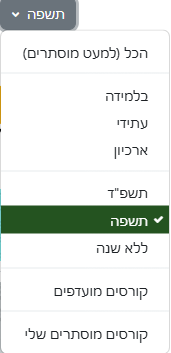
בחלק המרכזי של תפריט הסינון מופיעות האפשרויות: תשפ"ד, תשפה. תפריט סינון זה בנוי על סמך הגדרת הקורס בשדה "שנה".
- במידה ולמשתמש אין קורסים שנה מסויימת, אותה שנה לא תופיע בתפריט הסינון.
- לקורסי שירות (מניעת הטרדה מינית, אבטחת מידע ועוד) אין הגדרת שנה, ולכן הם יעלמו כתוצאה מסינון על סמך שנה.
- במידה וקורס אמור להמצא בשנה מסויימת, ואינו מופיע, יש לפנות לתמיכה ולציין את שם הקורס, והשנה בו הוא אמור להיות מוצג.
8. עורך טקסט
בגרסה 4.1 התווספה גירסה חדשה של עורך הטקסט TinyMCE.
מלבד הפקדים הרגילים

לעורך גם שורת תפריטים

בין החידושים:
- חיפוש והחלפה בטקסט
- הדבקה ללא עיצוב
- תצוגת משבצות (כל פיסקה מופיעה בתוך מלבן מקווקו.
- תצוגה של ספירת מילים + מיקום ב-HTML
- תפריט יחודי לדברים שניתן להכניס בין היתר: תאריך ושעה, עוגן (נקודת קישור בדף) ועוד.
- תפריט תסדיר ובו בין היתר - כותרות וגובה שורה.
- שליטה יותר טובה בטבלה.
- בדיקת איות
9. תזכורת
תזכורות - כלי שנועד לשלוח דוא"ל תזכורת כאשר מועד של פעילות כלשהיא, כמו הגשת עבודה, מתקרב.
הפעלה:
- מתפריט הקורס בחירה ב"אפשרויות נוספות\ תזכורות"

- עמוד התזכורות מכיל שני אזורים:
אזור התזכורות:
- תזכורות לפעילויות (תאריכי יעד להשלמת פעילויות)
- תזכורות לקורס (סיום הקורס, פעילויות קורס בלוח השנה)
- תזכורות לארועי קבוצה (תזכורות קבוצה בלוח השנה).
- קיימת אפשרות להפעיל או לכבות כל אחת מסוגי התזכורות
אזור "הפעילויות הקרבות"
- תאריך יעד (סופי).
- פעיל האם לתת תזכורת לפני תאריך היעד (ברירת מחדל לא, במידה ורוצים יש להפעיל).
- תזמון: כמה ימים לפני תאריך היעד יש לשלוח את התזכורת. (פעיל רק עם תאריך היעד הופעל). ניתן לבחור לשלוח את התזכורת יום\ 3 ימים\ שבעה ימים לפני הארוע.
- הפעלת תזכורת לאיחור: במידה ותלמיד לא ביצע את הפעילות בזמן, תשלח לו תזכורת לאיחור. מופעל בברירת מחדל, במידה ולא רוצים ניתן לכבות.
לבסוף יש ללחוץ על שמירת שינויים.
10. Big Blue Button
Big Blue Button
כלי לוידאו קונפרנס שמאפשר לעשות שיעור עם עד 25 משתמשים. אפשר לשתף מסך, יצירת סקרים, פירוק לחדרים, בדיקת אנליטיקה לצפייה. ניתן להקליט ולצפות בתוכן לשבעה ימים.
יתרונות יחודיים:
ניתן לטעון מראש מצגת לשיעור.
ניתן לקבוע הרשאות צפיה לכל משתתתף.
ניתן לאפשר גישת אורח לשיעור למי שאיננו בקורס, או אפילו אינו חלק מהסמינר.