נגישות
| מערכת: | מודל סמינר הקיבוצים - מערכת ניהול למידה מקוונת |
| קורס: | מדריך מודל |
| ספר: | נגישות |
| הודפס על-ידי: | משתמש אורח |
| תאריך: | יום שני, 9 פברואר 2026, 3:44 PM |
1. כללי
הנגשת אתרי אינטרנט לאנשים עם מוגבלויות היא צעד חשוב לשוויון והזדמנות שווה לכל אדם. בעולם שבו האינטרנט הוא אמצעי תקשורת מרכזי, חשוב להבטיח שלכל אדם תהיה גישה לאתרים ולתוכן שלהם. הנושא גם הוסדר בחוק שוויון זכויות לאנשים עם מוגבלות
הנחיות עיקריות להנגשת אתר אינטרנט
תמיכה בשימוש בעזרים טכנולוגיים:
- האתר צריך להיות נגיש למשתמשים עם עזרים טכנולוגיים: קורא מסך ותוכנות הגדלת טקסט.
- יש להקפיד על מבנה ברור של האתר, עם כותרות ותגיות (tags) מסודרות בצורה מובנית, כדי לאפשר לקוראי מסך לקרוא ולהבין את תוכן האתר.
התאמת ניגודיות וצבעים:
- חשוב לוודא שהטקסטים באתר הם בעלי ניגודיות מספקת מהצבעים של הרקע, כך שגם אנשים עם לקויות ראיה יוכלו לקרוא את התוכן בקלות.
- אפשרות לשנות את הצבעים והגודל של הטקסט.
ניווט באמצעות המקלדת:
- יש לאפשר ניווט של האתר באמצעות המקלדת בלבד, כך שגם אנשים עם מוגבלות מוטורית יוכלו לגלוש באתר ללא בעיה.
- חשוב לוודא שכל האלמנטים החשובים באתר נגישים דרך המקלדת, כולל קישורים, כפתורים, תפריטים, ואלמנטים אינטראקטיביים אחרים.
תיאורים חלופיים (Alt Text):
- כל תמונה או אובייקט גרפי באתר חייבים לכלול תיאור חלופי (alt text) שניתן לקוראי מסך.
- חשוב שהתיאורים יהיו מדויקים ומספקים, כך שיוכלו להעביר את המידע שמופיע בתמונה או באובייקט הגרפי למשתמשים עם לקות ראיה.
וידאו וכוללת כתוביות:
- אם באתר יש וידאו, יש להוסיף כתוביות בשפות רלוונטיות, וכן לתמוך בתמלול של תוכן הוידאו.
- הוידאו צריך לכלול אפשרות להפעיל או להפסיק את הצלילים, כמו גם תיאור חלופי לחלקים חיוניים של התוכן הויזואלי.
שפה ברורה ופשוטה:
- יש לכתוב את התוכן בשפה ברורה ופשוטה, כך שיהיה נגיש גם לאנשים עם מוגבלויות קוגניטיביות.
- ניתן להוסיף הסברים והבהרות על מילים ומונחים מסובכים בעזרת קישורים או הסברים נוספים.
הכוונה והדרכה:
- יש להנחות את המשתמשים באופן ברור כיצד לבצע פעולות שונות באתר, למשל טפסים, תשלומים, רישום לחשבונות וכדומה.
- יש לספק משוב כאשר משתמש שולח טופס, נרשם או מבצע פעולה אחרת.
אופציה להתאמות אישיות:
- יש לאפשר למשתמשים להתאים את האתר לצרכים האישיים שלהם, כמו הגדלת גודל הטקסט או שינוי ניגודיות הצבעים.
כיום יש לנו את האמצעים הבאים להנגיש את הקורס במודל:
- "דוח נגישות" כדי לוודא שתכני הקורס עומדים בתקן הנגישות.
- הנגשת תוכן של דפדפן Edge
- הנגשת תוכן של דפדפן Chrome
1.1. דו"ח נגישות
דו"ח נגישות הוא כלי חשוב העוזר למרצים לבדוק האם הקורס שלהם נגיש לסטודנטים
הפעלה:
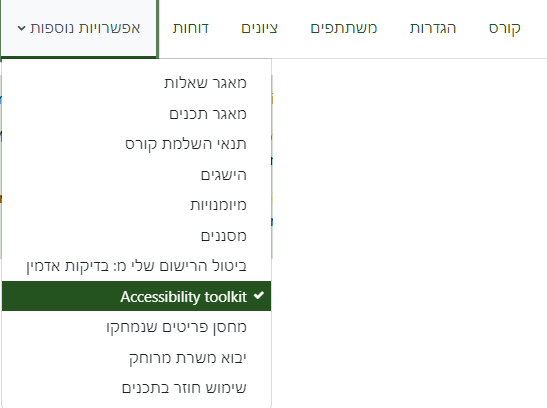
- בתפריט הקורס בחירה בלשונית "אפשרויות נוספות" ואחר בחריה ב: "Accessibility toolkit"
- בחלון שיפתח יש ללחוץ על Submitted for Analysis
לאחר מספר רגעי ניתוח, הבלוק ישתנה ויופיע בצורה הבאה:
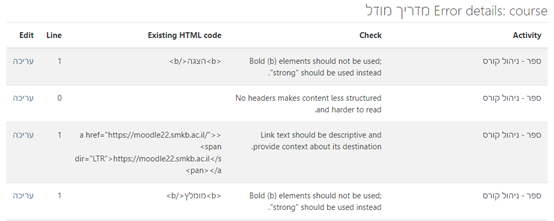
מצד ימין רשימה של סוגי המדיה, מצד שמאל רשימת הדברים הדורשים תיקון. יש להקיש על הקישור ולתקן על פי ההוראות.
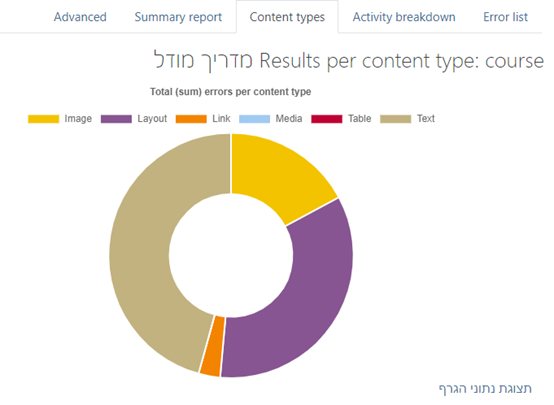
בלשוניות activity report ו-content type ניתן לצפות בהתפלגות השגיאות באופן גרפי
1.2. פתרונות הנגשה Edge
לדפדפן Edge יש מנגנון הנגשה שנקרא "Immersive Reader" המאפשר: קרינות, שליטה בטקסט: בהירות, צבע, פונט וגודל.
הפעלת קריינות
- יש לגלוש לדף הרצוי
- לבחור במילה המתחילה את הטקסט
- ללחוץ לחצן ימני בעכבר
- לבחור "Read aloud from here"

- כתוצאה מכך תתחיל קריאה הטקסט מהמילה הנבחרת.
- בזמן הקריאה המשפט הנקרא נצבע ברקע כחול בהיר, והמילה הנקראת ברקע צהוב.

- בחלק העליון המסך נפתח בר לשליטה את הקריינות (Read aloud)

- לסגירת מנגנון ההקראה יש ללחוץ על כפתור X.
- להפסקת ההקראה
 יש ללחות על כפתור הפאוזה (שני קווים).
 - לאחר הפאוזה אייקון העצירה מתחלף באייקון נגינה – שאליו ניתן ללחות כדי להמשיך את ההקראה.

- בשני צידי אייקון העצירה כפתור עם משולש וקו ימינה וכפתור עם משולש וקו שמאלה. המשולש הנוטה ימינה מעביר למשפט הבא, במשולש הנוטה שמאלה מעביר למשפט הקודם.
- בצד הימני יש כיתוב Voice options

לחיצה על הכיתוב פותחת חלונית לשליטה על ההקראה ובה שתי אפשרויות:

- שליטה על קצב ההקראה.
- בחירת קול הקריין.
הנגשת טקסט: גודל, צבע, פונט.
ניתן לשלוט על תצוגת הטקסט באופן הבא.
- יש לגלוש לדף הרצוי
- לבחור בכל הטקסט הרצוי להדגשה.
- ללחוץ לחצן ימני בעכבר
- לבחור "Read aloud from here"

כתוצאה מכך בחלק העליון של המסך נפתח בר לשליטה על הנגשת הטקסט.

הנעץ בחלק הימני יכול להיות פעיל (שחור) או לא (לבן). במידה ואינו פעיל הבר מוסתר כאשר העכבר אינו נמצא בחלק העליון, ומתגלה כאשר העכבר יעבור על הבר. (מומלץ להשאיר פעיל – ואז הבר תמיד גלוי).
בכפתור Reading preferences יש את האפשרויות הבאות:

- Line focus – במידה ונבחר מרבית הטקסט מושחר ורק שורה ספציפית גלויה. המעבר בין השורות הוא על ידי חץ תחתון (מטה) או עליון (לחזור למעלה)

- Line focus – במידה ונבחר מרבית הטקסט מושחר ורק שורה ספציפית גלויה. המעבר בין השורות הוא על ידי חץ תחתון (מטה) או עליון (לחזור למעלה)
ניתן לבחור להציג: שורה אחת, שלוש שורות, חמש שורות

- תרגום שפה – מתוך תפריט ניתן לבחור את השפה הרצויה לתרגום.

בכפתור Text preferences
 יש את האפשרויות הבאות:
- גודל הפונט
- מרחק בין אותיות
- סוג הפונט
- רוחב שורת הטקסט
- תשלובת של צבע הפונט ובצע הרקע, לקריאה יותר ברורה.
- האפשרות האחרות Read aloud היא לצורך קריינות הטקסט כפי שכבר הוסבר.
1.3. פתרונות הנגשה Chrome
בדפדפן כרום אין פתרון הנגשה מובנה ולכן יש להתקין בו תוספים (Extensions).
התוסף המשמעותי ביותר הוא Read Aloud
התקנה:
- יש לגשת לאתר ההתקנה של התוסף בכתובת הבאה:
https://chromewebstore.google.com/detail/read-aloud-a-text-to-spee/hdhinadidafjejdhmfkjgnolgimiaplp - ללחוץ על הכפתור "Add to Chrome".

- יפתח חלון אישור. יש ללחוץ בו על הכפתור Add extension

- התוסף יתווסף לרשימת התוספים בכרום. לרשימה מגיעים דרך האייקון
 שנמצא בחלק העליון הימני של המסך.
 - מומלץ ללחוץ על כפתור הנעץ מול התוסף כדי שהוא יוצג ישירות בדפדפן

כך יראה התוסף לאחר נעיצה

שימוש ב-Read Aloud
- יש לבחור את כל הטקסט הרצוי להקראה
- לחיצה על עכבר ימני
- בחירה ב-Read aloud selected text

- לחיצה על אייקון Read aloud
 (אם נחבר טקסט יקרא רק הטקסט הנבחר, אם לא נבחר טקסט יקרא כל העמוד).
 - יפתח חלון ייעודי להקראה.

- בחלון ההקראה:
- כפתור נגינה\ השהייה (פאוזה), כפתור עצירה – מפסיק לגמרי את ההקראה, מעבר לשורה הבאה\ שורה קודמת.

- הטקסט מוצג במרכז, כאשר השורה הנקראת מודגשת ברקע צהוב.
- ישנם כפתורים להגדלת\ הקטנת טקסט

- כפתורים להגדלת\ הקטנת חלון תצוגת הטקסט

- כפתור לשינוי תצוגה (טקסט לבן על רקע שחור)

הגדרות תוסף Read Aloud
- כדי לבצע הגדרות נוספות לתוסף יש ללחוץ על אייקון התוספים.
- בחלון התוספים לאתר את תוסף Read aloud וללחוץ על כפתור שלוש הנקודות שמולו.

- בתפריט שיפתח לבחור ב: Options

- הגדרות:

- Voice: בחירת קול הקריינות
- Speed: מהירות ההקראה
- Pitch: הגובה של קול הקריין