הכרות עם מודל לסטודנטים
| מערכת: | מודל סמינר הקיבוצים - מערכת ניהול למידה מקוונת |
| קורס: | מדריך מודל |
| ספר: | הכרות עם מודל לסטודנטים |
| הודפס על-ידי: | משתמש אורח |
| תאריך: | יום שני, 9 פברואר 2026, 3:44 PM |
1. כללי
מודל היא מערכת לניהול למידה.היא משלבת בתוכה:
- קורסים
- תלמידים
- ציונים
- תוכן לימודי
- כלי למידה כמו מבחנים, מטלות פורומים ועוד.
- כלים למעקב אחר התקדמות למידה
- ועוד.
החלונות העיקריים בהם הסטודנטים ישתמשו:
- חלון הקורס - בו ניתן לראות את תכני הקורס, לראות את ציוני הקורס ועוד.
- חלון הקורסים שלי - בו ניתן לאתר את הקורסים בהם אני משתתף.
- דף הבית - בו מופיעים מיידעים חשובים כמו: מדריך למודל, קישורים לאתרי מודל של שנים קודמות, הודעות חשובות של המכללה, וכן נגישות לקורסים.
2. Header

שורת התפריטים של ה-Header:
- אייקון המכללה (ירוק) הפנייה לדף הראשי של האתר.
- הקורסים שלי: הפניה לעמוד המכיל את הקורסים של המשתמש.
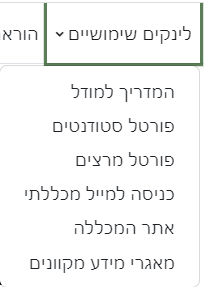
- לינקים שימושיים: מכילה קישורים חשובים בינהם: המדריך למודל, פורטל הסטודנטים, כניסה למייל המכללתי ועוד.
- חלונית החיפוש: מאפשרת לחפש שם של מורה, סטודנט, שם קורס ואפילו תוכן מתוך פעילויות הקורס.

- הודעות מערכת ומסרים: הודעות מערכת (פעמון), מעביר הודעות ממודל כמו קבלת תג, או סיום משימה. המסרים (בועת דיבור) היא מערכת העברת הודעות פנימית של מודל מקבילה לדואר אלקטרוני. תלוי החלטת המרצה האם להשתמש בה.
- תפריט האישי: על פי רוב אייקון עם צמד אותיות האות הראשונה בשם פרטי ובשם המשפחה. במקרה והמשתמש מעלה תמונה, התמונה את האותיות. בתפריט האישי יש את הקטגוריות הבאות:
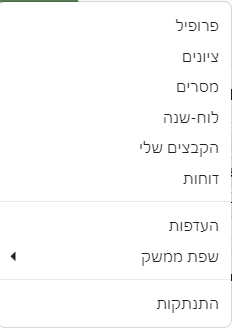
- פרופיל: עידכון פרטים אישיים - שם, מייל, תעודת זהות...
- ציונים: גישה לציוני הסטודנט בכל הקורסים בהם הוא משתתף
- מסרים: דף צפייה במסרים במידה והם מועברים דרך המודל.
- לוח שנה: ארועי הקורסים הקרובים (מבחן, מפגש...)
- הקבצים שלי: הקבצים שהתלמיד העלה
- העדפות: אפשרויות לעריכת העדפות במגוון תחומים (שפהמועדפת, עורך תוכן, לוח שנה ועוד.
- שפת ממשק: החלפת תצוגה בין עברית לאנגלית
- התנתקות.
3. דף הקורס
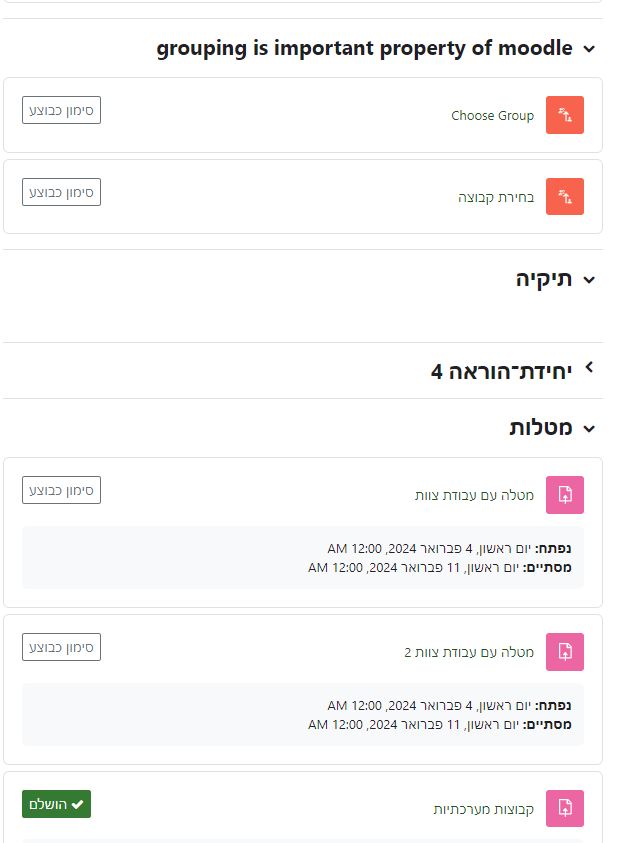
דף הקורס מחולק ליחידות לימוד. בתוך יחידות הלימוד מופיעים הרכיבים השונים. הרכיבים מחולקים לשני סוגים.
- משאבים (בעלי רקע כחול), מכילים מידע סטטי שאותו הסטודנטים קוראים (כמו קובץ\ דף אינטרנט מעוצב ועוד).
- פעילויות: הם תכנים שדורשים אינטראקציה של הסטודנט (כמו מבחן או מטלה). הפעילויות מחולקות לסוגים שונים כמו הערכה (רקע ורוד) שיתוף פעולה (צבע כתום) או תקשורת (צבע ירוק).
יחידת הלימוד הראשונה בקורס תמיד נקראית "מבוא". ביחידה זו יהיה שני רכיבים בברירת מחדל: לוח ההודעות שישמש להודעות של המרצה בקורס, וסיליבוס. כמו כן המרצה יוסיף ביחידת המבוא ריכיבים שרלוונטים לקורס כולו. לדוגמה מפגש זום אחיד לכל הקורס.
שאר יחידות הלימוד יסודרו לפי מבנה אירגוני שמתאים לקורס, לפעמים על פי שבועות, לפעמים על פי נושאים.
אופן תצוגת יחידות הלימוד תלוי בתצורת הקורס. שתי התצורות העיקריות הן:
- תצורת נושאים: כל יחידה מופעה ככותרת כשלידה חץ. כאשר החץ מופנה הצידה היחידה סגורה ורואים רק את הכותרת. כאשר החץ מופנה מטה היחידה פתוחה ורואים את הרכיבים בתוכה. לחיצה על הכותרת תפתח\ תסגור את היחידה לסירוגין.
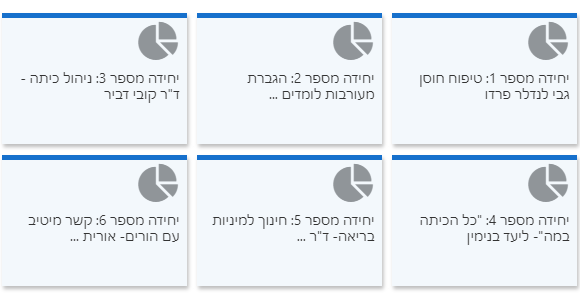
- תצורת אריחים: בתצורה זו היחידות (מלבד יחידת המבוא) יופיעו כמשבצות (לעיתים עם תמונה רקע). כדי לראות את תוכן היחידהנ יש להקיש עליה. היחידה נפתחת כחלון קופץ. כדי לסגור אותה יש להקיש מחוץ לקבולות החלון.
4. "טור" הבלוקים
הבלוקים (משבצות) הם כלי מאוד יעיל לשיפור העבודה במודל. הבלוקים מופיעים בטור שניתן להציג או להסתיר. בברירת מחדל טור הבלוקים נמצא במצב מוסתר.
על מנת להציג את טור הבלוקים יש ללחוץ על כפתור שנמצא בחלק השמאלי העליון של המסך.
כתוצאה מכך יופיע הטור.
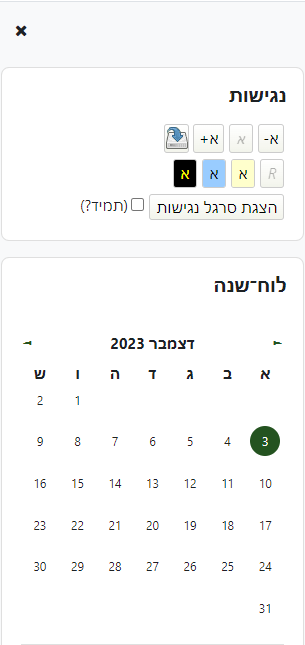
בחלק העליון של הטור יש כפתור X. לחיצה על הכפתור תסתיר את טור הבלוקים.
כאשר יש מספר בלוקים יש גלשן המאפשר לגלול למעלה ולמטה בין הבלוקים.
למורה יש יכולת להוסיף בלוקים, ולכן סוגי הבלוקים יכולים להשתנות בין קורס לקורס.
הבלוקים הבאים מופיעים כברירת מחדל לכל הסטודנטים:
- בלוק נגישות
- בלוק לוח שנה
4.1. בלוק נגישות
בלוק נגישות, מנגיש את הקורס לסטודנטים הזקוקים לסיוע עם נראות ושמע.
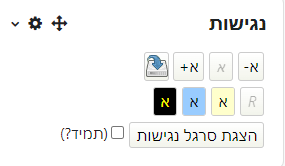
- הגדלת האותיות
- הקטנת האותיות
- החזרה לגודל ברירת המחדל של הטקסט
- רקע צהוב לקריאה
- רקע כחול לקריאה
- הפיכת רקע (רקע שחור, טקסט צהוב)
- הצגת סרגל נגישות

אפשרויות סרגל נגישות (מימין לשמאל):
- הסרת סרגל הנגישות
- איפוס תצוגת הדף לברירת המחדל
- מידע על השימוש בסרגל
- בחירת צבע רקע לדף
- בחירת סגנון לדף
- צפי של מילים בטקסט (לא רלוונטי בעברית)
- הקראת מילים (יש לבחור קודם את המילים להקראה)
- מילון - בדיקת משמעות מילה במילון (לא רלוונטי בעברית)
- בדיקת איות (לא רלוונטי בעברית)
- בחירת פונט (סוג וגודל)
- הקטנת פונט
- הגדלת פונט
- דיווח על העמוד למטרת הנגשה.
4.2. בלוק לוח השנה
לוח השנה מציין בתוכו מועדים רלוונטים לקורס כמו תאריכי מבחנים, זמן הגשה של עבודות וכו'.
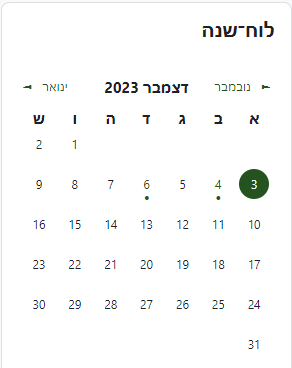
היום הנוכחי מסומן בעיגון ירוק גדול סביב התאריך.
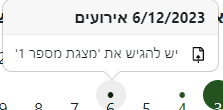
מועדים שצריך לזכור מסומנים בעיגול ירוק רטן מעל התאריך.
- כאשר עוברים עם העכבר על הנקודה הירוקה מופיעים תאריך האירוע והפירוט שלו.
ניתן להכניס גם תזכורת אישית בתאריך מסויים.
- לוחצים פעמיים על תאריך
- כתוצאה מבך נפתח חלון "ארוע חדש.
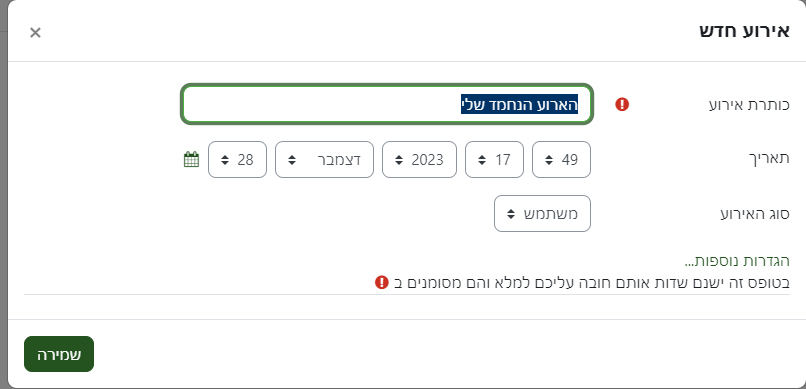
- בחלון נותנים שם לארוע.
- ניתן לבחור שעה ואף להחליף את התאריך.
- לבסוף שומרים
5. טור ניווט
טור הניווט מאפשר להתמצא בקלות בקורס.
הטור יכול להיות מוסתר או גלוי. בברירת מחדל הוא מוסתר.
כאשר נמצאים בקורס נוסף בצד הימני העליון כפתור טור הניווט. 
לחיצה על הכפתור פותחת טור ניווט
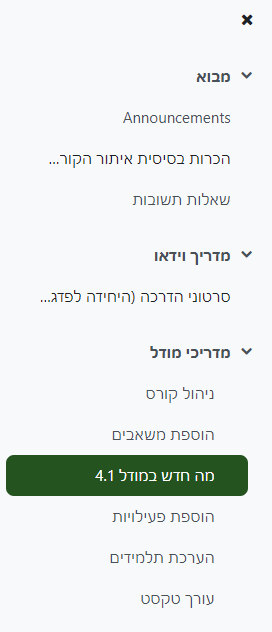
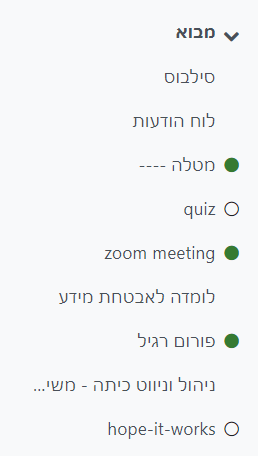
בטור הניווט מופיעים רכיבי הקורס כרשימה.
רכיבים המוצגים בכתב מודגש שמימנו משולש - הינם יחידות לימוד.
 משולש המצביע שמאלה מציין שהיחידה סגורה.
 בלחיצה על שם היחידה יוצגו כל המשאבים והפעילויות שנמצאים בתוכה. כאשר היחידה "פתוחה" המשולש יצביע כלפי מטה.
 היחידה שבה המשתמש נמצא צבועה בצבע ירוק.
- בחלק העליון של טור הניווט יש כפתור X. ליצה על הכפתור תסתיר את טור הניווט.
במידה וסומן בקורס "השלמת פעילות", יוצגו לתלמידלצד כל פעילות הדורשת השלמה עיגול. במידה והעיגול ריק הפעילות עדיין לא השלומה. כאשר העיגול מלא משמע שהפעילות בוצעה.
הערה: בתצוגת אריחים טור הניווט אינו מופיע.
6. דף הבית
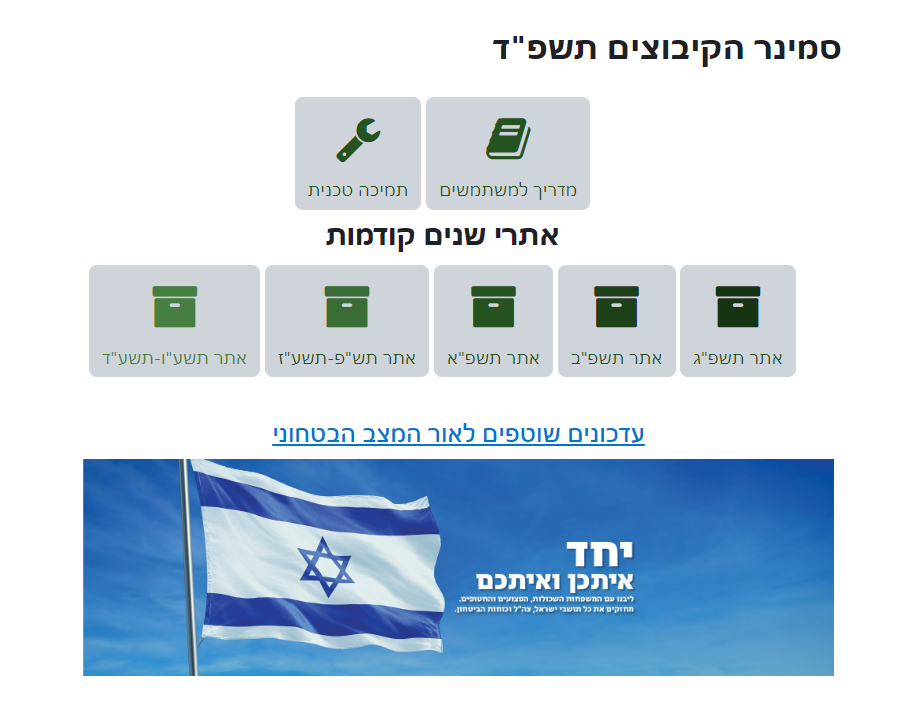
בחלקו העליון של דף הבית כפתורים ללינקים חשובים:
- מדריך למשתמשים
- תמיכה טכנית
- אתרי המודל של שנים קודמות
בחלק האמצעי מקום להודעות של המכללה.
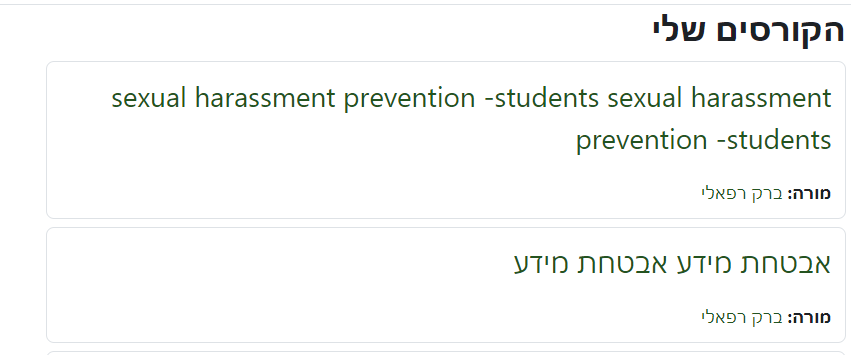
בחלק התחתון רשימת הקורסים שלי - שם הקורס הוא גם קישור. כמו כן מופיע גם שם המורה בכל קורס.
7. הקורסים שלי
7. הקורסים שלי
דף הקורסים שלי, נועד לסייע לתלמיד\ מורה לנהל את הלימדה בכלל הקורסים שבהם הם משתתפים.
הגעה לדף הקורסים שלי
לחיצה על קישור "הקורסים שלי" (My Courses בממשק אנגלית) בשורת התפריטים העליונה.
אזור הקורסים שלי

באזור הקורסים שלי מוצגים כל הקורסים בהם המשתמש משתתף. בחלק העליון יש שורת תפריטים המשפיעה על ואפן תצוגת הקורסים:
- תפריט "מה להציג":
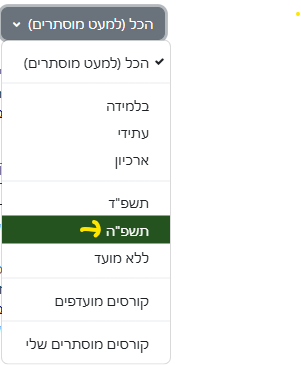
- בחירת שנה: מכיוון שהשנה המודל הוא רב שנתי, ניתן לבחור את השנה הרצויה, כדי שיוצגו קורסים רק מהשנה הנוכחית.
- הכל (למעט מוסתרים) - מציג את כלל הקורסים חוץ מקורסים שהמשתתף ביקש להסתיר. מדובר בקורסים שהמשתמש עצמו מסתיר (ולא קורסים שהמורה הסתיר ובכך מנע מהסטודנט גישה אליהם).
- בלמידה\ עתידי\ ארכיון. הקורס יוגדר באחת מהקטגוריות המקבילות לעבר הווה ועתיד על פי הגדרות הזמן של הקרוס - זמן התחלה וזמן סיום. קורסים שבמן הסיום שלהם עבר, מוגדרים כארכיון, קורסים שזמן ההתחלה שלהם טרםהגיע מוגדרים כקורסים עתידיים, הקורסים הרלוונטים ביותר הם הקורסים בלמידה.
- קורסים מועדפים: קורסים מועדפים הם קורסים שהמשתמש ניגש אליהם במידה תכופה יחסית לשאר הקרוסים. קורסים מועדפים נמצאים ברשימה הכללית (ניתן לזהות אותם על ידי סימן כוכב). כמו כןניתן להציג רק את הקורסים המועדפים.
- קורסים מוסתרים: מדובר בקורסים שהמשתמש כמעט אינו נמצצא בממשק איתם, ולכן המשתמש יעדיף להסתיר אותם כדי שיהיה לו קל להתמקד בקורסים האחרים. דוגמה לכך הוא קורס למניעת הטרדה מינית - לאחר שהמשתמש מילא את הקורס, אין לו יותר צורך שהוא יופיע ברשימת הקורסים ולכן מומלץ להסתירו.
- חלונית חיפוש מאפשרת לאתר קורס על פי שמוץ
- תפריט מיון. ניתן למיין את הקורסים על פי
- שם מלא
- שם מקוצר
- גישה אחרונה (הקורס הניגשו אליו לפני הכי מעט זמן יוצג ראשון)
- תפריט אופן תצוגת הקורס:
- כרטיס

- רשימה

- תקציר הקורס (רשימה + תיאור הקורס)

תפריט הקורס
בחלק התחתון של כל קורס יש תפריט שלוש נקודות ובו שני אפשרויות:

- הוספת קורס למועדפים: במקרה זה יתווסף כוכב לקורס. ניתן יהיה לראות את הקורס גם כאשר תבחר האפשרות הצגת "קורסים מועדפים".
 (קורס מוכדף - כוכב לצד השם).
- הסתרת הקורס מהרשימה. כאשר קורס מוסתר הוא לא יראה ברשימה הכללית. ניתן יהיה לצפות בו רק בהצגת "קורסים מוסתרים". ניתן להפסיק את הסתרת הקורסץ כאשר לוחצים על קורס מוסתר מופיעה האפשרות "החזרת קורס זה לרשימה".
- בשורה התחתונה בצוגת הקורס מופיע כמה מתוך הקורס המשתמש השלים.

הנתון מתייחס לכלל הפעילויות\ משאבים שהוגדרו כ"השלמת פעילות".
חשוב לציין שלעיתים יש הפרש בין אחוז ההשלמה של הקורס כפי שהוא מופיע בקורסים שלי, לבין אחוז הפעילויות שהמשתמש השלים בקורס. הסיבה לכך היא שלעיתים יש פעילויות ברירה שמוגדרות שנדרש בהם השלמת פעילות, שהמשתמש צריך לסמן באופן עצמאי שהוא ביצע (כמו קריאת חומר לימודי), לכן מדובר בנתון שיש להתייחס אליו בערבון מוגבל.
לוח שנה

לוח שנה הוא בלוק שמופיע בקורסים השונים. לוח השנה בחלון "הקורסים שלי" מאגד את ארועי הקורסים השונים (מטלות, מבחנים, פגישות זום וכו') בכלל הוקרסים של המשתתף, ולכן הוא כלי מאוד חשוב לניהול הלמידה.
8. תפריט משנה
מתחת לשם הקורס יש מספר לשוניות. אלו הן השלוניות הראשיות:
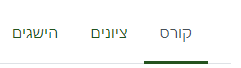
- לשונית קורס מכילה את חומרי הלימוד של הקורס. החומרים מקובצים ביחידות לימוד.
- לשונית ציונים מכילה את גליון הציונים של הסטודנט.
- לשונית הישגים מציגה את הישגי הסטודנט בקורס. הישגים הם מעין אות דיגטלי שהמצרה יכול להעניק לסטודנט על סיום משימה או רצף משימות.
9. עורך טקסט
על פי רוב עורך הטקסט הוא המקום בו התלמיד יכתוב את התוכן. הדבר נכון לפורומים, בלוגים, שאלה פתוחה במבחן, מטלה שנענית online ועוד.ניתן לבחור בין שני סוגי עורכי טקסט במודל. המדריך הנוכחי הוא לעורך Atto.
עורך ATTO הוא עורך מלל פשוט. מרבית הכפתורים שלו מזכירים עורכי מלל מוכרים: 
כפתורי עיצוב הטקסט (הסבר מימין לשמאל)
סגנון כותרת, טקסט עבה, טקסט נטוי , צבע גופן, צבע רקע טקסט 
רשימת נקודות, רשימת מספרים, הזחה (טאב) שמאלה וימינה 
קו תחתי, קו חוצה, טקסט תחתי, טקסט עילי 
ישור: שמאל, אמצע, ימין 
קישור והתרת קישור 
הוספת אימוגי, הוספת תמונה, הוספת מדיה (סרט, קול), הקלטת קול, הקלטת וידאו, ניהול הקבצים המקושרים לטקסט, הוספת תוכן אינטראקטיבי 
עורך משוואות, הוספת סימן, הוספת טבלה, ניקוי עיצוב 
זרימת כיוון הטקסט שמאל, ימין 
בטל, שחזר 
בדיקת נגישות, "קריאת" התוכן (מציג מידע על העמוד – איזה לינקים יש, אלו תמונות וכו'). 
עורך HTML  (לעריכת המלל בתגיות HTML)
9.1. הוספת קובץ לעורך טקסט
הטמעת קובץ מדיה כמו תמונה או קול לעורך טקסט נעשית בקלות על ידי לחיצה על הכפתור המתאים  ואחר איתור הקובץ.
הוספת קובץ טקסט היא עניין יותר בעייתי, מכייון שקובץ טקסט אינו יכול להיות מוטמע בתוך המלל. במקום הטמעת הקובץ יש ליצור לו קישור. לחיצה על הקישור תפתח את הקובץ בחלון חדש. לכן להבדיל מקבצי מולטימדיה, אין כפתור יחודי להוספת קובץ טקסט.
כיצד להוסיף קובץ טקסט
ישנן שתי אפשרויות:
- מנגנון העלאת קבצים: מנגנון העלאת קבצים קיים בחלק מפעילויות המודל. ניתן להעלות כמשאב "קובץ" , ובפעילויות הדורשות מסטודנט להגיש קובץ (לדוגמה בפעילות מטלה\ פורום ועוד). לצורך העלאת הקובץ יש מנגנון העלאת קובץ שנראה כך:
 ניתן להעלות את הקובץ על ידי גרירתו מהמחשב לאזור המקווקו, או על ידי לחיצה על אייקון הקובץ
  פתיחת חלונית איתור הקובץ והעלאתו.
הערה: בפעילות פורום יש ללחוץ על "הגדרות נוספות" על ידי לפתוח את מנגנון העלאת הקבצים. - שימוש במנהל הקבצים בעורך הטקסט:
- הקשה על מנהל הקבצים

- איתור והעלאת קובץ. בסיום ההעלאה הקובץ יופיע במנהל הקבצים.

- חזרה לעורך הטקסט וכתיבת טקסט כלשהו.
- בחירת הטקסט ואחר הקשה על כפתור הקישור

- בחלונית שתפתח לחיצה על "עיון במאגרים"

- איתור הקובץ הרצוי במאגרים
- לחיצה על כפתור "בחירת קובץ זה".

- בעורך הטקסט יוצר קישור לקובץ

10. פעילויות ומשאבים
בפעילויות ומשאבים נמצא התוכן הלימודי של הקורס.
הפעילויות והמשאבים נמצאים בדף הקורס בתוך יחידות הלימוד.
לכל פעילות\ משאב יש אייקון ולצדו שם הפעילות.
מעבר לכך יכולים להופיע מספר סימונים לצד הפעילות.
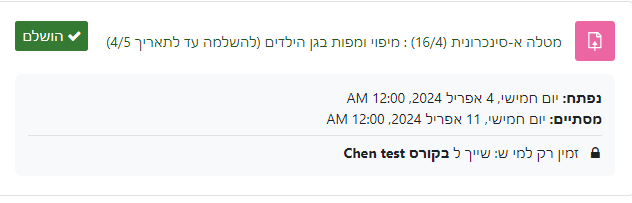
- בוצע: בצד השמאלי כפתור בוצע\ סימון כבוצע\ נדרש...: סימונים אלו קשורים בהשלמת פעילותץ השלמת פעילות היא דרך לעקוב האם כבר ביצעתי את הפעילות המסוימת.
- נפתח\ מסתיים: סימונים אלו קשורים בתיזמון של הפעילות. הוא מוכוון לפעילויות שיש להם זמן התחלה וזמן סיום כמו מבחן.
- זמין רק...: מופיע כאשר למשאב או פעילות יש הגבלת גישה. הגבלת גישה מונעת גישה לפעילות כלשהו על בסיס תנאי. לדוגמה פעילות שנגישה רק לחברי קבוצה מסוימת או רק למי שהשלים פעילות קודמת.
10.1. ספר
 ספר היא דרך נפוצה להציג תוכן סטטי. לעומת עמוד אינטרנט שבו כל התוכן מוצג בתף אחד, בספר התוכן מחולק למספר רב של דפים. דפי התוכן מוצגים בבלוק כתוכן עניינים.
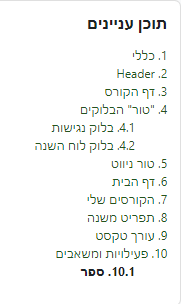
חשוב על מנת שניתן יהיה לצפות בתוכן העניינים חשוב ש"מגירת הבלוקים" תהיה פתוחה.
אם לא רואים את תוכן העניינים יש ללחוץ על כפתור הצגת מגירת הבלוקים  שבצד השמאלי של המסך.
10.2. פורום
 פורום הוא כלי מרכזי לעודד תקשורת בין סטודנטים. בדרך כלל בפורום מישהו מעלה דיון (הודעה ראשונה) ואחר יש שרשרת תגובות.
ניתן להשתמש לפורום במספר דרכים על פי שיקול המרצה.
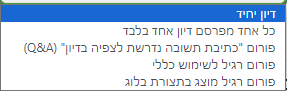
- דיון יחיד: המרצה מעלה דיון אחד והפעילות מתרכזת בתגובות לאותו דיון.
- כל משתתף מפרסם דיון אחד בלבד - הגבלה של דיון אחד פר משתתף.
- על פי רוב המרצים יבחרו בפורום לשימוש כללי שבו כל משתתף יכול להעלות דיונים ותגובות על פי רצונו.
- ישנם מרצים שיבחרו ב"כתיבת תגובה נדרשת לצפיה בדיון על מנת לעודד את התלמידים לכתוב תגובות.
קבלת ההודעות הפורום במייל
נושא חשוב לגבי הפורומים הוא עידכון על ידיעה חדשה בפורום במייל. יש אפשרות שהסטודנט יהיה חייב להיות מנוי לפורום, יש אפשרות שתהיה לו אפשרות בחירה האם להיות מנוי או לא, או שהוא לא יוכל כלל להיות מנוי.
חשוב: במידה והסטודנט מנוי לפורום יש לו אפשרות בחירה בהגדרות המשתמש האם לקבל את הידיעות בזמן אמת, או לקבל מקבץ ידיעות בסוף כל יום.
הוספת דיון לפורום
כדי להוסיף דיון יש ללחוץ על כפתור "הוספת דיון חדש" שבעמוד הפורום. 
לאחר הלחיצה תופיע חלונית טקסט "נושא", בה כותבים את כותרת הדיון, ומתחתיה עורך טקסט ובו את תוכן הדיון.
במידה רוצים להוסיף קובץ לדיון יש ללחוץ על הקישור "הגדרות נוספות" בתחתית עורך המלל.
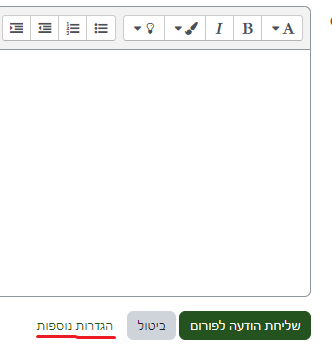
לסיום יש ללחוץ על "שלחית הודעה לפורום.
הוספת תגובה לדיון (או לתגובה אחרת)
להוספת תגובה לדיון, יש לפתוח את הדיון על ידי הקשה עליו. בתחתית הדיון יופיע קישור עם המילה "תגובה"  .
.
קישור תגובה קיים גם לכל אחת מהתגובות לדיון. ניתן לגשת אל התגובה הרצויה וללחוץ בה על הקישור "תגובה".
לחיצה על הקישור "תגובה" פותחת חלון מלל פשוט בו ניתן להקליד את התגובה.
במידה ורוצים לעצב את הטקסט, או להוסיף לו תוכן נוסף מלבד מלל יש ללחוץ על הקישור הגדרות נוספןת בתחתית חלונית התגובה. כתוצאה מכך יפתח חלון לעריכת מלל עם אפשרות להוסיף קבצים. בסיום יש ללחות על כפתור "שלחית הודעה לפורום".
- במידה והמרצה איפשר יש אפשרות להירשום כמנוי לכל אחד מהדיונים.

10.3. מפגש זום
 מפגש זום מיוד ליצור פגישות זום. על פי רוב פגישות הזום מבוססות על הזמן של שיעור ולכן הם מתוזמנות אחת לשבוע. כאשר מפגש הזום מתוזמן הסטודנט יכול לקבל תזכורת גם במייל וגם בלוח השנה לקיום המפגש.
כאשר המפגש מתוזמן לא ניתן להכנס אליו אלא רק כ-20 דקות לפני תחילת המפגש.

כעשרים דקות לפני המפגש יופיע כפתור הצטרפות
במידה והמרצה יחליט שהמפגש יהיה לא על בסיס זמן קבוע, כפתור ההצטרפות יהיה פעיל תמיד, אבל לא תהיה שום אינדיקציה מתי המפגש הבא.
ישנם מקרים בהם מרצה יעדיף ליצור את המפגש באפלקציית זום במקום במפגש זום במודל. במקרה זה המרצה פשוט יצור קישור לאתר אינטרנט של הזום. משאב קיצור לאתר נראה כך:  ןןאחריו יבוא שם המפגש.
10.4. מטלה
 מטלה היא אחד הכלים העקריים להערכת תלמיד. התלמיד יוכל להגיש את המטלה בחלונית טקסט במודל ו\או כקובץ ו\או בקבוצה בהתאם להגדרות המרצה.
בדרך כלל נהוג להגיש את העבודות כקובץ word שמעלים לחלון המטלה.
הוספת הגשה
בכניסה לחלון ההקשה מתחת להגדרות של המרצה יופיע כפתור הוספת הגשה. 
לאחר לחיצה על הכפתור יפתח חלון הוספת קובץ.
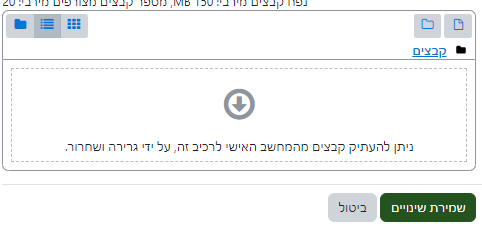
ניתן לגרור את הקובץ הרצוי לאזור המקוקוו או לחלופין לחחוץ על האזור כדי לפתוח חלונית טעינת קובץ.
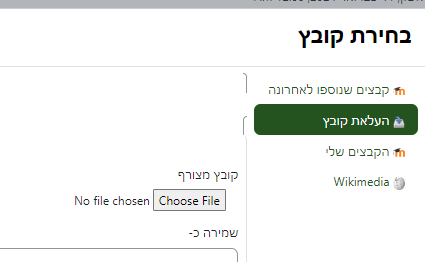
בחלונית טעינת קובת בוחרים בצד ימין ב"העלאת קובץ" ואחר על הכפתור choose File,.
בחלון שיפתח יש לאתר ולבחור את הקובץ הרצוי ואחר ללחוץ על כפתור Open. ואחר ללחות על כפתור "העלאת קובץ זה".
כתוצאה מכך הקובץ יופיע בחלון "הוספת הגשה".
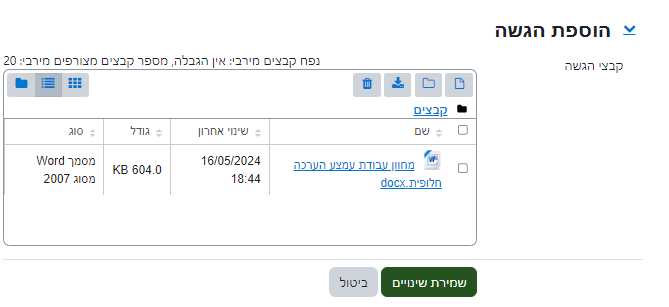
בחלון זה יש ללחוץ על כפתור "שמירת שינויים".
הקובץ שהוגש יופיע בחלון "מצב ההגשה".
מצב ההגשה
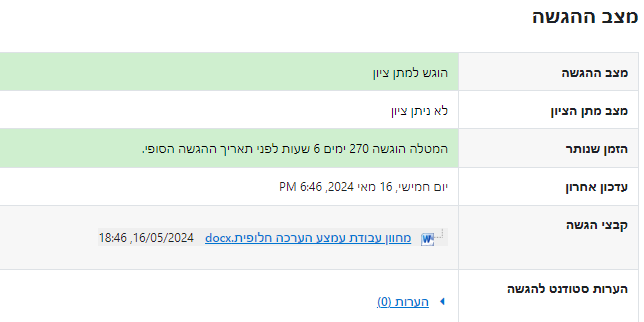
בחלון מצב ההגשה יופיע הקובץ והסטטוס של הבדיקה, האם ניתן ציון, כמה זמן לפני המועד הסופי המטלה הוגשה ועוד.
משוב
במידה וניתן ציון, והציון זמין לסטודנט יופיע אזור "משוב", ובו הציון והערות המרצה.
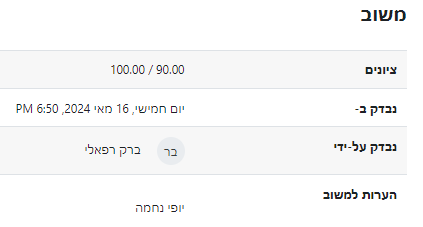
שדגגדש
שאלות נפוצות
הגשתי מטלה והמרצה אינו רואה אותה: למרצה יש אפשרות להוסיף כפתור נוסף הנקרא "שליחת הגשה לציון". בצורה זו הסטודנט יכול להתחרט אחרי שהוא העלה את הקובץ. כל עוד הסטודנט לא לחץ על כפתור "שליחת הגשה לציון" הקובץ הטעון לא יהיה גלוי למרצה.
באתי להגיש וראיתי שמישהו אחר כבר הגיש במקומי: לעיתים המרצה יבחר שסטודנטים יגישו בקבוצות. כך מספר סטודנטים יעשו עבודה ביחד ואחד יגיש עובר כל חברי הקבוצה. במידה והתופעה קרתה מבלי שהוגדרו קבוצות, יש צורך לפנות למרצה שיגדיר מחדש את המטלה ללא הגשה בקבוצות.
הגשתי את המטלה המרצה אמר לי שהוא בדק אותה ועדיין אייני רואה את הציון: יש שתי אפשרויות לעקב פירסום ציון במטלה. הראשונה כאשר הבדיקה נעשית בהמשיכים, והסטטוס שלה לא השתנה ל: "ציון זמין לסטודנט", השניה היא שהמרצה מעקב את מתן הציונים על מנת שכל הסטודנטים יראו את התוצאות ביחד. בשני המקרים יש לפנות למרצה.
עבר זמן הבחינה ומסיבה מוצדקת לא הספקתי להגיש: יש לפנות למרצה, יש באשרותו לתת זמן הערכה להגשה.
10.5. מבחן
 מבחן הוא כלי הערכה מרכזי. מבחן כולל מגוון רחב של שאלות, בינהן שאלות אמריקאית (תשובה אחת נכונה מתוך מספר שאלות, או מספר תשובות נכון מאותו מספר), שאלות כן לא, שאלות פתוחות (שאלות מאמר), שאלות משחקיות (גרירה למקום, התאמה, קביעת סדר...) ועוד.
מבחן במודל מאפשר לערבל שאלות, לערבל תשובות כך שלכל תלמיד יהיה סדר אחר של שאלות ותושובת. מבחן במודל מאפשר לבחור שאלות מתוך בנק שאלות, וכתוצאה מכך לתלמידים שונים יהיו שאלות שונות באותו המבחן.
דף המבחן
כאשר סטודנט נכנס למבחן יוצג לו כפתור "התחלת ניסיון מענה.
 לאחר לחיצה על הכפתור המבחן מתחיל.
סיבות לאי הצגת כפתור ניסיון המענה:
- התאריך של תחילת המבחן עוד לא החל, או תאריך הסיום כבר עבר.
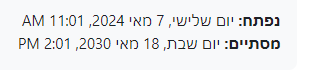
- יש הגבלת גישה למבחן. הגבלת הגישה מוצגת בעמוד הקורס מתחת למבחן עצמו. היא מסומנת על ידי מנעול:

- הסטודנט כבר הגיש את המבחן. במקרה זה תהיה הודעה בעמוד המבחן: מצב - הסתיים.
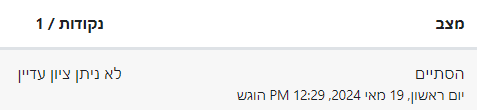
במקרה שהמבחן חסום לסטודנט שטרם ביצע את המבחן, עליו לפנות למרצה.
מענה על מבחן
לאחר פתיחת המבחן יוצגו השאלות. מימין מספר השאלה והסטטוס שלה (נענעתה או לא)
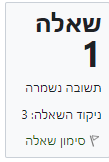
במרכז תוכן השאלה.
בצד המשאלי יופיע בלוק ניווט במבחן. כל כרטיס מייצג שאלה במבחן, הכרטיסים שחצי מהם מלא מראים את השאלות שנענו. הכרטיסים שגבולם כהה מראים את דף השאלות הנוכחי.
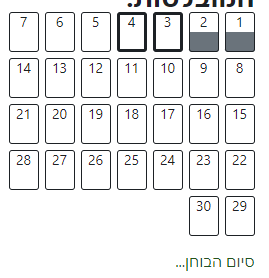
לאחר המענה יש לעבור לדף השאלות הבא על ידי לחיצה על כפתור "העמוד הבא", או על השאלה הבאה בבלוק הניווט.
התנהגות המבחן
התנהגות החובן תלויה בהגדרות המרצה. בין היתר ניתן להחליט:
- כמה שאלות יהיו בדף.
חשוב: השאלות שסומנו עדיין לא נשלחו לשרת, ולכן עדיין אינן לא נקלטו על ידי מערכת מודל. רק מעבר לעמוד הבא שומרת את התשובות במערכת. לכן יש יתרון בכך שהשאלות מחולקות לעמודים. - יכולת לחזור לדפים קודמים. המרצה יכול לחסום את האפשרות לחזור לדפים שכבר עברתם עליהם. זה יכול ליצור בעיה למי שרוצה לתקן את תשובתו או למי שמעדיף לדחות מענה לשאלה מסויימת לסוף המבחן.
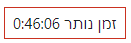
- תצוגת זמן נותר לסיום הבחינה. במידה המרצה הגביל את זמן הבחינה יוצג שעון עצר לתום הבחינה
דפדפן אינטנט מאובטח
דפדפן אינטנט מאובטח הוא כלי לשמירה על טוהר הבחינות. כאשר משתמשים בדפדפן אינטרנט מאובטח, הדפדפן תופס את כל המסך, לא ניתן לצאת ממסך הבחינה, ולא ניתן לגלוש למקומות אחרים באינטרנט בזמן הבחינה. במידה והמרצה הגדיר את הבחינה כבחינה המתקיימת בדפדפן מאובטח, על הסטודנט לוודא שמותקן אצלו דפדפן אינטרנט מאובטח במחשב.
- במידה ולא קיים במחשב דפדפן מאובטח יש להתקינו מכתובת התקנת דפדפן מאובטח
- (הקישור נמצא גם בבוחן עם דפדפן מאובטח, על ידי לחיצה על הכפתור

- על מנת להתקין את הדפדפן יש לאתר את קובץ ההתקנה בתיקיית Downoalds (הורדות). הקובץ יתחיל במילה SEB ויסתיים במילה exe.

- יש להקיש על הקובץ ולעקוב אחרי הוראות ההתקנה בחלונות השונים.
קבלת ציון על המבחן
קבלת הציון על הבמחן תלויה במידה מסויימת בסוג השאלות הקיימות בו. מרבית השאלות בממבחן הן שלאלות םע תשובה מובנית, ולכן הציון עליהן קיים במערכת לאחר שהסטודנט עונה עליהן. לעומתן שאלות פתוחות דורשות ציון ידני מהמרצה ולכן הציון עליהן ניתן רק לאחר שהמרצה מוסיף אותו באופן ידני.
גם לאחר שהציון לבמחן קיים במערכת הוא לא יהיה גלוי בהכרח לסטודנט. יש שני גורמים שיכולים לעקב את גילוי הציון לסטודנט:
- הגבלת חשיפת הציון בעמוד הציונים. הגבלה זו נעשית במקרים שהמרצה רוצה למנוע את חשיפת הציונים לכלל הסטודנטים, במקרים שבהם יש סטודנטים שעדיין לא עשו את המבחן או שיש שיש השגות על חלק מהשאלות.
- הגדרות חשיפת הציון בעמוד המבחן. המרצה יכול להחליט שהתשובה\ ציון לשאלה תופיע ישירות בזמן שסטודנט עונה עליה (כאשר הבוחן הוא לצורך תירגול), ישרות לאחר שסטודנט עבר להעמוד הבא, לאחר שהמבחן נשלח ועד תקופה מסוימת שנקבעה (תקופת סגירת המבחן במערכת), או לאחר תקופת בגירת המבחן במערכת. המרצה מחליט גם אלו חלקים יופיעו במשוב: הציון, מהי התשובה הנכונה, משובים מילוליים ועוד. ציוני ומשובי המבחן יוצגו\ יוסתרו בהתאם להגדרות המרצה.
- במידה וסטודנט לא קיבל את הציון למבחן הוא צריך לפנות למרצה.
10.6. פעילות אינטראקטיבית (H5p)
 פעילות אינטראקטיבית (H5p) הינה דרך לאוסף מישחוק לשיעור. ישנן מגוון רחב של פעילויות שניתן ליצור בעזרת פעילות אינטראקטיבית בינהן:
- וידאו אינטראקטיבי, מצגת קורס, שאלה השלם את החסרים, שאלת גרירה, נקודות גרירה (hotspot) על תמונה, כרטיסים מתהפכים, משחק זיכרון.
המרצים בסמינר מתמשים בעיקר בוידאו האינטראקטיבי, ולכן המדריך יתמקד בו.
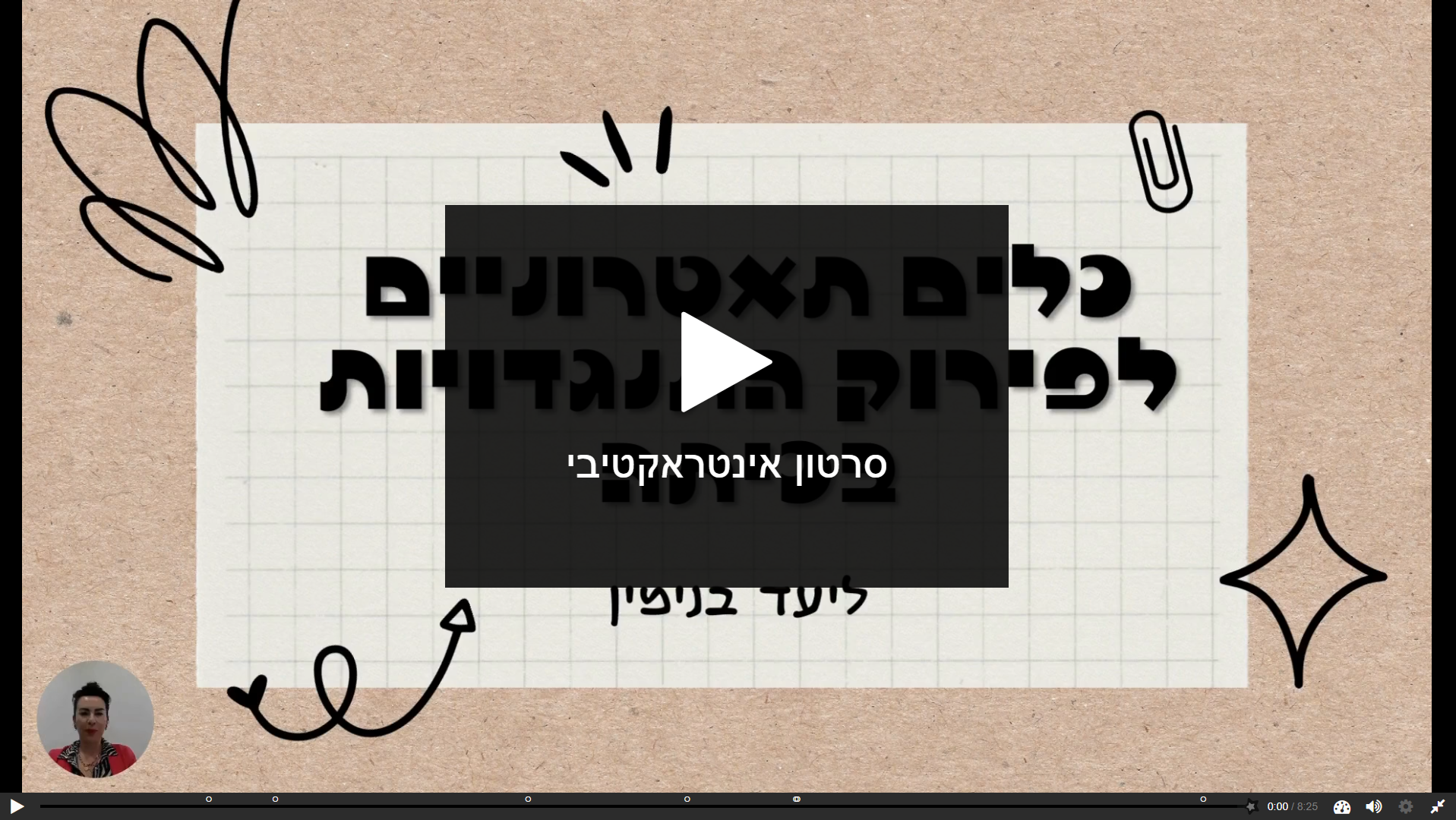
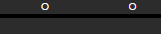
- סרט אינטראקטיבי הוא סרט עם נקודות עצירה. בנקודת העצירה על הסטודנט לעשות פעולה כלשהי. נקודות העצירה מסומנות על "ציר הזמן" בתחתית המסך -
- כאשר מגיעים לנקודת עצירה מופיע חיווי על הסרט (על פי זוג הפעולה הנדרשת)
 החווי הוא אייקון כלשהו. יש ללחוץ על האייקון ולבצע את הפעולה שנפתחת. לאחר ביצוע הפעולה יש ללחוץ על כפתור המשך.
- לאחר ביצוע הפעולה הנקודה בתחתית המסך משתנה לנקודה מלאה

- בחלק הימני של ציר הזמן מופיע כפתור בצורת כוכב. לאחר שמסיימים את כל השאלות יש ללחוץ על כפתור הכוכב. כתוצאה מכך יפתח מסח ובו הסיכום של כל השאלות שנענו.
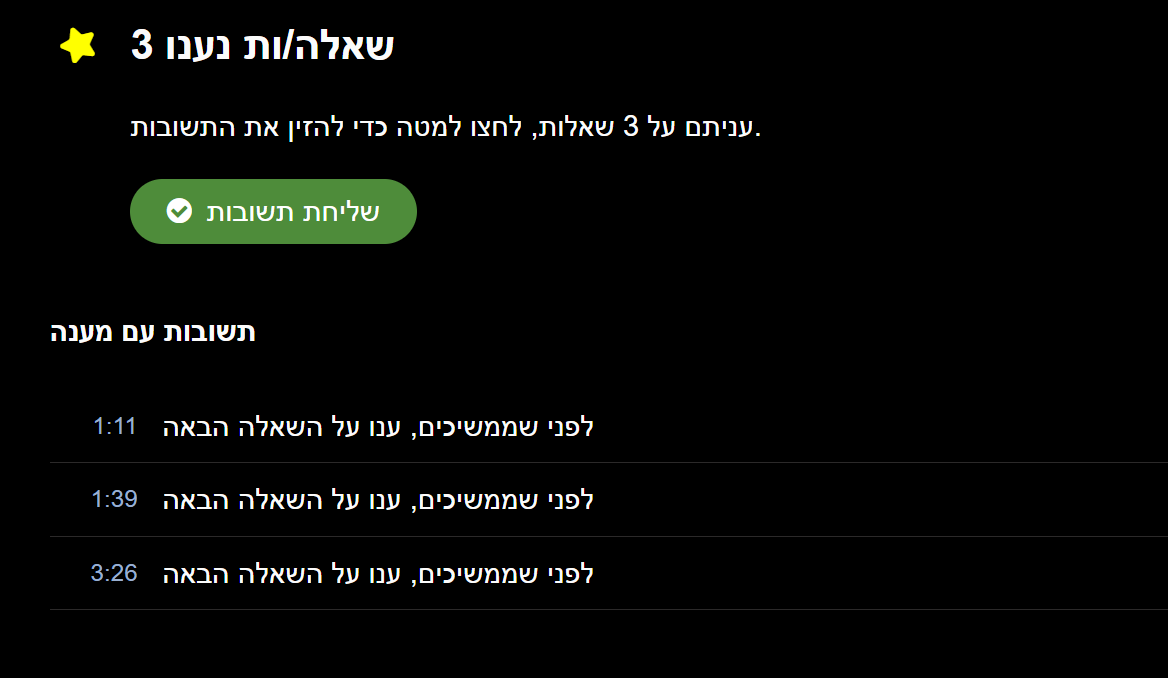
- על מנת לקבל ציון על הפעילות האינטראקטיבית יש ללחות על כפתור "שליחת תשובות" שבמסך הסיום של הסרט האינטראקטיבי.