מה חדש במודל תשפו
| מערכת: | מודל סמינר הקיבוצים - מערכת ניהול למידה מקוונת |
| קורס: | מדריך מודל |
| ספר: | מה חדש במודל תשפו |
| הודפס על-ידי: | משתמש אורח |
| תאריך: | יום שישי, 27 פברואר 2026, 11:15 PM |
1. ניהול קורס
בגרסה 4.5 יש הרבה שיפורים בניהול הקורס בין היתר:
1.1. יבוא קורס משנה קודמת
כדי לייבא קורס משנה קודמת יש להתמש בפקודה "יבוא קורס שלם" מתפריט אפרויות נוספות.

- במידה ובמודל הקודם קיים קורס עם מספר קורס זהה, פעולת היבוא תתבצע באופן מיידי ללא צורך ללחוץ על כפתור נוסף!
- תפתח הודעה "בקשת יבוא קורס התקבלה בהצלחה. פעולת הייבוא החלה".

- תפתח הודעה "בקשת יבוא קורס התקבלה בהצלחה. פעולת הייבוא החלה".
- במידה ואין קורס עם מספר זהה, המערכת תציג את כל הקורסים של המרצה כרשימה.
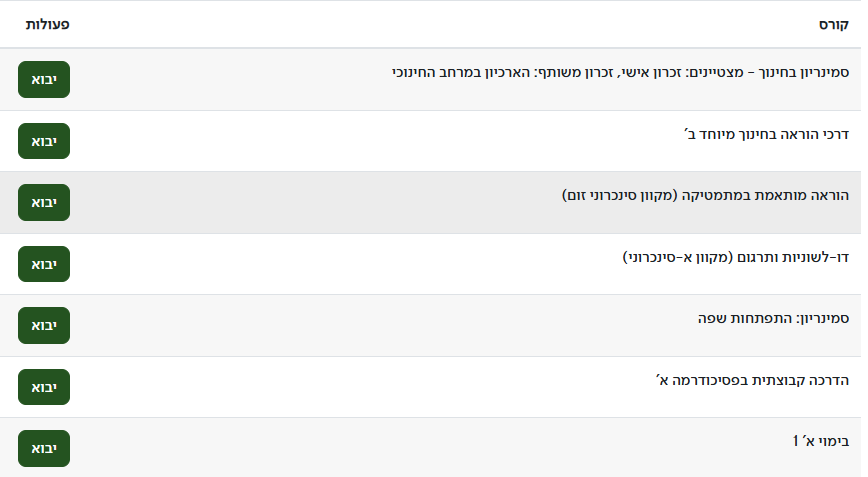
- יש לאתר את הקורס הרצוי וללחוץ על הכפתור "יבוא".
- בכך מסתכמת פעולת היבוא.
- המערתכ תחזור לקורס ותוצג הודעה: "בקשת ייבוא קורס התקבלה בהצלחה. פעולת הייבוא החלה."
- הערה: משך זמן היבוא תלוי בכמות המידע בקורס המקור, וברוחב הפס באינטרנט של המרצה.
- הקורס מועבר בשלמותו. אם יש צורך להסיר חלק מהרכיבים בקורס הישן מומלץ להשתמש במנגנון "עריכה מרובה".
1.2. תת יחידת לימוד
תת יחידת לימוד מאפשרת לחלק יחידת לימוד ליחידות משנה. לדוגמה בקורס בו יחידות הלימוד מחולקות על פי שיעורים, ניתן לחלק יחידה של שיעור ספציפי ל: חומרי לימוד, תרגילים, עבודה קבוצתית ועוד. שיטה זו מאפשרת להציג את חומרי הקורס בצורה יותר יעילה.
הוספת יחידת לימוד:
- הפעלת מצב עריכה.
- בתחתית של כל יחידת לימוד יופיע כפתור ובו הסימן פלוס (+).
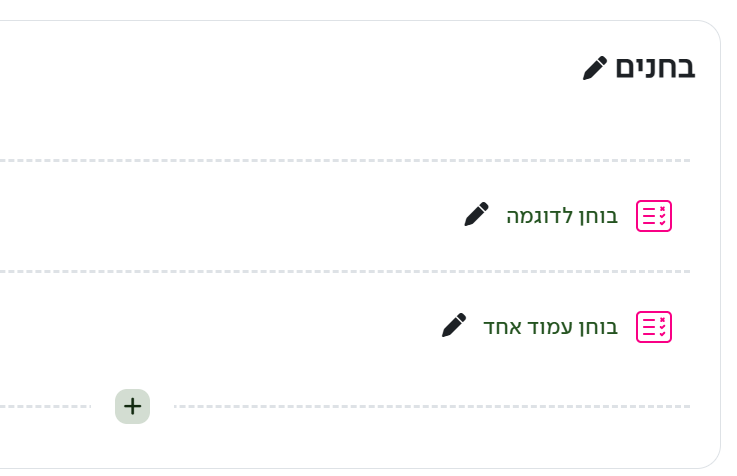
- לחיצה על כפתור תפתח שתי אפשרויות:
- משאב או פעילות (החלון המוכר להוספת משאבים ופעילויות).
- תת יחידת הוראה.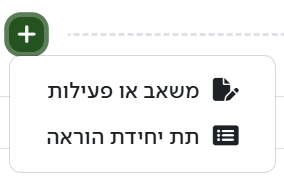
- לאחר בחירה ב"תת יחידת הוראה" תתווסף תת יחידת הוראה בתוך היחידה הנבחרת
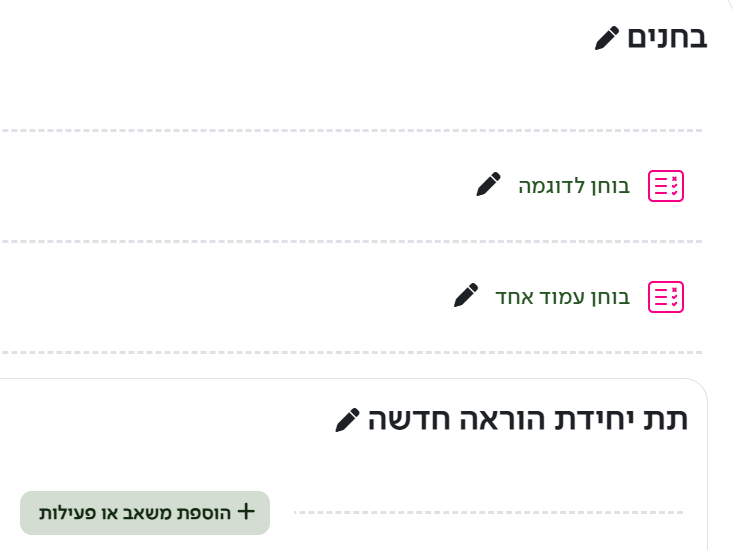
- הערה: מכיוון שבתת יחידת הוראה ניתן להוסיף רק משאב או פעילות (ולא רמה נוספת של תת יחידה) - במקום כפתור פלוס, יופיע כפתר "הוספת משאב או פעילות".
- ניתן לשנות את שם תת יחידת ההוראה על ידי לחיצה על אייקון העיפרון, הקלדת שם חדש ולחיצה על מקש Enter.
- הערה: ניתן להוסיף את תת יחידת הלימוד בין כל שתי פעילויות ביחידת הלימוד, פרטים בפרק הבא.
1.3. אפשרות הוספת פעילות בכל מקום ביחידת הלימוד
בעבר ניתן היה להוסיף פעילות רק בסוף יחידת הלימוד. כיום ניתן להוסיף אותם בכל מקום בתוך יחידת הלימוד.
-
הפעלת מצב עריכה
-
הפעילויות השונות מוצגות שבינהן קו מקווקוו
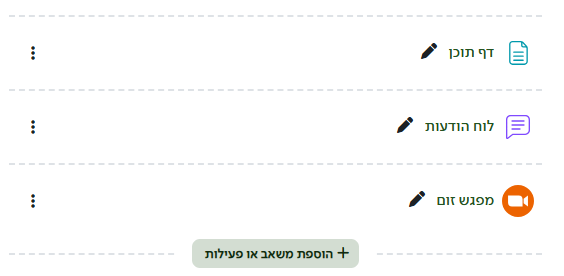
-
-
מעבר עם העכבר על הקו המקווקוו במקום בו רוצים להוסיף את הפעילות. כתוצאה מכך יופיע כפתור פלוס על הקו.
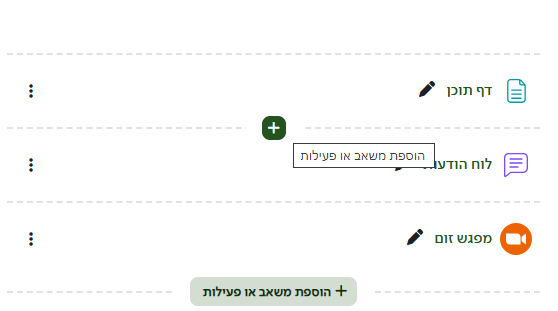
-
לחיצה על כפתור הפלוס פותחת את חלון הוספת משאב או פעילות.
- הפעילות החדשה תתווסף במקום שנבחר (בין שתי פעילויות אחרות).
1.4. עריכה מרובה
בעזרת עריכה מרובה ניתן לבצע פעולת עריכה למספר רב של רכיבים בקורס. לדוגמה למחוק מספר רכיבים בבת אחת.
ביצוע:
-
הפעלת מצב עריכה
-
הפעלת מצב "עריכה מרובה" (בחלק העליון השמאלי של הקורס)
-
לאחר הפעלת "עריכה מרובה" תופיע מימין לכל רכיב תיבת בחירה
בחלק התחתון של עמוד הקורס יופיע אזור תחתון ובו אפשרויות לבחירה מרובה.
-
בחירה מרובה: לחיצה על משבצת "בחירה מרובה" בוחרת את כל הרכיבים מאותה רמה. אם נבחרה יחידת לימוד - נבחרות כל יחידות הלימוד, אם נבחר פריט בתוך יחידת לימוד, יבחרו כל הפריטים באותה יחידת לימוד.
- כחו כן ניתן לבצע בחירה מרובה על ידי בחירת פריט ראשון, ואחריו פריט אחרון תוך כדי לחיצה על כפתור Shift במקלדת. כל הפריטים באמצע יבחרו גם הם.
כדי לבצע פעולת עריכה לרכיבים שנבחרו יש ללחוץ על אחד הכפתורים הבאים:
-
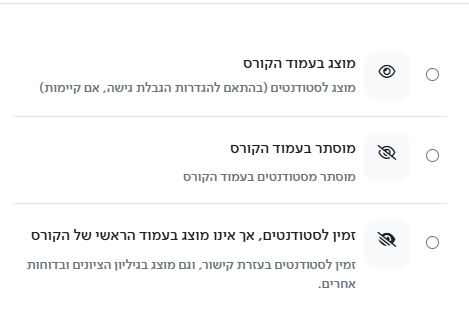
זמינות: לחיצה על כפתור זמינות פותחת תיבת שיח ובה אפשרויות הזמינות: מוצג, מוסתר וזמין (ניתן להגיע לפעילות רק בעזרת קישור ולא דרך עמוד הקורס).
-
שכפול: שכפול הפעילויות שנבחרו
-
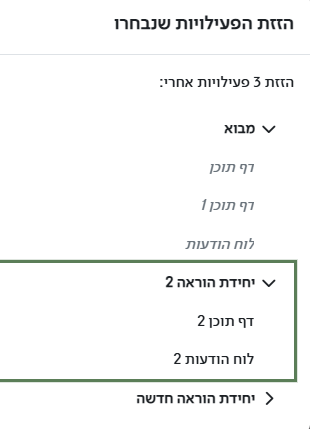
העברה: לחיצה על כפתור העברה פותחת תיבת שיח ובה מבנה הקורס. ניתן לבחור בתיבה יחידת לימוד, שלתוכה יועברו הפריטים. ניתן גם לבחור פעילות בתוך יחידת לימוד, ואז הפריטים יועברו אחרי אותה פעילות.
-
מחיקה: מחיקת פריטים נבחרים. ניתן גם לבחור מספר יחידות לימוד בבת אחת!
-
אינדיקציה כמה פריטים נבחרו מופיעה בצד השמאלי

-
יציאה: כדי לצאת ממצב "עריכה מרובה" יש לסגור את פאנל "עריכה מרובה" על ידי לחיצה על ה-X.

1.5. שיפורי ממשק
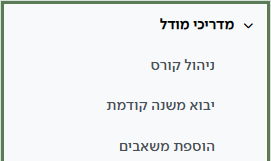
אפשרות הצגה\ הסתרה תוכן יחידת לימוד במגירת הנייוט של הקורס.
- כאשר המשולש פונה הצידה התוכן מוסתר

- כאשר המשולש פונה מטה התוכן מוצג
ניהול אינטואיטיבי של זמינות פעילות\ יחידת לימוד
במידה ורכיב מסויים מוסתר או זמין (מוסתר בעמוד הקורס אך ניתן לגישה על ידי לינק) מופיע כיתוב באפור המציין את מצב הסתרה.
בצד השמאלי של הכיתוב מופיע חץ כלפי מטה. לחיצה על הכיתוב פותחת תפריט קיצור עם שלוש אפשרויות: מוצג, מוסתר, זמין.
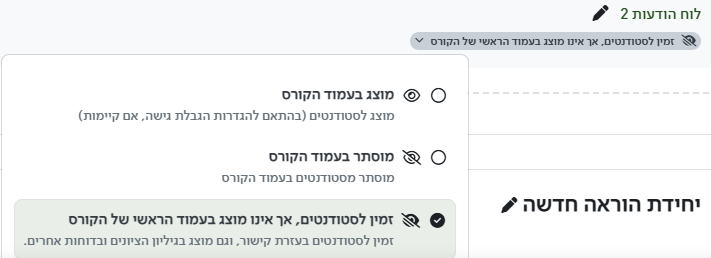
בחירה באחת האפשרויות תשנה בהתאמה את זמינות הקורס.
ניהול אינטואיטיבי של מצב הקבוצה
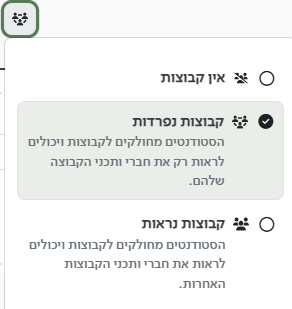
לכל פעילות במודל יכולים להיות שלושה מצבי קבוצה: ללא קבוצה, קבוצות נראות (סטודנטים מקבוצות אחרות יכולים לצפות במה שעשו בני קבוצה אחרת אבל לא לערוך), קבוצות נפרדות (למי שאינו בקבוצה אין גישה למה שנעשה בקבוצה).
במידה ונבחר מצב קבוצות נפרדות או גלויות לפעילות כלשהי יוצג אייקון הקבוצה מול אותה פעילות. 
לחיצה על אייקון הקבוצה, ובאין קבוצה מעבר באזור הקבוצה ולחיצה (רק לפעילויות שיש להן אפשרות של חלוקה לקבוצות) יפתח תפריט קיצור ובו אפשרויות לבחור את מצב הקבוצה: אין קבוצות, קבוצות נפרדות, קבוצות נראות.
1.6. מנגנון חיפוש משתמש
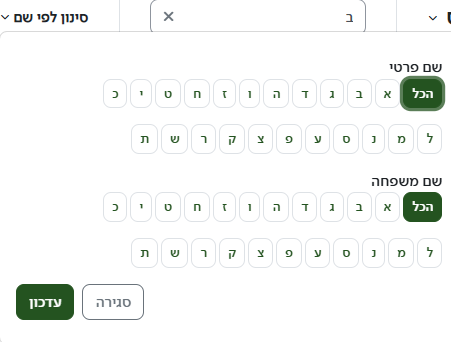
בדפים שונים במודל (ציונים, תוצאות במבחן ועוד) יש מנגנון חיפוש המבוסס על מציאת האות הראשונה בשם ההפרטי או שם המשפחה.

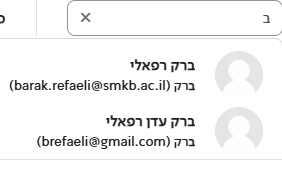
מנגנון זה עבר מתיחת פנים. כעת יש לו שני חלקים: חלונית חיפוש משתמשים וסינון על פי שם.

- חיפוש משתמשים: בחלונית "חיפוש משתמשים" ניתן להקליד את השם הרצוי". כאשר מקלידים את האותיות המערכת מצמצמת את האפשרויות למשתמשים שמתחילים באותו רצף אותיות
- סינון לפי שם: בלחיצה על כפתור "סינון לפי שם" מופיע המנגנון הישן של חיפוש לפי אות ראשונה בשם הפרטי\ שם המשפחה.
Elastic search
מנגנון חיפוש אלסטי אינו משנה דבר ברמת ממשק המשתמש, אבל מאחורי הקלעים החיפוש הרבה יותר מהיר.
2. ניהול כלל הקורסים
ניהול כלל הקורסים נועד לאפשר למשתמשים לאתר את הקורסים שלהם.
ישנם שני עמודים לניהול כלל הקורסים
- עמוד "הקורסים שלי" - מאפשר לאתר קורסים בקלות.
- עמוד "לוח הבקרה שלי" - מכיל מידע ואפשרויות נוספות להתמצאות במודל.
יתרונות עמוד הקורסים שלי
- פשטות. העמוד מכיל רק בלוק אחד לאיתור קורסים.
- יכולת לאתר קורס על פי זמן התחלה\ סיום קורס,.
- יכולת להסתיר קורס מהרשימה, או לסמנו כמועדף.
- אפשרות לבחירת תצוגת הקורסים.
יתרונות עמוד לוח הבקרה שלי
- מידע נוסף בלוח המחוונים
- מספר קורסים מוסתרים (גם למרצה וגם לסטודנט)
- מטלות שיש להשלים, ומטלות שעבר מועדן (לסטודנט)
- מבחנים ומטלות שיש לתת להם ציון (למרצה).
- יכולת סינון על פי קורס גלוי מוסתר, יכולת סינון על פי קטגוריה (סמסטר).
- בלוק ארועים קרבים - מציג משימות לשבוע הקרוב.
- בלוק גישה אחרונה - מציג פעילויות שביקרת בהם לאחרונה.
3. מייל
המודל החדש נוסף יישום מייל המשמש כמו תוכנת מייל מתוך המודל.
היישום נמצע ב-Header (ליד התפריט האישי) ומאפשר גם לשלוח מיילים למייל חיצוני.
שליחת מייל
- לחיצה על אייקון המעטפה
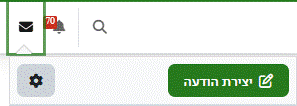
- בחירה ביצירת הודעה
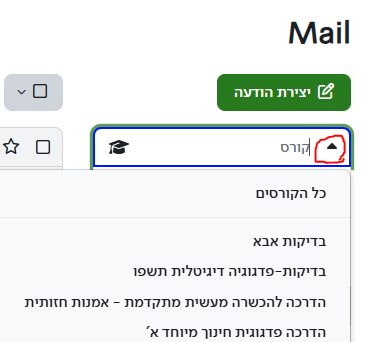
- בחירת הקורס הרצוי
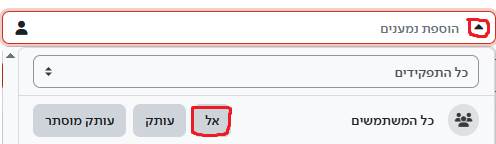
- בחירת נמענים (מומלץ כפתור "אל" מול "כל התפקידים").
- מילוי נושא תוכן ושליחה.

חשוב: כאשר מייל נשתח מאפליקציית מייל במודל מופיע בראש המייל הנתונים הבאים: ממי נשלח, נושא, שם קורס, תאריך
- מ: ברק עדן
- נושא: האם יעבור ממודל
- קורס: קורס לבדיקה אדמין
- תאריך: 5/11/2025,10:56
כך יכול מקבל המייל להחזיר מייל למרצה.
4. בינה מלאכותית
סיכום: בכל עמוד הכולל תוכן מופיע כפתור סיכום.
כתוצאה מכך יפתח חלון עם סיכום התוכן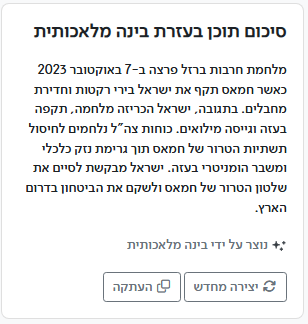
5. שיפורים בחיפוש במודל
שיפורי החיפוש במודל מאפשרים חיפוש חכם בדומה לחיפוש בגוגל, בעזרת האפשרויות הבאות
גרשיים (" "): כאשר משתמשים בגרשיים המערכת מחפשת את הביטוי בתוך הגרשיים כפי שהוא נכתב. לדוגמא הביטוי "סמינר הקיבוצים" בגרשיים יביא רק דפים שמכילים את הביטוי סמינר הקיבוצים. ללא גרשיים החיפוש יבא גם דפים שיש בהם רק את המילה "סמינר", או את המילה "קיבוצים".
AND (+): מטרה - למצוא תוצאות המכילות את כל המונחים שצוינו. גורם לצמצום החיפוש.
דוגמה: טיול AND אירופה ימצאו מסמכים המכילים גם "טיול" וגם "אירופה".
OR: מטרה - למצוא תוצאות המכילות לפחות אחד מהמונחים שצוינו. גורם להרחבת החיפוש
דוגמה: מכללה OR אוניברסיטה ימצאו מסמכים המכילים "מכללה" או "אוניברסיטה".
NOT (-): מטרה להשמיט מונחים שאינם רלוונטיים לחיפוש. גורם לצמצום החיפוש.
דוגמה: טלוויזיה NOT כבלים ימצא תוצאות עבור "טלוויזיה" אך לא יושמטו תוצאות של טלוויזיה בכבלים.
הערה: יש לכתוב את האופרטורים AND, OR, NOT באותיות גדולות
טילדה (~): כאשר טילדה ממוקמת לפני מילה, היא מורה למנוע החיפוש לכלול מילים נרדפות או מונחים דומים בתוצאות. לדוגמה, החיפוש מחשב ~חדש יחזיר תוצאות לא רק עבור "מחשב חדש" אלא גם עבור "מחשב מודרני", "מחשב עדכני" וכו'.
כוכבית (*): כוכבית משמשת לייצוג מילה לא ידועה או חסרה בתוך ביטוי. לדוגמה, יום * שמח. יכול לאתר את הביטוי "יום הולדת שמח"..
6. ניהול ציונים
אזור "דביקים" בעמוד ניהול הציונים.
אזור "דביק" בדף אינטרנט הוא אזור שנשאר במקומו גם כאשר גוללים מעלה, מטה ולצדדדים.
לאזור דביק יש יתרון כאשר רוצים שאזורים מסויימים תמיד יראו גם כשגוללים מטה.
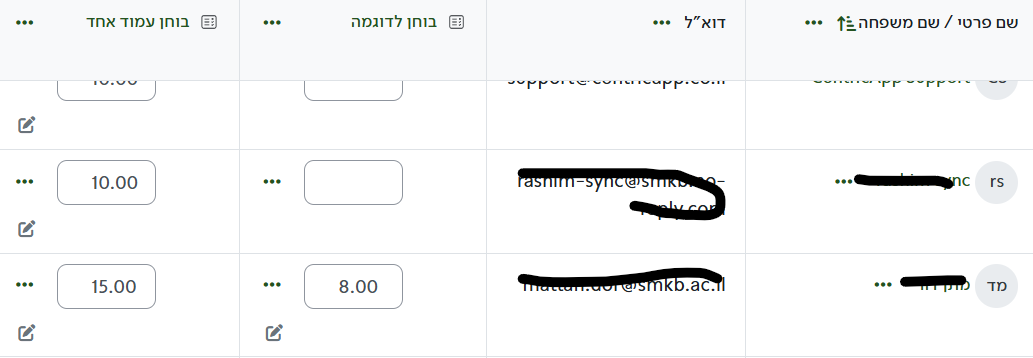
טור שמות התלמידים נשאר במקומו
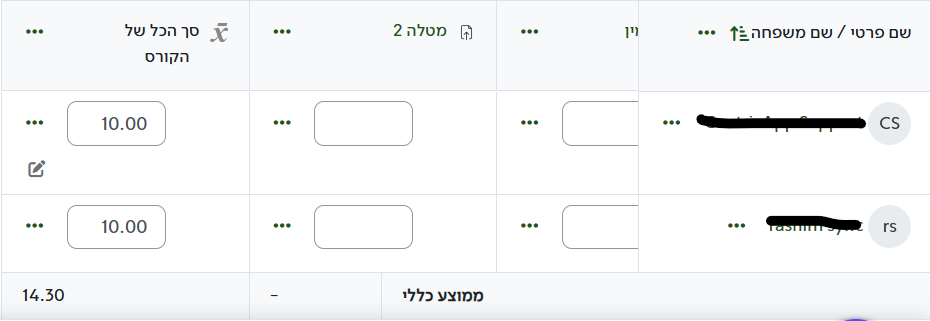
הפוטר (החלק התחתון) נשאר במקומו
בפוטר ניתן להחליט כמה סטודנטים להציג בדף, וכן לשמור שינויים.

עריכת התאים השונים בטבלת ציוני הסטודנטים בקורס
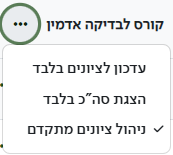
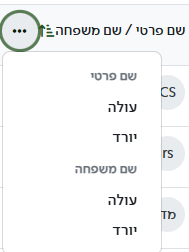
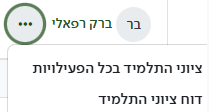
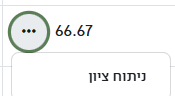
את הסימנים השונים לצד שם התלמיד\ טור המבחן החליף תפריט שלוש נקודות  . התפריט מאפשר לבצע פעולות שונות על פי התא הנבחר.
-
בקטגורית ציונים ניתן לבחור האם: לצפות רק בטורי הבחינות, רק בטור "סך הכל" או בכלל הטורים.
-
בכותרות שמות הסטודנטים ניתן לבחור האם להציג את השמות בסדר עולה\ יורד, על פי שם פרטי\ שם משפחה.
-
בתאים של שמות התלמיד ניתן לבחור האם להציג דוח ציונים לקורס, או להכנס לדף עריכת הציונים לתלמיד.
-
לפריט ציון: עמוד הציונים של פריט הציון (הזנת ציונים כוללת), סדר התצוגה, הסתרת טור הציונים.
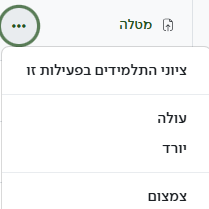
במצב עריבה: נוספות האפשרויות הבאות:
-
עריכת פריט ציון (חלון בו ניתן להוסיף - ציון עובר, מקדם ציון, הסתרה ונעילת ציון).
-
הסתרת ציון - (במידה ופרט ציון מוסתר מוצב לידו אייקון ההסתרה
 )
)
-
נעילת ציון (במידה ופריט נעול מוצב מולו אייקון הנעילה
 ).
).
-
לתלמיד - בטור מבחן: ניתוח ציון - הבהרה של מבנה הציון במבחן - התשובות - מתי כל תשובה נצפתה ומתי נענתה. באם נעשו מספר ניסיונות מענה...
-
סך הכל - במצב עריכה ניתן לפתוח חלון עריכת חישוב (חישוב כיצד יחושב סך הכל של הקורס).
אפשרות תצוגת של מספר שונה של תלמידים ברשימה (20, 100 או כולם) 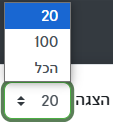
פעילות מוסתרת ופעילות נעולה
הסרת ציון לפעילות נועדה למנוע מסטודנט לראות ציון לפעילות לפני שאר הסטודנטים. נעילה נועדה למנוע אפשרות של שינוי ציון בעת הנעילה.
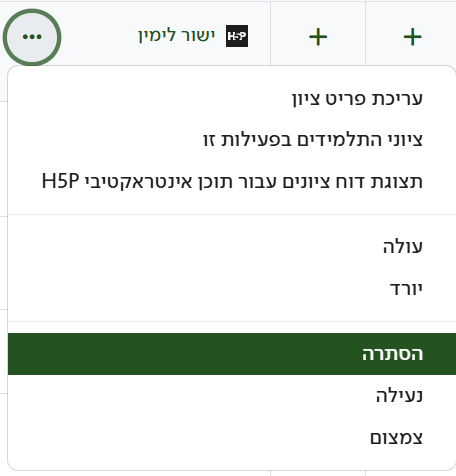
עד עתה ניתן היה להסתיר ולנעול פעילות רק מתוך עמוד "עריכת פריט ציון". כיום ניתן לבצעת הסתר\ נעילה ישירות מטבלת הציונים.
ביצוע
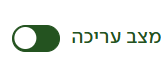
- הפעלת מצב עריכה
- לחיצה על תפריט שלוש הנקודות מתחת לפעילות הרצויה מתוכו בחירה בהסתרה\ נעילה.
חיווי לפעילות מוסתרת ופעילות נעולה
כאשר ציון של פעילות מוסתרת תלמידים אינם יכולים לראות אותו. לעיתים מרצים שוכחים שהציון נמצא על מצב הסתר, ואינם מבינים מדוע הסטודנטים אינם רואים את הציונים.
לכן נוסף סימון לציון מוסתר וכן לציון נעול
כך נראה הסימון בטבלת הציונים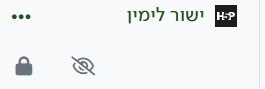
כך נראה הסימון בעמוד הגדרות חישוב הציונים

7. מאגר השאלות
סינון שאלות
ניתן לסנן שאלות על פי שלושה מדדים: קטגוריות, האם לחפש שאלות שעדיין לא השתמשו בהן, טאגים.
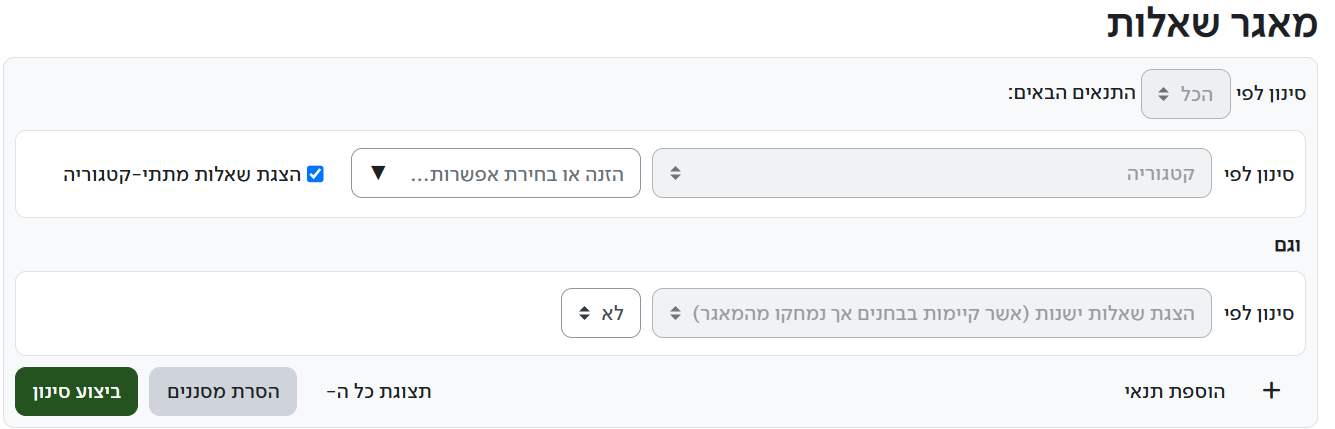
- כדי לחפש לפי טאגים יש ללחוץ על קישור "הוסף תנאי". ניתן לחפש לפי מספר טאגים

הערה - מדדי סינון שאינם ניתנים לשינוי מופיעים באפור.
קטגוריות
- אפשרות העברת קטגוריות על ידי גרירה
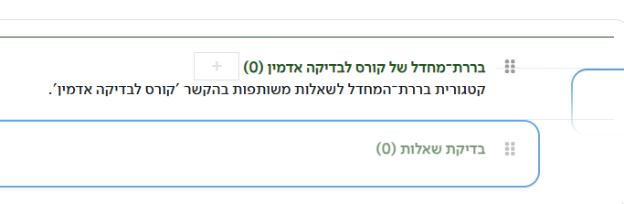
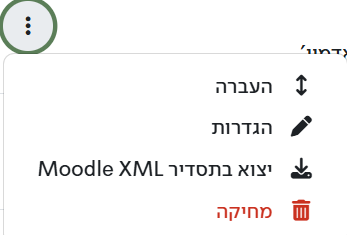
- יכולת לייצא קטגוריות מתפריט הקיצור.
8. שפת ממשק בערבית
במודל תשפ"ו נוספה האפשרות לממשק בערבית.
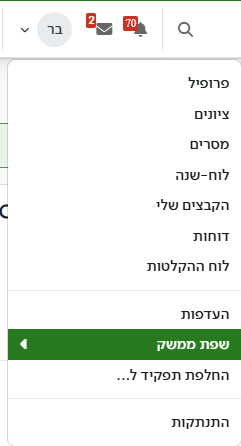
- יש ללחות על התפריט האישי (מוצג כראשי תיבות בעיגול ב-Hedaer)

- יש לבחור "שפת ממשק"
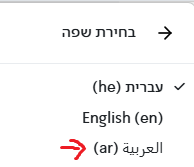
- מהתפריט שיפתח בחירה בערבית
9. עורך טקסט
במודל השנה עורך הטקסט המרכזי (ברירת המחדל) הוא TinyMCE, במקום עורך הטקסט Atto.
חשוב: מודל הפסיקה לפתח את עורך הטקסט Atto, והוא אמור להעלם בגרסאות הבאות. מי שבכל זאת רוצה לעבוד עם העורך הקודם, ניתן לעשות זאת על פי המדריך: "החלפת עורך מלל".
הכרת Tiny Mce
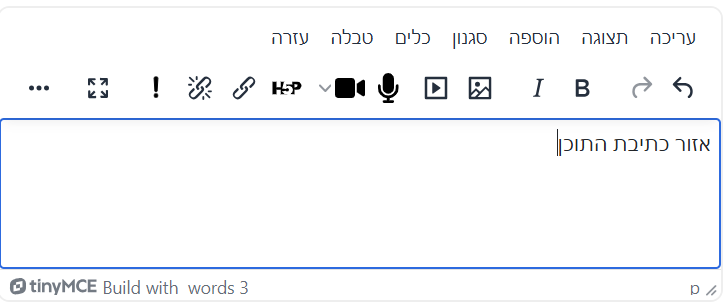
בחלק העליון יש שורת תפריטים, המזכירים תפריטים של עורכי טקסט (עריכה, תצוגה, הוספה ועוד).
ממתחת לשורת התפריטים יש כפתורים שמציגים את הפקודות העיקריות.
במרכז יש את אזור כתיבת התוכן.
בתחתית סרגל תחתון ובו מפסר אפשרויות נוספות.
9.1. כפתורי Tiny Mce
מרבית הכפתורים הם כפתורים מוכרים כמו
- ביטול, וביצוע מחדש של פעילות

- סגנון כתב - עבה, נטוי

- ישור טקסט: ימין, אמצע, שמאל

- כיוון טקסט:

- הזחה

- רשימה (סעיפים וממוספרת)

כפתורים נוספים
- הוספת תמונה

- כאשר מוסיפים תמונה נפתח חלון להעלאת קובץ או הכנסת קישור.
- ניתן לטפל בתמונה בטקסט על ידי בחירתה. לאחר בחירת התמונה יופיעו 4 נקודות כחולות סביבה ותפריט צף מתחתיה.
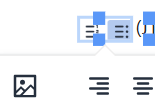
- גרירת אחת מהנקודות הכחולות מאפשרת להגדיל\ להקטין את התמונה.
- לחיצה על אייקון התמונה מהתפריט התחתון פותח חלון עריכה
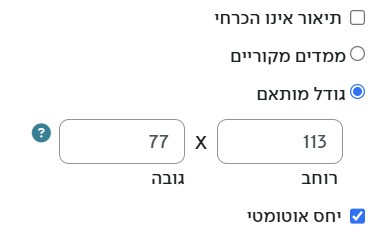
בחלון זה ניתן לבחור פרופורציות לתמונה וכן להוסיף לה תיאור.
- הטמעת מדיה
 קישור, סרטון או קול. במידה ומעלים קול או סרטון נוספים הגדרות נוספות: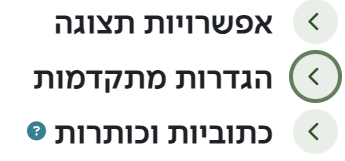
- אפשרויות תצוגה: גודל, כותרת
- הגדרות מתקדמות: תצוגת פקדים, נגינה אוטומטית, נגינה בלופ.
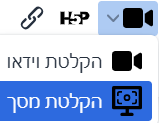
- הקלטת קול

- הקלטת וידאו
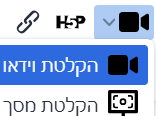
- הקלטת מסך
- הוספת מדיה אינטראקטיבית

- הוספה\ הסרת קישור

- ביטול קישורים אוטומטיים - קישור אוטמטי נעשה כאשר לפעילות בקורס מורכבת ממילה\ רצף מילים שמופיע בעורך הטקסט.
- מסך מלא
 - כאשר לוחצים על מסך מלא עורך הטקסט ממלא את המסך = והרבה יותר קל לכתור את התוכן.
 - פתיחת שורת פקדים תחתונה
 בברירת מחדל לא כל הפקדים (כפתורים) מופיעים. יש ללחוץ על כפתור שלוש הנקודות להציג את כלל הפקדים.
 - עורך משוואות - כלי יעודי לעריכת משוואות.
9.2. תפריטי Tiny Mce
תפריט עריכה

מכיל את פעולות העריכה המוקרות: ביטול, העתקה, הדבקה, גזירה ועוד.
כמו כן בעורך Tiny Mce יש אפשרות לחפש \ להחליף מילים מתוך הטקסט. ניתן ללחוץ על אייקון זכוכית המגדלת או להשתמש בקיצור המקלדת "CRTL + F".
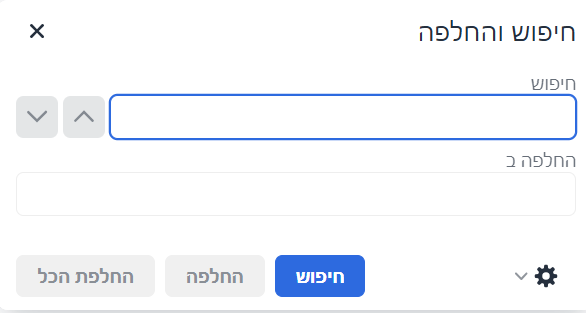
ניתן לחפש, להחליף וכן להחליף את כל המופיעים של מילה מסויימת.
תפריט תצוגה
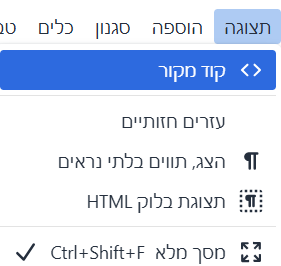
- קוד מקור - פתיחת הטקסט בעורך HTML. בעזרת עורך HTML ניתן לשלוט על תצוגת התוכן בעזרת תגיות.
- תצוגת בלוק HTML. בקוד HTML כל מקטע תוכן מוקף בטאגים. תצוגת בלוק HTML מציגה את הטאגים שעוטפים את התוכן בעורך הטקסט.
- מסך מלא - תצוגת עורך הטקסט במסך מלא.
הוספה
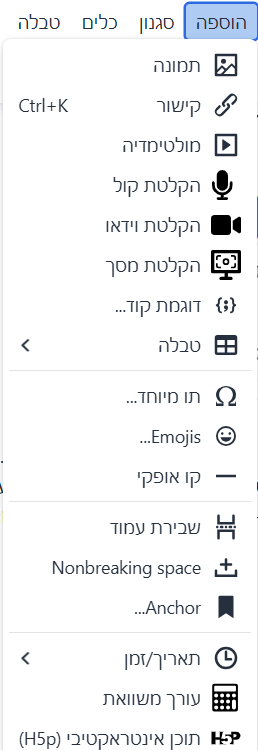
הוספת: תמונה, קישור, מולטימדיה, הקלטת קול, הקלטת וידאו, הקלטת מסך, כמו בכפתורי הוספה.
נוסף לכך ניתן להוסיף:
- דוגמאת קוד
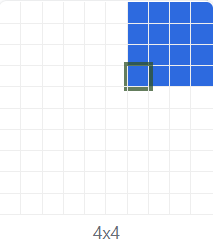
- טבלה: בהוספת טבלה ניתן לבחור מספר טורים ומספר שורות
- תו מיוחד (מתוך חלון יעודי עם רשימת תווים מיוחדים)
- אימוג'י
- קו אפקי
- שבירת עמוד (הדף יראה מחולק לשניים.
- רווח בשורה (רלוונטי לעמוד HTML בו צריך תו יעודי לרווח)
- עוגן (Anchor) מקום בדף שניתן להגיע אליו דרך קישור.
- תארי\ זמן: הסגנון בו חותמת הזמן תופיע
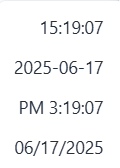
- עורך משוואןת
- תוכן אינטרקטיבי (H5p).
סגנון
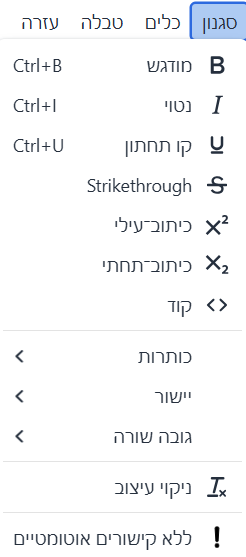
בחירת סגנון טקסט: עבה, נטוי, קו תחתי, קו חוצה כיתוב עילי, כיתוב תחתי.
- כותרת - ניתן לבחור ממגוון כותרות
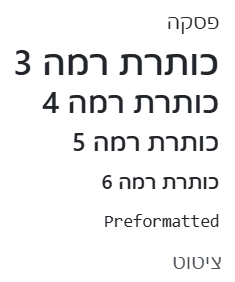
- Preformatted - שמירה על מבנה הטקסט כפי שהוא - רלוונטי לדף שמעוצב כ-HTML שבו רווחים ופעולות נוספות אינן ממושים.
- ציטוט: בציטוט יש הזחה של הטקסט וקו אנכי בתחילת השורה
זהו ציטוט
- יישור
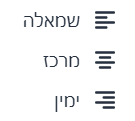
- גובה שורה
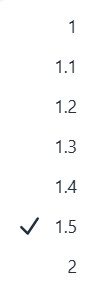
- ניקוי עיצוב (מקטע נבחר)
- מניעת קישור אוטומטי
כלים
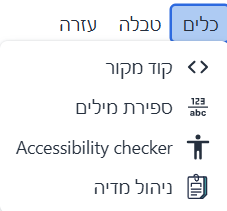
- קוד מקור - חלון עריכה HTML
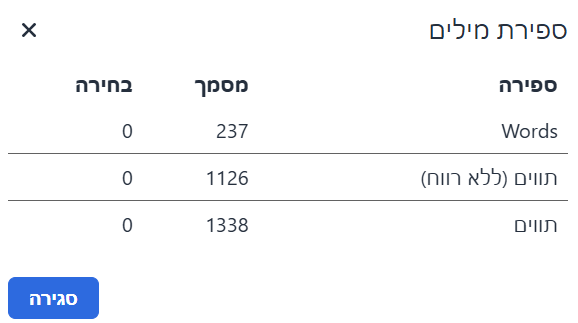
- ספירת מילים
 .
.
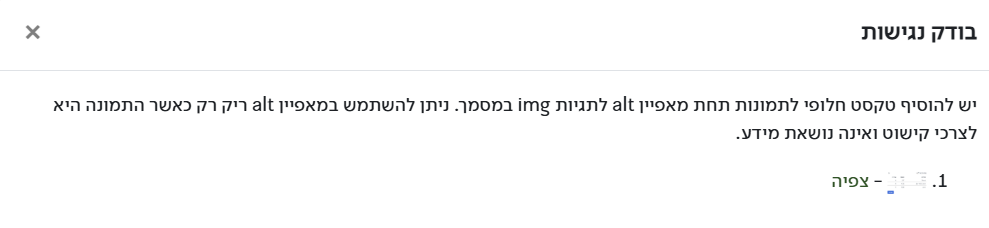
ספירת מילים, תווים, תווים + רווחים, בכל המסמך או בקטע נבחר. - בודק נגישות - בדיקת נגישות במסמך
- ניהול מדיה
טבלה
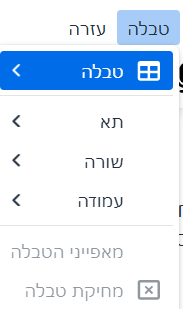
- יצירת טבלה (בחירת כמות טורים ושורות)
- תפריט תא: מאפייני תא, פיצול תאים, אחיוד תאים
- תפריט שורה: הכנסת שורה לפני\ אחרי, מחיקת שורה, מאפייני שורה, העתקת שורה, הדבקת שורה.
- מאפייני טור: הכנסת טור לפני\ אחרי, מחיקת טור, מאפייני טור, העתקת טור, הדבקת טור
9.3. אזור התוכן
באזור התוכן מוכנס התוכן טקסט, מולטימדיה ועוד.
כאשר בוחרים טקסט באזור התוכן נפתח תפריט קיצור שבו ניתן לבחור סגנון לטקסט הנבחר
- כתב עבה, כתב נטוי, סוג כותרת, ציטוט, ביטול קישור אוטומטי.
כאשר בוחרים תמונה באזור התוכן נפתח תפריט קיצור
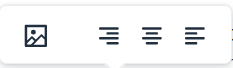
המאפשר ליישר את התמונה לימין, לשמאל או לאמצע, פתיחת חלון עריכת תמונה בו אפשר לשלוט על גודל התונה ולכתוב לה טקסט חלופי.
כמו כן סביב התמונה יש ארבעה קוביות כחולות המאפשרות לשנות את קודל התמונה.
בבחירת קובץ מולטימדיה נפתח תפריט קיצור ובו אפשרות לפתוח את חלון עריכת המולטימדיה
בחלון עריכת המולטימדיה ניתן לבחור אפשרויות תצוגה, אפשרויות מתקדמות (כמו הפעלה אוטומטית), וכתוביות.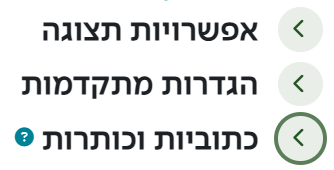
בבחירת טבלה נפתח חלון הגדרות תיבה

ובו האפשרויות: הגדרות תבלה, מחיקת טבלה, הוספה\ מחיקת טור או שורה.
9.4. סרגל תחתון
בסרגל התחתון מופיעים שלושה כלים.

- בחלק השמאלי לצד שם העורך (TinyMCE) מופיע ספירה של כמות המילים במסמך
- בצד הימני יש איזור תפיסה שבעזרתו ניתן להגדיל\ להקטין את אזור התוכן של עורך הטקסט.

- לצד אזור התפיסה יש תצוגה של טאג ה-HTML של פריט נבחר

9.5. עורך המשוואות
משוואות מתמטיות מוצגות לעיתים באופן גרפי מורכב.
לדוגמה כך נראית משוואה שורש ריבועי
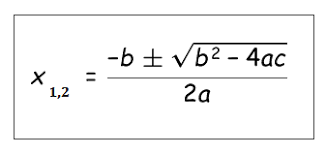
לעומת זאת במחשב התווים נכתבים בשורה אחת. מעבר לבעיה הגראפית כיד להציג משוואות ונוסחאות, יש גם את העניין החישובי - המחשב צריך לקחת את התווים במשוואה וליצור בעזרתם חישוב.
הפתרון לכך היא שימוש בשפה שממירה תווים בשורה למשוואות ונסחאות. במודל משתמשים להמרה בשפת Tex.
דוגמה להמרה: רצף התווים  יציג את המשוואה \( \sqrt[a]{b+c} \)
על מנת להציג משוואות בעורך הטקסט יש להשתמש בעורך המשוואות
שנפתח על ידי האייקון 
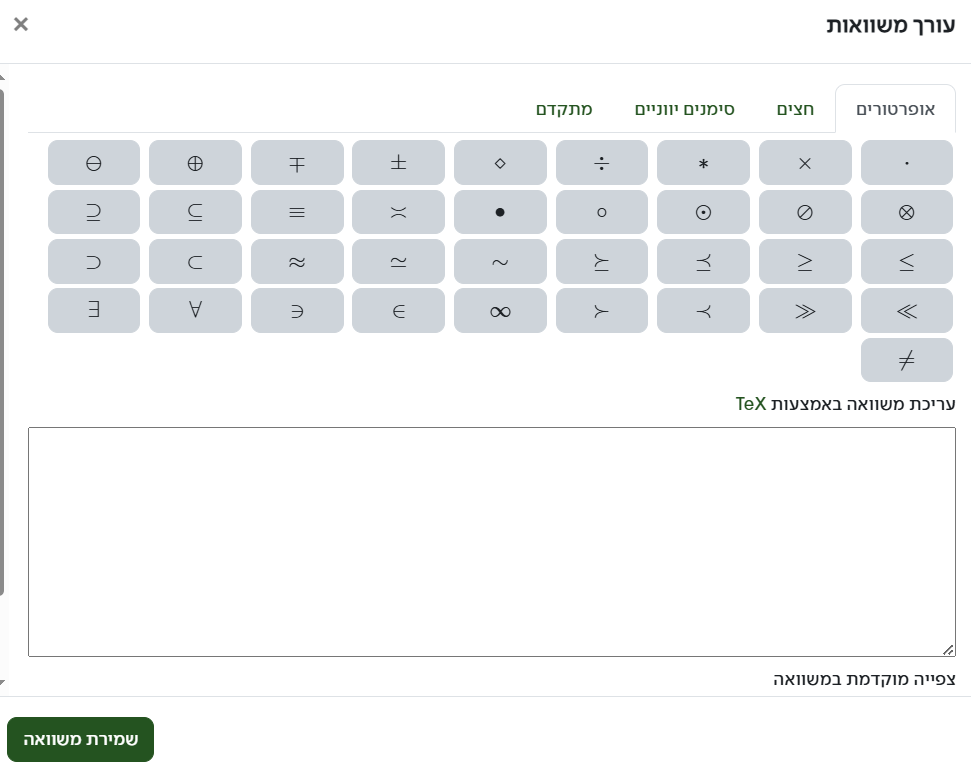
לעורך המשוואות ארבע לשוניות:
- אופרטורים - פעולות מתמטיות כמו כפל חילוק, גדול מ וכו.
- חיצים - משמשים בעיקר בנוסחאות כימיות ופיזיקליות
- אותיות יווניות - המשמשות במשוואות כמו אלפא, ביתא, פאי, אומגה
- מתקדם - נוסחאות שונות.
שימוש בעורך המשוואות
- יש ללחוץ על המשוואה\ הסימן הרצוי
 הייצוג של המשוואה יופיע באזור עריכת המשוואה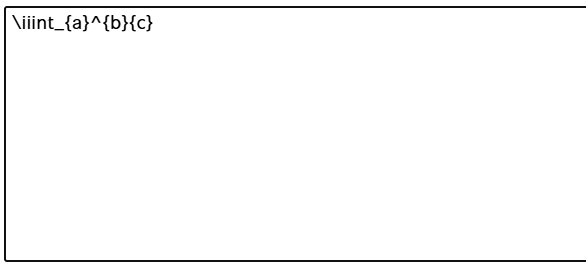
הייצוג הגראפי של המשוואה יופיע בחלק התחתון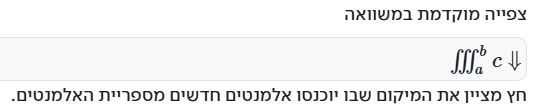
- בחלון העריכה ניתן להוסיף תווים כדי ליצור את המשוואה הרצויה.
- מומלץ להכנס לקישור שפת tex כדי להבין את הסימנים והסינטקס ליצירת משוואה.
- לסיום יש לשמור
- הערה: כל עוד הטקסט נמצא במצב עריכה יופיעו הסימנים בשפת ה-Tex. רק לאחר שעמוד הטקסט ישמר (יעבור למצב צפייה) תוצג המשוואה בצורה המוכרת.
9.6. עורך HTML
HTML היא שפה המאפשרת לשלוט בצורה יותר מדוייקת באופן שבו תוכן יוצג בדף אינטרנט. השליטה נעשית על ידי טאגים (על פי רוב טאג פתיחה וטאג סיום). לדוגמה הטאג לפיסקה הוא <p>זהו טקסט בפיסקה</p>. למעשה כל דף תוכן במודל מוגדר מאחורי הקלעים על ידי טאגים של HTML.
לצפיה בקוד המקור (HTML) של הדף:
- כלים\ קוד מקור
כך נראה קוד המקור בדף זה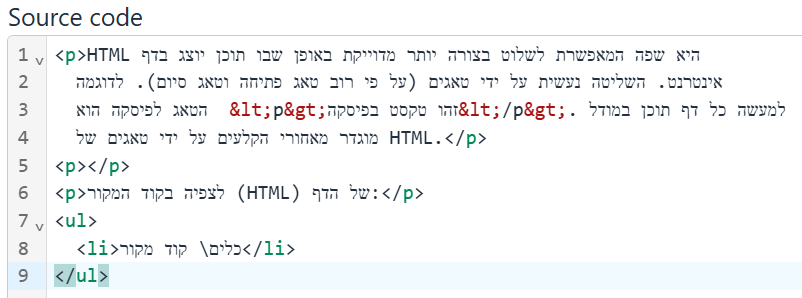
- לכל שורת קוד מספר.
- התכנים יוצגו בתוך תגיות HTML.
- לסימנים שונים בשפה צבעים שונים.

תגיות יופיעו בירוק, תכונות בתוך גרשיים יופיעו בחום, תוכן בשחור. - כדי להכיר את טאגי HTML מומלץ לבקר במדריך HTML.
- כל טאג HTML נפתח עם הסימן ">".
- כאשר כותבים את הסימן בעורך הקוד - המערכת מציאה טאגים שונים. עם כותבים אות מסויימת המערת מצמצת את ההצעות רק לטאגים המתחילים באותה אות. הוספת אות נוספת תצמצם עוד יותר את ההצעות וכל הלאה.
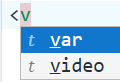
מומלץ להעזר במנגנון זה בשימוש בטאגי HTML. - לסיום יש לשמור את הקוד.
9.7. ניהול מדיה
בטקסט במודל ניתן לשלב קבצי מדיה כמו תמונה ווידאו, אך גם קבצי טקסט, מצגת ו-PDF. קבצים אלו אינם מוטמעים ישירות בתוך הטקסט. כדי להגיע לקבצים אלו יש להעלות את הקבצים הללו למודל ואחר ליצור להם קישור.
מנהל המדיה הוא הכלי שבעזרתו מלשבים קבצים אלו בתוך הטקסט.
ביצוע
- כלים\ ניהול מדיה

- ניתן להוסיף קובץ על ידי לחיצה על כפתור הושפת קובץ

- ניתן לסדר את הקבצים השונים בתיקיות על ידי לחיצה על כפתור הוספת תיקיה

יש לפתוח את התיקייה החדש ואחר להעלות לתוכה קבצים.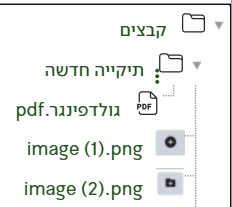
- קישור הקובץ לטקסט
- לחיצה על כפתור הקישור

- כתיבת המלל שיופיע בקישור
- לחיצה על כפתור "צפייה במאגרים"
- בחירה ב"קבצים משובצים"
- בחירת הקובץ הרצוי ובחלון שיפתח לחיצה על בחירת קובץ זה
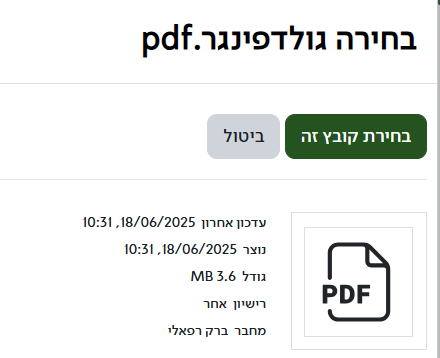
- יופיע קישור - לחיצה עליו תציג את קובץ במודל.
- לחיצה על כפתור הקישור
10. מטלה
דף המטלה הראשי
כאשר מרצים היו פותחים פעילות מטלה עד כה היו מופיעים להם שני כפתורים:

כפתור מתן ציון (פותח את מערכת מתן ציון במטלה)
וכפתור הצגת ציונים להגשות - שפתח טבלה של כל התלמידים יחד עם סטטוס ההגשה שלהם - ויכולת מתן ציון מתוך אותו עמוד.
במודל החדש כפתור "הצגת \ מתן ציונים להגשות" הוסר.
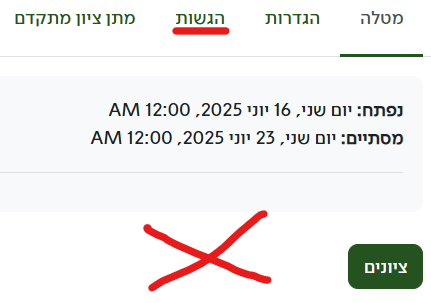
במקום נוספה לשונית חדשה בשם "הגשות" שבה מוצגים סטטוסי ההגשה של כל תלמיד.
המטרה היא לנהל את מתן הציונים מתוך חלון הציונים עצמו, בעזרת כפתור ניווט ביןן משתמשים.

טבלאת הגשות (הצגת \ מתן ציונים להגשות).
בעמוד ההגשות נוסך מנגנון חיפוש וסינון תלמידים מתקדם.

מנגנון החיפו מאפשר סינון על חיפוש על ידי הקלדת שם, או על ידי האות הראשונה בשם פרטי\ משפחה. כמו כן יש אפשרות לסנן על פי מצב: מי שלא הגיש, מי שהגיש, מי שההגשה נמצאת במצב טיוטה, מי שקיבל הארכה. 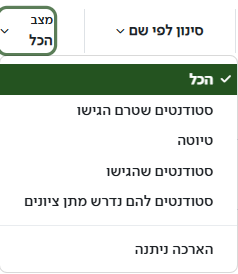
מתחת מנגנון הסינון שני תיבות בחירה.

- מתן ציון מהיר: אפשרות לתת ציון ומשוב ישירות מטבלת ההגשות על מנת לחסוך זמן.
- הורדת הגשות לתיקיות: מרצים שמעדיפים להדפיס את ההגשות ולעבור עליהם באופן פיזי יכולים להוריד את ההגשות לתיקיות על פי תלמיד.
עמודות סטטוס ההגשה:
השינויים בעמודות סטטוס ההגשה נועדו לחסוך מקום. אוחדה העמדה של תמונה המשתמש יחד עם שם המשתמש על מנת לחסוך מקום, כמו כן לתפריט העריכה כבר אין טור משלו אלא כפתור שלוש נקודות. גם הכניסה לחלון מתן ציון לתלמיד אינו נעשה דרך כפתור "ציונים" אלא על ידי כפתור שלוש נקודות.
כפתור שלוש נקודות עמודת מצב עריכה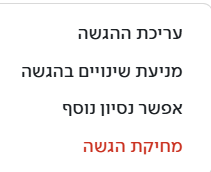
מאפשר את האפשרויות הבאות: עריכת הגשה, מניעת שינויים בהגשה, אפשר ניסיון נוסף, מחיקת הגשה.
כפתור שלוש נקודות עמודת ציונים
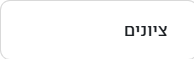
פותח את עמוד הציונים
אזורים דביקים
אזור דביק הוא אזור שנשאר קבוע גם כשגוללים את הדף.
- כותרות הטבלה נשארות קבועות, כך ניתן לראות את הסטטוסים השונים גם כשגולללים בין סטודנים.
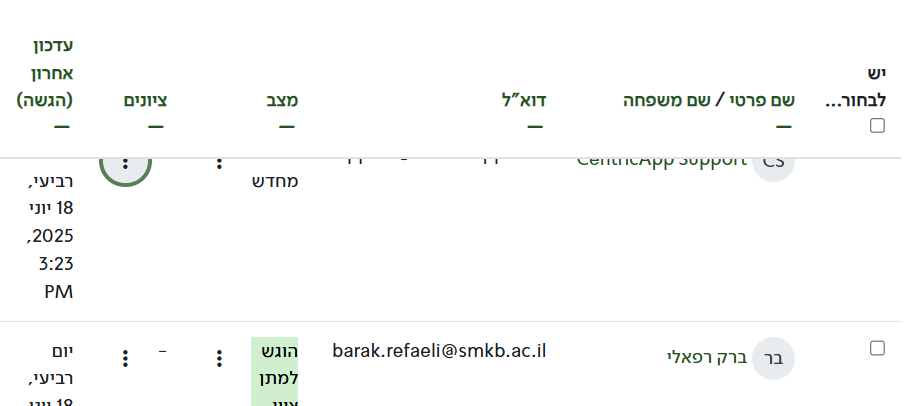
- הפוטר של העמוד נשאר קבוע
כמות סטודנטים להצגה בפוטר "דביק"

בפוטר ניתן לקבוע - כמות סטודנטים להצגה בדף, גלילה אפקית בין הסטטוסים השונים.
במידה ובוחרים מספר סטודנטים שהגישו, מוצגים בפוטר פעילות קבוצתית להגשות
 הפעולות הקבוצתיות הן: נעילת הגשות, פתיחת הגשות, הורדת הגשות, מחיקת הגשות, מתן אפשרות הגשה נוספת, העלאת משובים.
הוספת מספר משובים להגשה
נוספה האפשרות להוסיף מספר הערות (ממספר בודקים) להגשה 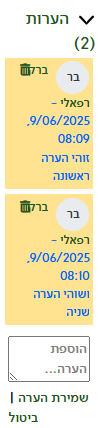
11. בוחן
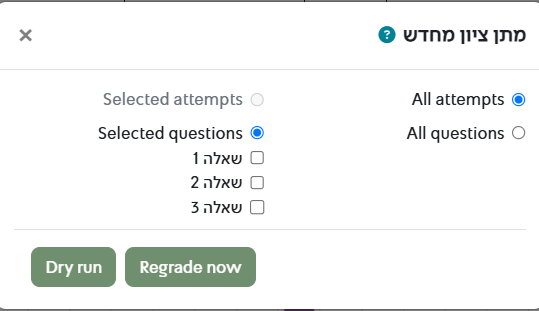
מתן ציון מחדש
- ניתן לתת ציון מחדש למספר שאלות או לניסיון מסויים.
- ניתן לבצע ניסוי לראות כיצד השינוי משפיע - לפני ביצועו בפועל.
12. רשימת הקלטות
רשימת הקלטות הקלטות היא פעילות חדשה המאפשרת לקבץ מספר הקלטות נבחרות לרשימת נגינה (Play list).
ביצוע:
- בחירת "רשימת הקלטות" מעמוד "הוספת משאב או פעילות"
- נתינת שם לפעילות.
- באזור "בחירת סרטונים" בחירת ההקלטות הרצויות על ידי סימון תיבת בחירה מתחת לכל הקלטה רצויה.
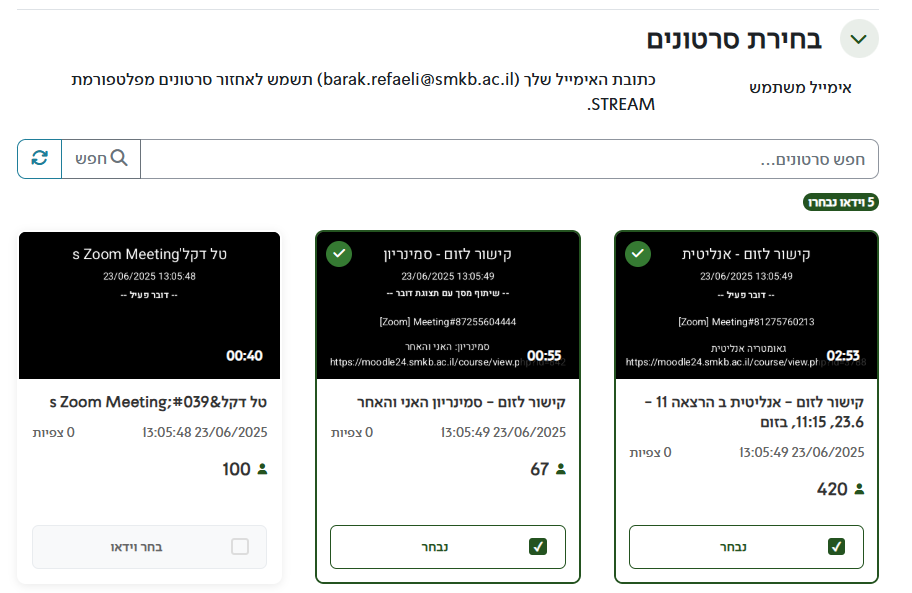
- ניתן לאתר סרטונים עי ידי הקלדת מידע רלוונטי במשבצת החיפוש.
- מומלץ לאפשר מעקב צפייה באזור אפשרויות תצוגה. כך המערכת תסמן הקלטות שנצפו על ידי הסטודנטים.

- לאחר השמירה הסהקלטות יוצגו כך:
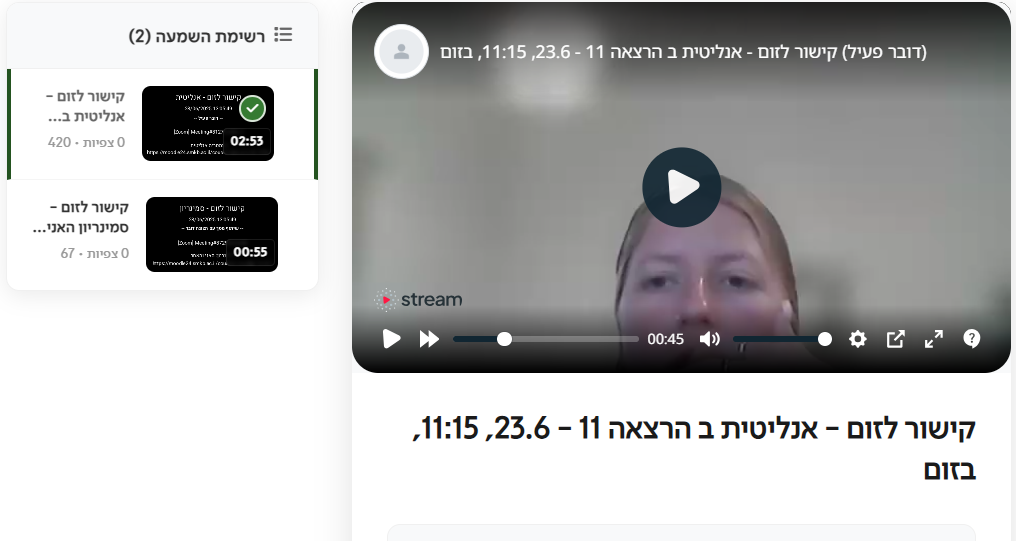
- מצד ימין חלון הצפיה, משמאל רשימת ההקלטות. במידה והמשתמש צפה בהקלטה יופיע עליה סימן V ירוק.
13. בלוקים ברירת מחדל
כדי להקל על המתמשים במולד הוספו בקורסים בלוקים בברירת מחדל. חלק מהבלוקים מיועדים רק לסטודנטים, חלק רק למרצים וחלק לכולם.
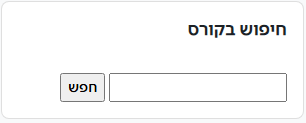
בלוק חיפוש בקורס
נועד להגביל את החיפוש רק בתכנים של קורס ספציפי בו המשתמש נמצא.
לסטודנטים בלבד:
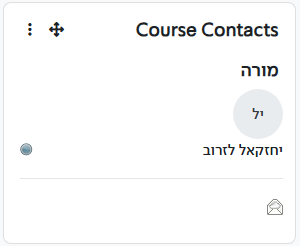
בלוק Course Contacts
בלוק המציג את שם המרצים בקורס. ניתן לשלוח למרצה דוא"ל דרך אייקון המעטפה, או ללחוץ על אייקון התמונה של המרצה (במקרה ואין תמונה ראשי התיבות של השם בתוך עיגול, כדי להגיע לעמוד הפרופיל של המרצה.
בלוק התקדמות בקורס
בלוק המציג סדרגל התקדמות על פי כמות הפעילויות שהשולמו בקורס.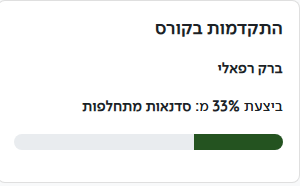
למרצים בלבד
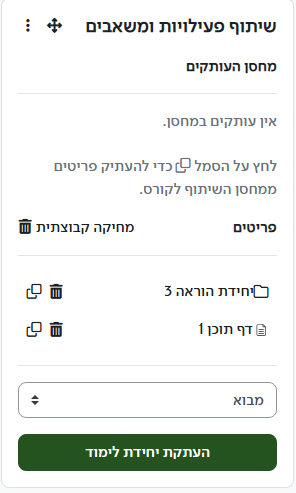
בלוק שיתוף פעילות ומשאבים
בלוק שנועד להקל העברת פעילויות ומשאבים מקורס לקורס. הבלוק היה קיים גם בעבר, אבל נוספה לו היכולת להעתיק יחידות לימוד שלמות.
הערה: הבלוק מופיע רק במצב עריכה.
בלוק דו"ח נגישות
בלוק ד"ח נגישות הוא בלוק מאוד חשוב המאפשר למרצה לבדוק האם הקורס עומד בתקן הנגישות. במידה ולא דו"ח הנגישות כולל המלצות לתיקון.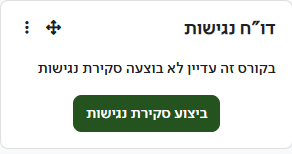
בלוק תצוגת קורס
בלוק תצוגת קורס מאפשר לגלות\ להסתיר קורס. הבלוק מופיע למרצה רק במצב עריכה.
קורס מוסתר המילה מוסתר בצבע אדום. לגילוי יש ללחות על כפתור גילוי.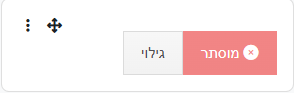
קורס גלוי - הילה גליה בצבע ירוק. להסתר יש ללחוץ על כפתור הסתרה.