
הערכת תלמידים
11. ניהול ציונים במודל
11.6. חישוב ציוניים
לשונית חישוב ציונים היא המקום העיקרי בו המרצה יכול לשקלל את ציוני הסטודנט.
תחת לשונית חישוב ציונים שלוש לשוניות משנה:
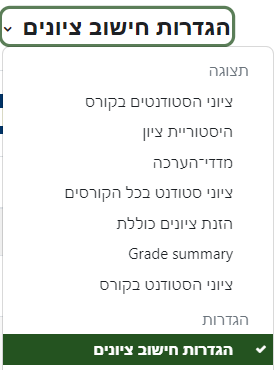
הגדרות חישוב ציונים, הגדרות תצוגת דוחות ציונים, העדפות: ציוני הסטודנטים בקורס. שתי הלשוניות האחרונות מתמקדות באופן שבו הציונים יוצגו.
עיקר העבודה על שקלול הציונים נעשית בלשונית "הגדרות חישוב ציונים".
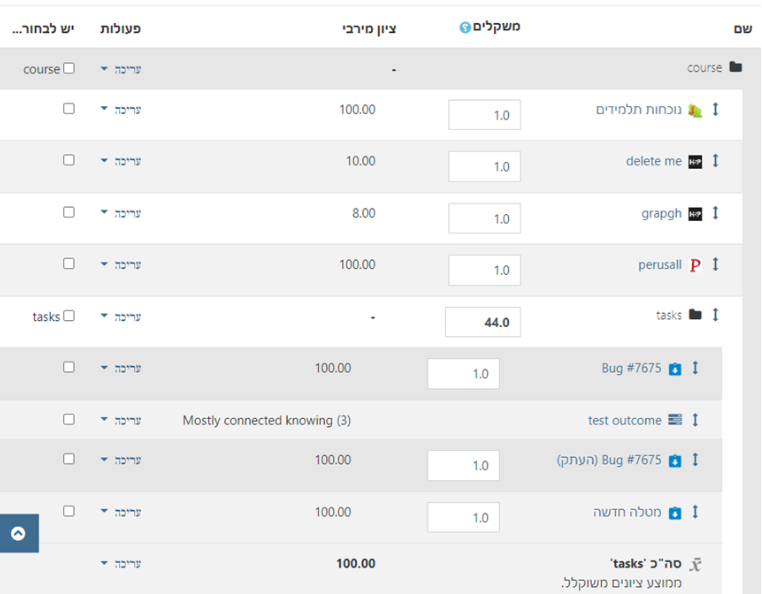
בכל שורה בגליון חישוב צינים יש את האפשרויות הבאות:
- חץ מעלה מטה: לשנות את מיקום הפעילות בגליון המבחן

- פריט:
- פעילות (מופיע עם אייקון של סוג הפעילות)

- קטגוריית ציונים (מופיע עם אייקון של תיקיה)

- מדד הערכה (מופיע עם אייקון של משימות - 3 שורות)

- חישוב ציונים (מפיע עם שם בציון בסוף total)
 לקטגוריה
  לקורס.
- פעילות (מופיע עם אייקון של סוג הפעילות)
- משקל: מה יהיה המשקל של הפעילות בציון הכולל. במידה ולכל פעילות אותו מספר - לכל הפעילויות משקל זהה. מומלץ לתת מספר באחוזים, ולוודא שסף המשקלים שווה ל-100.
- ציון מרבי לפעילות על פי מה שנקבע בהגדרות הפעילות.
- תפריט פעולות (תלוי עם מדובר בפעילות או בחישוב ציונים).
- משבצות בחירה. כאשר בוחרים פעילויות ניתן להעבירם לקטגוריה אחרת על ידי בחירה בקטגוריה הרצויה מתוך תפריט "הסטת הרכיבים שנבחרו ל"
תפריט עריכה:  משתנה על פי סוג הפריט (פעילות, מדד הערכה, קטגוריית ציון, חישוב ציון):
- עריכת פעילות: פעילות הן פעילוויות בקורס שחייבות להיות כלולות בגליון הציונים כמו מבחן ומטלה: בתפריט העריכה ניתן:
- להסתיר\ להציג את הפריט.
- לפתוח חלון עריכת פריט ציון - בו ניתן לבצע מספר שינויים לפריט הציון.
קטגוריה: קטגורית ציון היא דרך לאגד מספר פעילויות ולשקלל את הציון שלהם ביחד כחלק מהציון הכללי. בהגדרות קטגוריה ניתן:
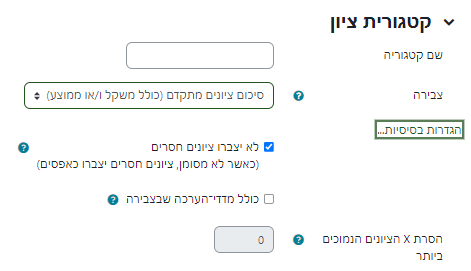
- לתת שם לקטגוריה
- להחליט את האופן בו הציונים יחושבו:
- ממוצע
- ממוצע משוקלל (כולל משקלים)
- ממוצע + נקודות זכות
- החציון
- הציון הנמוך ביותר
- הציון הגבוה ביותר
- ועוד.
- האם לחשב חיסור (מבחן ללא ציון) בחישוב הממוצע.
- הסרת ציונים הנמוכים מ. כאשר ציון נמוך מהמשפר המצויין הוא יוסתר ולא יכלל בחישוב הממוצע.
מדד הערכה: בעזרת מדד הערכה ניתן לבצע מדידה שאינה מספרית, ולהכניס לתפריט הציונים פעילויות שאינן דורשות ציון. לדוגמה רמת הבטחון של התלמיד.
בתפריט העריכה של קטגוריה ומדד הערכה יש את האפשרויות: הגדרות, מחיקה והצגה.
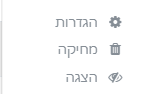
- כאשר מוחקים קטגוריה הפעילויות שבתוך הקטגוריה אינן נמחקות.
פריט ציון: בעזרת פריט ציון ניתן לשקלל את הציון של מספר פעילויות. לכל קטגוריה יש פריט ציון מסכם, וכן פריט ציון מסכם לקורס.
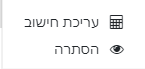
לפריוט ציון מסכם יש שני אפשרויות עריכת חישוב והסתרה. לפריט ציון שהוסוף באופן ידני יש גם את האפשרויות: הגדרות מחיקה ושכפול
חלון ההגדרות: ההגדרות תלויות בסוג הפריט:
- פעילות: בחלון העריכה ניתן לקבוע הגדרות כמו - ציון עובר, מספר ספרות אחרי הנקודה, האם הפעילות מוסתרת או נעולה.
- קטגוריה: שם, סך הכל של הקטגוריה, ציון עובר, אופן הצגת הציון, סוג ציון, הציון המשוקלל, של כלל הפריטים בקטגוריה, קוגטרויה האב, משקב הקטגוריה.
- מדד הערכה: שם, באיזה מדד להשתמש, הפעילות הקושרת למדד.
- פריט ציון: לפריט ציון מסכם אין הגדרות אלא חלון חישוב ציון - בו ניתן לבחור כיצד לבצע את חישוב הציון המשוקלל.
בברירת מחדל חישוב הציון נעשה על פי ממוצע משוקלל של כל הפריטים בקורס או הקטגוריה.הממוצע המשוקלל לוקח בחשבון את המשקל של כל פריט. לדוגמה: כאשר יש חמישה פריטים והמשקל של כל אחד מהם הוא 1, לציון של כל פריט יהיה השפעה של 20 אחוז על הציון הכולל. לעומת זאת עם לפריט אחד יש את הערך 6 ולארבעת הפריטים הנוספים ערך 1, אז הפריט הראשון יהווה 60 אחוז מהציון, וכל אחד מהפריטים האחרים 10 אחוז. כדי להתמצא במשקלים, מומלץ לתת להם ערכים באחוזים כאשר הערך הכולל של המשקלים הוא 100.
ניתן ליצור פריט ציון ידני על מנת לעשות לחשב את הציון באופן שונה. כמו כן ניתן לשנות את החישוב בפריט ציון מסכם. כדי לשנות את החישוב בפריט ציון, יש להיכנס לתפריט עריכה ולבחור עריכת חישוב.
בחלון פריט ציון יש לתת לכל פריט מספר מזהה (בחלוניות) ואחר ללחוץ על: "הוספת מספרי זיהוי".
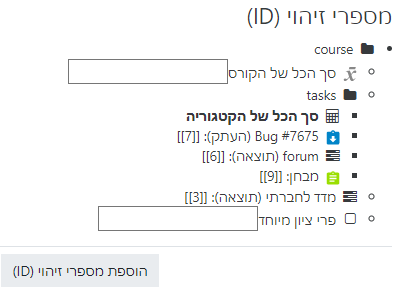
את השקלול עושים במשבצת חישוב. את הערך של כל אחד מהפריטים מוסיפים בעזרת סוגריים כפולים ובהם מספר הפריט. לדוגמה כדי להוסיף את תוצאות המבחן מתמונה שלמעלה, יש לכתוב [[9]]. את הערכים מחברים בעזרת פעולות חשבוניות, לדוגמה: 2/([[9]] + [[7]]).
העברת פריטים בין קטגוריות:
ניתן להעביר פריטים בין קטגוריות, בוחרים במשבצת הבחירה השמאלית, ובתפריט הסטת הרכיבים ל: בוחרים את הקטגוריה הרצויה.
הוספה
ניתן להוסיף: פריט ציון, מדד הערכה, קטגוריה על ידי לחיצה על הכפתור המתאים.