
עורך טקסט
3. עורך ATTO
3.1. שילוב תמונה ב-ATTO
הוספת תמונה:
ישהם שתי דרכים להוסיף תמונה לעורך הטקסט של ATTO:
1. על ידי גרירת התמונה מהמחשב לעורך הטקסט.
2. על ידי כפתור הוספת תמונה.
הוסםה על ידי גרירה:
- יש למקם את הסמן במקום הרצוי בטקסט
- לאתר את התמונה במיקום במחשב
- לגרור את התמונה על גבי מסך עורך הטקסט
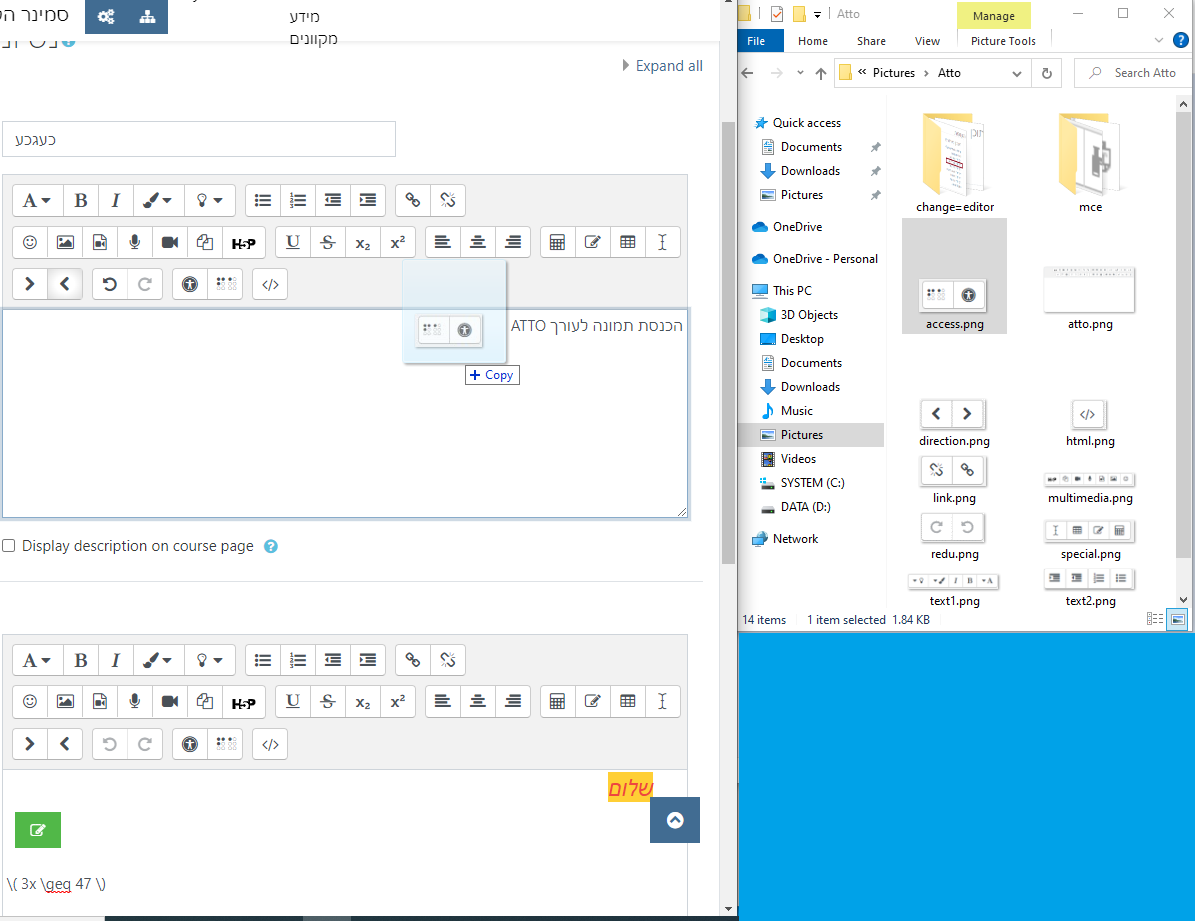
הערה: כשמוספים תמונה על ידי גרירה היא מתווספת ללר שם חלופי
הוספה על ידי כפתור:
- מיקום הסמן במקום הרצוי בטקסט
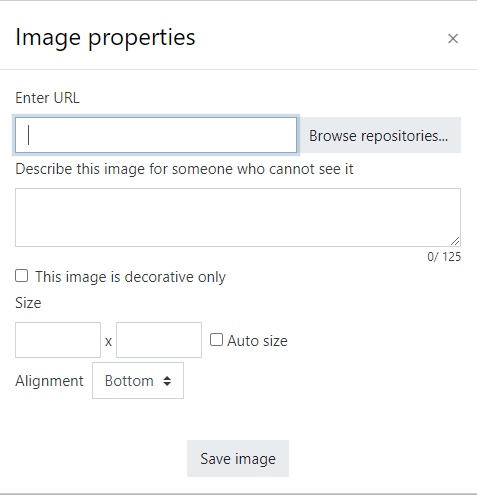
- לחיצה על כפתור הוספת תמונה

- בחלון Image Properties יש ללחוץ על Browse repositories
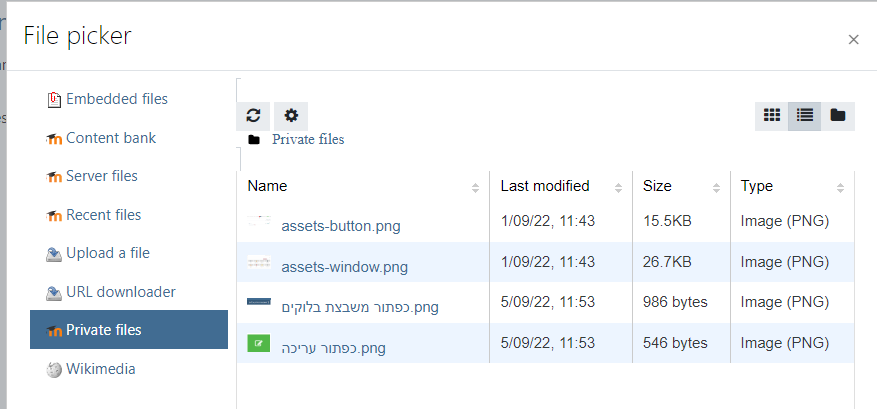
- יפתח חלון בחירת קובץ (File Picker) ניתן לבחור את הקובץ ממספר מקורות (קבצים שהועלו לאחרונה, לינק משרת, מתיקיית הקבצים שלי במודל או להעלות מהמחשב)
- לפני העלאת הקובץ חשוב לתת לו שם (שם שיוצג במקרה שהתמונה לא מוצגת). חשוב להדגיש שנתינת שם לתמונה היא אחת מההוראות של הנגשת אתר.
- לאחר שמאשרים פעמיים (גם בחלון File Picker, וגם בחלון Image Properties) התמונה מוכנסת לעורך הטקסט.
עריכת תמונה
כדי לערוך תמונה בעורך הטקסט יש ללחוץ עליה פעמים. כתוצאה מכך התמונה תופיעה בחלון Image 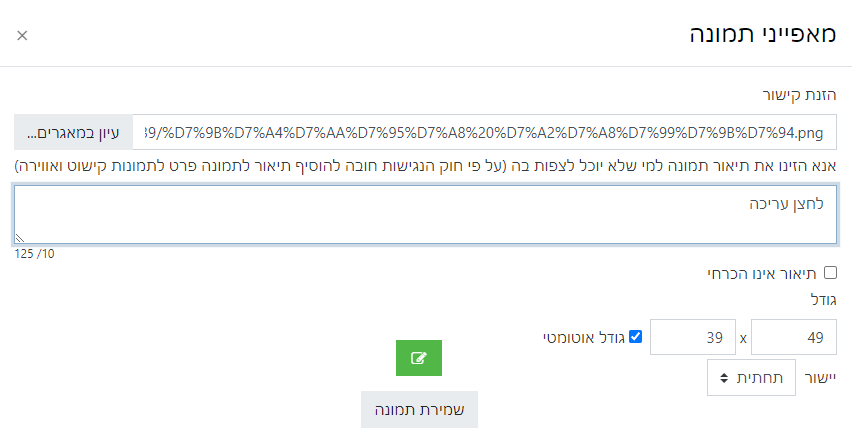 Properties.
בחלון זה ניתן:
- לשנות את גודל התמונה - על ידי הקשת מספר בחלונית הימנית (רוחב) או השמאלית (גובה).
- לחיצה על הצ'ק בוקס "גודל אוטומטי" תשנה את הרוחב או הגובה כדי לשמור על הפרופורציה.
- ניתן להחליף את התמונה על ידי בחירה בתמונה אחרת (כפתור עיון במאגרים).
- ניתן לקבוע את יישור התמונה על ידי בחירה מתוך התפריט "יישור".
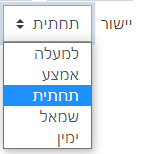
לבסוף יש לשמור.