
מידע אישי
5. העדפות
5.2. ניהול מעקב אירועי מערכת
ניהול מעקב אירועי מערכת הוא כלי מאוד יעיל בעזרתו מורים (וסטודנטים) יכול לעקוב אחר שינוי בקורס. לדוגמה, ניתן יכול לקבל הודעה בכל פעם שמישהו הוסיף תוכן למטלה, או כאשר מישהו מוסיף תגובה בפורום
הגעה לדף ניהול מעקב אירועי מערכת:
- פתיחת התפריט האישי (לחיצה על השם בחלקו השמאלי העליון של המסך)
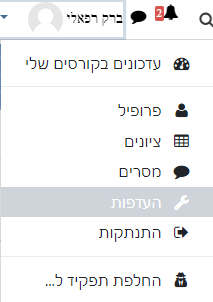
- בחירת העדפות
- לחיצה על "מעקב אירועי מערכת
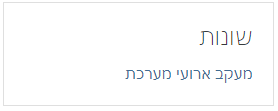
- בחלון "מעקב אירועי מערכת" מול "בחירת הקורס" יש לבחור את הקורס הרצוי.

יצירת מעקב אירוע חדש
במרבית הקורסים בכניסה לעמוד "מעקב אירועי מערכת" לא יופיע אפילו אירוע מערכת אחד.
כדי להוסיף אירוע יד ללחוץ על הלינק "ניהול מעקב אירועי מערכת"
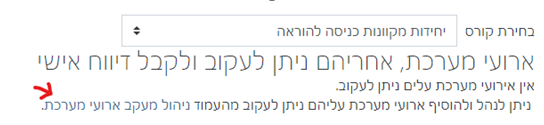
- בחלון שיפתח יתווסף כפתור "הוספת מעקב ארוע"
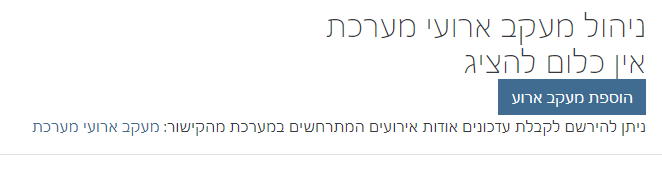
- לחיצה על הכפתור תפתח חלון להוספת אירוע מעקב.
- בחלון יש לתת שם לאירוע
- בתפריט רכיבים למעקב: לבחור את הרכיב עבורו יהיה מעקב האירוע. לדוגמה הרכיב יכול להיות מטלה, מבחן, פורום ועוד.
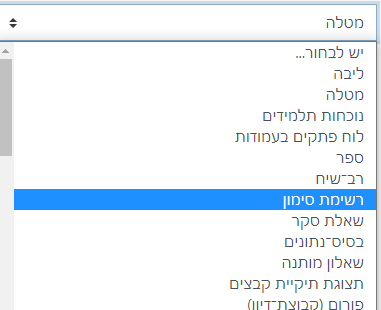
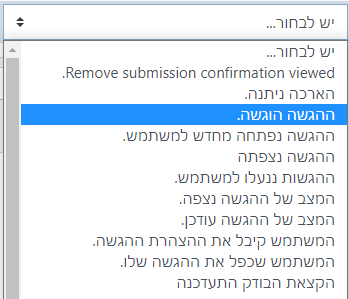
בתפריט אירוע יש לבחור את האירוע הספציפי. לדוגמה עם הרכיב הנבחר הוא מטלה האירוע יכול להיות: הגשה הוגשה, ההגשות ננעלו למשתמש, ההגשה נפתחה מחדש למשתמש ועוד.
- באזור התיאור: נותנים תיאור לאירוע (לא חייבים למלא את התיאור)
- תפריט מספר אירועים לפני דיווח, ניתן לקבוע שיהיו מספר אירועים לפני דיווח לדוגמה רק לאחר שעשרה אנשים צפו במטלה ישלח דיווח.
- תפריט: בדקות: כמה זמן להמתין מרגע שנוצר הדיווח עד לשליחתו.
- תוכן
ההודעה: מנסחים את ההודעה שתתקבל. לצורך ההודעה יש מספר קודים שמורים
שעוזרים להבין את ההודעה:
- {rulename} השם שניתן למעקב
- {description} התיאור שניתן למעקב
- {eventname} האירוע שנבחר מתפריט הארועים
- {link} קישור לעמוד הספיציפי שבו האירוע התרחש
- לבסוף יש לשמור את מעקב הארוע.
"האזנה" למעקב אירוע קיים.
לאחר שנוסף לקורס מעקב אירועים, יש ליישם את המעקב לרכיב ספציפי.
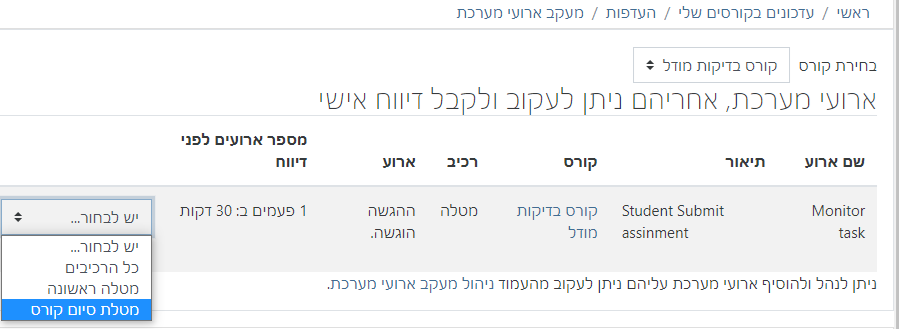
בתפריט השמאלי ניתן לבחור לאיזה רכיב להתייחס (במקרה זה "מטלה ראשונה", "מטלת סיום קורס" או כלל המטלות. לאחר בחירת הרכיב יופיע מעקב אירוע.
ביטול מעקב
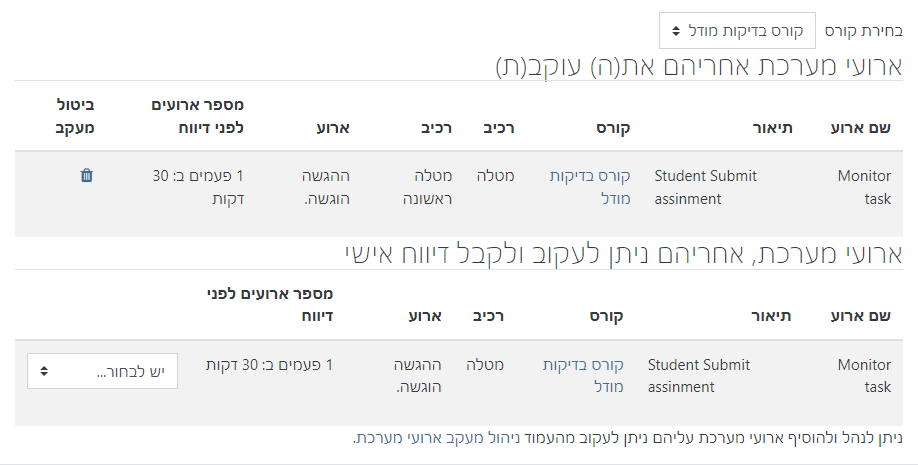
ניתן לבטל את המעקב על ידי לחיצה על פח האשפה מתחת "ביטול מעקב".