
הוספת פעילויות
14. סקרים
14.2. שאלון מותנה
יצירת סקר בהתאמה אישית. המילה מותנה מתייחסת לכך שניתן ליצור שאלות מותנות, שאלות שהצגתן תלויה במענה לשאלות קודמות.
הגדרות
הגדרות שאלה והגשה:

- תיעוד שמות משתמשים: האם המשוב יהיה אנונימי או עם שם המשתמש.
- אפשר הגשות מרובות: האם ניתן להגיש יותר ממשוב אחד.
- אפשר שליחת הודעות בדוא"ל: האם המרצה יקבל הודעת דוא"ל כשסטודנט מעלה הגשה.
- שאלות עם מספור אוטומטי: במידה ונבחר השאלות יוצגו עם מיספור.
הגדרות לאחר הגשה:

- הצגת עמוד לאחד שליחה: מאפשר לסטונדט לראות את נתוני המשוב שלו ביחס לממוצע הכיתתי.
- הודעת השלמה: הודעה שתשלח לממלאי המשוב לאחר השליחה.
- כתובת אינטרנט עבור כפתור המשך: לאן יופנה הסטודנט לאחר ששלח את הסקר ולחץ על כפתור המשך.
יצירת השאלון
לאחר מילוי ההגדרות ולחיצה על כפתור "שמירת השינויים והצגתם" (או כשמקישים על אייקון השאלון המותנה) מופיע עמוד הפעילות.
בעמוד השאלון המותנה מופיעים למרצה שני כפתורים: עריכת השאלות וצפיה בשאלות. הראשון ליצירת השאלון, והשני לראות כיצד הוא יראה לסטודנט.

ליצירת השאלון יש ללחוץ על כפתור "עריכת השאלות".
בחלון יצירת השאלה מוצג תפריט"הוספת שאלה" בצד ימין: 
בתפריט הימני ניתן לבחור האם להוסיך שאלה, להשתמש בתבנית, או לייבא שאלות.
בהתאם לבחירה ממשק החלון ישתנה:
- יבוא שאלות: יפתח מנגנון ליבוא קובץ שאלות.
- שימוש בתבנית: יוצגו התבניות הקיימות בקורס ובפרופיל המשתמש.
המילה "תבנית" מתייחסת לאופן תצוגת השאלות. את השאלות ניתן להציג באופנים שונים. ניתן לפתוח כל שאלה בעמוד חדש, ניתן ליצור שאלות שתלויות בתשובה של שאלה קודמת ועוד. כאשר שומרים תבבנית, ישמרו השאלות וכן אופן הצגתם. לאחר שבוחירם תבנית, ניתן לשנות את התוכן של השאלות שבתוכה. - הוספת שאלה: יוצג תפריט נוסף בצד שמאל ממנו ניתן לבחור את סוג השאלה.
הוספת שאלה
במצב הוספת שאלה מופיע תפריט "יש לבחור" ובו האפשרויות הבאות:

- Capthcha: מנגנון זיהוי אישי . נועד לוודא שמי שממלא את הסקר הוא תלמיד אותנטי. בבחירת Captcha המרצה יראה רק את הכיתוב Captcha ולידו איקון המציין שזו שאלת חובה.
- כשתלמיד יציג את השאלון תופיע לו תיבת טקסט "אני לא רובוט"

- הפרדת עמוד: יצירת עמוד חדש. השאלות מאוגדות בעמודים.
הפרדת עמוד חשובה במיוחד במקרה של התניה. לדוגמה אם רוצים שסטודנט יוכל לענות על השאלות רק לאחר הזדהות ב-Captcha, יש ליצור את השאלה הבאה בעמוד חדש.
- מידע: תוית שבה מופיע שם הקורס\ או שם הקטגוריה של הקורס.
- שאלת רב ברירה:
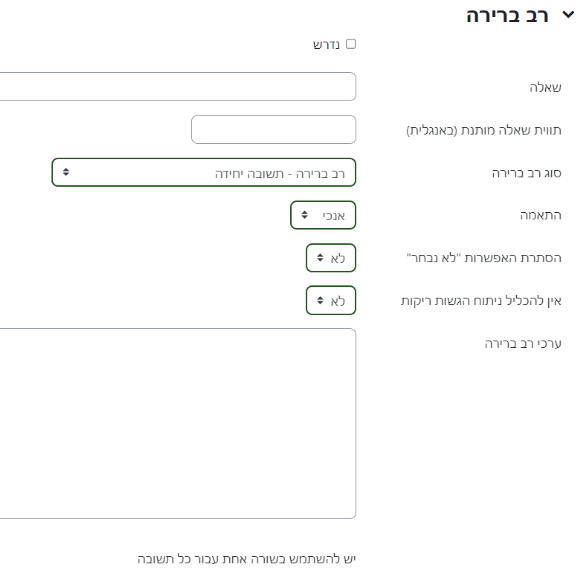 הגדרות שאלת רב ברירה:
 - נדרש האם זוהי שאלת חובה
- שאלה: תוכן השאלה
- סוג רב ברירה: תשובה יחידה, תשובות מרובות, תשובה מתוך תפריט.
- התאמה: תצוגה אופקית או אנכית
- הסתרת לא נבחר: האם בתוך השאלה תוצג גם האפשרות "לא נבחר"
- אין להכליל בניתוח הגשות ריקות: במידה וסטודנט לא מילא (שאלת בחירה) האם התוצאה תחשוב בניתוח הסקר.
- ערכי רב ברירה: התשובות השונות. יש לרשום כל תשובה בשורה משלה.
מנגנון ההתניה
- תוית שאלה: את תוית השאלה כותבים לצורך התניה. זה מאפשר לשאלה אחרת להתייחס לשאלה קודמת בצורה זו ניתן להתנות הצגת שאלה במתן תשובה לאותה שאלה קודמת. נניח שתווית השאלה הראשונה היא "שימוש במודל". ניתן להתנות את הצגת השאלה השניה במענה לשאלה "שימוש במודל". ניתן גם להתנות את הצגת השאלה בתשובה מסויימת שניתנתה לשאלה הראשונה, לדוגמה, השאלה תוצג רק למי שסימן "כן" על השאלה "האם אתה משתמש במודל". בצורה זו אפשרת לתכנן את הופעת השאלות. כל לדוגמה למי שמשתמש במודל, ניתן לשאול שאלת המשך "האם השימוש במודל היה מוצלח?" למי שאינו משתמש במודל ניתן לשאול שאלת המשך אחרת - מה הסיבנ לאי השימוש במודל?
- שאלה זו תלויה במענה על: חלק ממנגנון התניית השאלה. יש לרשום את תוית השאלה, שהמענה עליה הוא תנאי לתצוגת השאלה הנוכחית.. לאחר בחירת התוית ניתן לבחור את הערך שקיומו מאפשר את הצגת השאלה הנוכחית.
חשוב: אם השאלה הקודמת היא שאלת רב ברירה יש לכתוב את הטקסט של התשובה.
חשוב: על מנת שההתנייה תעבוד יש ליצור דף חדש, כך ששאלת הראשונה תהיה בדף הראשון, והשאלה שהצגתה תלויה בשאלה הראשונה בדף אחר. - רב ברירה מדורג: רב ברירה, ובו ערך מספרי (סקאלה) לכל אחת מהתשובות.
- תשובה מספרית: שאלה שהתשובה שלה היא ערך מספרי.
- תשובות טקסט (ארוכה וקצרה): שאלה שהתשובה אליה היא טקסט שהסטודנט מקליד בחלונית.
- תווית לשאלה מותנית: באופן דומה לשאלה מותנית אפשר לייצר גם תווית שתוצג רק עם הסטודנט ענה על שאלה, תשובה מסויימת.
תבנית
לאחר יצירת השאלות, התוויות והעמודים, הם יוצגו אחד אחרי השני:

סדר השאלות
מעל לכל פריט (תווית\ עמוד\ שאלה) יש איקון של ארבע חיצים שבעזרתו ניתן לקבוע מחדש את מיקומו של אותו פריט בסדר השאלות. חשוב לזכור שביצירת שאלון מותנה יש חשיבות רבה לסדר השאלות וגם למיקום של הדפים החדשים.
במידה ורוצים לשמר את השאלות וסדרן, יש ללחוץ על כפתור שמירת תבנית חדשה.

לאחר שנשמרה לפחות תבנית אחת בקורס, ניתן להשתמש בשאלון אחר באותה התבנית.
- מעבר לעמוד עריכת השאלות.
- בחירה מתפריט השאלון המותנה באפשרות "יש להשתמש בתבנית".

- לחיצה על התבנית הרצויה מהרשימה.

- התבנית תפתח.
- אחר יש ללחוץ על כפתור: יש להשתמש בתבנית זו

- לסיום ניתן לערוך את כל אחת מהשאלות ולשנות את התוכן שלהן.
ייצוא שאלות:
השימוש בתבנית השאלות ניתן רק בקורס הנוכחי או בקורסים נוספים של אותו משתמש. כאשר רוצים להעביר את התבנית לקורס של מרצה אחר יש לייצא את השאלות ואחר לייבא אותם.
- בעמוד עריכת השאלות בצד השמאלי העליון מופיע כפתור ייצוא השאלות

- לחיצה על הכפתור תייצא את תבנית השאלות כקובץ XML.
יבוא:
- יש להיכנס לעמוד עריכת השאלות.
- בחירה מהתפריט "ייבוא שאלות".
- בעמוד יש מנגנון העלאת קובץ דרכו מעלים את קובץ השאלות.
שימוש הסטודנט בשאלון מותנה
כשסטודנט פותח פעילות שאלון מותנה מופיע לו כפתור מענה על שאלות. 
- שאלות חובה (המופיעות עם אייקון אדום עם סימן שאלה) חייבות במענה.
- במידה ויש אפשרות לעבור לדף הבא יופיע כפתור "העמוד הבא".
- לא ניתן לעבור עמוד במידה ולא מולאו שאלות חובה.
- המשך השאלון תלוי בהתניות שיצר המרצה.
- לסיום יופיע טקסט סיכום (במידה והמרצה הכניס טקסט שכזה).
- מתחת לטקסט ככפור המשך. במידה והמרצה הוסיף קישור כלשהו הסטודנט יעבור לכתובת הקישור. במידה ולא הוא יעבור לדף הבית של הקורס.
בסיום הפעילות לצד לשונית "שאלון מותנה" תופיע לשונית "ניתוח". לחיצה על לשונית זו תציג לתלמיד את התוצאות שלו ביחס לממוצע הכיתתי.
לשוניות נוספות של פעילות השאלון המותנה
לצד לשונית הפעילות ולשונית ההגדרות, מופיעות למרצה הלשוניות הבאות

- תבניות: תציג את התבניות השונות שיש בקורס.
- ניתוח: תציג את התפלגות התוצאות לכל אחת משאלות השאלון.
- תגובות: תציג את המשוב של כל תלמיד. ניתן להיכנס לכל משוב בנפרד, כמו כן ניתן למחוק משובים.