
הוספת פעילויות
14. סקרים
14.3. סקר
"סקר" הוא הכלי העיקרי ליצירת סקרים במודל. יש לו מגוון רחב של סוגי שאלות וסוגי מענה, קיים בו מנגנון התניה (שאלות שהצגתן תלויה במענה לשאלות קודמות) ועד.
הגדרות
בהגדרות הסקר האזור אפשרויות תגובה, מקובצות ההגדרות הייעודיות לסקר.

- סוג: האם המשתמש יכול לעונות פעם אחת, הרבה פעמים או על בסיס קבוע -פעם ב: יום, שבוע או חודש.
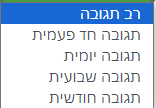
- סוג סקר: אנונימי או עם שמות גלויים.
- תלמידים יוכלים לצפות בכל התשובות: מתי סטודנט יכול לצפות בסטיסטקת התשובות הכיתתית. לאחר מענה על הסקר, לאחר שהסקר הסתיים (תם מועד המענה על הסדר), תמיד אף פעם.
- שליחת הודעות על הגשות: שליחת דוא"ל למרצה לאחר שסטודנט הגיש סקר.
- שמירה\ המשך תגובה: הפעלת מנגנון השמירה תאפשר לסטודנט להפסיק מענה לסקר באמצע. בהמשך הסטודנט יוכל לחזור לסקר ולהמשיכו מאותה נקודה שבה הוא עצר.
- הסתעפות שאלות: מאפשר התניית שאלות - שאלות משנה שהצגתן תלויה בתשובה שניתנה לשאלת אב.
- מספור אוטומטי: מספור אוטוטמטי לשאלות, לעמודים, לשניהם או ללא מיספור.
- הצגת סרגל התקדמות כדי שסטודנט ידע כמה מהסקר הוא כבר מילא.
- אפשרות לתת ציון להגשה.
הגדרות מתקדמות
להגדרות מתקדמות יש לשונית נפרדת בתפריט הפעילות

בחלון ההגדרות המתקדמות יש שני אזורים: מידע מקדים לסקר ופעולות אוטומטיות לאחר הגשה.
מידע מקדים לסקר
- סוג סקר:
- פרטי: קיים רק במסגרת הקורס.
- תבנית: סקר שניתן לשכפל באותו הקורס ולשנות אחרי השכפול.
- משותף: סקר שניתן לשתף בין מספר קורסים.
- כותרת: כותרת הסקר תופיע בכל אחד מדפי הסקר.
- תת נושא: כותרת משנה שתופיע רק בעמוד הראשון של הסקר.
- מידע נוסף: הנחיות לסקר, יוצגו רק בעמוד הראשון.

- כתובת אינטרנט: כתובת של פעילות אחרת במודל אליה הסטודנט יופנה לאחר השלמת הסקר.
- דף אישור: במקום כתובת של פעילות אחרת. ניתן לייצר עבור הסטודנט דף אישור.
- מלל כותרת: כותרת דף האישור.
- גוף הטקסט: תוכן דף האישור.
דואר: שליחת הודעת דואר אלקטרוני, לכתובת המייל בחלונית. ניתן להוסיף כמה כתובות מופרדות בפסיקים.

שאלות בסקר
- הוספת שאלות - להוספת שאלה חדשה
- ניהול שאלות - עריכה ושינוי שאלות קיימות.
הוספת שאלות
כאשר לוחצים על כותרת "הוספת שאלות" מתגלים שני כפתורים - כפתור תפריט, וכפתור הוספה.

לחיצה על כפתור התפריט תציג רשימה של הרכיבים הניתנים להוספה (רובם שאלות). לאחר בחירת הרכיב הרצוי, יש ללחוץ על כפתור "הוסיפו שלאה חדשה מסוג זה" להוספת הרכיב.
חלון הוספת השאלה
לכל הרכיבים (להוציא הפרדת עמוד) נפתח חלון יעודי.
לכל הרכיבים יופיעו השדות הבאים:

- שם השאלה: השם הוא רק למטרת זיהוי השאלה. לדוגמה כאשר מייצאים את השאלות לקובץ אקסל.
- נדרשת תשובה: האם הסטודנט מחוייב לתת תשובה לשאלה הזו. במידה וזו שאלת חובה הסטודנט לא יוכל להשלים את הסקר מבלי לענות על שאלה זו. הערה: בפיסקה מעוצבת (שאיננה שאלה) לא יופיע שדה זה.
- מלל השאלה: השאלה עצמה כפי שהסטודנטים יארו אותה.
סעיפים אפשריים:
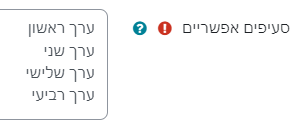
השדה "סעיפים אפשריים" מופיע בשאלות שניתן לבחור בהן ערך אחד (או כמה) ממספר ערכים. לדוגמה: כל שאלות רב ברירה, שאלת דרוג, שאלת מחוון. את הערכים בתיבה יש להפריד על ידי כתיבת כל ערך בשורה חדש.
תלויות
מנגנון התלות מאפשר הצגת שאלה רק אם ענו תשובה מסוימת לשאלה קודמת. לדוגמה:
- בשאלה קודמת התלמיד נשאל האם הוא משתמש בפייסבוק.
- למי שענה כן יהיו שאלות המשך לגבי אופי השימוש בפייסבוק.
- למי שענה לא, יהיו שאלות המשך אחרות כמו מדוע הוא אינו משמתמש בפיסבוק.
מימוש התלות:
באזור "תלויות" מול שאלת אב יש לבחור מהתפריט הימני את שאלת האב, ומהתפריט הימני את התשובה.

ניתן לתלות הופעת שאלה בקיומם של מספר שאלות אב הוספת שאלות אב נעשית על ידי לחיצה על כפתור הוספת 2 שדות לטופס.  .
.
בדרך כלל השימוש במספר תלויות הוא כאשר יש תשובה עם מספר אפשרויות. לדוגמה על השאלה האם הקורס היה מובן קיימות התשובות: בכלל לא, מובן חלקית, די מובן, ומובן לגמרי. במקרה זה המרצה ירצה שגם מי שבחר "בכלל לא" וגם מי שבחר "מובן חלקית" יענו על שאלת המשך - מה לא היה מובן.
שאלת חובה: כאשר יוצרים תלות בין שאלות אפשר לבחור שאלת אב שהיא חובה. במקרה זה התשובה שנבחרה חייבת להיות תואמת בדיוק לתשובה שנבחרה בשאלת האב.
שאלה אופציונלית: במקרה זה תשובה שנבחרה יכולה להיות אחת מתוך מספר אפשרויות.
חשוב: ברגע שיוצרים תלות בין שאלות, נוצר באופן אוטומטי הפרדת עמוד בין שאלת האב לשאלת הבן.
סוגי הרכיבים\ שאלות

- הפרדת עמוד: יצירת עמוד חדש. ניתן לבחור כמה שאלות להציב בכל עמוד.
- רב ברירה - בחירה אחת: שאלת רב ברירה שניתן לבחור רק אפשרות אחת.
בשאלות מסוג זה יש שדה יעודי אחד: האם להציג את התשובות באופן אנכי או אפקי.

רב ברירה מתפריט: שאלת רב ברירה שאת התשובה עליה לוקחים מתפריט נפתח.
רב ברירה - בחירות מרובות: שאלת רב ברירה שבה ניתן לבחור מספר אפשרויות.
בשאלה זו שני שדות ייחודיים: מספר תשובות מינימלי ומספר תשובות מקסימלי. כך ניתן להגביל את מספר התשובות לבחירה, לדוגמה בין 2 ל-4.
- שאלת דרוג (בחירת דירוג לערכים): בשאלה זו ניתן לציין ערכים שונים ולאפשר לתלמיד לתת להם דירוג.
שדות יחודיים:- מספר מדרגות בסולם הדירוג: הדרוג הוא מספרי לדוגמה בין 1 ל-5. מספר המדרגות יקבע את טווח הסולם. מומלץ שולם שהטווח שלו הוא בין 3 ל-5.
- סוג סולם הערכה: יש ארבעה סוגי סולמות. העיקריים הם סולם פשוט, וסולם פשוט עם עמודה נוספת "ללא דירוג", וסולם שלא ניתן לבחור בו בחירות כפולות (לכל ערך צריך דרוג שונה).
- סעיפים אפשריים: בחירת מדדים שונים לשאלת הכללית. לדוגמה, שאלה כללית "דרג את איכות הקורס". בסעיפים האפשריים פורטים את איכות הקורס למדדי משנה כמו: איכות ההוראה, רמת הקורס, איכות חומר העזר, איכות הסיוע לסטודנט וכו'.
- תיאור כתחליף למספר: בברירת מחדל הדירוג הוא בערך מספרי כאשר 1 מסמן את הדירוג הנמוך ביותר והמספר המקסימלי את הדירוג הגבוה ביותר. ניתן לתת תיאור לערך המספרי. לדוגמה 1=גרוע, 2= לא טוב, 3=בסדר וכו'. יש להפריד את הערכים כשכל ערך בשורה חדשה.

- שאלת כן לא: שאלה שניתן לענות עליה רק בכן או לא.
- תווית שמאלית: הערך המינימלי של המחוון.
- תווית מרכזית: הערך האמצעי של המחוון.
- תווית ימנית: הערך המקבימלי של המחוון.
- טווח מינמלי: ערך מספרי מינימלי.
- טווח מירבי: ערך מספרי מקסימלי.
- ערך התחלתי: הערך שהו המחוון יתחיל לפני שסטודנט משנה אותו.
- ערך שינוי המחוון: בכמה מספרים המחוון ישתנה.

- פסקה מעוצבת: אפשרות ליצור תוכן טקסט ללא שאלה.
- שאלה פתוחה: שאלה שבכדי לענות עליה יש להקליד טקסט. בשאלה פתוחה ניתן לקבוע את מספר השורות לתשובה.
- תאריך: שאלה שאלה שהתשובה עליה היא תאריך.
- תשובה מספרית: שאלה שהתשובה אליה היא מספר.
- תשובה פתוחה קצרה: שאלה שבכדי לענות עליה יש להקליד טקסט. בשאלה פתוחה קצרה יש להגביל את מספר התווים לתשובה.
ניהול השאלות
באזור ניהול השאלות ניתן:
- לקבוע את סדר השאלות.
- לערוך שאלה.
- למחוק שאלה.
- לקבוע האם חייבים לענות על שאלה.
השאלות (והפרדת העמוד) יוצגו כרשימה, כל רכיב מוקף במלבן.

- מיקום: המיקום של הרכיב בסדר הרכיבים. המיקום מתייחס גם לשאלות וגם להפרדת עמודים.
- מיספור: המספור מתייחס רק לשאלות. לכן הערך של המיקום והערך של המספור לא בהכרח זהה.
- אייקון שינוי מקום:
 מאפשרת לשנות את מיקום השאלה בסדר השאלות. לחיצה על האייקון פותחת בתחתית כל רכיב אזור גרירה אליו אפשר להעביר את השאלה.
- אייקון עריכת השאלה:

- אייקון מחיקת השאלה:

- אייקון שאלת חובה:
 (ירוק - רשות, אדום - חובה).
 - סוג השאלה: מופיע בסוגריים ריבועיים.
- שם השאלה: מופיע בסוגריים רגילים.
- תוכן השאלה: מופחע על רקע כחול בהירץ
- שאלה תלויה: מלבן השאלה נוסט הצידה משאלת האב. בראש השאלה באדום - שאלת האב.

חלונות נוספים
חלונות נוספים בפעילות סקר מוצגים התפריט הפעילות בחלק העליון"

תצוגה מקדימה:
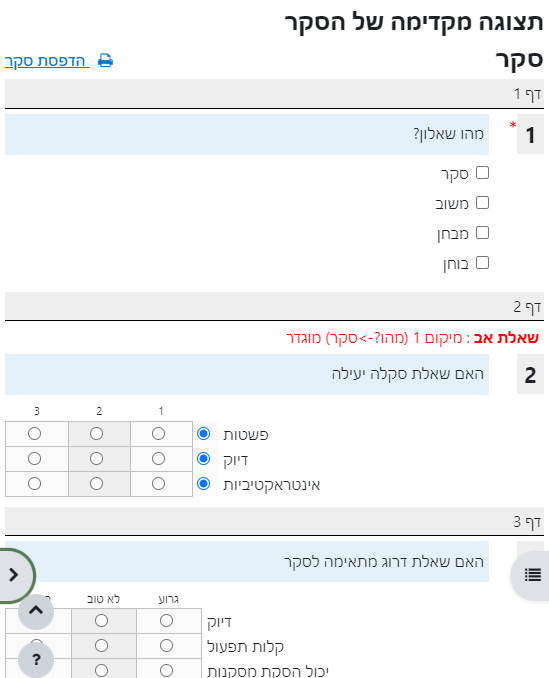
חלון בו רואים תצוגה גראפית של כל השאלות. במידה ורוצים ליצור סקר מודפס, ניתן על "הדפסת סקר": 
התשוובת שלך:
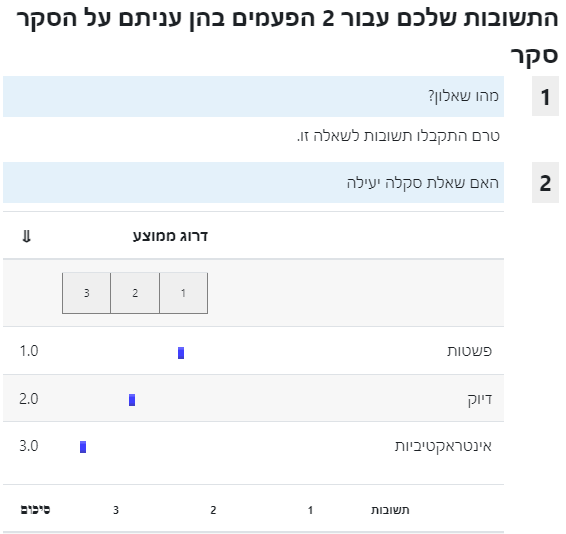
בחלון זה הסטודנט רואה את התשובות שלו לסקר.
במידה והסטונדט ביצע מספר סקרים (בסקר שניתן לענות עליו מספר פעמים), ניתן לראות את התוצאות של כל אחד מהסקרים. כמו כן הסטודנט יכול לראות את הסטטיסטיקה של התשובות של עצמו.
תצוגות תשובות:
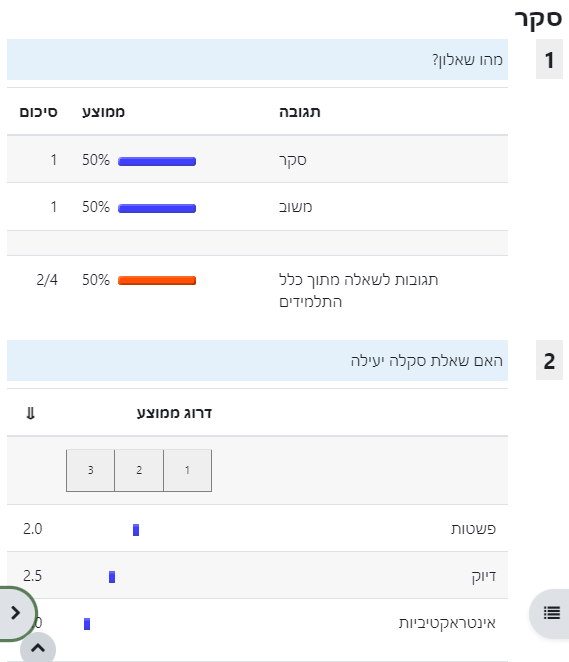
בחלון תצוגות תשובות רואים את הניתוח הסטיסטי של התפלגות התשוובת של כלל התלמידים.
מורה יכול להיכנס לרשימת המשיבים ולראות את התשובות של כל משיב. המרצה יכול למחוק סקר מסויים, וכן למחוק את כל התשובות בסקר.
הצגת מי שטרם השיבו
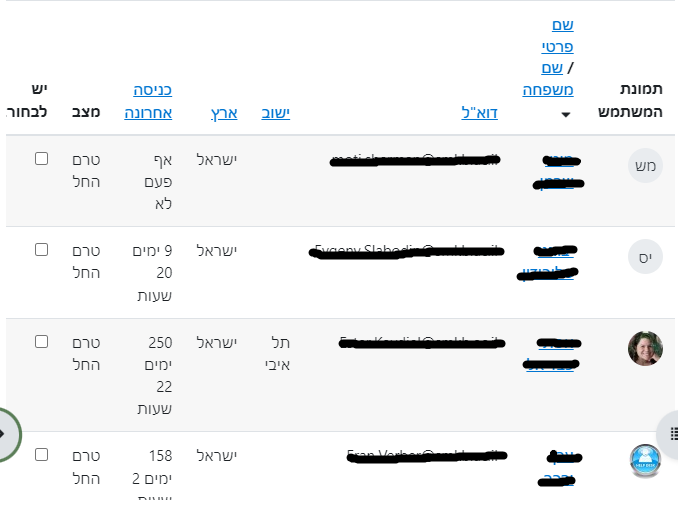
בחלון זה תופיעה רשימה של מי שעדיין לא שלח את הסקר. כמו כן ניתן לראשות גם את מי שלא התחיל את הסקר. יש אפשרות לשלוח הודעה לכולם או רק לתלמידים נבחרים.