
הוספת פעילויות
7. מפגש זום
מפגש Zoom
הוספת פעילות zoom  מחלון "הוספת משאב או פעילות.
חשוב: פעילות הזום חייבת להיות רשומה על שם המורה (אסור ליצור את פעילות הזום מחשבון אחר שאינו חשבון המורה), מכיוון שפעילות הזום במודל מקושרת לחשבון הזום של מי שיצר אותה!!! יש חשיבות שמי שיצר את המפגש ילחץ על כפתור התחלת מפגש - לחיצה על כפתור התחלת מפגש מאפשרת להקליט את המפגש. הקלטת המפגש תשמר בחשבון zoome.me של מי שיצר את פעילות הזום.
המלצה: הוספת שם הקורס לשם המפגש

כאשר יוצרים את שם המפגש מומלץ שהשפ יורכב מסוג הפעילות (זום, מפגש זום קבוע או שם אחר), ואחר שם מקוצר של הקורס. שם הקורס יסייע למרצים ולסטודנטים לאתר את ההקלטה בין ההקלטות השונות שלהם בשרת ההקלטות.
במידה ויש למפגש שם כללי כמו "מפגש זום", יש סיכוי שגם בקורסים אחרים יהיה שם דומה למפגשי הזום. הדמיון בשם יקשה על מרצים וסטודנטים לאתר הקלטה ספציפית בשרת ההקלטות.
תזמון:
- תאריך התחלה: בתזמון המפגש בוחרים תאריך ושעת התחלה. שעת ההתחלה חייבת להיות בזמן עתיד (לא ניתן לקבוע פגישה על תאריך או שעה שעברו).

- משך: זמן המפגש ניתן לקבוע בשעות או בדקות.

- זמין תמיד: במידה ורוצים שיהיה מפגש קבוע ליותר מפגישה אחת. זו גם הדרך ליצור פגישה חוזרת (דבר שבדרך כלל מתאים לקורסים בסמינר). במידה והתיבה לא נבחרה הפעילות תשמש לפגישה חד פעמית.

במידה ונבחרה האפשרות "זמין תמיד", יתווספו האפשרויות הבאות:
- תדירות: יומית, שבועית, חודשית או ללא זמן קבוע.

- במידה ותבחר האפשרות "ללא זמן קבוע", יעלמו האפשרויות הבאות (חזרה כל, תאריך סיום) וניתן יהיה להתחיל את מפגש הזום בכל עת. בכל מקרה אחר ניתן להתחיל את המפגש רק רבע שעה לפני מועד הפגישה.
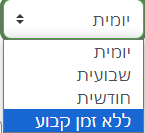
- חזרה כל: כל כמה ימים הפעילות חוזרת.
- תאריך סיום: תאריך הסיום של הקורס - מתאריך זה והלאה כבר לא תתקיים הפגיה החוזרת. במקום לקבוע את תאריך הסיום ניתן לקבוע כמה מפגשים חוזרים יהיו.

- הצגת הגדרות תזמון: הצגת הגדרות התזמון בעמוד המפגש תציג את המידעים הבאים בעמוד המפגש (העמוד שיפתח כשלוחצים על פעילות הזום): זמן התתחלה, משך המפגשף אפשרות הוספה ליומןף מארח המפגש, מארחים חלופיים עם יש, במקרה והוקלטו פגישות, מידע לגבי זמן הפעילות בפועל.
חלוקה לחדרים:
break out rooms הוא תכונה של זום המאפשרת תוך כדי המפגש לחלק את התלמידים לקבוצות קטנות כל חברי הקבוצה נמצאים ב"חדר" דיגטלי משלהם.
- כדי להוסיף חדר יש ללחוץ על אייקון ההוספה
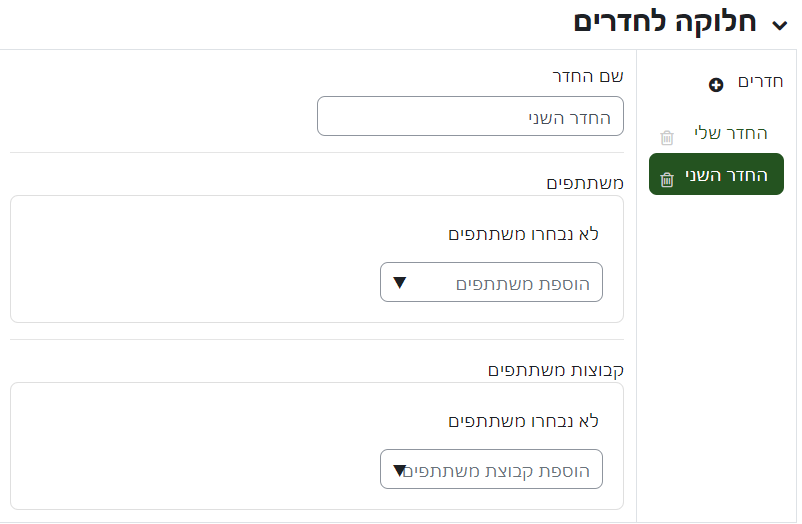
- אחרי הוספת חדרים נוסף כפתור לכל חדר. כדי לערוך חדר יש ללחוץ על הכפתור שלו.
- למחיקת חדר לוחצים על אייקון פח האשפה שבכפתור.
- בחלונית תחת שם החדר - כותבים את שם החדר.
- באזור המשתתפים מוספים משתתפים לכל חדר. ניתן להוסיף משתתפים באופן פרטני בתפקיט "הוספת משתתפים", או על פי קבוצות בתפריט "הוספת קבוצת משתתפים.
אבטחה

- חדר המתנה: מאפשר להשהות כניסת משתתף לפגש את אישור המארח. ברירת המחדל המוגדרת למרצים הינה ללא חדר המתנה. זו גם ההמלצה - מכיוון שאישור כל משתתף עלול להפריע להתנהלות תקינה של השיעור. יש מקרים בהם חדר המתנה יכול להתאים כמו שעות קבלה או חשיפה לשיעור. במקרים אלו מסמנים את תיבת הבחירה.
- אפשר הצטרפות לפני המרצה: נאפשר לסטודנטים להכנס לשיעור לפני שהמורה התחיל את הפגישה.
- אימות: לאפשר רק לחשבונות זום מאומתים להצטרף למפגש, חשוב בשל אבטחת מידע.
- הצגת הגדרות אבטחה: במידה ונבחר יוצגו בעמוד המפגש המידעים הבאים: קישור ההצטרפות (אותו ניתן לשלוח במייל), האם יש חדר המתנה, האם ניתן להצטרף לפני המרצה, האם נידרש חשבון זום מאומת.
מדיה
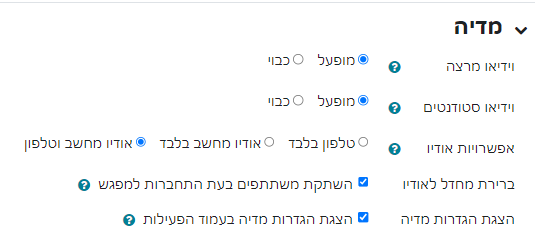
- וידאו מרצה: מופעל או כבוי בתחילת מפגש.
- וידאו סטודנטים: מופעל או כבוי בתחילת מפגש.
- אפשרות אודיו (קול): טלפון, מחשב, מחשב וטלפון - מומלץ לבחור באפשרות השלישית - שסטודנטים יוכלו להתחבר לקול גם עם סמרטפון וגם עם מחשב.
- ברירת מחדל לאודיו - האם הסטודנטים מושתקים בתחילת מפגש.
- הצגת הגדרות מדיה: תציג את המידעים הבאים: התחלת וידאו בעת הצטרפות המרצה, התחלת וידאו בעת הצטרפות סטודנטים, אפשרויות אודיו, השתקת משתתפים בעת התחברות
מארח חלופי:
ניתן להוסיף מארחי זום נוספים למפגש. זו אפשרות נוחה עם יש מספר מרצים לקורס, או בקורס עם עוזר הוראה.
בחלונית מארחים חלופיים ניתן להוסיף שמות ממשתתפי הקורס, או להקליד את שמם. ניתן להוסיף מספר מארחים חלופיים.
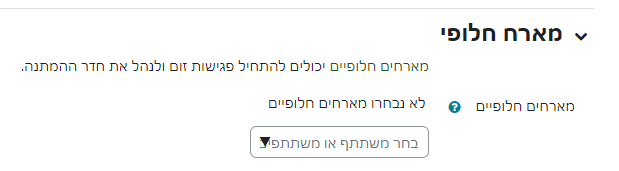
הערה: ניתן להוסיף מארח חלופי רק במידה ולאותו משתמש יש רשיון זום מכללתי. מכיוון שרשיון הזום המכללתי הוא רשיון צף, בברירת מחדל אין למרצים רשיון זום.
במידה והרמצה ינסה לצרף מארח חלופי שאין לו רישיון זום מכללתי, תופיע הודעת שגיאה: "לא ניתן לעדכן zoom"
על מנת שלמארח החלופי יהיה רישיון זום יש:
- לגלוש לאתר https://smkb.zoom.us
- לעשות לוגין לזום המכללתי
לאחר מכן המרצה יוכל לרשום את המארח החלופי.
לחלופין ניתן לפנות בנושא לתמיכה, והתומכים יוספו עבור המרצה את המארח הלופי.
לחצו על  כדי לשמור את המפגש.