
הוספת פעילויות
11. בלוג (יומן רשת)
בלוג – יומן רשת היא דרך המאפשרת לסטודנטים להעלות תכנים אישיים, ולקבל עליהם תגובות ודירוגים. חשוב להדגיש שהבלוג הוא תוסף חיצוני של Open University, וחלק מהתכונות שלו עדיין לא פעילות. לכן המדריך יתמקד בתכונות הפעילות
הוספת בלוג
- לעבור למצב עריכה
- הוספת משאב או פעילות
- איתור הפעילות בלוג ולחיצה עליה

הגדרות הבלוג:
כמו בכל פעילות אחרת חובה לתת שם לבלוג, כמו כן מומלץ להוסיף הנחיות על פי הצורך.
הגדרות יעודיות לבלוג:
- אפשרו תגובות: תפריט המאפשר לקבוע מי יכול לכתוב תגובות לבלוג.

- ממשתמשים רשומים: מכל מי שיש לו גישה לפוסט (משתתפי הקורס\ משתתפי קבוצה שהוגדרה)
- מכולם: במידה וניתן גישה ציבורית לקורס, כל מי שנגיש לפוסט יכול להגיב עליו.
- לא ניתן להוסיף תגובות.
- בלוגים אישיים: תפריט זה מגדיר האם הפוסטים בבלוג מקובצים פר משתמש או על פי קבוצה.

- בלוג משותף: בלוג משותף למשתתפי הקורס או לקבוצה מוגדרת. הפוסטים של המשתמשים השונים מקובצים בבלוג של הקבוצה המשותפת.
- בלוגים אישיים: כל אחד רשאי לצפות רק בפוסטים של עצמו.
- בלוגים אישיים הניתנים לצפייה בקורס: הבלוגים גלויים מקובצים על פי משתמש. כל משתמש רשאי לצפות בפוסטים של משתמשים אחרים.
- Shared blog: במידה ועובדים עם בלוגים אישיים, האופציה Shared Blog אמורה לאפשר ליצור קישור מהבלוג האישי לבלוג הקבוצתי (בלוג אב) על ידי הכנסת מספר הבלוג. כרגע לא תקף.
- מידת הזמינות: האפשרות קיימת רק במידה ובוחרים ב"בלוג משותף "מתפריט "בלוגים אישיים". מידת הזמינות קובעת מי רשאי לצפות בקורס

- גלוי למשתתפי הקורס (או קבוצה בקורס)
- גלוי לכל המחוברים למערכת (כל משתמשי המודל ללא קשר אם הם חלק מהקורס)
- לכלל הציבור (בעזרת קישור) – כרגע הפעולה הזו אינה רלוונטית במודל.
- אזור תגיות הבלוג: התגיות הן כלי מאוד חשוב לניווט בין פוסטים, במיוחד בהקשר לימודי. בעזרת מילות מפתח ניתן לאתר פוסטים שעוסקים בנושא מסויים.
- חלונית "תגיות בלוג": בחלונית זו כותבים רשימה של תגיות קבועות מראש (יכונו בהמשך – תגיות שהוגדרו מראש). יש להפריד את התגיות בעזרת פסיק בין תגית לתגית.

- תפריט אפשרויות תגיות:

- אין: אין צורך להוסיף תגיות
- שימוש בתגיות שהוגדרו מראש: ניתן להוסיף רק מרשימת התגיות שהוגדרו מראש.
- חובה להוסיף תגיות: חובה להכניס לפחות תגית אחת לפוסט.
- חובה להוסיף תגיות שהוגדרו מראש: חובה להכניס לפחות תגית אחת שהוגדרה מראש.
- הוספת תגיות כברירת מחדל: בהוספת פוטס חדש יתווספו אליו כל התגיות המוגדרות מראש. ניתן למחוק חלק ואפילו את כל התגיות.
- משך הזמן בו ניתן להזין פרסומים: ניתן להזין תאריך התחלתי לפרסום פוסטים, תאריך סופי שעד עליו ניתן לפרסם פוסטים, תאריך התחלתי שעד עליו ניתן להוסיף תגובות, תאריך סופי שעד עליו ניתן להוסיף תגובות.

- ציונים: בברירת מחדל פעילות בלוג אינה מקבלת ציון. כדי לתת ציון יש להשתמש בתפריט "ניקוד".

- ללא ניקוד: אין ציון לבלוג.
- ניקוד ידני על ידי המרצה: המרצה נותן ציון באופן ידני לכל פוסט.
- ניקוד בעזרת מנגנון דירוגים: בעזרת מנגנון דירוגים ניתן לככב כל פוסט. על המנגנון יפורט בהמשך.
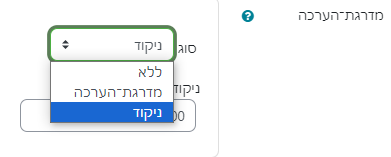
במידה ונבחר "ניקוד ידני על ידי המרצה" יפתחו אפשרויות נוספות מול "ציונים".

- ללא: לא ניתן להוסיף ציון לבלוג.
- מדרגות הערכה: שימוש במנגנון "מדרגות הערכה" כדי לתת ציון.
- במידה ובוחרים באפשרות זו יפתח תפריט ובו מדרגות ההערכה הקיימות בקורס.
- ניקוד: המרצה נותן ניקוד ידני. במידה ותפתח אפשרות זו, יש לציין מהו הניקוד המירבי.
- דרוגים: הדרוג נועד לאפשר למספר אנשים לתת ציון לפוסטים. ברשימה "תפקידים בעלי הרשאות לדרג" מופיעים בעלי תפקידים שהרשאת התפקיד שלהם מאפשרת לדרג פוסטים. ביניהם: מורה עוזר הוראה ועוד. היכולת לאפשר הרשאות לתת דירוג לפוסטים קיימת לאדמיניסטרטור של המודל.
חשוב: בשיטת דירוגים ניתן לתת ציון לכל פוסט בנפרד, בציון ללא דרוגים ניתן לתת ציון רק למשתמש.
- סוג צבירה: כיצד לסכום את הדירוגים השונים

האפשרויות: ללא, ממוצע, ספירה (כמה פעמים הפוסט דורג), דרוג מירבי, דרוג מזערי, סכום הדירוגים.
- מדרגת הערכה: מתייחס לאופי הדירוג. גם כאן יש את האפשרות להשתמש במדרגת הערכה או בניקוד. במידה ובוחרים במדרגת הערכה יש לבחור את סוג המדרגה. במידה ובוחרים ניקוד יש לציין את הניקוד המירבי.
ניתן להגביל את אפשרות הדירוג לזמן מסוים, על ידי לחיצה על המשבצת "ניתן לדרג פריטים בטווח התאריכים הבא בלבד.

- עבודה בבלוג בקבוצות: במידה ורוצים שמספר תלמידים יעבדו על בלוג ביחד כקבוצה
- בהגדרות הבלוג יש לבחור "הגדרות רכיב כלליות", באזור זה יש שלוש הגדרות המתייחסות לעבודה בקבוצות.

- מצב קבוצה: יש לבחור "קבוצות נפרדות" או "קבוצות נראות" (בני קבוצה אחת יכולים לראות את הפרסומים של הקבוצה השנייה).
חשוב: יש לחלק מראש את הקורס לקבוצות ולקבץ את אותן קבוצות באוסף קבוצות.